Whatever message this page gives is out now! Go check it out!


RoboHelp Workspaceを理解する
Last update:
2026/02/02
Adobe RoboHelpの主要なWorkspace要素について学びます。
Adobe RoboHelpには多数の強力な機能が搭載されており、考え抜かれた設計の、すっきりとして使いやすいWorkspaceを提供します。必要なすべての要素を使ってすばやくコンテンツを作成し、単一ソース化とコンテンツの再利用性によって効率を高め、目的の出力タイプでプロジェクトを公開することができます。また、1つのプロジェクトで複数の作成者と共同作業することもできます。
- メニューバー
- メニューバーでは、ファイル、編集、表示、挿入、共同作業およびヘルプメニューにアクセスできます。ファイルメニュー プロジェクトを作成、開く、保存、閉じることができます。また、Word文書やCaptivateビデオの読み込み、Adobe RoboHelp Classicプロジェクトのアップグレード、プロジェクト設定の構成、プロジェクトの終了のオプションもあります。編集メニュー コンテンツの切り取り、コピー、貼り付け、元に戻す、やり直しを行います。すべてを選択するオプション、書式をコピーしてクリアするオプション、アプリケーション環境設定を編集するオプションもあります。表示メニュー プロパティパネル、スターター画面、条件タグ、変数を表示するオプションや、タイトル別にトピックを表示するオプションがあります。また、フルスクリーンの切り替えやアプリケーションテーマの変更のオプションもあります。挿入メニュー 画像、ビデオファイル、YouTube URL、ブックマーク、変数、スニペットなどを挿入します。これはコンテキストメニューです。共同作業メニュー マルチオーサーシステムで共同作業するために、プロジェクトを共有する接続を追加したり開いたりするオプションがあります。ヘルプメニュー ヘルプリソースにアクセスするオプション、アカウントを管理するオプション、RoboHelpからサインアウトするオプション、アプリケーションを更新するオプション、RoboHelpのバージョン情報ダイアログボックスを表示するオプションがあります。
メニューバー 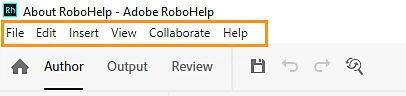
- アプリケーション設定
- RoboHelpは、アプリケーション関連の設定をローカルコンピューターに保存します。アプリケーション関連の設定を構成するには、編集メニューに移動し、環境設定を選択してアプリケーション設定を変更します。詳しくは、アプリケーション環境設定を参照してください。
- Author、Output、Reviewタブ
- Author、Output、Reviewビューは3つの異なるWorkspaceで、標準ツールバーのそれぞれのタブからアクセスできます。Authorビューは、ユーザーが出力で見るトピックのコンテンツを作成、変更、書式設定するために使用します。コンテンツの作成に加えて、トピックやマスターページで索引、用語集、目次などを操作することもできます。
Authorビュー 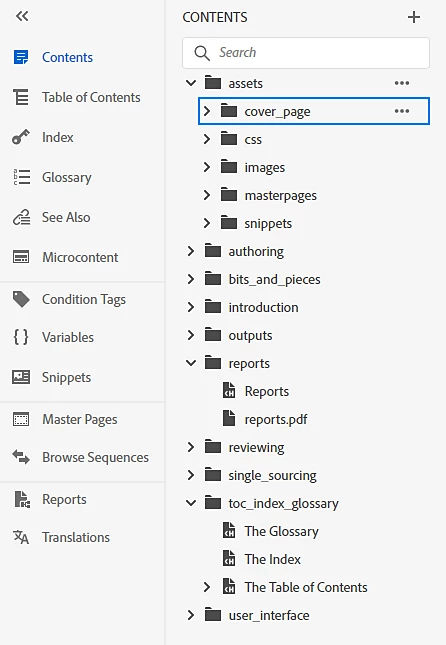 Outputビューには、スキン、マップファイル、動的コンテンツフィルターなど、出力形式を設定するためのさまざまなコンポーネントがあります。これらのコンポーネントを構成して使用するには、さまざまなWebベースおよび印刷ベースの出力プリセットを作成して使用します。出力プリセットは簡単に設定でき、多くの設定を使用して複数の出力形式を生成および公開することができます。
Outputビュー 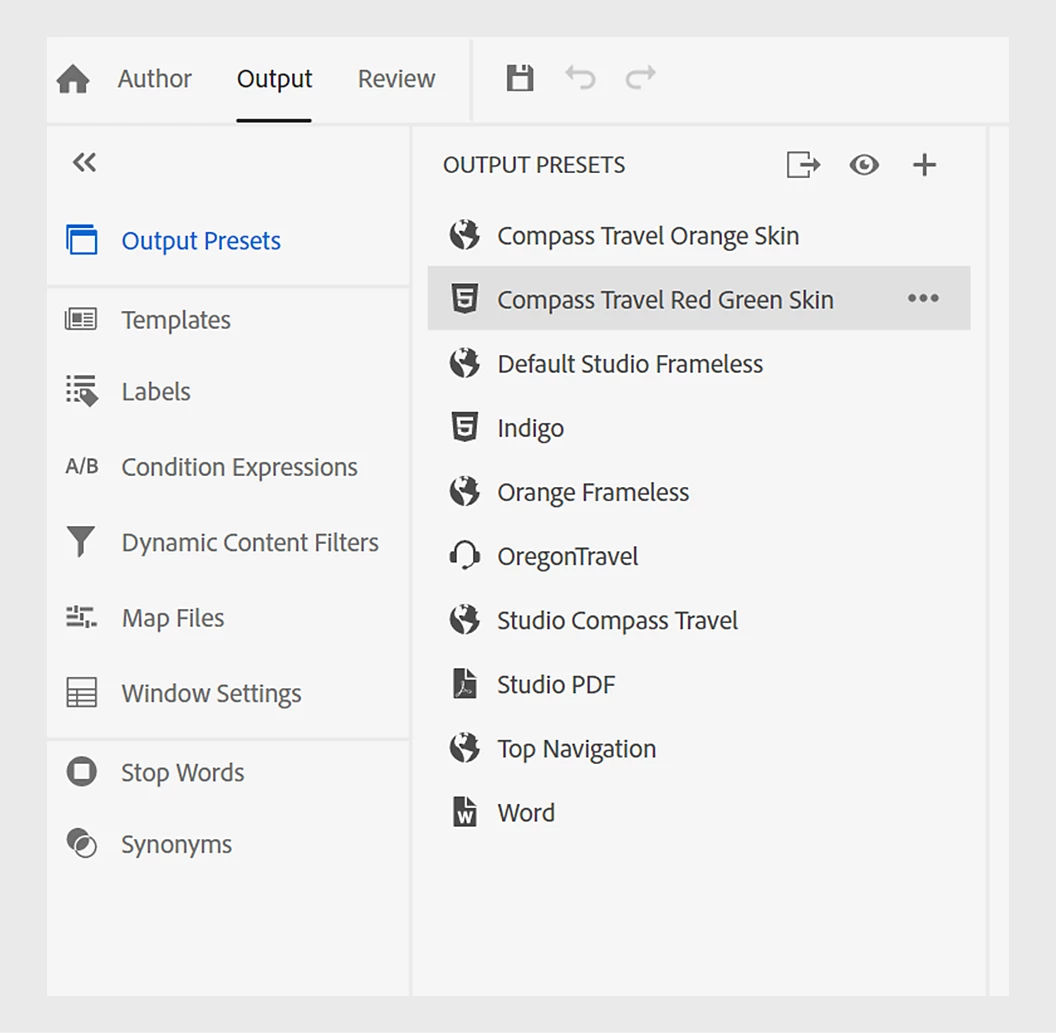 Reviewタブでは、他の作成者、Subject Matter Experts (SMEs)、その他のユーザーとコンテンツを共有できます。また、コンテンツを個別またはグループに共有できるため、各個人は他のユーザーによるコメントや編集を見ることができます。詳しくは、RoboHelpのレビューを参照してください。
Reviewタブ 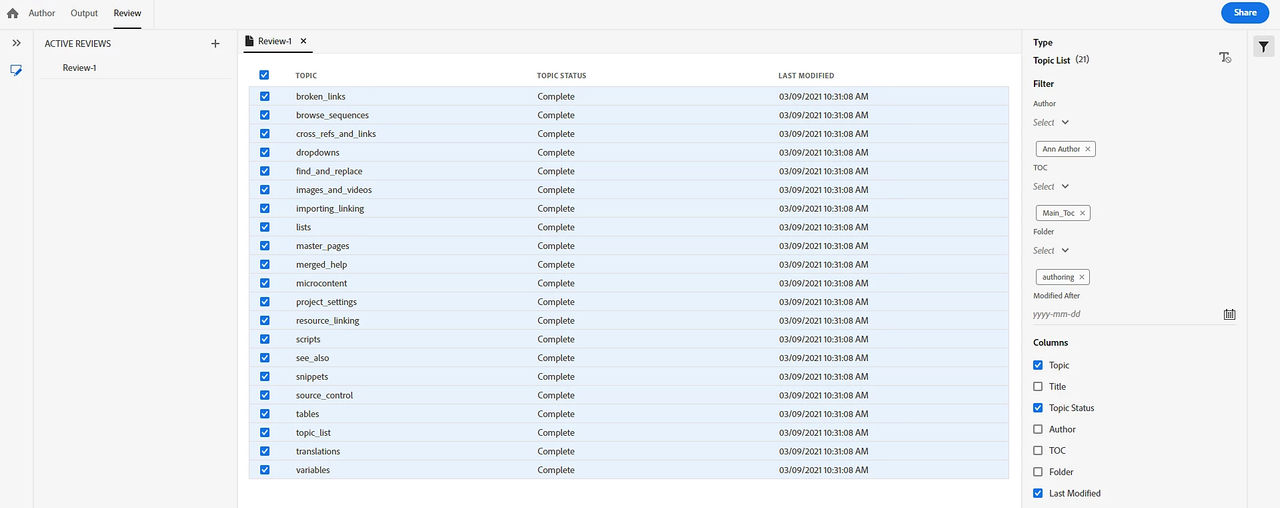
- Authorツールバー
- 左側のツールバーを使用すると、Contents、目次、条件タグ、変数、スニペット、レポートなど、プロジェクトのさまざまなコンポーネントにアクセスして、プロジェクトを簡単に管理できます。
左側のツールバー 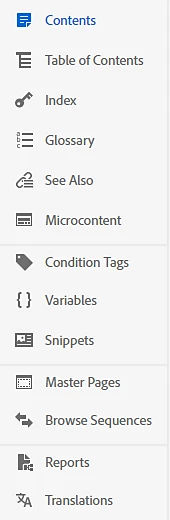
- 左側のパネル
- Authorツールバーでプロジェクトコンポーネントをクリックすると、そのプロジェクトコンポーネントパネルが開き、そのコンポーネントを管理できます。Authorツールバーには、次のプロジェクトコンポーネントがあります。
- Contentsパネル このパネルにはプロジェクト内のトピックが一覧表示され、トピックの追加、名前変更、トピックプロパティの編集を行うオプションがあります。トピックを整理するためにフォルダーやサブフォルダーを作成することもできます。トピックの操作方法について詳しくは、トピックとフォルダーの操作を参照してください。
- Table of Contentsパネル これには、プロジェクト内のフォルダー、サブフォルダー、トピックの階層が含まれます。フォルダーを並べ替え、出力でユーザーが簡単に移動できるように戦略的にコンテンツを整理できます。Table of Contentsは編集、名前変更、削除できます。詳しくは、目次の作成、編集、書式設定を参照してください。
- 索引パネル このパネルには、プロジェクト内の索引が一覧表示されます。索引の追加、名前変更、編集、削除を行うことができます。詳しくは、索引の作成と管理を参照してください。
- 用語集パネル プロジェクト内の用語集用語を一覧表示します。用語集項目の追加、編集、名前変更、削除を行うことができます。詳しくは、用語集の作成と管理を参照してください。
- Condition Tagsパネル このパネルには、プロジェクト内で割り当てられた条件タグが一覧表示されます。条件タグの追加、編集、削除を行うことができます。詳しくは、条件タグの作成と適用を参照してください。
- Variables パネル このパネルには、プロジェクト内で値が割り当てられているすべての変数が表示されます。変数の追加、編集、削除を行うことができます。詳しくは、簡単に更新できる変数の作成と使用を参照してください。
- Snippetsパネル このパネルには、プロジェクト内のスニペットが表示されます。スニペットの作成、編集、削除を行うことができます。詳しくは、スニペットの操作を参照してください。
- Master Pages パネル このパネルには、プロジェクト内のマスターページが表示されます。マスターページの作成、編集、複製、削除、読み込み、書き出しを行うことができます。 詳しくは、マスターページの操作を参照してください。
- Browse Sequences パネル このパネルには、プロジェクト内の参照シーケンスが表示されます。参照シーケンスの作成、編集、名前変更、削除を行うことができます。 詳しくは、参照シーケンスの作成と管理を参照してください。
- Reportsパネル Topic List、Project Status、Variables、Condition Tags、Broken linksなどのレポートを生成するオプションが含まれます。目的のレポートを編集、ダウンロード、印刷できます。レポートについて詳しくは、レポートの生成を参照してください。
- トピックを開く
- Contentsパネルでトピックをダブルクリックしてトピックを開きます。その後、トピック内のコンテンツを編集して書式設定できます。トピックについて詳しくは、トピックとフォルダーの操作を参照してください。
- 右側のパネル
- プロジェクトでトピックを作成している間、画面の右側に表示されるパネルはPropertiesパネルです。このパネルには次のタブがあります。
- コンテンツプロパティパネル: フォント、配置、境界線、レイアウト、背景を編集するオプションがあります。詳しくは、コンテンツの書式設定を参照してください。
コンテンツプロパティパネル 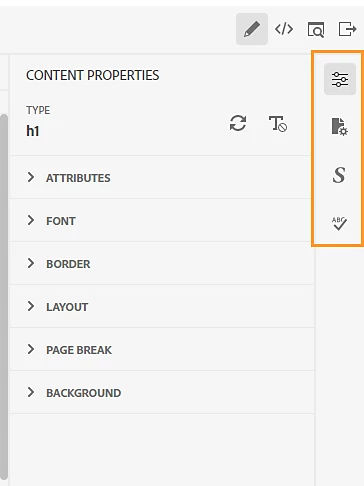
- トピックプロパティパネル: トピックプロパティを編集するためのオプションを見つけることができます。詳しくは、トピックプロパティを参照してください。
トピックプロパティパネル 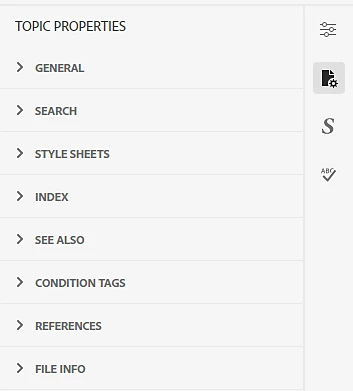
- スタイルパネル: 段落スタイル、文字スタイル、ハイパーリンクスタイルなど、さまざまな種類のスタイルを一覧表示するためのオプションを見つけることができます。このパネルでは、次のことができます。
- 名前でスタイルを一覧表示: スタイルパネルで、使用可能なスタイルを名前またはプレビューで一覧表示するよう切り替えることができます。
- カテゴリでスタイルをフィルター: ドロップダウンから選択して、見出し、段落、リスト、表などのカテゴリでスタイルをフィルターして一覧表示します。これは、すべての見出しスタイルを表示したい場合に便利です。
スタイルパネル 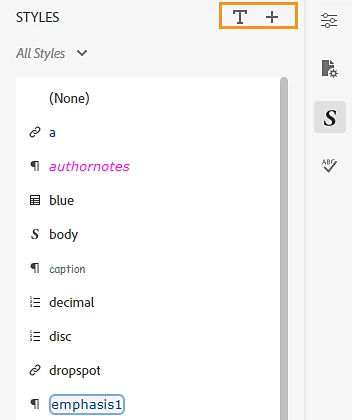
- スペルチェックパネル: 現在のトピック、すべてのトピック、またはすべてのプロジェクトファイルでスペルチェッカーを実行できます。環境設定に移動して、辞書とストップワードを設定することもできます。詳しくは、RoboHelpでのスペルチェックを参照してください。
スペルチェックパネル 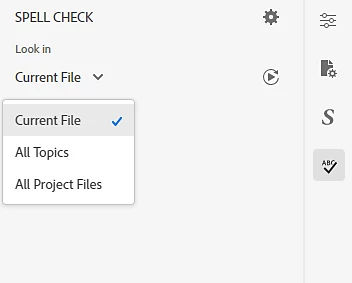
- 標準ツールバー
- 標準ツールバーはメニューバーの下に表示され、3つのツールセットが含まれています:
- 最初のツールセットは、標準ツールバーの左側にあるタブとアイコンのセットです。これには、オーサータブと出力タブ、およびすべて保存、元に戻す、やり直し、ファイルを検索と検索と置換のアイコンが含まれます。
- 2番目のツールセットは、標準ツールバーの中央にあるアイコンのセットです。 これには、箇条書きリストや番号付きリスト、画像、マルチメディアなどを挿入するなど、コンテンツをすばやく書式設定するためのさまざまなオプションが含まれています。詳しくは、コンテンツの書式設定を参照してください。
- 最後のツールセットは、標準ツールバーの右側にあるアイコンのセットです。これには、オーサー、ソース、プレビューなどのさまざまな表示オプションが含まれています。また、クイック生成も含まれます。クイック生成ダイアログボックスでは、任意の出力プリセットを選択して設定し、出力を生成できます。出力の生成について詳しくは、出力を生成を参照してください。
標準ツールバーの3つのツールセット 
- ダイアログボックス
- RoboHelpでの作業中に、多くのダイアログボックスが表示されます。最もよく使用されるものは次のとおりです:
- 特殊文字ダイアログ 特殊文字ダイアログには、コンテンツに挿入できる数百の文字が用意されています。詳しくは、特殊文字の操作を参照してください。
- ハイパーリンクダイアログ ハイパーリンクダイアログは、ナビゲーションリンクの作成に役立ちます。エンドユーザーが出力内のハイパーリンクをクリックすると、ハイパーリンクで指定された場所が開きます。詳しくは、ハイパーリンクを開く、編集、削除するを参照してください。
- 画像ダイアログ RoboHelpは、GIF、JPEG、BMP、MRB、WMF、PNGなどの標準画像形式をサポートしています。詳しくは、画像とマルチメディアの操作を参照してください。
Note:ダイアログボックスは、端をクリックしてマウスを目的のサイズまでドラッグすることで、簡単にサイズ変更できます。Note:ダイアログボックスをトピック内でドラッグアンドドロップして移動することもできます。次回ダイアログボックスを再度開くと、ダイアログボックスを閉じる前の最後の位置が保持されます。 - コンテキストメニュー
- コンテキストメニューを使用すると、オーサー、出力、およびレビュータブのコンポーネントに関連する追加機能にアクセスできます。 コンテンツパネル内のいずれかのコンポーネントで
 アイコンを右クリックするか、その上にカーソルを合わせると、入れ子リストを含むコンテキストメニューが開き、関連するコマンドがすぐに表示されます。リストから、その特定のコンポーネントに関連付けられたコンテンツに対してアクションを実行するための複数のオプションを選択できます。
コンテキストメニュー 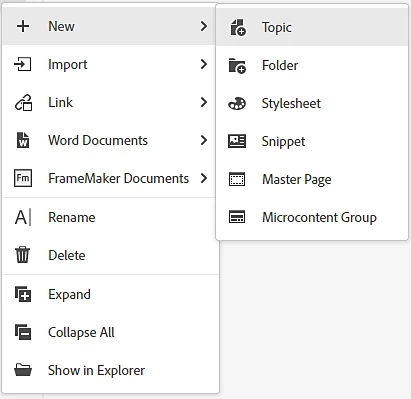
- メニューバーコントロール
- RoboHelpのメニューバーには、オーサリング領域で使用するさまざまなナビゲーションコントロールが用意されています。例えば、ズームコントロールやルーラーなどです。ズームインとズームアウト
- トピックをズームするには、メニューバーの「表示」メニューをクリックし、「ズーム」を選択します。次に、ズームサブメニューから25%~500%の間で目的の割合を選択します。
- ドキュメントのズームを100%に設定するには、ズームサブメニューをクリックして「100%」を選択します。別の方法として、CTRL+0を押します。 注意: トピックでズームインまたはズームアウトしている場合は、キーボードでCTRL+0を押すと、表示を100%に戻すことができます。
- 拡大率を上げるまたは下げるには、表示メニューからズームインまたはズームアウトを選択します。別の方法として、ズームレベルを上げるにはCTRL+=(プラス記号)を押し、再度ズームアウトするにはCTRL+- (マイナス記号)を押します。 注意: キーボードのCTRLキーを押したままマウスホイールをスクロールして、ズームインおよびズームアウトすることもできます。
ルーラールーラーを使用すると、トピック内の段落、画像、表、テキスト、その他の要素の余白をすばやく制御して設定でき、エディターの上部に水平に表示されます。ルーラーの表示のオンとオフを切り替えるには、表示 > 表示 > ルーラーを選択します。- 測定単位 デフォルトでは、ルーラーの測定単位はインチ(in)に設定されています。センチメートル(cm)、パイカ(pc)、ポイント(pt)、ピクセル(px)などの測定単位を変更するには、ルーラーを右クリックし、表示されるコンテキストメニューから新しい単位を選択します。注意:これらの設定は、RoboHelp全体で使用される測定単位を制御します。
- 余白を変更 余白は、ルーラー上でグレーと白の領域によって示されます。ルーラーの両端にあるグレーの領域は親領域を表し、白の領域はオーサリング領域を表します。ルーラー上の小さな逆三角形をスライドさせることで、白の領域内の余白をすばやく調整できます。
関連項目
お役に立ててうれしいです。このページがどのように役立ったか教えてください。
申し訳ございません。どのような点が問題だったか教えてください。
改善に役立つ追加のフィードバックを共有してください。
0/255
|