Whatever message this page gives is out now! Go check it out!


フィールドの挿入と更新
Last update:
2023/11/21
RoboHelpでフィールドを作成、編集、管理し、トピックにフィールドを挿入する方法を説明します。
フィールドは、そのタイプに基づいて情報を表示する一意の変数です。例えば、現在の日付、時刻、現在のファイル名などを表示できます。トピックやスニペットにフィールドを挿入できます。さまざまなカテゴリのフィールドを使用すると、出力にシステム、ファイル、またはプロジェクトの変数を表示できます。
ファイルにフィールドを挿入
トピックには、日付、時刻、タイトルなどのフィールドを挿入できます。
- トピックを開きます。フィールドを挿入する場所にカーソルを置きます。
- オーサーツールバーで、変数/スニペット/フィールドを挿入アイコン
 をクリックし、次に「フィールド」をクリックします。「フィールド」ダイアログボックスが開きます。または、CTRL+3を押して「フィールド」ダイアログボックスを開きます。
- 「フィールド」ダイアログボックスで、左側のリストからフィールドタイプを選択し、次に右側のリストからその形式を選択します。例えば、フィールドとして「日付」を選択した場合は、形式としてDD-MM-YYYYまたはMM/DD/YYなどを選択します。
- 挿入するフィールドに移動して選択します。
- 挿入をクリックします。フィールドがトピックに挿入されます。
 をクリックして作業を保存します。
トピック内のフィールドを編集
トピックに挿入したフィールドを編集できます。編集するには、次の手順に従います:
- フィールドを含むトピックを開きます。
- 編集するフィールドをダブルクリックします。
- 「フィールド 」ダイアログで、必要な変更を行います。
- 挿入をクリックします。更新されたフィールドが挿入されます。
ファイルからフィールドを削除
トピックに挿入したフィールドを削除できます。削除するには、次の手順に従います:
- フィールドを含むトピックを開きます。
- 削除するフィールドを右クリックします。
- コンテキストメニューからフィールドを削除を選択します。フィールドがトピックから削除されます。
- をクリックして作業を保存します。
フィールドの操作
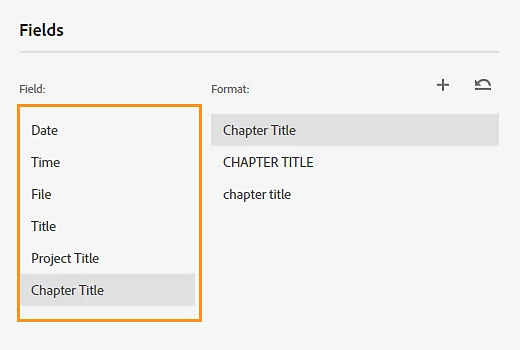
操作できるフィールドオプションには、日付、時刻、ファイル、タイトル、プロジェクトタイトルなどがあります:
日付ユーザーが日、月、年、または日、月、年の組み合わせを含む日付を入力できるようにします。
時刻ユーザーが任意のカスタム時刻フィールドを使用して、時間、分、秒を含む時刻を入力できるようにします。時刻はAMまたはPM付きの24時間表記で表示されます。
例えば、hh:mm:ss A、14:40:10 PM、またはM/D/YY H:mm、3/30/20 14:40の時刻値を選択できます。
ファイル:トピックのファイル名を表示します。
タイトル:トピックのタイトルを表示します。
プロジェクトタイトル:プロジェクトのタイトルを表示します。
章タイトル:章のタイトルを表示します。これは、TOCに従ってコンテンツが章構造で整理されるPDFおよびWord出力形式にのみ関連します。
特定のフィールドに新しい形式を追加
次の手順に従って、特定のフィールドに新しい形式を追加できます:
- オーサーツールバーで、変数/スニペット/フィールドを挿入アイコンをクリックし、次に「フィールド」をクリックします。「フィールド」ダイアログボックスが開きます。または、CTRL+3を押して「フィールド」ダイアログボックスを開きます。
- 「フィールド」ダイアログボックスで、
 をクリックしてフィールドを作成します。新しい形式ダイアログボックスが開きます。
- フィールドで、指定したフィールドの表示方法の形式を指定できます。これを行うと、その形式の例がフィールドの下に表示されます。
- 「Ok」をクリックします。選択した特定のフィールドの新しい形式が作成されます。
特定のフィールドから形式を削除
- オーサーツールバーで、変数/スニペット/フィールドを挿入アイコンをクリックし、次に「フィールド」をクリックします。「フィールド」ダイアログボックスが開きます。または、CTRL+3を押して「フィールド」ダイアログボックスを開きます。
- 特定のフィールドタイプを選択し、削除する形式にカーソルを合わせます。
 をクリックして選択した形式を削除します。
- 選択した形式が削除されます。
特定のフィールドの形式を編集
- オーサーツールバーで、変数/スニペット/フィールドを挿入アイコンをクリックし、次に「フィールド」をクリックします。「フィールド」ダイアログボックスが開きます。または、CTRL+3を押して「フィールド」ダイアログボックスを開きます。
- 特定のフィールドタイプを選択し、編集する形式にカーソルを合わせます。
 をクリックして選択した形式を編集します。
- 選択した形式が編集されます。
デフォルトにリセット
デフォルトにリセットオプションを使用すると、フィールド形式のリストをRoboHelpのデフォルトセットに戻すことができます。
「フィールド」ダイアログボックスの右上隅にあるデフォルトにリセットアイコンをクリックします。
フィールドを自動更新
「このフィールドを自動更新」オプションを選択すると、RoboHelpは挿入されたフィールドをその最新の値に基づいて最新の状態に保ちます。 例えば、ファイルタイトルフィールドの追加時にこのオプションを選択すると、ファイルタイトルフィールドで最新のファイルタイトルを使用できます。挿入時点のファイルタイトル値を使用するには、このオプションをオフにします。
- 「フィールド」ダイアログボックスを開き、自動更新するフィールド形式を選択します。
- 「フィールド」ダイアログボックスの下部で「このフィールドを自動更新」をオンにします。対応するフィールド形式は、指定したトピックで自動的に更新されます。
関連項目
お役に立ててうれしいです。このページがどのように役立ったか教えてください。
申し訳ございません。どのような点が問題だったか教えてください。
改善に役立つ追加のフィードバックを共有してください。
0/255
|