Whatever message this page gives is out now! Go check it out!


Framelessスキンエディターの概要
Last update:
2026/02/03
Responsive HTML5やFramelessなどのWebヘルプ出力では、あらゆるポータルを忠実に再現したようなエクスペリエンスが得られ、ナビゲーション、検索、その他の機能が含まれます。出力にはLookとFeelがあり、ユーザーは企業のブランディングやその他のガイドラインに応じてこれをカスタマイズしたいと考えます。
出力をカスタマイズする方法の1つが、スキンをカスタマイズすることです。スキンは、ビジュアルスタイルを定義するだけでなく、レイアウトも設定します。例えば、目次は単なるツリー構造ではなく、ドロップダウンリストにすることができます。RoboHelpには、標準でさまざまなスキンが用意されています。スキンエディターを使用すると、必要に応じて任意のスキンをカスタマイズできます。
出力タブの「スキン」パネルから、プロジェクト内のすべてのスキンを見ることができます。
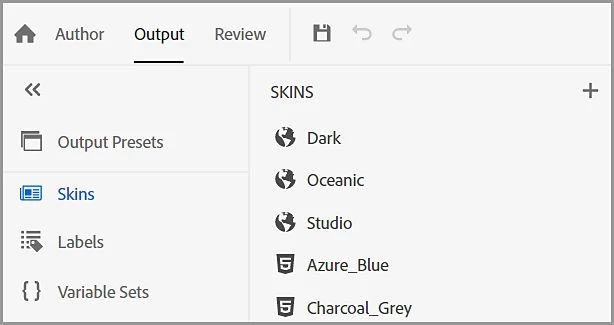
任意のスキンをダブルクリックすると、スキンエディターが開きます。レスポンシブHTML5スキンエディターはFramelessとは異なります。
ほとんどのスキンには、ホームページとトピックページの2種類のページがあります。ホームページには、ヒーロー画像、検索バー、TOCタイル、その他のオプションコンテンツがあります。ホームページはオプションであり、一部のスキンには含まれていません。トピックページには、実際のコンテンツ、ナビゲーション、検索、その他のウィジェットが含まれます。
ライブプレビュー
スキンエディターには、サンプルコンテンツのライブでインタラクティブなプレビューがあります。スキンエディターでの編集は、すぐにプレビューに表示されます。ツールバーから、デスクトップ表示またはモバイル表示でプレビューを切り替えることができます。
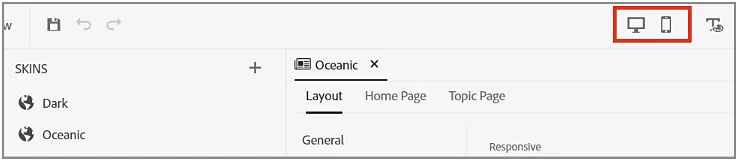
プレビューには、太い赤い枠線の便利なハイライト表示もあります。スキンエディターで任意のクラスを選択すると、プレビューでその領域がハイライト表示されます。ツールバーからハイライトをオフにすることができます。
スキンをカスタマイズする方法
スキンは出力エクスペリエンスを定義します。入力は3つの異なるソースから取得されます:
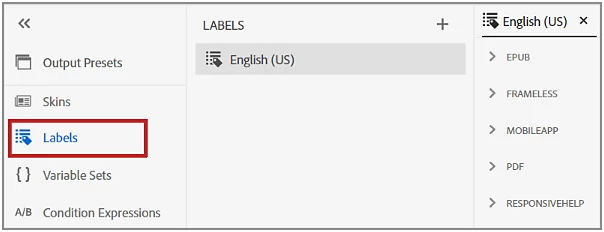
すべての文字列は、出力 > ラベルパネル内の言語固有のラベルファイルから取得されます。ラベルファイルには、関連するセクションで編集するすべてのプリセット用の文字列が含まれています。
出力プリセットの設定では、ホームページ、フッターコンテンツ、ホームページ上のカスタムコンテンツ、PDFダウンロードボタンなどを表示できます。
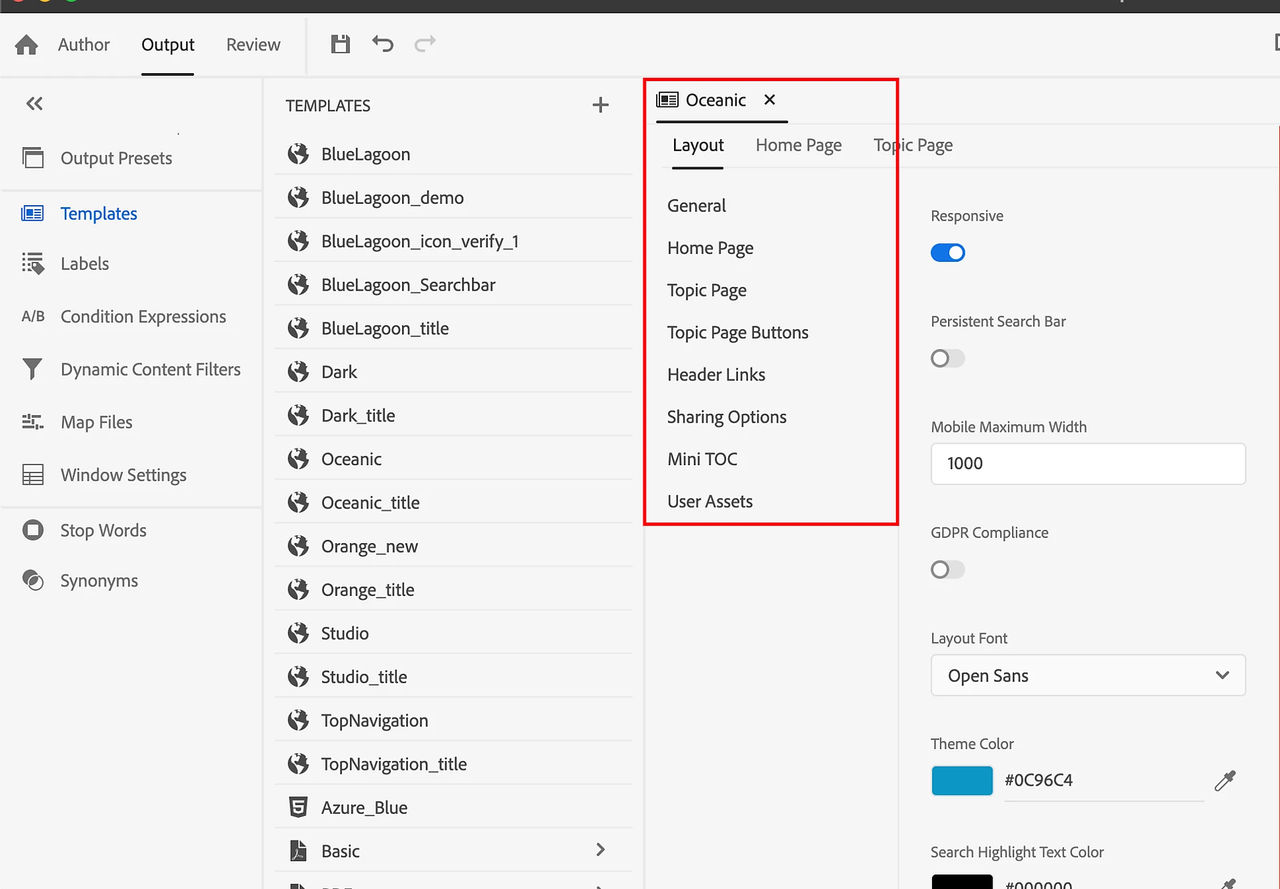
スキンエディターでは、スキンをレスポンシブにするかどうか、またCookie同意ダイアログを表示するかどうかを決めることができます。このドキュメントでは、カスタマイズのうちスキンエディターの部分を扱います。必要に応じて、出力プリセットおよびラベルのセクションを参照します。
一般設定
このセクションでは、スキンの一般的なプロパティと動作を扱います。ホームページとトピックページのスタイルは、後続のセクションで説明します。
レスポンシブ対応
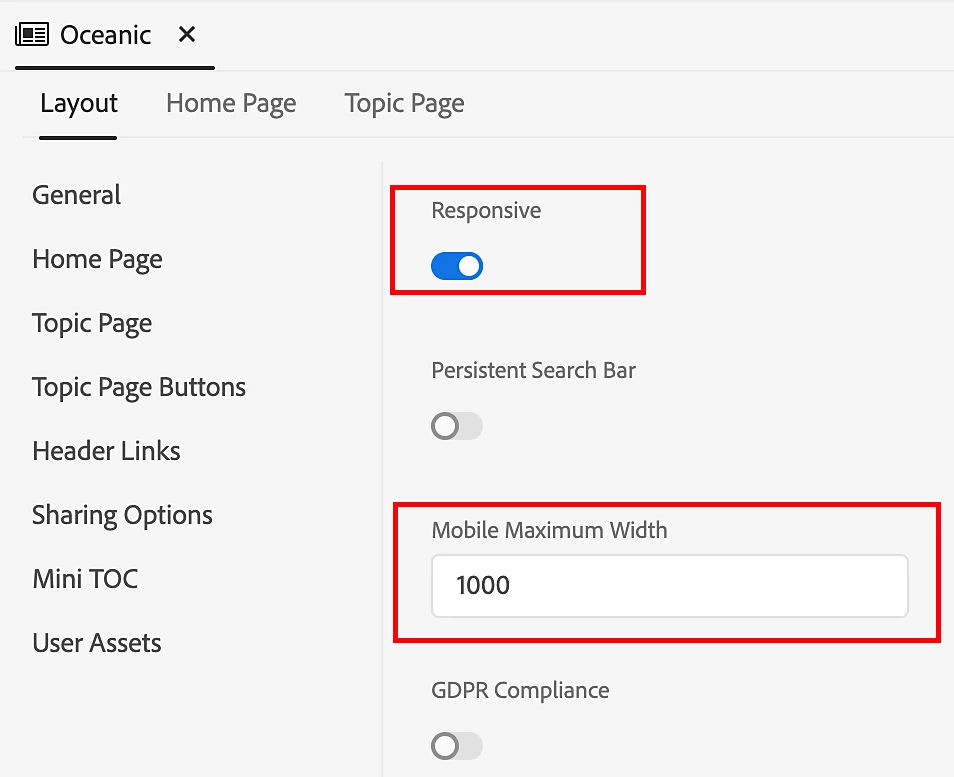
すべてのスキンはレスポンシブで、画面解像度に基づいてデスクトップ表示とモバイル表示に適応します。モードをデスクトップからモバイルに切り替える必要がある画面解像度を制御できます。値はレイアウト > 一般 > モバイルの最大幅フィールドで設定できます。レイアウト > 一般 > レスポンシブ設定を使用して、レスポンシブを無効にできます。
固定検索バー
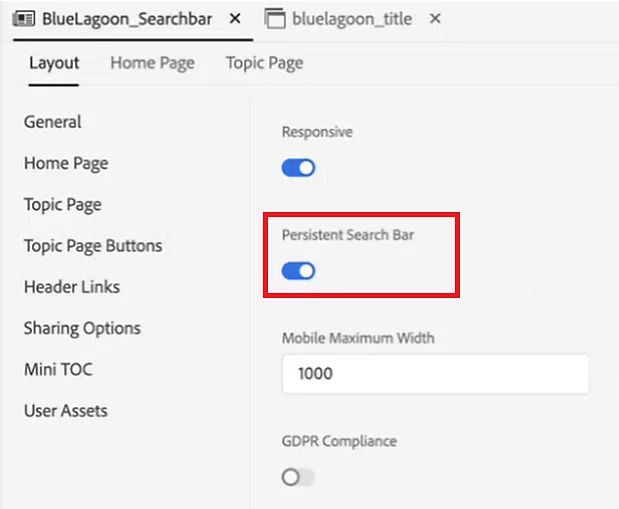
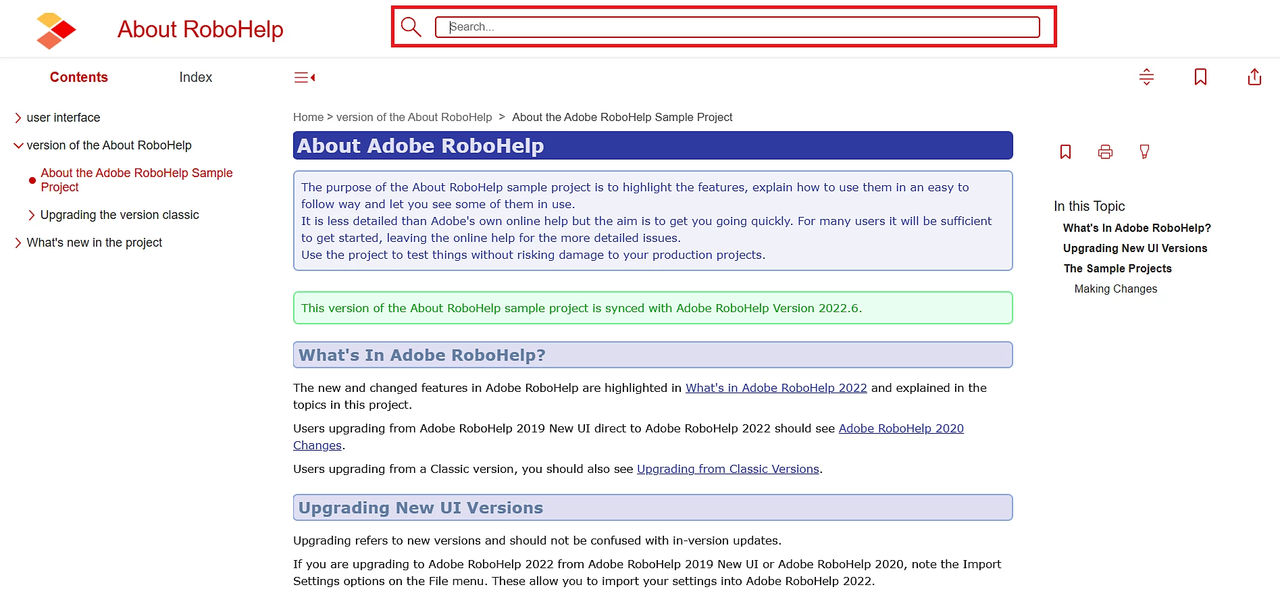
固定検索バー 設定では、テンプレート Orange, BlueLagoon, Studio, and Oceanic. 全体で使用できる固定検索バーという設定可能な切り替えオプションを導入することで、出力エクスペリエンスを向上させます。これを有効にすると、トピックページの検索バーは常に開いたままになり、検索機能にすばやく中断なくアクセスできます。無効にすると、クリックで展開し、外側をクリックすると折りたたまれる検索アイコンとして表示されます。スキンプレビューには、公開済み出力との一貫性を保つため、これらの動作が正確に反映されます。デフォルトでは、この機能は新しく作成したテンプレートで有効になり、既存のテンプレートでは無効のままです。さらに、上部バーのプロジェクトタイトルは省略されずに完全に表示されたままになります。
公開済み出力では、固定検索バーは以下のように表示されます。
GDPR準拠
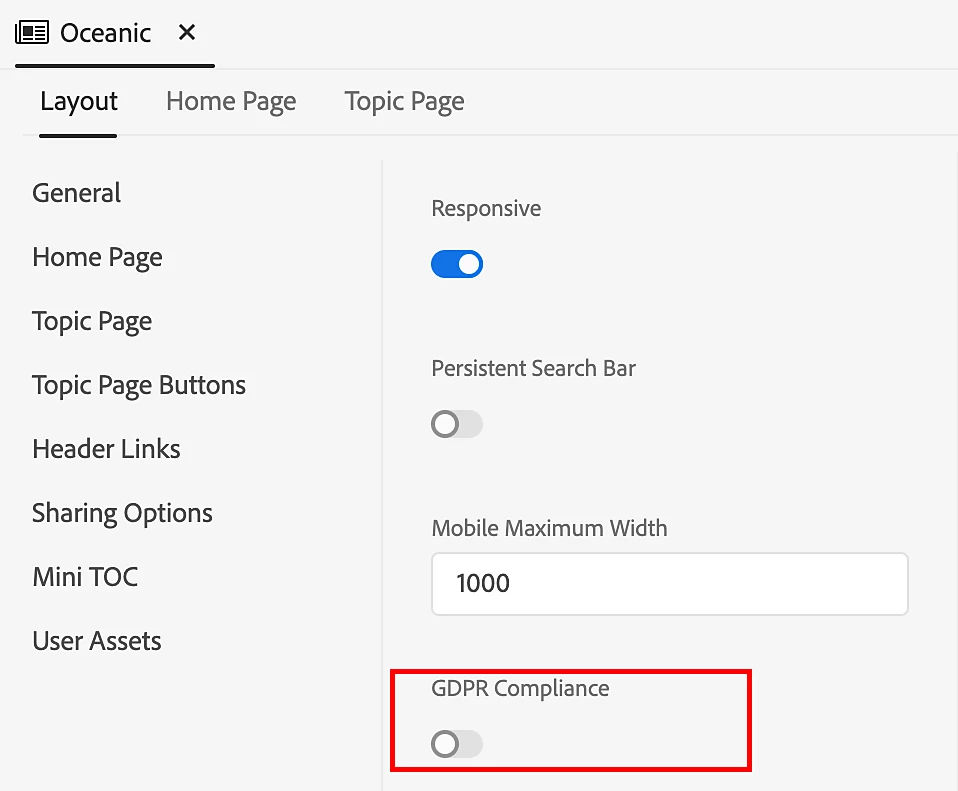
一般データ保護規則 (GDPR) では、ブラウザーのローカルストレージまたはCookieに保存する前に、サービスがユーザーから明示的な許可を得ることが義務付けられています。この準拠は、設定Layout > General > GDPR Complianceを使用して有効にできます。この同意がないと、お気に入り、TOCの状態、パンくずリストなどの一部の機能が最適に動作しない場合があります。
テーマ設定
スキンエディターでは、スタイルの一部の側面を共通に制御できます。必要に応じてローカルオーバーライドを使用できます。フォントファミリーを定義するには、レイアウト > 一般 > レイアウトフォントを使用します。テキストとアイコンの色を設定するには、レイアウト > 一般 > テーマカラーを使用します。
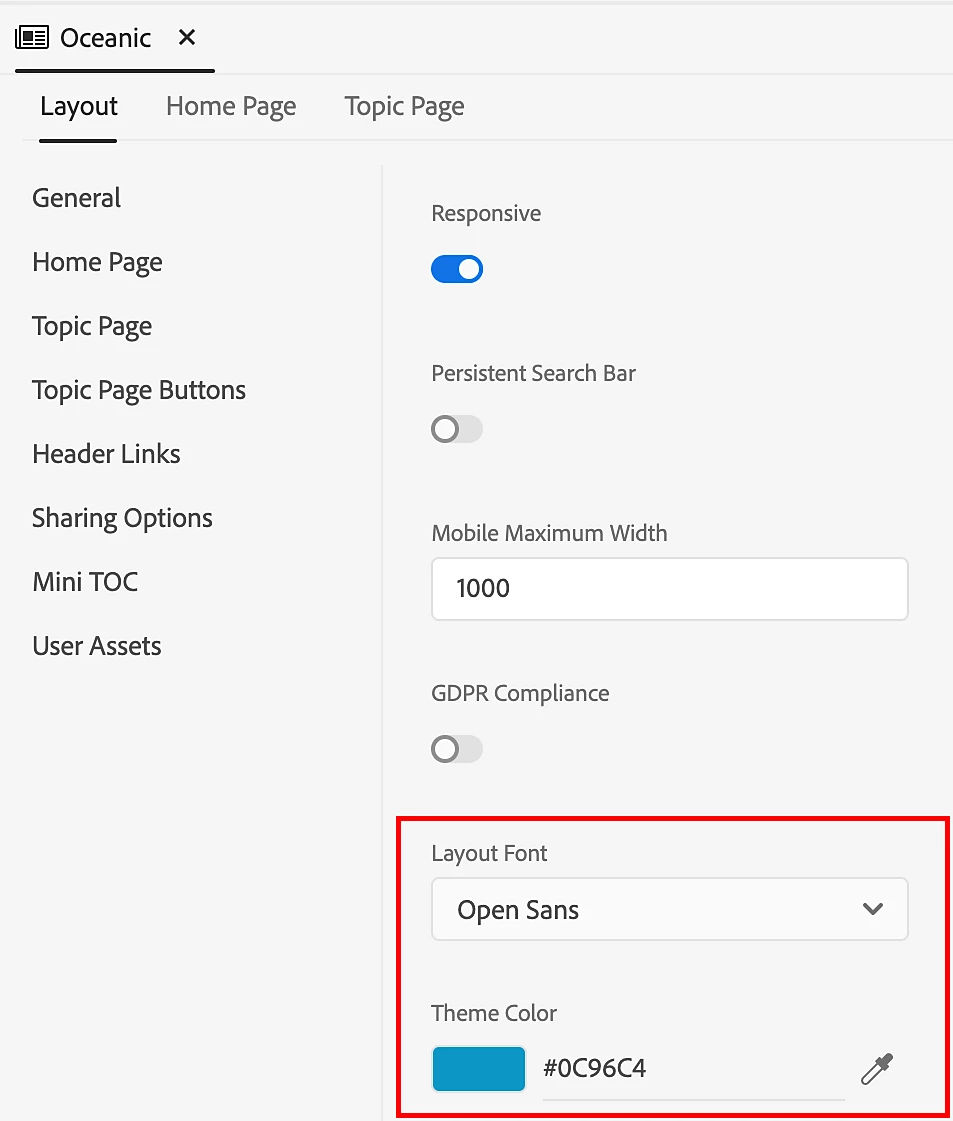
テーマカラーに従わないアイコンとテキストには、変更は適用されません。検索キーワードのハイライト色と背景色を定義するには、レイアウト > 一般> 検索ハイライトテキストカラーおよびレイアウト > 一般 > 検索ハイライト背景色を使用します。
アクセシビリティ
すべてのスキンはアクセシブルです。アクセシビリティのために、スクリーンリーダー、キーボードショートカットなどを使用できます。キーボードを使用して移動している間、フォーカスされている領域は周囲の枠線でハイライト表示されます。
設定レイアウト > 一般 > フォーカスアウトラインカラーを使用して、枠線の色を制御できます。
ユーザーアセット
スキンをカスタマイズする際、多くの場合、追加ファイルは必要ありません。高度な編集では、例えば任意のボタンにカスタムアクションを設定し、JavaScript関数を呼び出す必要がある場合があります。その場合は、JavaScriptファイルをスキンに追加する必要があり、そのためにはレイアウト > ユーザーアセット > アセットを追加 ボタンを使用します。明示的に追加したすべてのアセットは、レイアウト > ユーザーアセット パネルで管理できます。
ホームページ
スキンをカスタマイズする際、多くの場合、追加ファイルは必要ありません。高度な編集の場合、例えば任意のボタンに対するカスタムアクションで、JavaScript関数を呼び出す必要があることがあります。その場合は、JavaScriptファイルをスキンに追加する必要があり、そのためにはレイアウト > ユーザーアセット > アセットを追加 ボタンを使用します。明示的に追加したすべてのアセットは、レイアウト > ユーザーアセット パネルで管理できます。
ホームページには4つのセクションがあります。上部セクションには、ロゴ、リンク、メイン検索バー、ヒーロー画像があります。タイル領域には、TOCに応じたタイルがあります。続いて、カスタムホームページセクションとフッターセクションがあります。
上部セクション
上部セクションには、例えばロゴ、タイトル、ヘッダーリンク、フィルター、お気に入りなどのさまざまな部分があります。このセクションはトピックページに似ています。ホームページでヘッダーリンクを有効にするには、チェックボックスホームページ > ヘッダーリンクを使用します。次の画像は、スタイル設定に役立つクラスの関連付けの詳細を示しています。
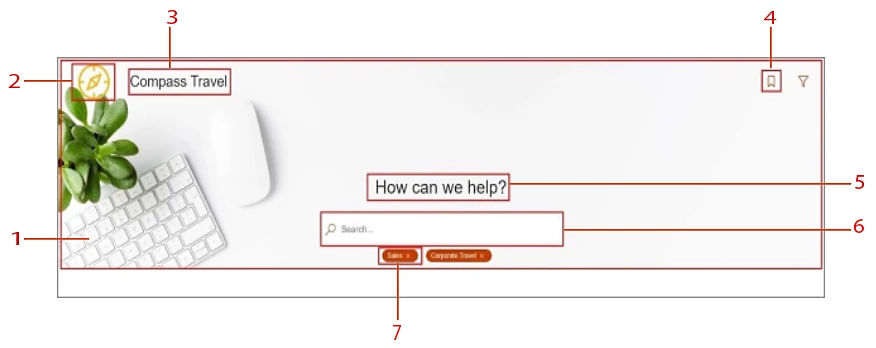
| 項目 | 値 |
|---|---|
| 1 | 上部セクション / コンテナ |
| 2 | 上部セクション / ロゴ |
| 3 | 上部セクション/タイトル |
| 4 | ボタン/ボタン-1 |
| 5 | 上部セクション/キャプション |
| 6 | 検索ボックス/インナーボックス |
| 7 | フィルター/filter-selected |
検索
ホームページでの検索は、トピックページと同じように機能します。検索フィールドには、検索ボタンとクリアボタンがあります。検索候補と検索結果も同様に表示されます。次の画像は、スタイル設定に役立つクラスの関連付けの詳細を示しています。
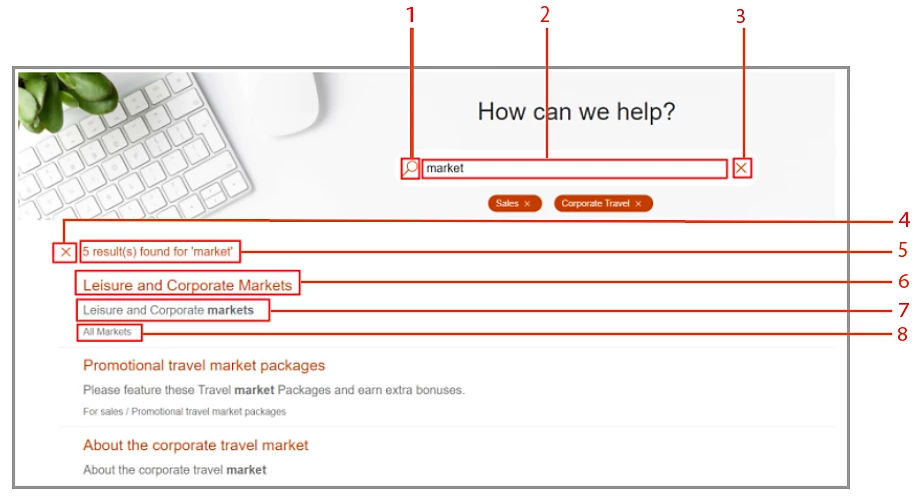
| 項目 | 値 |
|---|---|
| 1 | 検索ボックス/アイコン |
| 2 | 検索ボックス/テキストフィールド |
| 3 | 検索ボックス/clear-icon |
| 4 | 検索結果/close-icon |
| 5 | 検索結果/results-header-label |
| 6 | 検索結果/result-item-title |
| 7 | 検索結果/result-item-summary |
| 8 | 検索結果/result-item-path |
TOCタイル
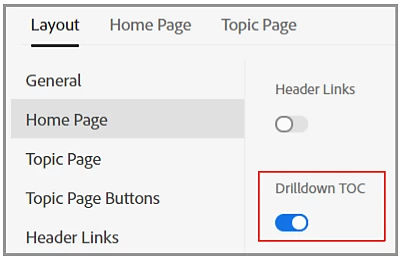
ホームページ上のタイルは、出力生成用に選択したTOC内の項目に対応しています。ホームページには、セクションとページの両方のタイルがあります。レイアウト > ホームページ > ドリルダウンTOCオプションを使用すると、最上位レベルのみのタイルを表示するか、TOC内のすべてのレベルを表示するかを制御できます。
すべてのタイルには、画像、説明、タイトルの3つの部分があります。タイルに使用する画像のセットは、スキンエディターで定義できます。または、レイアウト > ホームページ > TOCからタイルを管理 オプションをオンにして、すべてのセクションとページの画像をTOC内で定義することもできます。このオプションを使用すると、タイルをより柔軟に管理できます。特定のタイルが不要な場合は、画像を指定しないでください。タイトルは、TOCにあるものと同じです。
説明フィールドは、レイアウト > ホームページ > タイルの説明オプションを使用して有効にする必要があります。説明の値は、トピックプロパティで定義した内容から取得されます。
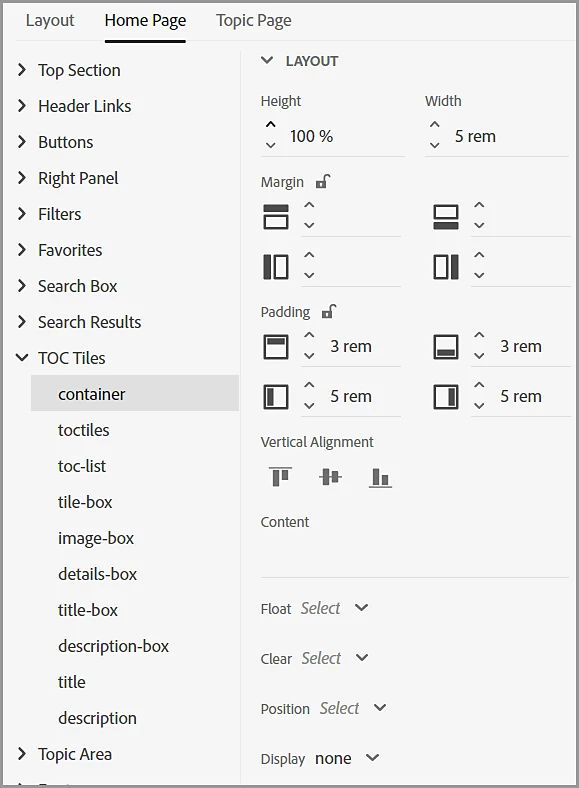
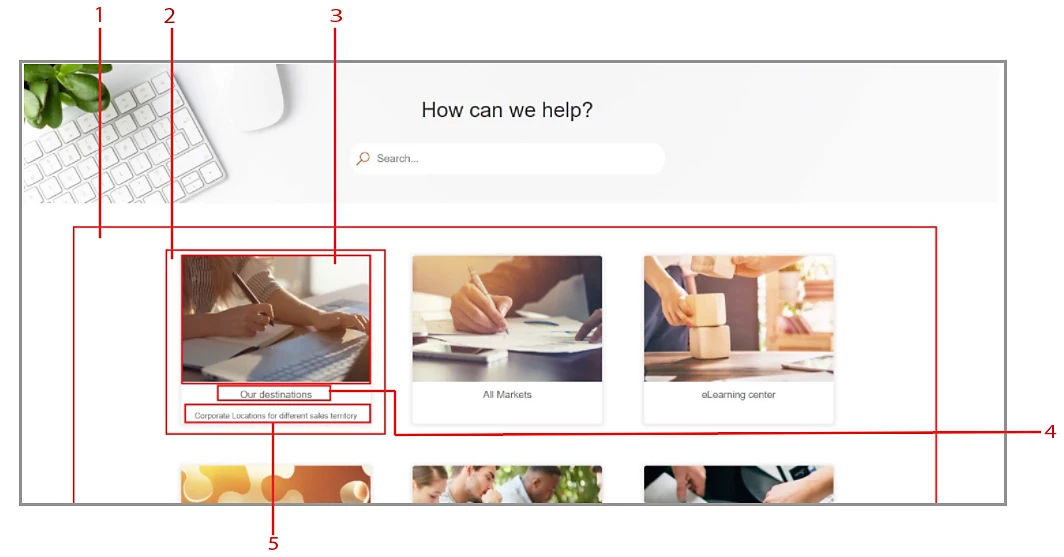
次の画像は、スタイル設定に役立つクラスの関連付けの詳細を示しています。例えば、ホームページにTOCタイルをまったく表示したくない場合は、ホームページ > TOCタイル > container > レイアウト > 表示 に移動し、ドロップダウンからnone を選択します。
| 項目 | 値 |
|---|---|
| 1 | TOCタイル/コンテナ |
| 2 | TOCタイル/タイルボックス |
| 3 | 目次タイル/image-box |
| 4 | 目次タイル/title |
| 5 | 目次タイル/description |
トピック領域
トピック領域は、追加コンテンツを加えたい場合にTOCタイル内で使用できるプレースホルダーコンテナです。場合によっては、TOCタイル領域をオフにして、カスタムコンテンツのみを表示したいことがあります。トピック領域にコンテンツを表示するには、出力プリセットのレイアウト > ホームページ フィールドで、そのコンテンツを含むHTMLトピックを選択します。
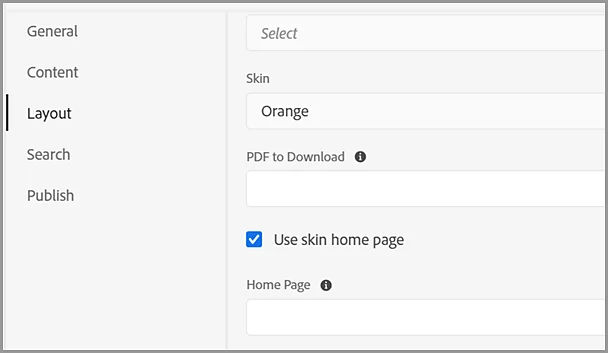
ホームページにフッターを表示するには、フッターコンテンツを含むHTMLトピックを選択する必要があります。出力プリセットのレイアウト > フッターコンテンツ フィールドでトピックを指定します。
トピックページ
トピックページには、ヘッダー、本文、フッターの3つの領域があります。ヘッダー領域には、ロゴ、タイトル、トップレベルリンク、検索ボックスが含まれます。本文領域には、左、中、右のセクションがあります。左側のセクションには、目次、索引、用語集の各パネルがあります。中央のセクションには、ツールバーパネルとトピックコンテンツ領域があります。右側のセクションには、トピックTOC、お気に入り、動的フィルターの各パネルがあります。
Note:
各スキンのレイアウトは同じではありません。このドキュメントの画像ではOrangeスキンを使用しています。他のスキンでも同様に参考にすることができます。同様に、デスクトップ表示とモバイル表示は異なります。このドキュメントはデスクトップ表示向けです。
ヘッダー
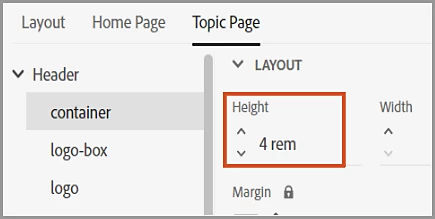
ヘッダーにはさまざまなセクションがあります。各クラスを使用してスタイルとレイアウトを制御することができます。例えば、高さを大きくするには、トピックページ > ヘッダー > container > LAYOUT > Heightフィールドを編集します。
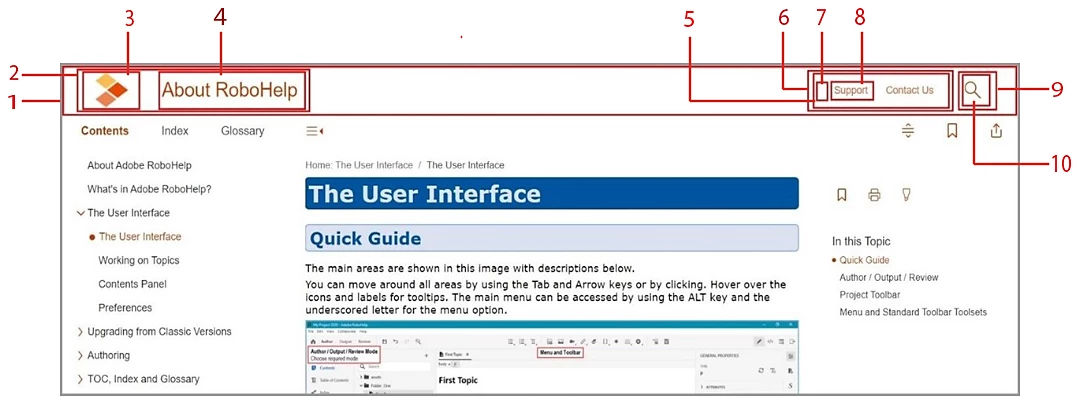
| 項目 | 値 |
|---|---|
| 1 | ヘッダー/container |
| 2 | ヘッダー/logo-box |
| 3 | ヘッダー/logo |
| 4 | ヘッダー/title |
| 5 | ヘッダーリンク/container |
| 6 | ヘッダーリンク/list |
| 7 | ヘッダーリンク/item |
| 8 | ヘッダーリンク/icon-000N |
| 9 | 検索ボックス/search |
| 10 | 検索ボックス/search-icon |
ロゴ
ロゴを設定するには、トピックページ > ヘッダー > ロゴ > 背景 > 画像パスフィールドに移動します。
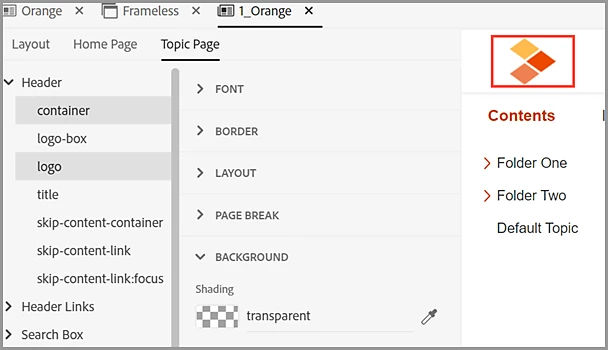
参照ボタンをクリックして、ロゴ用の画像を選択します。外部から画像を選択すると、その画像のコピーがスキンフォルダー内に作成されます。HeightフィールドとWidthフィールドを使用して、画像の寸法を変更します。
Note:
ホームページとトピックページでは、ロゴを個別に指定する必要があります。また、モバイル表示でロゴが適切に表示されているかどうかも確認します。
タイトル
タイトルのテキストは、出力プリセットのタイトル フィールドから取得されます。スキンエディターから、Adobe Dimension、フォント、テキストサイズ、その他の属性を制御することができます。フォントファミリー、フォントサイズ、その他のプロパティを設定するには、トピックページ > ヘッダー > タイトル > フォント グループを選択します。
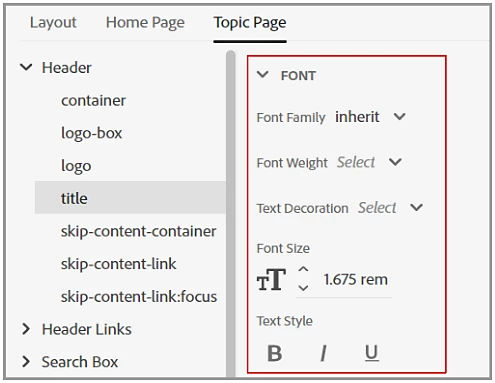
Topic Page > Header > title > LAYOUT グループを選択して幅を制御します。左パディングまたはマージンを使用して、ロゴからの間隔などを管理します。
Layout > General セクションを使用して、スキン全体の共通のフォントファミリーと色を設定します。
Note:
モバイル表示でプレビューして、モバイル固有の調整が必要かどうかを確認します。
ヘッダーリンク
ヘッダーリンクはヘッダーの右側に表示されます。スキンを作成したとき、ヘッダーリンクはありません。リンクはLayout > Header Links セクションから定義できます。次の手順を使用します。
- リンクを作成するには、Add Linkボタンをクリックします。
- リンクはLink1、Link2、... LinkNとして作成されます。左側のグラバーを使用して並べ替えることができます。
ヘッダーリンクを表示 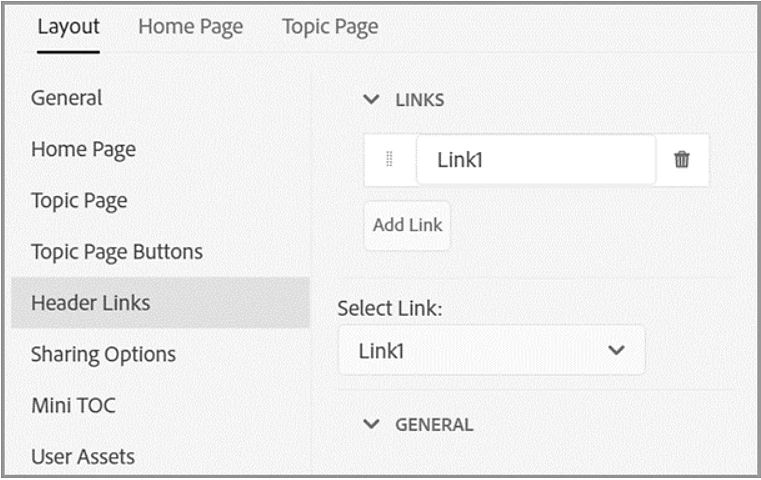
- 任意のリンクの詳細を指定するには、Select Linkドロップダウンから選択します。
- GENERALセクションで、各リンクのタイトル、URL、ツールチップを設定します。
- IDはRoboHelpによって自動的に割り当てられ、リンクのアイコンを定義するために使用されます。使用方法は以下に示します。
Topic Pageタブで任意のリンクのスタイルを設定できます。上のヘッダー画像にあるボックスのレイアウトを参照してください。Topic Page > Header Links > itemを使用して、フォントサイズ、テキストの色、テキストスタイルなどのリンクのスタイルを設定します。任意のリンクのアイコンを設定するには、Topic Page > Header Links > icon-000Nを選択し、次の手順を実行します。(注:Nは上記の手順5で定義したアイコン番号を表します)
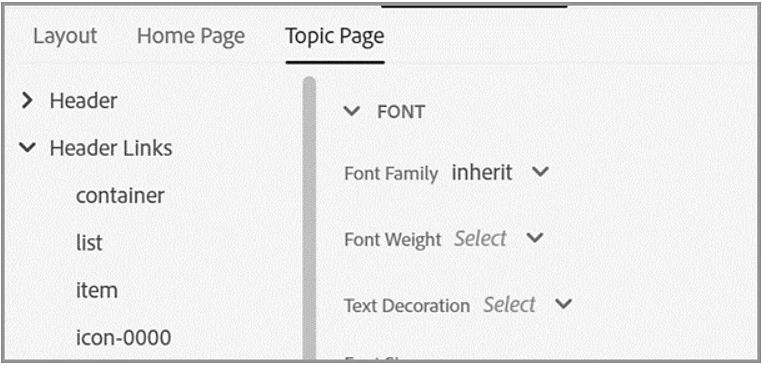
- LAYOUTグループから高さと幅を設定します。
- BACKGROUNDグループから背景画像を選択します。
Note:
モバイル出力では、これらのリンクは異なる表示になります。上部からモバイル表示を選択し、次にHeader Linksグループから関連する項目を設定します。
検索
検索には多くのコンポーネントがあり、構造は複雑です。結果ボックスが以前に閉じられていた場合でも、検索アイコンをクリックするか検索バーでEnterキーを押すと検索結果が表示され、シームレスで直感的な検索エクスペリエンスが提供されます。
Layout タブのテーマ設定を使用して、アイコンの色やフォントファミリーなどの共通部分を変更できます。ただし、次のラベル付きスクリーンショットを見ると、ほとんどのコンポーネントをカスタマイズできます。
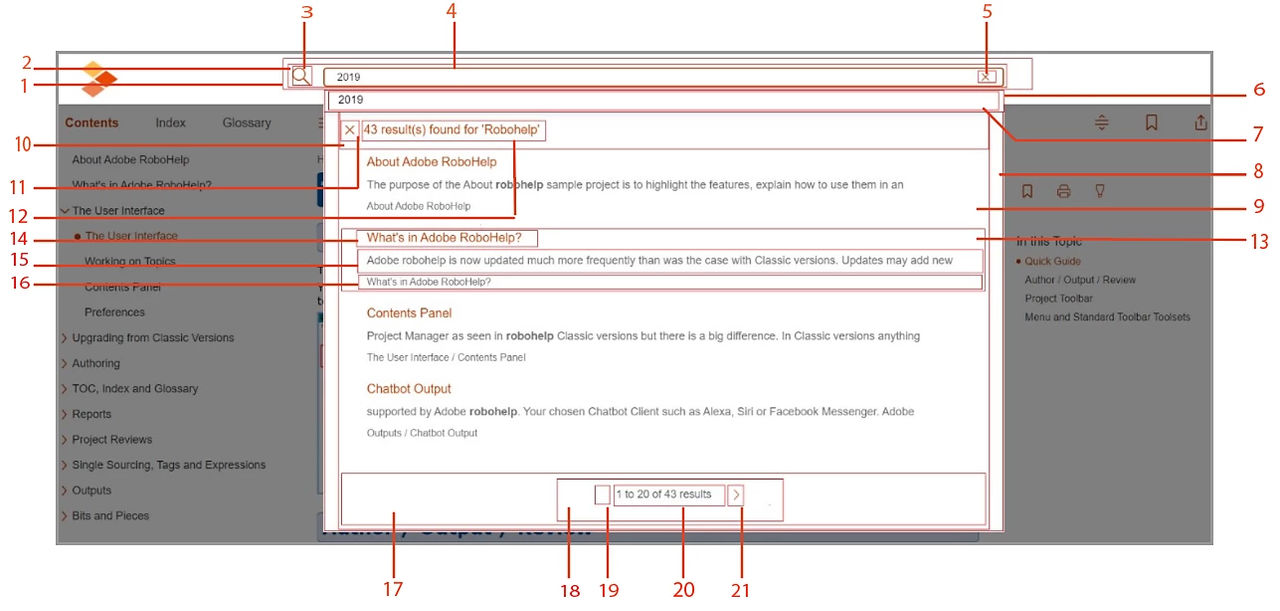
| 項目 | 値 |
|---|---|
| 1 | 検索ボックス/ search-selected |
| 2 | 検索ボックス/ searchbar |
| 3 | 検索ボックス/ search-icon |
| 4 | 検索ボックス/ search-textfield |
| 5 | 検索ボックス/ clear-icon |
| 6 | 検索ボックス/ predictions-box |
| 7 | 検索ボックス/ prediction-item |
| 8 | 検索結果/ results-outer-box |
| 9 | 検索結果/ results-inner-box |
| 10 | 検索結果/結果ヘッダー |
| 11 | 検索結果/結果を閉じる |
| 12 | 検索結果/結果ヘッダーラベル |
| 13 | 検索結果/result-item |
| 14 | 検索結果/result-item-title |
| 15 | 検索結果/result-item-summary |
| 16 | 検索結果/result-item-path |
| 17 | 検索結果/results-footer |
| 18 | 検索結果/ページネーター |
| 19 | 検索結果/前のページ |
| 20 | 検索結果/ページネーターラベル |
| 21 | 検索結果/次のページ |
この機能では、スクロール時でも出力でヘッダーとフッターを固定できます。ヘッダーまたはフッターは常に画面に表示されます。Skin Editorの「ホームページ」セクションと「トピックページ」セクションに、2つの切り替えスイッチが用意されています。
- 出力タブをクリックします。左側のパネルで「出力」の下にあるスキンをクリックします。
- スキンのリストから、変更するスキンを選択します。
- スキンの+アイコンをクリックして、新しいフレームレススキンを追加します。
- スキンを選択し、完了をクリックします。
- ホームテンプレートページとトピックテンプレートページの両方で、固定ヘッダーまたは固定フッターを有効または無効にすることができます。
- ホームページの固定フッターを有効にするには、レイアウトで ホームページを選択します。固定フッターの切り替えボタンをクリックして有効にします。
- トピックページの固定ヘッダーと固定フッターを有効にするには、レイアウトでトピックページを選択します。固定ヘッダーと固定フッターの切り替えボタンをクリックして有効にします。
既存のスキン既存のスキンでは、固定ヘッダーと固定フッターのオプションはデフォルトで無効になっています。上記の手順に従ってオプションを有効にすることができます。新しいスキン固定ヘッダーはデフォルトで有効になっており、固定フッターはデフォルトで無効になっています。
Note:
フレームレスプリセットで、いずれかのトピックをフッターコンテンツとして設定している場合、そのトピックをTOCに含めたり、どのトピックからも参照したりしてはいけません。
本文
本文はトピックページの中央部分にあります。本文は、ツールバー、左パネル、トピックコンテンツ領域、右パネルの4つの部分で構成されています。
ツールバー
すべてのスキンには、さまざまなユーザーアクション用のツールバーボタンがあります。リストはトピックページ > ボタン セクションにあります。リスト内で名前の変更、並べ替え、削除を行うことができます。新しいボタンを追加するには、ボタンを追加 をクリックします。ボタンのプロパティを定義するには、ボタンを選択 ドロップダウンから選択します。次のプロパティを指定できます。
- ID: IDは自動生成され、各ボタンに一意の値が付与されます。 トピックページ > ボタン セクションでは、このIDを使用して特定のボタンの設定を編集します。
- タイトル:タイトルはボタンのツールチップとして表示されます。ボタンにはアイコンのみが表示されます。ボタンに名前を表示するには、レイアウト > トピックページ > ボタン名 オプションを使用します。ボタン名の値はタイトルと同じです。
- 切り替え状態のタイトル:いずれかのボタンが状態を変更する場合は、切り替え後の状態に別のタイトルを指定できます。たとえば、すべて展開/折りたたみ ボタンです。
- URL: ボタンのクリック時にトリガーするURLを指定します。ローカルトピック、Webリンク、メールリンクのいずれでも指定できます。
- JavaScript:上級ユーザーは、ボタンのさまざまな状態に対してJavaScript関数名を指定できます。カスタムJavaScriptファイルは、レイアウト > ユーザーアセット セクションからスキンに添付できます。
次の画像は、ツールバーのすべてのクラスを示しています。
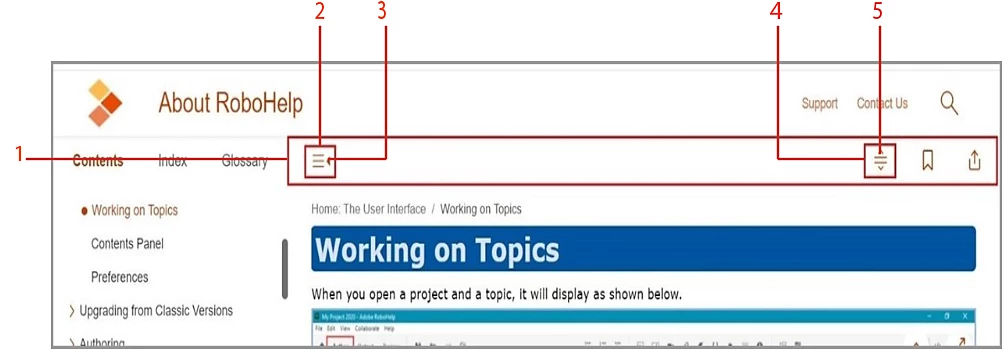
| 項目 | 値 |
|---|---|
| 1 | ツールバー/toolbar-box |
| 2 | ツールバー/panel-hide |
| 3 | ツールバー/panel-show |
| 4 | ボタン/button-0 |
| 5 | ボタン/button-icon |
ツールバーの共有ボタンをクリックすると、共有オプションのリストが表示されます。すべてのスキンには、事前定義された共有オプションのリストがあります。リストをカスタマイズするには、レイアウト > 共有オプションセクションを使用します。新しいオプションを追加するには、共有オプションを追加ボタンをクリックします。
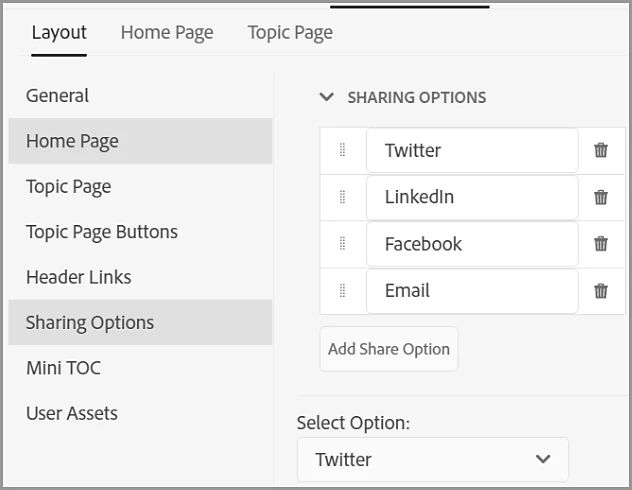
変更するオプションをオプションを選択 ドロップダウンリストから選択します。カスタマイズするには、次の手順を使用します。
- ID:これは、各ボタンに一意のidを付与するために自動生成されます。これは、トピックページ > 共有ボタン セクションで設定を編集するときに使用されます。
- タイトル:ボタンのラベルを定義します。
- URL:ボタンをクリックすると起動されるリンクです。サービスプロバイダーには、ソーシャルメディアボタン用の固定URLがあります。
- ツールチップ:ボタンのツールチップを定義します。
次の画像は、共有ウィジェットのすべてのクラスを示しています。
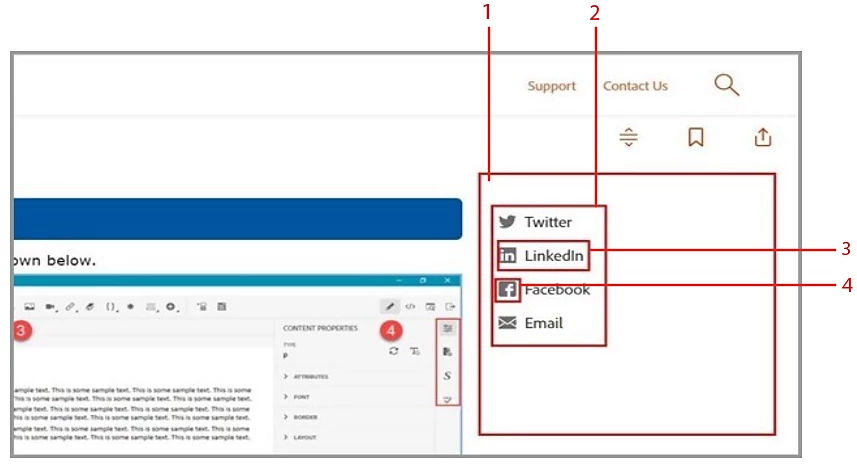
| 項目 | 値 |
|---|---|
| 1 | 共有ボタン/コンテナ |
| 2 | 共有ボタン/リスト |
| 3 | 共有ボタン/ボタン |
| 4 | 共有ボタン/ボタンアイコン |
左パネル
左側には、目次、索引、および用語集のパネルがあります。コンテンツパネルは必須です。索引と用語集はオプションです。索引パネルと用語集パネルは、レイアウト > トピックページ セクションからオンとオフを切り替えることができます。ユーザーに最初に表示されるパネルを制御することもできます。出力プリセットで索引と用語集のコンテンツを選択しない場合、それぞれのパネルは表示されません。
パネルタブの名前はラベルから取得されます。アプリケーションの「出力」タブに移動し、左側のツールバーから「ラベル」パネルを開きます。必要な言語のラベルファイルを選択または作成します。ファイルを開いて編集すると、「Frameless」タブに出力に関連するすべての文字列があります。
次の画像は、TOCパネルのスタイル設定用のすべてのクラスを示しています。
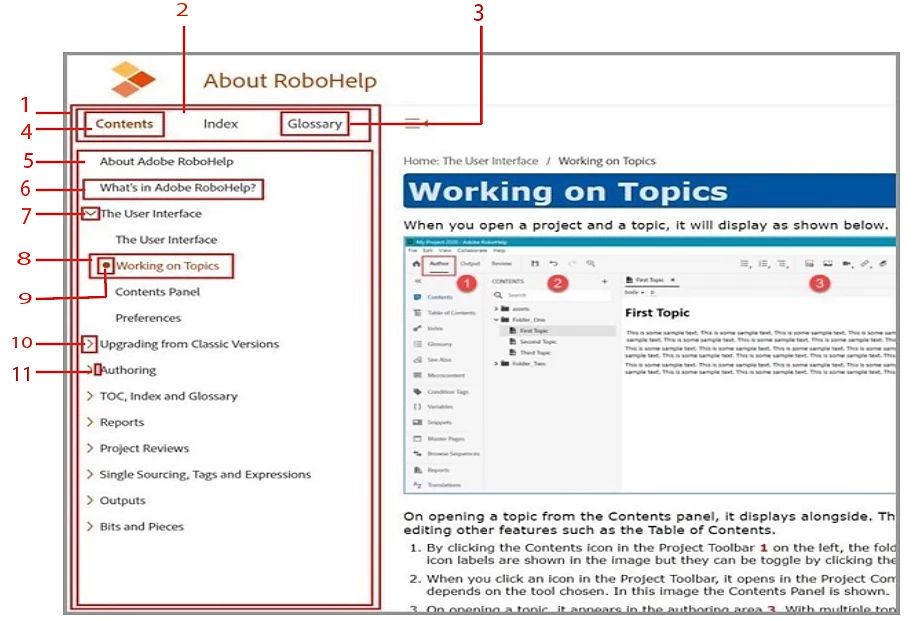
| 項目 | クラス |
|---|---|
| 1 | 左パネル / container |
| 2 | 左パネル / tab-list |
| 3 | 左パネル / tab |
| 4 | 左パネル / selected-tab |
| 5 | 左パネル / toc |
| 6 | 左パネル / title-level-0 |
| 7 | 左パネル / collapse-icon |
| 8 | 左パネル / selected-title |
| 9 | 左パネル / selected-icon |
| 10 | 左パネル / expand-icon |
| 11 | 左パネル/topic-icon |
次の画像は、索引パネルのスタイル設定用のすべてのクラスを示しています。
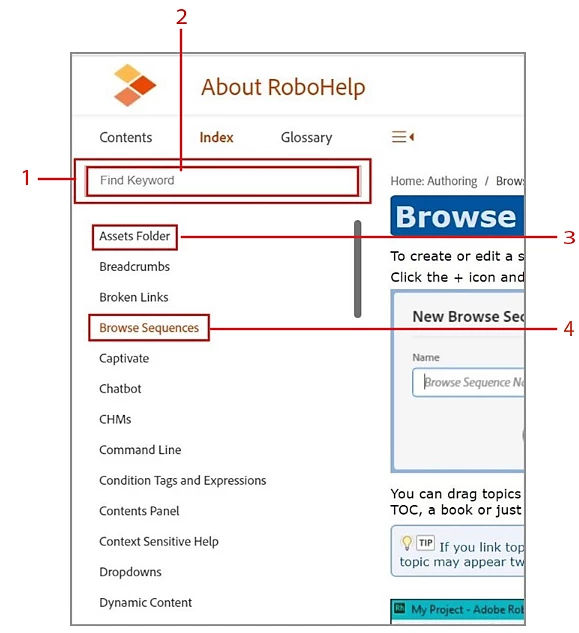
| 項目 | クラス |
|---|---|
| 1 | 索引/search-box |
| 2 | 索引/textfield |
| 3 | 索引/keyword-level-0 |
| 4 | 索引/selected-keyword |
次の画像は、用語集パネルのスタイル設定用のすべてのクラスを示しています。
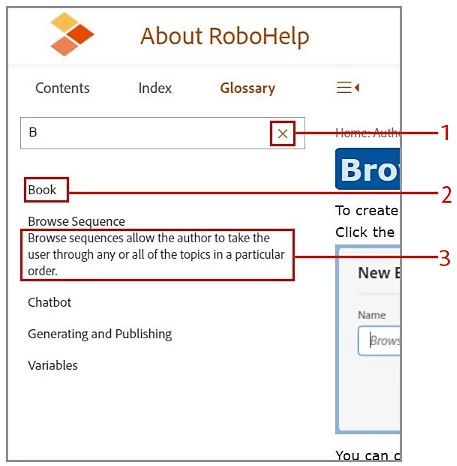
| 項目 | クラス |
|---|---|
| 1 | 用語集/search-clear-icon |
| 2 | 用語集/glossary |
| 3 | 用語集/definition |
トピック領域
トピック領域は3つの部分で構成されています:
- 上部にパンくずリストがあります。
- 中央にトピックコンテンツがあります。
- 下部に閲覧シーケンスがあります。
スタイルシートを使用してトピックコンテンツのスタイルを設定します。出力生成時にmasterpageを使用してスタイルシートを上書きすることができます。
上部のパンくずリストには、TOCに従った現在のトピックの階層が表示されます。先頭にはラベルを付けることができ、このラベルはデフォルトトピックに移動するためのリンクとして機能します。このラベルのテキストは、言語固有のラベルファイル内の Output > Labels > (language file) > FRAMELESS > BreadcrumbStart フィールドから取得されます。ラベルを固定にするかどうかを設定するには、Layout > Topic Page > Breadcrumbs Home Hyperlink チェックボックスを使用します。
ほとんどのスキンでは、下部に参照順序があります。これを右パネルの下部に移動するには、Layout > Topic Page > Browse Sequence in Right Panel オプションを使用します。一部のスキンでは上部にあります。
次の画像は、トピック領域のスタイル設定用のすべてのクラスを示しています。
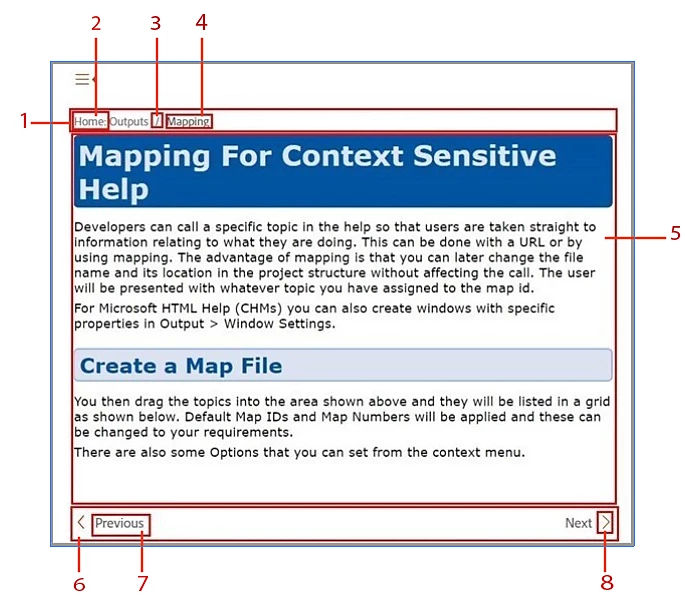
| 項目 | クラス |
|---|---|
| 1 | パンくずリスト/container |
| 2 | パンくずリスト/ラベル |
| 3 | パンくずリスト/パンくずリスト区切り文字 |
| 4 | パンくずリスト/アクティブトピック |
| 5 | 中央パネル/topic-box |
| 6 | 閲覧順序/コンテナ |
| 7 | 参照シーケンス/prev-box |
| 8 | 参照シーケンス/next-box:after |
右パネル
右パネルには、ミニ目次、お気に入り、動的フィルター、共有オプションなどのさまざまな機能があります。また、ボタンを含むツールバーと、下部にいくつかのボタンもあります。右パネルを非表示にすることもできます。パネルを非表示にするには、レイアウト > トピックページ > 右パネル設定を使用します。右パネルを非表示にする場合は、右パネルのボタンをメインツールバーに追加します。
上部に3つのボタン、下部に2つのボタンがあります。必要に応じて、レイアウト > トピックページ > 右パネルの参照シーケンスオプションを使用して、下部のボタンとともに参照シーケンスナビゲーションを表示することができます。
ミニ目次またはトピック目次は、デフォルトで右パネルに表示されます。見出しレベルを制御するには、レイアウト > ミニ目次設定を使用します。次の画像は、ツールバーとミニ目次のスタイル設定に使用するすべてのクラスを示しています。
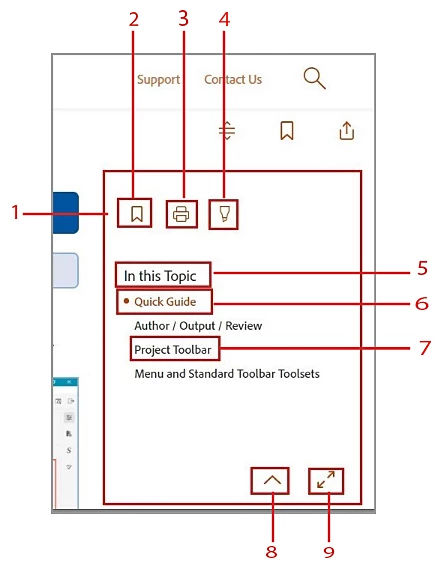
| 項目 | クラス |
|---|---|
| 1 | 右パネル/container |
| 2 | 右パネル/fav-button |
| 3 | 右パネル/print-button |
| 4 | 右パネル/highlight-remove-button |
| 5 | ミニ目次/caption |
| 6 | ミニ目次/selected-item |
| 7 | ミニ目次/item |
| 8 | 右パネル/pageup-button |
| 9 | 右パネル/全画面ボタン |
お気に入り
ユーザーは任意のトピックをお気に入りとしてマークし、後でそのリストを再表示することができます。ユーザーがメインツールバーの「お気に入り」ボタンをクリックすると、リストが右側に表示されます。ユーザーは、編集モードに入るために鉛筆ボタンをクリックしてから変更を行うことで、任意のお気に入りを削除できます。次の画像は、お気に入りパネルのスタイル設定に使用するすべてのクラスを示しています。
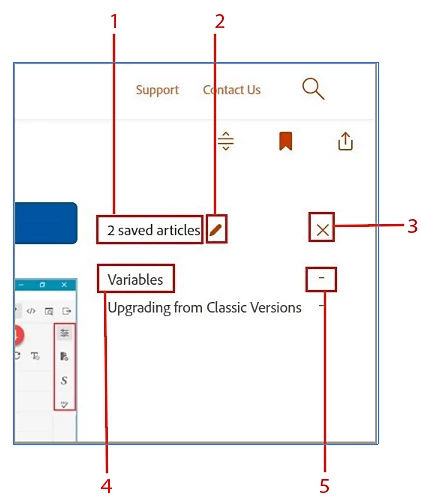
| 項目 | クラス |
|---|---|
| 1 | お気に入り/ラベル |
| 2 | お気に入り/編集ボタン |
| 3 | お気に入り/閉じるボタン |
| 4 | お気に入り/項目 |
| 5 | お気に入り/削除ボタン |
動的コンテンツフィルター
動的コンテンツフィルターオプションは、コンテンツにフィルターが定義されている場合にのみ表示されます。これは出力プリセットから設定できます。ツールバーには、右パネルに表示されるフィルターオプションを表示するためのボタンがあります。ユーザーは同じボタンをクリックして非表示にすることもできます。選択したフィルターは、トピック領域の上部に表示されます。フィルターテキストは、動的コンテンツフィルターパネルで指定した内容から取得されます。残りのテキストは、ラベルファイルのFramelessセクションから取得されます。
次の画像は、動的コンテンツフィルターに使用するすべてのクラスを示しています。
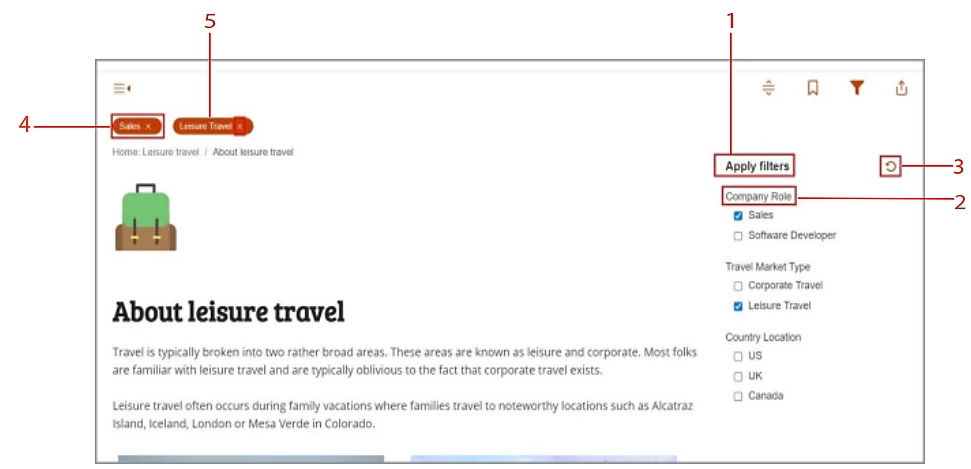
| 項目 | クラス |
|---|---|
| 1 | フィルター/caption |
| 2 | フィルター/group-label |
| 3 | フィルター/resetall |
| 4 | フィルター/filter-selected |
| 5 | フィルター/filter-selected-remove |
ホームページとトピックページのフッターは、任意のHTMLトピックとして定義できます。出力プリセットのレイアウト > フッターコンテンツ フィールドでファイルを指定します。クラストピックページ > フッター > コンテナを使用して、フッター領域ボックスのスタイルを設定できます。
GDPRはGeneral Data Protection Regulationの略です。これは、ヨーロッパのデジタルプライバシー法制の中核です。GDPRおよびその他の一部の規制では、ブラウザーのローカルストレージまたはCookieに保存する前に、ユーザーの明示的な同意を得ることが義務付けられています。この準拠を有効にするには、レイアウト > 一般 > GDPR準拠設定を使用します。ユーザーには初回にCookie同意ダイアログが表示されます。ユーザーはこれを承諾または拒否できます。同意用に提供されるデフォルトテキストでは、それが必要な理由を説明します。テキストは「ラベル」からカスタマイズできます。次の画像は、このダイアログのスタイル設定に使用するすべてのクラスを示しています。
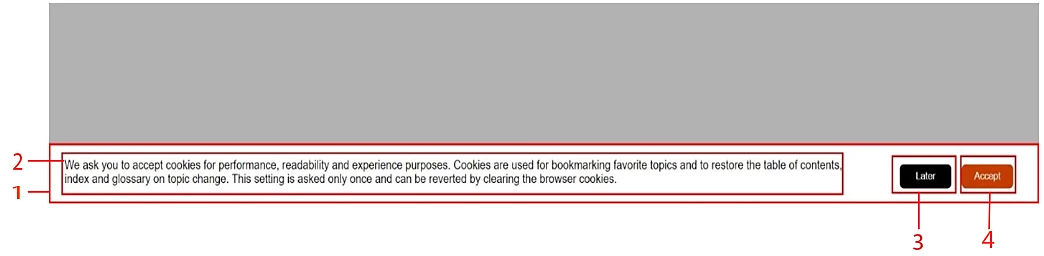
| 項目 | クラス |
|---|---|
| 1 | クッキーダイアログ/ブラウザーでCookieを許可 |
| 2 | クッキーダイアログ/許可の本文 |
| 3 | クッキーダイアログ/拒否ボタン |
| 4 | クッキーダイアログ/承諾ボタン |
高度な編集
ほとんどのユースケースでは、スキンエディターでスキンをカスタマイズするのに十分です。さらに詳細を調整したい場合は、次の詳細情報が役立ちます。
- スキンを作成すると、いくつかのファイルがプロジェクトフォルダーにコピーされます。スキンを右クリックして エクスプローラーに表示を選択し、フォルダーを開きます。
- テンプレートファイルhomepage.ejsとtopicpage.ejsには、ページのレイアウトが含まれています。これらのファイルはHTMLファイルのように編集できます。Adobeがアップデートをリリースすると、これらのファイルは上書きされる場合があります。
- layoutDiff.cssファイルには、スタイルを変更するためのすべてのCSSクラスが含まれています。スキンエディターで行った変更はすべてここに保存されます。このファイルを直接編集できますが、ファイルの構造は変更しないでください。
お役に立ててうれしいです。このページがどのように役立ったか教えてください。
申し訳ございません。どのような点が問題だったか教えてください。
改善に役立つ追加のフィードバックを共有してください。
0/255
|