Whatever message this page gives is out now! Go check it out!


PDF出力を生成
Last update:
2026/11/06
RoboHelpでPDF出力を生成する方法を説明します。PDFは、印刷したり、オフラインで使用するためにローカルに保存したりするのに適しています。
PDF出力とは
PDF出力を生成すると、プロジェクトの出力をユーザーに配布できます。Adobe PDF(Portable Document Format)は、コンテンツの表示、共有、印刷のための汎用ファイル形式です。PDFは、異なるアプリケーションやプラットフォームで作成されたコンテンツのフォント、画像、レイアウトを保持します。コンパクトで、リンクを使って簡単に移動でき、印刷ワークフローでも効果的です。
Note:
Java Runtime Environment (JRE)は、PDF出力を生成するために必要です。また、PDFファイルを表示するには、コンピューターにPDFリーダーも必要です。詳しくは、RoboHelpのシステム要件を参照してください。
PDF出力プリセットを設定
RoboHelpプロジェクトの出力を生成する最初の手順は、出力プリセットを作成し、その後で出力プリセットのさまざまな設定を構成することです。次の設定を使用してPDF出力プリセットを設定できます:
一般
次のオプションを使用して、出力パス、言語などの基本的な出力設定を指定します。
出力パス 出力の場所を指定します。場所を選択するには、 をクリックします。 出力パスがプロジェクトフォルダー内にないことを確認してください。
 出力パスをプロジェクトからの相対パスとして保存: 有効にして出力パスを参照すると、出力へのパスは絶対パスではなく相対パスになります。
言語 ドロップダウンリストを使用して言語を指定します。選択した言語は、出力内の索引、用語集のラベル、およびハイフネーションルールに使用されます。 ハイフンは単語を分割して次の行に折り返します。プロジェクト設定で指定された言語を変更する場合は、この設定を指定します。
生成後スクリプト 出力生成後にカスタムスクリプトを実行するには、スクリプトを選択します
.jsドロップダウンリストからファイルを選択します。リストに表示される.jsファイルは、RoboHelpアプリデータのScriptingフォルダーにあるものです。コンテンツ
次のオプションを使用して、目次、参照トピック、条件式、変数セット、展開テキストやドロップダウンテキストの含め方など、コンテンツ関連の出力設定を指定します。
目次 ドロップダウンリストを使用して、出力に含める目次を選択します。このドロップダウンリストには、プロジェクトで使用可能な目次が表示されます。このドロップダウンリストの最初の目次がデフォルトで選択されます。
選択した目次に含まれるファイルのセットとその参照が、生成された出力に表示されます。前付け、後付けなどの書籍関連機能については、目次の作成と管理を参照してください。
すべての参照トピックを含める 目次の一部ではないが、目次内のトピックから参照されているトピックを含めます。このオプションをオフにすると、Word文書出力で参照トピックを除外できます。 参照されているすべてのトピックはまとめてグループ化され、末尾に追加されます。
条件式 ドロップダウンリストを使用して、出力の条件式を指定します。この設定により、目的の出力タイプやユーザーベースに応じてコンテンツを簡単に含めたり除外したりできます。選択した条件式を編集するには、 をクリックします。ドロップダウンリストで None を選択して、条件式を指定しないこともできます。
変数セット ドロップダウンリストを使用して、この出力で使用する変数セットを指定します。ドロップダウンリストでは、プロジェクトのデフォルト変数セットを使用するために <Default Variable Set> を選択できます。 変数セットを使用すると、出力固有の変数の使用を実装できます。例えば、顧客向け出力と社内ユーザー向け出力の生成用に異なる変数セットを設定できます。
展開テキストを含める このオプションを選択すると、PDF出力に展開テキストが含まれます。選択しない場合は、展開テキストのタイトルのみが出力に含まれます。このオプションを選択すると、生成されたPDFでは展開テキストが展開された形式で表示されます。
ドロップダウンテキストを含める このオプションを選択すると、PDF出力にドロップダウンテキストが含まれます。選択しない場合は、ドロップダウンテキストのタイトルのみが出力に含まれます。このオプションを選択すると、生成されたPDFにドロップダウンテキストが表示されます。
メタデータ
メタデータオプションには、作成者名、キーワード、著作権情報、その他のデータフィールドなど、文書とその内容に関する情報が含まれます。
出力プリセットから、PDF>メタデータを選択してメタデータオプションを追加およびカスタマイズします。
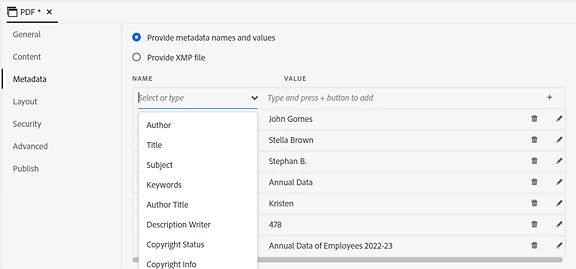
メタデータ名と値を指定
- ドロップダウンから選択して名前を追加するか、名前フィールドに直接入力してカスタムメタデータを追加します。
- メタデータの値を入力し、「+」アイコンをクリックします。メタデータがPDFのメタデータリストに追加されます。
XMPファイルを指定
XMP(Extensible Metadata Platform)ファイルを読み込むことで、メタデータフィールドに直接入力できます。ここからサンプルXMPファイルをダウンロードできます。
ダウンロード
ファイルを取得 サンプルXMPファイル
または、Adobe Acrobatを使用してXMPファイルを生成できます。
- Acrobatでファイル>プロパティをクリックします。
- 説明で、追加メタデータをクリックします。
- 左側のパネルから詳細設定 を選択します。保存をクリックします。XMPファイルがデバイスに保存されます。
レイアウト
次のオプションを使用して、ページ仕様(サイズ、向き、余白設定など)を指定します。
ページサイズ ドロップダウンリストを使用して、出力に必要なページサイズを選択します。A4、A3、Letterなどのオプションから選択できます。カスタムを選択して、独自のページ幅とページ高さを指定することもできます (mm(ミリメートル)、px(ピクセル)、in(インチ)、cm(センチメートル)、pt(ポイント))。デフォルトでは、RoboHelpはミリメートルを使用します。
方向 ページの向き(縦または横)を選択します。
ページ余白 必要なページ余白を指定します(mm(ミリメートル)、px(ピクセル)、in(インチ)、cm(センチメートル)、pt(ポイント))。 をクリックすると4辺すべてに異なる余白を設定でき、
 をクリックすると4辺すべてに同じ余白を適用できます。
をクリックすると4辺すべてに異なる余白を設定でき、 をクリックすると4辺すべてに同じ余白を適用できます。 上部ページ余白を指定します。  左ページ余白を指定します。 |  下部ページ余白を指定します。  右ページ余白を指定します。 |
ページ表示 PDF文書を開いたときの表示方法を決定する、特定の初期表示を設定するためにいずれかのオプションを選択します。これらの設定が反映されるかどうかはPDFビューアーによって異なります。
- 単一ページ表示 (デフォルト) - 一度に1ページを表示し、次のページの一部は表示されません。
- 単一ページスクロール - 単一ページを連続した縦方向の列で表示します。
- 2ページ表示 - 2ページ見開きを一度に並べて表示します。
- 2ページスクロール - 見開きページを並べて連続スクロールで表示します。
ズーム ページビューのサイズを変更するには、いずれかのオプションを選択します。これにより、ドキュメントを開いたときの表示方法が決まります。
- 100% - ページを実際のサイズで表示します。
- ページに合わせる - ページの幅と高さをドキュメントペイン内に収めます。
- ページ幅に合わせる - ページの幅をドキュメントペインの幅いっぱいに表示します。
- ページ高さに合わせる - ページの高さをドキュメントペインの高さいっぱいに表示します。
各トピックを新しいページから開始 出力で各トピックを新しいページから開始するには、このオプションを選択します。
章の開始位置 章を常に新しいページ、奇数ページ、または偶数ページから開始するように選択できます。
- 新しいページ 新しい章を偶数ページまたは奇数ページから開始します。
- 奇数ページ 新しい章を次の奇数ページから開始します。
- 偶数ページ 新しい章を次の偶数ページから開始します。
TOC構造
- 章名とトピックタイトル このオプションを選択すると、生成されるTOCの構造はTOC内の章とトピックに基づきます。
- トピック見出しスタイルを使用 このオプションを選択すると、生成されるTOCの構造は見出しスタイルに基づきます。デフォルトでは見出し1に適用されます。生成されるTOCに表示するレベル数は、見出し1から見出し6までの見出しレベルを追加して制限できます。
詳細設定
高度な印刷オプションを指定するには、次のオプションを使用します:
アクセシブル(タグ付き)PDFを作成 タグ付きPDFを生成するには、このオプションを選択します。 これにより、スクリーンリーダーでドキュメント、ハイパーリンク、ブックマークなどを読み取って移動しやすくなります。例えば、表にタグが付いている場合、スクリーンリーダーは単なる線やテキストではなく表を読んでいることを認識できます。
TOCに含まれるPDFを結合 既存のPDFを目次に追加して出力に結合するには、このオプションを選択します。PDFはTOCで表される場所に挿入され、それに応じてページ番号が増加します。
セキュアPDFを作成 パスワードで保護されたPDFを作成するには、このオプションを選択します。有効にすると、エンドユーザーはテキストボックスにパスワードを入力するよう求められます。
使用するフォントを埋め込む エンドユーザーのマシンにインストールされていない可能性があるフォントを使用する場合は、このオプションを選択します。フォントをPDF出力で機能させるには、出力をビルドするマシンにそのフォントがインストールされている必要があります。このオプションを選択すると、使用するフォントがPDFに埋め込まれるため、ユーザーのマシンにフォントがインストールされていなくても、意図したとおりにPDFを見ることができます。
新しい外部フォントを追加する前に、フォントキャッシュをクリアします。フォントキャッシュは「user.home/.PDFreactor」にあります。例 - /Users/rhuser/.PDFreactor。
- .PDFreactorからキャッシュをクリアするには、このフォルダー内のすべてのファイルを削除します。
- 新しいフォントをインストールします。
- RoboHelpを起動または再起動し、必要なフォントでコンテンツを書き出します。
マルチメディアファイルを埋め込む 動画やその他のマルチメディアファイルを出力に埋め込むには、このオプションを選択します。
Note:
開こうとしているPDFに、潜在的に安全でないアクティブコンテンツ(埋め込みマルチメディアの再生、URLアクセスなど)が含まれている場合は、セキュリティ警告が表示されます。送信者が信頼できることがわかっている場合は、外部コンテンツをダウンロードするために許可をクリックします。
JavaScriptを有効にする PDF出力の生成に使用できるJavaScriptコードがある場合は、このオプションを有効にします。
自動ハイフネーションを使用 自動ハイフネーションを有効にすると、行末の単語が文法的に正しい位置で分割されます。
画像圧縮を使用してPDFサイズを最適化 画像を圧縮してサイズを縮小する場合は、このオプションを選択します。プロジェクトに大きな画像が多数ある場合、PDFのサイズを大幅に削減できます。圧縮を使用すると画像の品質は低下することに注意してください。
完全圧縮を使用してPDFサイズを最適化 有効にすると、完全圧縮を使用したPDFファイルを生成でき、PDFのサイズを大幅に削減できます。
カスタム解像度を使用 (1インチあたりのピクセル数) HTMLページでは、要素の高さと幅はピクセル単位で計算され、PDFでは同じものがインチ単位で測定されます。デフォルトでは、96ピクセルが1インチに変換されます。これを変更する場合は、この設定を使用します。高い値を設定すると、1インチ内により多くのコンテンツが収まり、PDFでは小さく表示されます。逆に、低い値を設定するとその反対になります。
透かしを使用 出力に透かしを重ねるには、このオプションを選択します。テキストボックスに、必要な文字の大文字と小文字で新しいテキスト文字列を入力できます。
MathML数式を有効にする 有効にすると、コンテンツ内の任意のMathML数式をPDF出力にレンダリングできるようになります。
PDF準拠 ドロップダウンリストから、必要な準拠を選択します。PDF準拠とは、音声や動画を含まないコンテンツ、標準ベースのメタデータへの準拠など、一連の準拠要件です。PDF出力を準拠させる標準を選択します。選択した標準に基づいて、さまざまなPDFオプションが有効または無効になります。
公開
出力はFTP、SFTP、またはファイルシステムに公開できます。出力を公開できるようにするには、まず適切なサーバータイプの公開プロファイルを設定します。詳しくは、FTP、SFTP、またはファイルシステムの公開プロファイルを設定を参照してください。
公開プロファイルを保存すると、RoboHelpは公開タブにそのプロファイルを表示します。出力を公開するには、適切な公開プロファイルを選択して をクリックします。
デフォルトでは、前回の公開以降に変更されたファイルのみが、選択した公開プロファイルを使用して公開されます。
すべてのファイルを公開するには、すべて再公開を選択してをクリックします。公開ログを表示するには、出力プリセットパネルで、適切な出力プリセットに対して > 公開ログを表示を選択します。
をクリックします。公開ログを表示するには、出力プリセットパネルで、適切な出力プリセットに対して > 公開ログを表示を選択します。セキュリティ
セキュリティタブには次のオプションがあります:
ドキュメントを開くためのパスワードを設定: 有効にすると、PDFを開くすべてのユーザーに、設定したパスワードの入力が求められます。
ドキュメントの制限を設定: 有効にすると、次のオプションを設定できるようになります:
- 所有者パスワード: 所有者パスワードを使用すると、PDFドキュメントに適用される特定の操作と制限を設定できます。次の操作があります:
- 印刷: 有効にすると、ユーザーはPDFを印刷できます。
- ドラフト品質で印刷: 印刷時にプリンターインクを節約する場合は、このチェックボックスを有効にします。
- コンテンツのコピー: 生成されたPDFからユーザーがコンテンツのブロックをコピーできるようにする場合は、このチェックボックスを有効にします。
- 注釈: ユーザーがPDF内のテキストに注釈を付けられるようにする場合は、このチェックボックスを有効にします。
- コンテンツの変更:ユーザーがPDF上のコンテンツを編集できるようにする場合は、このチェックボックスを有効にします。
- アクセシビリティのためのコンテンツのコピー: スクリーンリーダーソフトウェアがPDFファイル内のテキストを使用してPDFファイルを読み上げることができます。
- ドキュメントのアセンブリ: 有効にすると、ユーザーはドキュメントを使用し、ドキュメントにページ (または他のドキュメント) を追加または挿入できます。
PDF出力を生成
- プロジェクトのオーサリングウィンドウで、標準ツールバーの右上隅にあるクイック生成アイコン
 をクリックします。
- クイック生成ダイアログボックスでPDF出力プリセットを選択します。
- 設定を構成するには、次のいずれかを行います。
- クイック生成ダイアログボックスで設定を編集アイコン
 をクリックします。
- 標準ツールバーの左側にある出力タブをクリックします。
出力ビューが開きます。 - クイック生成ダイアログボックスで設定を編集アイコン
- 出力ツールバーで出力プリセットをクリックします。出力プリセットパネルで、次のいずれかを行います。
- 目的のPDF出力プリセットをダブルクリックします。
- 目的の出力プリセットの横にある
 アイコンをクリックし、編集を選択します。
- 出力設定を構成するには、PDF出力プリセットの設定を参照してください。
- 設定を保存するには、出力ビューの標準ツールバーの左上隅にある保存アイコン
 をクリックします。
- 出力プリセットパネルでプリセットを生成アイコンをクリックします。 その後、出力プリセットパネルで選択した出力プリセットの横に進行状況バーを表示できます。出力の生成が完了すると、画面の右下隅に成功ダイアログボックスが表示されます。出力の生成が完了したら、出力プリセットパネルで
 をクリックして出力を表示します。Note:または、オーサリングウィンドウで出力を生成することもできます。ツールバーのクイック生成をクリックし、目的の出力プリセットを選択して、生成をクリックします。その後、クイック生成ダイアログボックスで進行状況バーを表示できます。出力の生成が完了したら、出力プリセットの横にあるをクリックして出力を表示します。出力の生成に失敗した場合は、選択した出力プリセットの横にある
 をクリックしてエラーログを表示します。
関連項目
お役に立ててうれしいです。このページがどのように役立ったか教えてください。
申し訳ございません。どのような点が問題だったか教えてください。
改善に役立つ追加のフィードバックを共有してください。
0/255
|