Whatever message this page gives is out now! Go check it out!


Gitを使用して共同作業
Last update:
2024/04/25
RoboHelpからGitを使用して共同作業する方法を説明します。
Gitに接続するための前提条件
- WindowsコマンドプロンプトからGitおよびオプションのUNIXツールを使用できるように、PATH環境変数を調整します。これを行うには、Gitインストーラーで次のオプションを選択します:
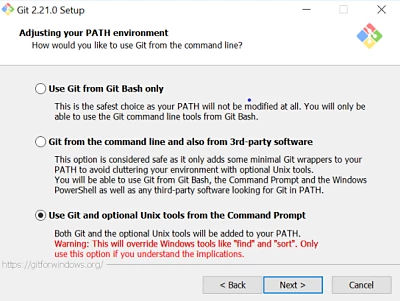 PATH環境変数には次の値が含まれている必要があります:
C:\Program Files\Git\usr\bin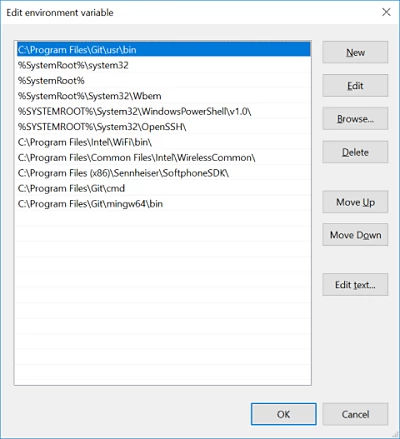 Note:Windows 10バージョン1803以降、MicrosoftはネイティブSSHサポートを追加しており、これがGit接続との競合を引き起こすことが知られています。Windowsのバージョンが1803より新しい場合は、Gitインストール内のSSHバイナリへのパス(
C:\Program Files\Git\usr\bin) が、Microsoftが提供するSSHバイナリへのパス(%SystemRoot%\system32). システム PATH環境変数には、 システムのプロパティダイアログボックス >詳細設定タブ >環境変数。 - macOSからGitに接続するには、http/httpsリポジトリURL用の「git-credential-manager」をインストールする必要があります。詳しくは、Git Credential Managerを参照してください。
- RoboHelpに外部diff/mergeアプリケーションを登録します。手順は次のとおりです:
- 編集 > 環境設定を選択します。
- アプリケーション設定ダイアログボックスで、バージョン管理タブをクリックします。
- 外部Diff/Mergeアプリケーションフィールドで、
 をクリックして、p4mergeなどの外部diff/mergeアプリケーションを選択します。コマンドプロンプトで次のコマンドを実行して、Gitがアプリケーションをサポートしていることを確認します:
git mergetool --tool-help - 完了をクリックします。
Git接続プロファイルを作成
RoboHelpをGitに接続するには、Git接続プロファイルを作成します。
- Gitサーバー上に、RoboHelpから接続できるリポジトリが存在している必要があります。リポジトリを作成するには、GitHub、Bitbucket、またはGitホスティングプロバイダーの手順に従います。Note:接続プロファイルを使用して現在開いているRoboHelpプロジェクトをGitサーバーにアップロードする場合、新しいリポジトリURLは空である必要があります。リポジトリの作成時には、readmeファイルで初期化しないようにしてください。
- RoboHelpで、共同作業 > 新規接続を選択します。
- 接続プロファイルダイアログボックスで、接続プロファイルの名前を指定します。
- バージョン管理ドロップダウンリストから、Gitを選択します。
- リポジトリURLフィールドで、リモートリポジトリのSSHまたはHTTPS URLを指定します。SSH URLは、次のいずれかの形式で指定できます:
git@<servername>:<orgName/repoName>.gitssh://git@<servername>/<orgName/repoName>.git
例えば、git@github.com:adobe/brackets.gitまたはssh://git@github.com/adobe/brackets.git。HTTPS URLは次のように指定します:https://<servername>/<orgName>/<repoName>.git例えば、https://git@github.com/adobe/brackets.githttps URLを指定した場合は、Gitサーバープロバイダーのドロップダウンリストが表示されます。ドロップダウンリストから、認証に使用する該当のサーバープロバイダーを選択します。リスト内の指定されたプロバイダーでは、多要素認証を利用できます。[その他]オプションは、基本パスワード認証のみをサポートすることを意味します。Gitサーバープロバイダーを選択 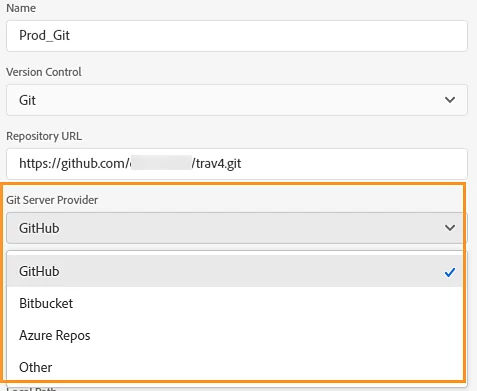 Note:HTTPS URLを指定した場合、RoboHelpはサーバーへの初回接続時に資格情報の入力を求めます。このプロンプトは、接続プロファイルで設定されたGitサーバープロバイダーに固有のものか、[その他]オプションが選択されている場合は汎用のパスワードプロンプトになります。資格情報は、以降の使用のためにシステムのCredential Manager/Keychainに保存されます。レコードには次の文字列が含まれます:https://<servername>最近資格情報を変更した場合は、認証エラープロンプトを回避するために、Credential Managerから対応するレコードを削除または更新します。 RoboHelpがシステムCredential Manager内に一致するレコードを見つけられない場合は、再度資格情報の入力を求めます。システムCredential Manager (Windows)について詳しくは、Microsoft Helpを参照してください。
プロバイダーの資格情報を入力 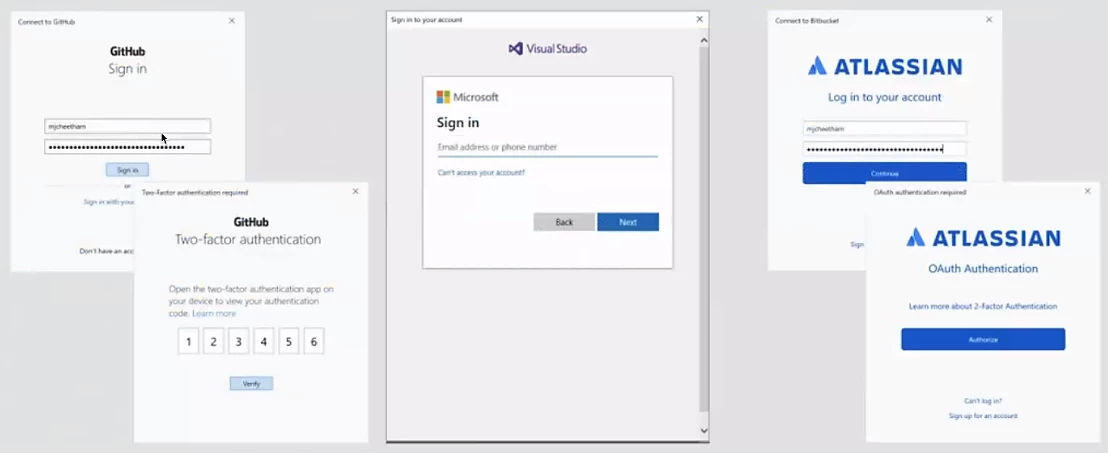
- ユーザーIDフィールドで、指定したGitリポジトリへの読み取り/書き込みアクセス権を持つユーザーアカウント名を指定します。
- ブランチフィールドで、サーバー上のブランチ名を指定します。デフォルトのブランチ名はmasterです。
- 手順5でSSH URLを指定した場合は、SSH秘密鍵フィールドが表示されます。 SSH秘密鍵 フィールドで、Gitサーバー上のリポジトリへの接続に使用するSSH秘密鍵のパスを指定または参照します。Gitサーバーへの新しいSSH接続を設定するには、SSH接続を設定を参照してください。Note:指定したSSHキーにパスフレーズが含まれている場合、RoboHelpはこのパスフレーズの入力を求め、以降の使用のためにシステムCredential Managerに保存します。レコードは次の形式で保存されます: git@<servername>:<orgName/repoName>/<user> 同じリポジトリへの接続に新しいSSHキーを異なるパスフレーズで使用している場合は、システムCredential Manager内の対応するレコードを削除または更新します。RoboHelpがシステムCredential Manager内に一致するレコードを見つけられない場合は、再度パスフレーズの入力を求めます。システムCredential Manager (Windows)について詳しくは、Microsoft Helpを参照してください。
- ローカルパスフィールドで、サーバー上のリポジトリにマップされるコンピューター上のパスを指定します。接続プロファイルを使用して現在開いているRoboHelpプロジェクトをGitサーバーにアップロードする場合は、プロジェクトを含むフォルダー、またはその親フォルダーのいずれかを指定します。ローカルGitリポジトリはこのフォルダーで初期化され、Gitサーバーに公開されます。それ以外の場合、接続プロファイルを使用してGitサーバーからリポジトリをクローンするには、リポジトリのクローン先となる空のローカルフォルダーへのパスを指定します。指定したパスが存在しない場合は、クローン作成前に作成されます。
- 保存をクリックします。
SSH接続を設定
- GitBashを使用してSSHキーペア (公開鍵と秘密鍵) を作成します。詳しくは、Git Helpを参照してください。
- 次の手順に従って、SSHキーペアを使用してGitサーバーへの接続をテストしますGitHub、Bitbucket、またはGitホスティングプロバイダーの手順に従います。ターミナルで次のコマンドを使用して、指定したGitサーバーにSSH経由で接続します:
$ ssh -T git@<servername>Note:Gitサーバーがデフォルト (22) とは異なるSSH接続用ポートを使用している場合は、追加の引数を指定する必要があることがあります。例えば、次のオプションを追加します-p <portnumber>代替SSHポート番号を指定します。SSH接続がファイアウォールによってブロックされていないことを確認します。RoboHelpを介したGit接続は、この手順が成功した場合にのみ成功します。Note:SSHキーが、ssh-ed25519またはrsa-sha2アルゴリズムなどのサポートされている署名アルゴリズムで生成されていることを確認します。rsa-sha1アルゴリズムはサポート対象アルゴリズムの一覧から非推奨になっているため、サーバー接続に失敗する可能性があります。詳しくは、OpenSSHからのお知らせを参照してください。
Gitサーバーからプロジェクトをクローン
- RoboHelpで、共同作業 > 接続を開くを選択し、Git接続プロファイルを選択します。リポジトリは、接続プロファイルで指定されたローカルパスにクローンされます。Note:接続プロファイルで指定したローカルパスにすでにGitリポジトリが含まれている場合、クローンはスキップされます。
- 次の開くダイアログボックスで、RoboHelpプロジェクトファイル (
.rhpj) を選択し、開く。RoboHelpがプロジェクトファイルを開きます。Note:これらの手順を使用して初めてRoboHelpプロジェクトを開くと、以降の使用のために接続情報がプロジェクト内に保存されます。そのため、プロジェクトを開くで説明されているいずれかの方法を使用して、プロジェクトを直接開きます。
バージョン管理下のファイルを操作
トピックにコンテンツを追加または編集します。ネットワーク接続がなくても、すぐにファイルの編集を開始できます。
また、次の操作を実行できます:
変更をコミット
- ローカルリポジトリに変更をコミットするには、共同作業 > コミットを選択します。コミットダイアログボックスが開きます。
- コミットダイアログボックスで、変更済み、新規追加済み、および削除済みファイルの一覧から、コミットするファイルを選択します。
- 変更をコミットできるようにするには、コミットの説明を指定します。
- コミットをクリックします。コミットが正常に完了すると、RoboHelpに成功メッセージが表示されます。
変更をサーバーにプッシュ
保留中のコミットをGitサーバーにプッシュするには、共同作業 > プッシュを選択します。
別のユーザーがGitサーバー上のリポジトリを更新した場合、プッシュ操作は失敗します。この場合は、サーバー上のリポジトリから最新バージョンをプルしてから、プッシュ操作を再試行します。
Note:
プッシュ操作を実行するには、Gitサーバー上のリポジトリへの書き込みアクセス権が必要です。
サーバーから最新バージョンをプル
- ローカルリポジトリをサーバー上のリポジトリと一致するように同期するには、共同作業 > プルを選択します。ローカルファイルの一部に、まだローカルリポジトリにコミットされていない編集が含まれており、それらのファイルがサーバー上で更新されている場合、プル操作は失敗します。この場合は、変更をコミットするか、マージ前にスタッシュします。
- 変更のプルに成功すると、ローカルコミットとリモートコミットの両方を含むファイルがマージされます。マージに失敗した場合は、マージ競合が発生するため、解決する必要があります。マージ競合を解決するには、共同作業 > コミットを選択します。コミットダイアログボックスで、マージ競合を含むファイルはアクション列に
 として示されます。
- Gitに接続するための前提条件の手順3で登録した外部diff/mergeアプリケーションを使用してマージ競合を解決するには、ファイルに対して
 をクリックします。 登録済みのdiff/mergeアプリケーションが、その特定のファイルに対して開きます。
- 競合を解決し、diff/mergeアプリケーションを閉じます。
- コミットダイアログボックスでコミットをクリックして、解決済みファイルをコミットします。
変更を破棄
- ローカルリポジトリに加えた変更を破棄するには、共同作業 > 変更を破棄を選択します。変更を破棄ダイアログボックスが開きます。
- 変更を破棄ダイアログボックスでは、変更されたローカルファイルを表示する現在の保留中の変更の一覧を確認できます。
- 元に戻したい1つ以上のファイルを選択します。
- 変更を破棄をクリックします。最後のコミット以降に選択したファイルに加えられたすべての変更が破棄され、その後アクティブな変更リストから自動的に削除されます。
ブランチの切り替え
- プロジェクト内の複数のGitブランチを切り替えるには、共同作業 > ブランチを切り替えを選択します。ブランチを切り替えダイアログボックスが開きます。
- ブランチを切り替えダイアログボックスで、切り替え先のブランチ名を指定します。例えば、リポジトリ内のmasterブランチから「release」という名前の別のブランチに切り替えるとします。
- 完了をクリックします。これで完了です。Switch Branchコマンドを使用して、「release」ブランチへの切り替えが正常に完了しました。
プロジェクトをGitサーバーに追加
- プロジェクトを追加するには、共同作業 > プロジェクトを追加を選択し、Git接続プロファイルを選択します。プロファイル内のローカルパスには現在のプロジェクトが含まれている必要があります。詳しくは、Git接続プロファイルを作成の手順9を参照してください。Note:接続プロファイルで指定したリポジトリにファイルが含まれている場合、この操作は失敗します。サーバー上の既存のリポジトリにRoboHelpプロジェクトを追加するには、まずシステム上でそのリポジトリをクローンし、その後プロジェクトをリポジトリがクローンされているフォルダーにコピーまたは移動します。コミットダイアログボックスが開きます。
- 変更をコミットの説明に従って、必要なファイルをコミットします。
- 変更をサーバーにプッシュの説明に従って、コミットをプッシュします。
Git接続を削除
- 現在のRoboHelpプロジェクトからGit接続を削除するには、共同作業 > 接続を削除を選択します。
- ローカルリポジトリも削除する場合は、確認ダイアログボックスでローカルフォルダーからソース管理情報も削除フィールドを選択します。Caution:リポジトリを削除する前に、すべての変更をコミットしてプッシュしてください。
- OKをクリックします。接続が削除されると、RoboHelpはプロジェクトを再度開き、共同作業メニューのプロジェクトを追加オプションが使用可能になります。プロジェクトを再度追加するには、プロジェクトをGitサーバーに追加を参照してください。Note:ローカルリポジトリを削除しなかった場合、以前と同じ接続プロファイルを使用してプロジェクトを追加すると、ローカルの変更は保持され、必要に応じてコミットまたはプッシュできます。ローカルリポジトリを削除した場合、同じ接続プロファイルに記載されているサーバー上のリポジトリにはすでにファイルが含まれているため、そのリポジトリに変更をプッシュすることはできません。したがって、空のリポジトリを含む接続プロファイルを使用してプロジェクトを追加する必要があります。
お役に立ててうれしいです。このページがどのように役立ったか教えてください。
申し訳ございません。どのような点が問題だったか教えてください。
改善に役立つ追加のフィードバックを共有してください。
0/255
|