Whatever message this page gives is out now! Go check it out!


索引を作成および管理
Last update:
2023/11/21
RoboHelpで索引を操作する方法を説明します。
索引とは
索引は、プロジェクトで使用されるキーワードとブックマークをアルファベット順に並べたリストです。キーワードには複数レベルのサブキーワードを含めることができます。キーワードとサブキーワードを、それらを含むトピックに関連付けたり、他のキーワードへの相互参照を追加したりすることができます。また、キーワードまたはサブキーワードの追加時にプロジェクト変数を使用することもできます。索引キーワードに条件タグを追加して、特定の出力で公開するキーワードを選択することができます。また、キーワードを公開して、エンドユーザーがそのキーワードを使用して出力内の特定のトピックを検索し、アクセスできるようにすることもできます。
RoboHelpの索引パネルからキーワードとサブキーワードを操作することができます。
キーワードを追加して索引を作成
索引キーワード/サブキーワードは、トピックのプロパティと索引パネルの2つの方法で追加することができます。
トピックのプロパティから
- 開いているトピックで、プロパティパネル > トピックタブ > 索引ドロップダウンセクションをクリックして、トピックのプロパティ内の索引に移動します。
- で索引キーワードフィールドで、キーワードを指定して次を押します
Enter。サブキーワードを指定するには、キーワード間にコロンを使用します:。キーワードとサブキーワードの指定時に変数を使用することができます。索引キーワードフィールドに入力すると、プロジェクトですでに使用されているすべてのキーワードとサブキーワードがドロップダウンとして表示されます。入力に応じてリストはさらに絞り込まれます。関連するキーワードをリストから選択できるようになります。
索引パネルから
- 開いているプロジェクトで、オーサーツールバーの索引を選択します。
- 索引パネルで、次のいずれかを行います。
- パネルの右上隅にある
 をクリックします。
- 既存のキーワードに対して、オプション (
 ) > 新規キーワードを選択します。
- キーワードを右クリックし、新規キーワードを選択します。
索引パネルに空のフィールドが表示されます。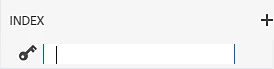
- パネルの右上隅にある
- 空欄にキーワードを指定して、
Enter。キーワードが索引パネルに追加され、アルファベット順に配置されます。複数のキーワードを追加して索引を作成することができます。キーワードは、プロパティパネル > トピック タブ > 索引 ドロップダウンセクションにも表示されます。
キーワードにサブキーワードを追加
キーワードにサブキーワードを追加するには、次の手順に従います。
- 開いているプロジェクトで、オーサーツールバーの索引を選択します。
- 索引パネルで、キーワードに対してオプション () > 新規サブキーワードを選択します。 または、キーワードを右クリックして新規サブキーワードを選択します。キーワードの下に空のフィールドが表示されます。
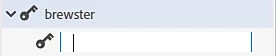
- 空欄にサブキーワードを指定して、
Enter。サブキーワードがキーワードの下に追加されます。1つのキーワードに複数のサブキーワードを追加することができます。
キーワードとサブキーワードを特定のトピックにリンクする
索引にキーワードとサブキーワードを追加したら、それらを特定のトピックにリンクすることができます。これを行うには、次の手順に従います。
- 開いているプロジェクトで、オーサーツールバーの索引を選択します。
- 索引パネルで、キーワード/サブキーワードに対して、オプション
 > トピックを追加を選択します。 または、キーワード/サブキーワードを右クリックしてトピックを追加を選択します。
- トピックを追加ダイアログボックスで、検索バー、最近使用した項目パネル、または目次パネルを使用して、プロジェクト内のトピックを選択します。
- リンクをクリックします。トピックがキーワード/サブキーワードの下に追加されます。
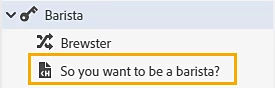 Note:リンクされたトピックを削除または編集するには、トピックの横にあるをクリックするか、トピックを右クリックしてそれぞれ削除または編集を選択します。リンクされたトピックが開いている場合、プロパティパネル > トピックタブ > 索引ドロップダウンセクションに関連付けられたキーワードとサブキーワードが表示されます。詳しくは、索引を参照してください。
キーワードとサブキーワードを他のキーワードにリンクする
索引にキーワードとサブキーワードを追加したら、それらを索引内の他のキーワードにリンクすることができます。これを行うには、次の手順に従います。
- 開いているプロジェクトで、オーサーツールバーの索引を選択します。
- 索引パネルで、キーワード/サブキーワードに対して、オプション > 相互参照を追加を選択します。 または、キーワード/サブキーワードを右クリックして相互参照を追加を選択します。
- で相互参照を挿入 ダイアログボックスでは、最初の数文字を入力してキーワードを絞り込むことができます。上矢印キーと下矢印キーを押してキーワードのリスト内を移動します。次を押します
Enterキーワードを挿入します。キーワードがメインキーワードの下に相互参照として追加されます。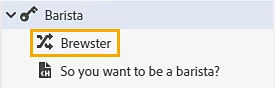 Note:相互参照を削除または編集するには、相互参照の横にあるをクリックするか、相互参照を右クリックしてそれぞれ相互参照を削除または相互参照を編集を選択します。
すべての出力で単一の索引ファイルを使用し、特定のキーワード/サブキーワードに条件タグを適用して、それらを特定の出力で公開することができます。索引内のキーワードとサブキーワードには複数の条件タグを適用することができます。これを行うには、次の手順に従います。
- 開いているプロジェクトで、オーサーツールバーの索引を選択します。
- 索引パネルで、キーワード/サブキーワードに対してオプション > 条件タグを適用を選択します。 または、キーワード/サブキーワードを右クリックして条件タグを適用を選択します。
- 条件タグを適用ダイアログボックスで、左側のパネルの条件タグをクリックします。タグが右側のパネルに表示されます。 タグを削除するには、そのタグに対して
 をクリックします。
- 適用をクリックします。索引パネルで、キーワード/サブキーワードに対して、色付きの円は条件タグが適用されていることを示します。
キーワードまたはサブキーワードの名前を変更
索引パネルでキーワード/サブキーワードの名前を変更するには、次の手順に従います:
- 開いているプロジェクトで、Authorツールバーの索引を選択します。
- 索引パネルで、キーワード/サブキーワードに対して > 名前を変更を選択します。 または、キーワード/サブキーワードを右クリックして名前を変更を選択します。
- 編集可能なボックス内のキーワード/サブキーワードを編集して、Enterキーを押します
Enter。編集したキーワード/サブキーワードは、索引パネルおよびトピックのプロパティ内の索引ドロップダウンセクションに反映されます。 このキーワード/サブキーワードが使用されているすべてのトピックも更新されます。
キーワードまたはサブキーワードを削除
索引パネルでキーワード/サブキーワードを削除するには、次の手順に従います:
- 開いているプロジェクトで、Authorツールバーの索引を選択します。
- 索引パネルで、キーワード/サブキーワードに対して > 削除を選択します。 または、キーワード/サブキーワードを右クリックして削除を選択します。
- 削除を確認するには、確認ダイアログボックスではいをクリックします。削除されたキーワード/サブキーワードは、索引パネルおよびトピックのプロパティ内の索引ドロップダウンセクションから削除されます。 また、それが使用されていたすべてのトピックからも削除されます。
ブックマークを索引にリンク
プロパティダイアログから索引語句をブックマークにリンクするには、次の手順に従います:
- 開いているプロジェクトで、Authorツールバーの索引を選択します。
- 索引パネルで、キーワード/サブキーワードに対して、オプション>トピックを追加を選択します。または、キーワード/サブキーワードを右クリックしてトピックを追加を選択します。
- トピックを追加ダイアログボックスで、検索バー、目次パネル、または最近使用した項目パネルを使用して、プロジェクト内のトピックを選択します。 選択したトピックのドロップダウンセクションに、関連付けられたブックマークが表示されます。
- リンクをクリックします。 選択したブックマークがキーワード/サブキーワードの下に追加されます。
索引にリンクされたブックマークの名前を変更
索引パネルでブックマークの名前を変更するには、次の手順に従います:
- 開いているプロジェクトで、Authorツールバーの索引を選択します。
- 索引パネルで、ブックマークに対して>プロパティを選択します。
- 編集可能なボックス内のタイトルを編集し、保存を押します。
- または、索引語句をドラッグ&ドロップして、プロパティパネルの一般設定でタイトルを編集することもできます。
編集したタイトルは、索引パネルおよびトピックのプロパティ内の索引ドロップダウンセクションに反映されます。
Note:
更新されたタイトルは、CHM出力を除くすべての出力に反映されます。
索引を公開
デフォルトでは、索引は出力で公開されます。 この設定は、出力の生成に使用する出力プリセットを設定するときにRoboHelpで変更できます。 これを行うには、次の手順に従います:
- 標準ツールバーの左側にある出力タブをクリックします。
- 出力ツールバーで、出力プリセットをクリックします。
- 出力プリセットパネルで、編集する出力プリセットをダブルクリックします。
- コンテンツタブをクリックします。索引を含めるフィールドはデフォルトで選択されているため、索引はデフォルトで公開されます。 索引を公開するかどうかに応じて、このフィールドを選択または選択解除できます。Note:FramelessおよびResponsive HTML5出力タイプでは、それぞれのスキンから索引を表示するか非表示にするかを制御することもできます。 これを行うには、スキンコンポーネントパネルのレイアウトタブで、索引を表示オプションを有効または無効にできます。
出力で索引を使用
索引は、公開されている場合、出力内でパネルとして表示されます。 出力内の索引パネルにはすべてのキーワードが表示され、エンドユーザー向けの追加のナビゲーションチャネルとして機能します。 索引パネルでは、キーワードでフィルタリングし、キーワードをクリックして関連するトピックにすばやく移動できます。 エンドユーザーは索引キーワードを使用して、選択したトピックをすばやく検索してアクセスできます。 索引キーワードは検索キーワードと同じランキングを持ちます。
関連項目
お役に立ててうれしいです。このページがどのように役立ったか教えてください。
申し訳ございません。どのような点が問題だったか教えてください。
改善に役立つ追加のフィードバックを共有してください。
0/255
|