Whatever message this page gives is out now! Go check it out!


RoboHelpの画面プロファイルとレイアウト
Last update:
2022/03/08
この記事では、RoboHelpの画面レイアウトとプロファイルの最新バージョンおよびアーカイブバージョンへのリンクを提供します。これらの画面レイアウトとプロファイルをダウンロードし、RoboHelpプロジェクトで使用して、Responsive HTML5またはMultiscreen HTML5出力を生成することができます。
- RoboHelp (2017 release)用Responsive HTML5画面レイアウト
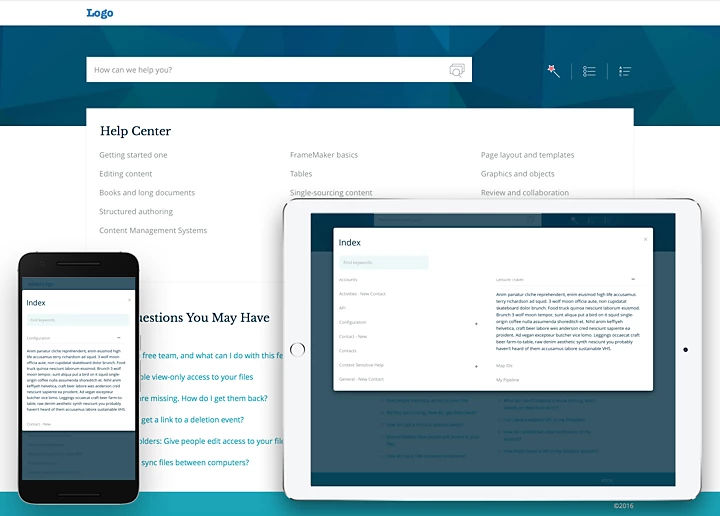
- このセクションでは、RoboHelp (2017 release)プロジェクトで使用できるResponsive HTML5レイアウトを一覧表示します。以下のリストから任意のResponsive画面レイアウトをダウンロードし、ファイル名拡張子を.zipから.slzに変更して、プロジェクトに読み込みます。詳細なコンテキスト情報については、RoboHelp User Guideの画面レイアウトを参照してください。Indigoクラス最高レベルの検索機能とナビゲーションを備えた、フレームレスのResponsive HTML5レイアウトです。ダウンロードファイルを取得 Indigo.zip
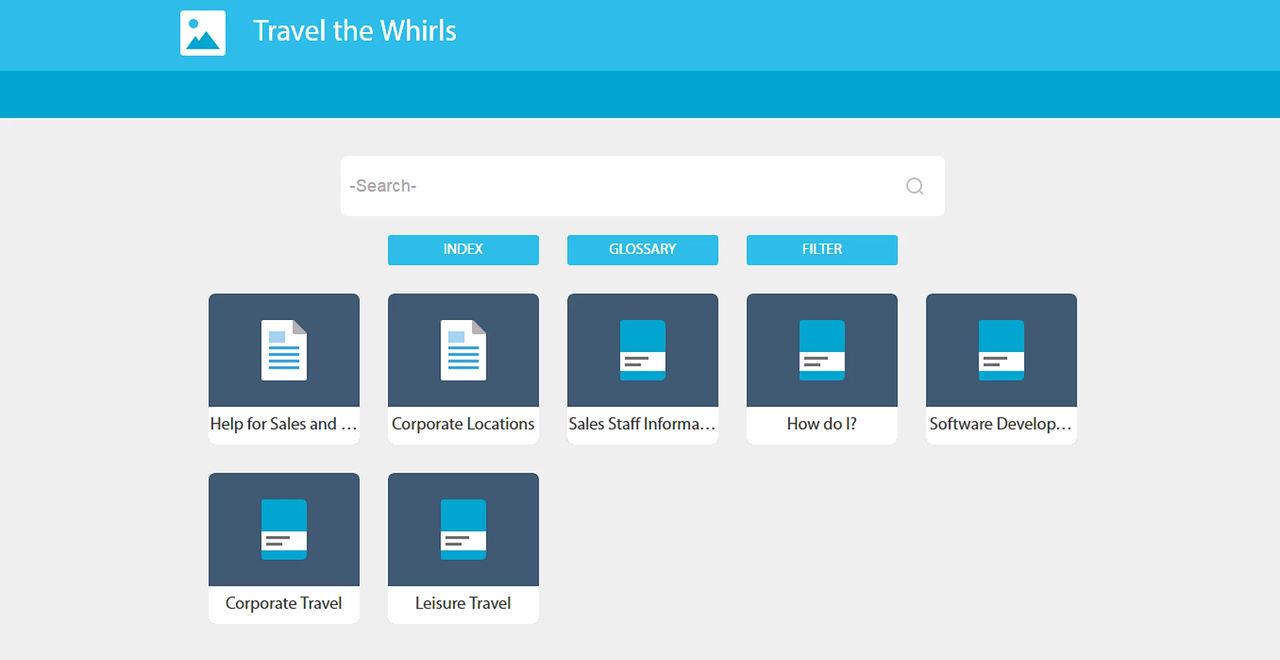 Oceanヘルプからお気に入りのトピックをユーザーがブックマークできるフレームレスレイアウトです。Note:RoboHelpのUpdate 2以降、Oceanレイアウトは製品から非推奨になりました。ダウンロードファイルを取得 Ocean.zip
 レイアウトをカスタマイズNote:レイアウトをカスタマイズできるようにするには、SCSS、CSS、およびJavaScriptテクノロジーを明確に理解している必要があります。 SCSSはCSSの拡張機能で、変数、ミックスイン、ネストされたルール、その他の基本的なプログラミングの基礎を使用してCSSを作成できます。Responsiveレイアウトは2つの方法でカスタマイズできます:
- スタイルシートを使用して出力の外観をカスタマイズ
- JavaScriptを使用して、特定の方法で検索を処理するなどの動作をカスタマイズ
次のセクションでは、レイアウトをカスタマイズするこれら2つの方法について説明します。スタイルシートのカスタマイズ- scss-files-2017.zipファイルをダウンロードして内容を抽出します。Note:この
scss-files-2017.zipファイルには.scssAzure Blue、Charcoal Grey、およびIndigoレイアウト用のファイルが含まれています。また、右から左へのレイアウト設定ファイルなど、これらのレイアウトで使用されるその他の設定ファイルも含まれています。 - 変更
.scss使用するレイアウトのファイル。Note:例えば、Indigoレイアウトを変更する場合は、layout.scssで使用できるファイルscss-files-2017\indigoフォルダー。 - 任意の
.scss生成するためのファイルコンパイラー.css更新されたファイルから.scssファイル。Note:RoboHelpレイアウトに付属するCSSファイルは、サードパーティ製ツールを使用してコンパイルされていますKoala。Koalaまたはその他のツールを使用して、.scssファイルをコンパイルできます。Note:RTL CSSを生成する場合は、scss-files-2017\_rtl.scssファイルをテキストエディターで開きます。$if-rtlにtrueに設定し、生成されたlayout.cssにlayout_rtl.cssに変更します。 - Note:その
layout.cssファイルはレイアウトzipファイルのルートフォルダーにあります。例えば、Charcoal Greyレイアウトの場合、CSSファイルの場所はscss-files-2017\indigo\layout.css。 - 更新したものでzipファイルを再作成します
layout.css。 - zipファイルの名前を次の名前に変更します
.slzそれをプロジェクトに読み込みます。
JavaScriptのカスタマイズ関連するJavaScriptファイルをカスタマイズして、レイアウト内の特定のイベントの動作を変更することもできます。例えば、いずれかのブラウザーでJavaScript関連のエラーが表示された場合は、JavaScriptコードを変更して問題を修正できます。JavaScriptsを使用してレイアウトをカスタマイズするには、次の手順を実行します:- システム上のscriptsフォルダーにアクセスします:
<RoboHelp_install_location>\RoboHTML\ResponsiveHelpExt\widgets\common\scriptsNote:そのscriptsフォルダーには4つのファイルが含まれています:common.js、layout.js、rh.js、およびtopic.js。これらの各JavaScriptファイルには、レイアウト内のさまざまなコンポーネントの動作を制御するコードが含まれています。 - 作業する.jsファイルのバックアップを作成し、要件に応じて.jsファイルを変更します。
- 変更したファイルの名前を次の名前に変更します
<file name>.min.js。例えば、名前を変更しますcommon.jsファイルをcommon.min.js。Note: - 内のJavaScriptファイルを置き換えます
scriptsRoboHelpのインストール場所にあるフォルダー(以下に記載)手順1)。または、公開済み (プロジェクトの) 出力フォルダー内のスクリプトを置き換えることもできます。プロジェクト内で更新したJavaScriptファイルを保存する場所は次のとおりです:<project folder>\template\scriptsRoboHelpのインストール場所にあるスクリプトを置き換えると、以降のすべての出力はカスタマイズした.jsファイルで生成されます。公開済み出力フォルダー内のスクリプトを置き換えると、そのプロジェクトにのみ更新した.jsファイルが適用されます。プロジェクト出力を再生成すると、すべてのカスタマイズが失われます。
- RoboHelp (2015 release) のResponsive HTML5スクリーンレイアウト
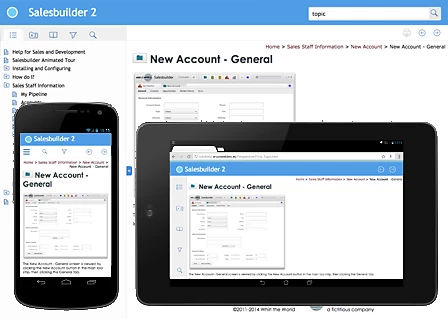
- 以下のリストから任意のResponsiveスクリーンレイアウトをダウンロードし、ファイル名拡張子を.zipから.slzに変更して、プロジェクトに読み込みます。詳細なコンテキスト情報については、RoboHelp User GuideのScreen layoutsを参照してください。Responsiveレイアウトでは、すべてのデバイスに最適化されたフレームが自動的に提供されます。Responsiveレイアウトを使用すると、デスクトップ、タブレット、モバイルなどのすべてのデバイスでヘルプコンテンツを同時に提供できます。Azure Blueダウンロードファイルを取得 Azure_Blue.zip
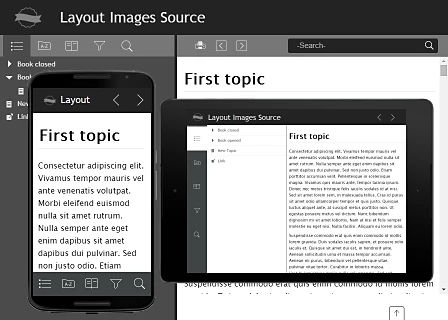
 Charcoal Greyダウンロードファイルを取得 Charcoal_Grey.zip
 レイアウトをカスタマイズNote:レイアウトをカスタマイズするには、SCSS、CSS、およびJavaScriptテクノロジーを明確に理解している必要があります。 SCSSはCSSの拡張機能で、変数、ミックスイン、ネストされたルール、その他の基本的なプログラミングの基礎を使用してCSSを作成できます。Responsiveレイアウトは、次の2つの方法でカスタマイズできます:
- スタイルシートを使用して出力の外観をカスタマイズする
- JavaScriptを使用して、検索を特定の方法で処理するなどの動作をカスタマイズする
次のセクションでは、レイアウトをカスタマイズするこれら2つの方法について説明します。スタイルシートのカスタマイズ- scss-files.zipファイルの内容をダウンロードして展開します。Note:この
scss-files.zipファイルには、.scssAzure BlueレイアウトおよびCharcoal Greyレイアウト用のファイルが含まれています。また、右から左へのレイアウト設定ファイルなど、これらのレイアウトで使用されるその他の設定ファイルも含まれています。 - その
.scss使用するレイアウトのファイルです。Note:例えば、Azure Blueレイアウトを変更する場合は、layout.scss内で使用可能なファイルscss-files\scss\Azure_Blueフォルダー。 - 任意の
.scssファイルコンパイラで生成するための.css更新されたものからのファイル.scssファイル。Note:RoboHelpレイアウトにバンドルされているCSSファイルは、次の名前のサードパーティツールを使用してコンパイルされていますKoala。Koalaまたはその他のツールを使用して、.scssファイルをコンパイルできます。Note:RTL CSSを生成する場合は、scss-files\scss\_rtl.scssファイルをテキストエディターで開きます。次を設定します$if-rtlをtrueに設定し、生成されたlayout.cssの名前をlayout_rtl.cssに変更します。 - レイアウトZIPファイルの内容を展開します(Azure_Blue.zipまたはCharcoal_Grey.zip) とその
layout.css更新されたものでzip内のファイルを.cssファイルに置き換えます。Note:このlayout.cssファイルは、レイアウトzipファイルのルートフォルダーにあります。例えば、Charcoal Greyレイアウトの場合、CSSファイルの場所はscss-files\scss\Charcoal_Grey\layout.cssです。 - 更新したファイルでzipファイルを再作成します
layout.cssを含めてzipファイルを再作成します。 - zipファイルの名前を次の名前に変更します
.slzそれをプロジェクトに読み込みます。
JavaScriptのカスタマイズ関連付けられたJavaScriptファイルをカスタマイズすることで、レイアウト内の特定のイベントの動作を変更することもできます。例えば、いずれかのブラウザーでJavaScript関連のエラーが表示される場合は、JavaScriptコードを変更して問題を修正できます。JavaScriptを使用してレイアウトをカスタマイズするには、次の手順を実行します:- js-files.zipファイルの内容をダウンロードして展開します。Note:このzipには4つのファイルが含まれています:common.js、layout.js、rh.js、topic.js。これらの各JavaScriptファイルには、レイアウト内のさまざまなコンポーネントの動作を制御するコードが含まれています。
- 要件に応じて.jsファイルを変更します。
- 変更したファイルの名前を次の名前に変更します
<file name>.min.jsに変更します。例えば、common.jsファイルの名前をcommon.min.js。Note: - 内のJavaScriptファイルを置き換えます
scriptsRoboHelpのインストール場所にあるフォルダー:<RoboHelp_install_location>\RoboHTML\ResponsiveHelpExt\widgets\common\scriptsまたは、公開済み (プロジェクトの) 出力フォルダー内のスクリプトを置き換えることができます。プロジェクト内で更新されたJavaScriptファイルを保存する場所は次のとおりです:<project folder>\template\scriptsRoboHelpのインストール場所にあるスクリプトを置き換えると、以降のすべての出力はカスタマイズされた.jsファイルで生成されます。公開済み出力フォルダー内のスクリプトを置き換えると、そのプロジェクトだけが更新された.jsファイルを持つことになります。プロジェクト出力を再生成すると、すべてのカスタマイズが失われます。
- RoboHelp 11用レスポンシブHTML5レイアウト
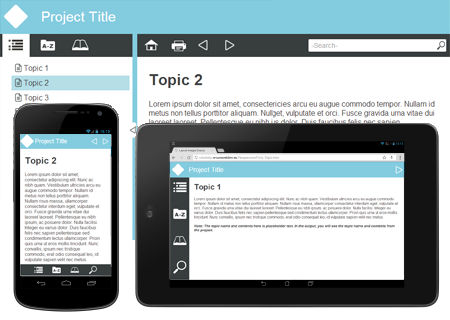
- このセクションでは、RoboHelp 11プロジェクトで使用できるレスポンシブHTML5レイアウトを一覧表示します。Theme_1 Standardこのレイアウトは、あらゆるデバイスに最適化されたフレームを提供します。レスポンシブレイアウトでは、すべてのデバイスに同時に対応できます。ダウンロードファイルを取得 Theme1_Standard.zip
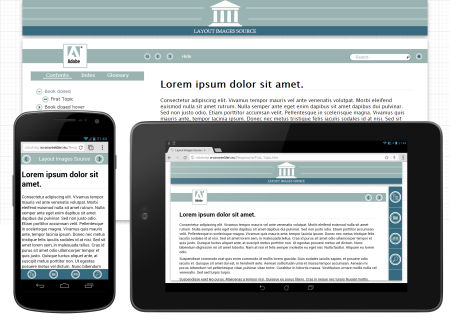
 Theme 2_Government レイアウトバナーと見出しにダークシーグリーンとスレートグレーのアクセントカラーを使用した、フォーマルでクラシックなスタイルです。ダウンロードファイルを取得 Theme2_Government.zip
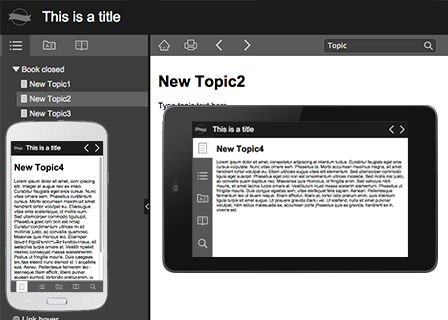
 Theme_3 Blackバナーと見出しに黒のアクセントを使用した、フォーマルでクラシックなスタイルです。ダウンロードファイルを取得 Theme3_Black.zip
- 更新されたマルチスクリーンHTML5レイアウト
- このセクションでは、RoboHelp (2015 release) または11プロジェクトで使用できるマルチスクリーンHTML5レイアウトを一覧表示します。デスクトップレイアウト
- デスクトップレイアウト: グレーとブラウンのテーマで、左側にTOC、Index、Glossaryがあり、簡単に操作できます。このデスクトップ用レイアウトは、iPhone、iPad、Android Phone、Android Tablet、Kindle Fireの各画面向けの既製レイアウトも含むファミリーの一部です。
ダウンロードファイルを取得 Desktop_Layout.zipデスクトップ画面レイアウト 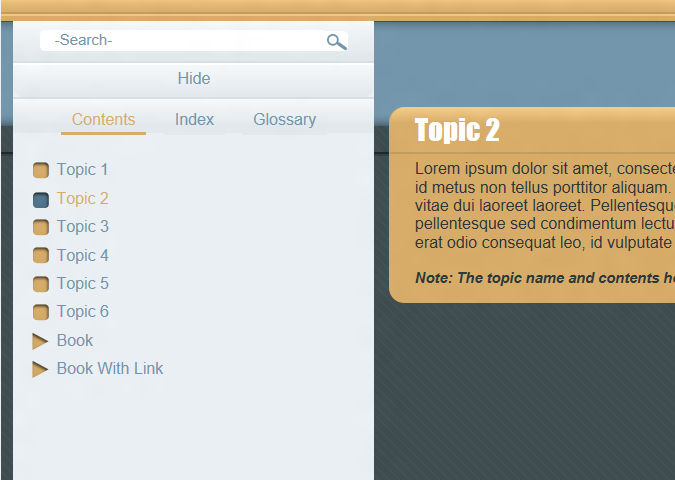
- カタログ: 製品やサービスを目立たせるためのディープターコイズのバナーとドロップシャドウパネル。目次、索引、用語集は左側に配置された特徴的な表示です。表示領域を広く使いたい場合は、簡単に非表示にできます。
ダウンロードファイルを取得 Desktop_Catalog.zipデスクトップカタログ画面レイアウト 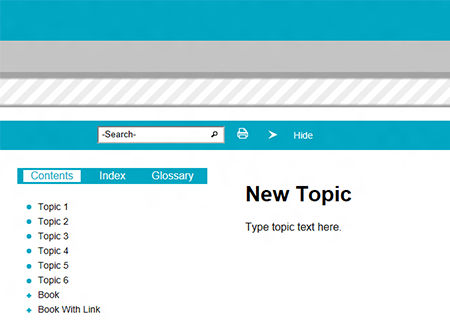
- ホームページ付きカタログ: 製品やサービスを目立たせるためのディープターコイズのバナーとドロップシャドウパネル。目次、索引、用語集は左側に配置された特徴的な表示です。表示領域を広く使いたい場合は、簡単に非表示にできます。
ダウンロードファイルを取得 Desktop_Catalog_WithHomePage.zipホームページ画面レイアウト付きデスクトップカタログ 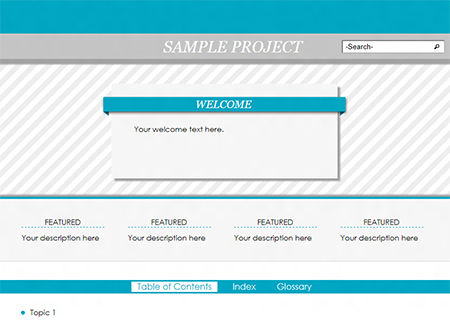
- Government: バナーと見出しにダークシーグリーンとスレートグレーのアクセントカラーを使用した、フォーマルでクラシックなスタイルです。
ダウンロードファイルを取得 Desktop_Government.zipGovernment画面レイアウト 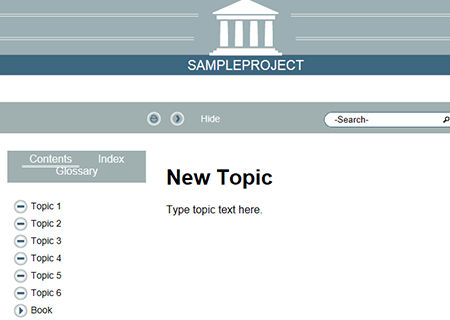
- ホームページ付きGovernment: バナーと見出しにダークシーグリーン、スレートグレー、およびアクセントカラーを使用した、フォーマルでクラシックなスタイルです。ホームページには、独自のテキストで変更できる注目項目用のプレースホルダーがあります。
ダウンロードファイルを取得 Desktop_Government_WithHomePage.zipホームページ付きGovernment画面レイアウト 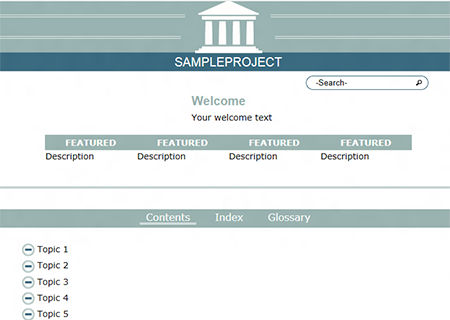
- Knowledge: ソフトなライトブラウンの背景色に、ライトグレーのアイコンとアクセントを組み合わせています。左側に配置された水平の目次、索引、用語集を使用します。検索に簡単にアクセスできます。
ダウンロードファイルを取得 Desktop_Knowledge.zipKnowledge画面レイアウト 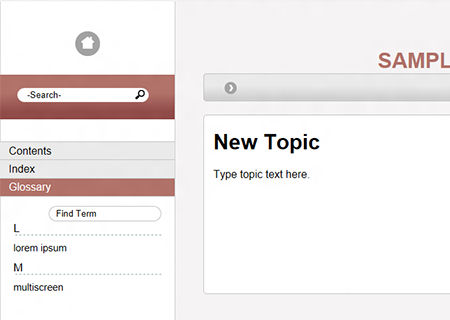
- ホームページ付きKnowledge:ライトグレーのアイコンとアクセントを備えた、やわらかなライトブラウンの背景色です。左側に配置された水平の目次、索引、用語集を使用します。検索に簡単にアクセスできます。
ダウンロードファイルを取得 Desktop_Knowledge_WithHomePage.zipホームページ付きKnowledge画面レイアウト 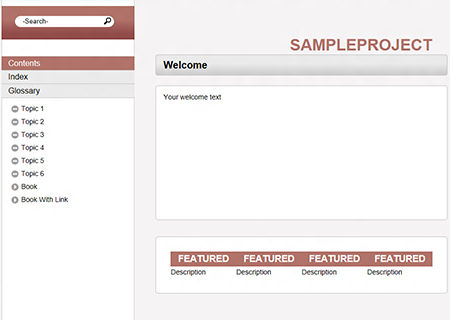
- Social:リアルタイムのFacebookの「いいね!」とTwitterのフォロー用のプリセットコードを備えた、カラフルでソーシャル対応のレイアウトです。目次、索引、用語集には水平のアコーディオンスタイルのナビゲーションパネルを使用します。このレイアウトには、トピックページと検索結果ページが別々にあります。
ダウンロードファイルを取得 Desktop_Social.zipSocial画面レイアウト 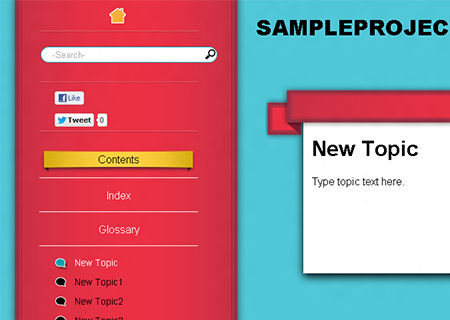
- ホームページ付きSocial:リアルタイムのFacebookの「いいね!」とTwitterのフォロー用のプリセットコードを備えた、カラフルでソーシャル対応のレイアウトです。目次、索引、用語集には水平のアコーディオンスタイルのナビゲーションパネルを使用します。このレイアウトには、トピックページと検索結果ページが別々にあります。
ダウンロードファイルを取得 Desktop_Social_WithHomePage.zipホームページ付きSocial画面レイアウト 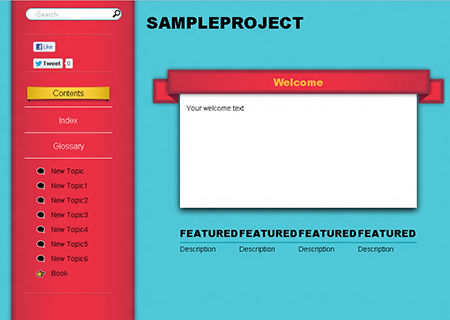
- Pharmaceutical:ラベンダー系の色調で仕上げたこのクラシックなテーマでは、実験用ガラス器具がモダンなモチーフを作り出しています。このテーマは、あらかじめ用意されたレイアウトファミリーの一部で、iPhone PharmaceuticalとiPad Pharmaceuticalも含まれます。これらはギャラリーで見つけることができます。デバイスに必要な任意の画面サイズに合わせてカスタマイズできます。
ダウンロードファイルを取得 Desktop_Pharmaceutical.zipPharmaceutical画面レイアウト 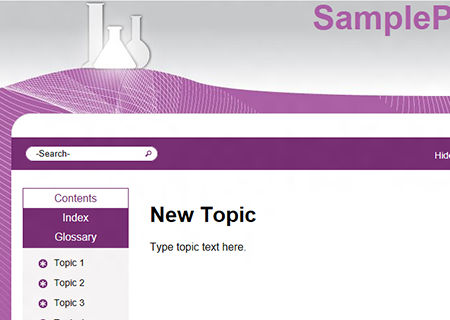
- ホームページ付きPharmaceutical: ラベンダー系の色調で仕上げたこのクラシックなテーマでは、実験用ガラス器具がモダンなモチーフを作り出しています。ホームページには、注目の製品やサービスを追加するためのプレースホルダーが、簡単に移動できる設定で用意されています。この レイアウトは、あらかじめ用意されたレイアウトファミリーの一部で、iPhone PharmaceuticalとiPad Pharmaceuticalも含まれます。または、デバイスに必要な任意の画面サイズに合わせてカスタマイズできます。
ホームページ画面レイアウト付き製薬会社向け 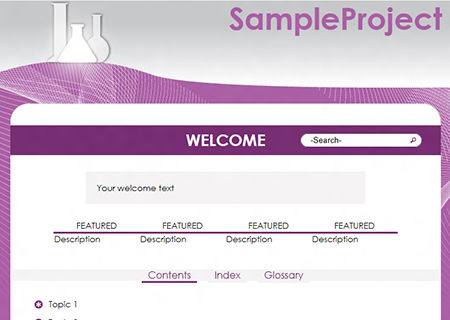 スマートフォンレイアウト
- iPhone:ライトブルーとグレーのテーマは明るく、目次、索引、用語集、および常にアクセス可能な検索によって簡単に移動できます。このiPhone用レイアウトは、Desktop、iPad、Android Phone、Android Tablet、Kindle Fire向けの既製レイアウトも含むファミリーの一部です。
ダウンロードファイルを取得 iPad_Layout.zipiPhone画面レイアウト 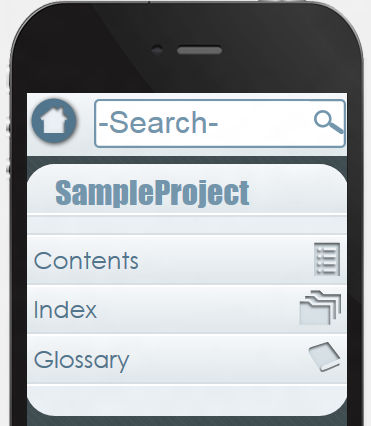
- Android:一般的なサイズのAndroid Phonesで表示するよう事前設定された、ティール、グリーン、ブラックの配色です。このレイアウトは、Desktop、iPhone、iPad、Android Tablet、Kindle Fire向けの既製レイアウトも含むファミリーの一部です。
ダウンロードファイルを取得 Android_Phone_Layout.zipAndroidスマートフォン画面レイアウト 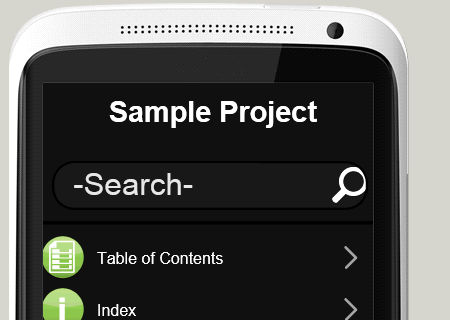
- ホームページ付きPharmaceutical:ラベンダー系の色調で仕上げたこのクラシックなテーマでは、実験用ガラス器具がモダンなモチーフを作り出しています。ホームページには、注目の製品やサービスを追加するためのプレースホルダーが、簡単に移動できる設定で用意されています。このレイアウトは、あらかじめ用意されたレイアウトファミリーの一部で、iPhone PharmaceuticalとiPad Pharmaceuticalも含まれます。または、デバイスに必要な任意の画面サイズに合わせてカスタマイズできます。
ダウンロードファイルを取得 Phone_Pharmaceutical_WithHomePage.zipホームページ付きPharmaceutical (スマートフォン画面レイアウト) 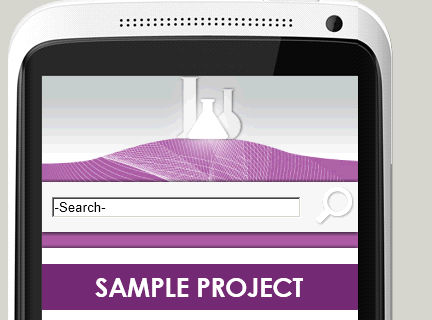 タブレットレイアウト
- Android:一般的なサイズのAndroid Tabletsで表示するよう事前設定された、ティール、グリーン、ブラックの配色です。このレイアウトは、Desktop、iPhone、iPad、Android Phone、Kindle Fire向けの既製レイアウトも含むファミリーの一部です。
ダウンロードファイルを取得 Android_Tablet_Layout.zipAndroidタブレットレイアウト 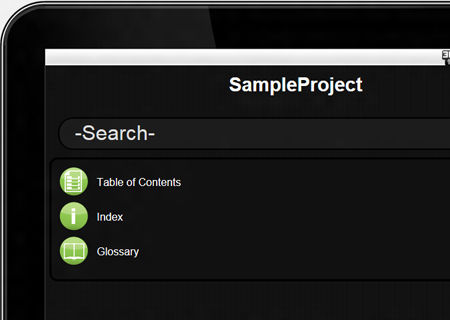
- iPad:グレーとブラウンのテーマは、目次、索引、用語集、および常にアクセス可能な検索によって簡単に移動できます。このiPad用レイアウトは、Desktop、iPhone、Android Phone、Android Tablet、Kindle Fire向けの既製レイアウトも含むファミリーの一部です。
ダウンロードファイルを取得 iPad_Layout.zipiPad画面レイアウト 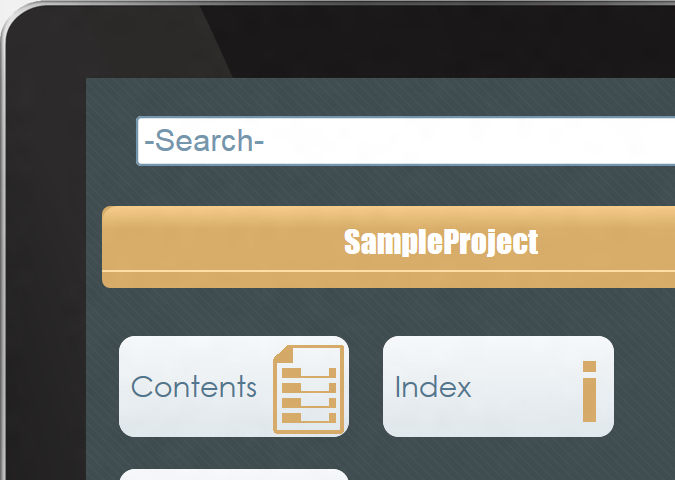
- Kindle Fire:Kindle Fireで表示するよう事前設定された、ティール、グリーン、ブラックの配色です。このレイアウトは、Desktop、iPhone、iPad、Android Phone、Android Tablet向けの既製レイアウトも含むファミリーの一部です。
ダウンロードファイルを取得 Kindle_Fire_Layout.zipKindle Fire画面レイアウト 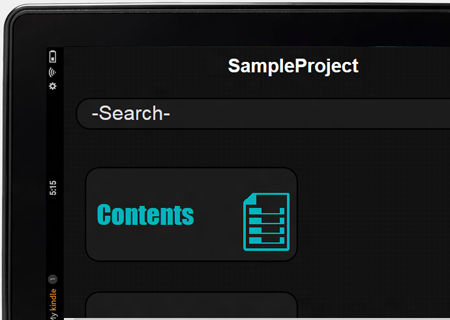
- ホームページ付きPharmaceutical:ラベンダー系の色調で仕上げたこのクラシックなテーマでは、実験用ガラス器具がモダンなモチーフを作り出しています。ホームページには、注目の製品やサービスを追加するためのプレースホルダーが、簡単に移動できる設定で用意されています。このレイアウトは、あらかじめ用意されたレイアウトファミリーの一部で、iPhone PharmaceuticalとDesktop Pharmaceuticalも含まれます。または、デバイスに必要な任意の画面サイズに合わせてカスタマイズできます。
ダウンロードファイルを取得 Tablet_Pharmaceutical_WithHomePage.zipホームページ付き製薬会社 (タブレット画面レイアウト) 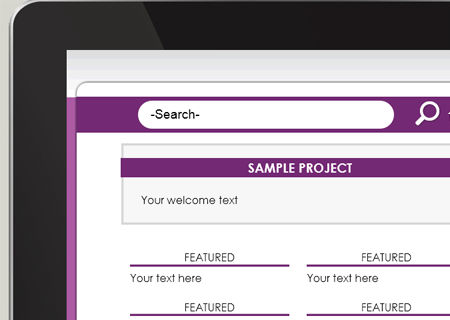
- 画面プロファイル
- 次をダウンロードしますpredefined_screens.zip ファイル。各種デバイス用の画面プロファイルを含みます。zipにはXMLファイル -
predefined_screens.xml。XMLファイルを次の2か所に保存します:-
AppData\Roaming\Adobe\RoboHTML\<Rh version> -
<Rh install location>\RoboHTML\presets
RoboHelpは、プロジェクト用の定義済み画面プロファイルのリストを更新します。 -
お役に立ててうれしいです。このページがどのように役立ったか教えてください。
申し訳ございません。どのような点が問題だったか教えてください。
改善に役立つ追加のフィードバックを共有してください。
0/255
|