Whatever message this page gives is out now! Go check it out!


分割表示での並列編集
Last update:
2023/11/21
分割表示では、複数のトピックを左右に並べて、または上下に縦方向に並べて、さらに画面上で同時に水平方向にも表示できます。
分割表示を使い始める
開いているエディターファイル(トピック、出力プリセット、TOC)は、画面上部にタブ付きヘッダー(タブ)として表示されます。

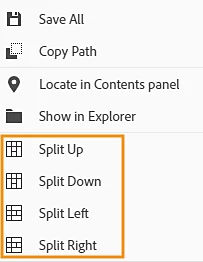
エディターファイルを複数同時に編集したい場合は、すばやく行う方法があります。最初のトピックのタイトルバー上部を右クリックし、4つのオプション(上に分割、下に分割、左に分割、右に分割)から表示の切り替え方法を選択します。選択に応じて、エディターファイルの分割表示が作成されます。
分割表示はAuthorタブとOutputタブの両方で機能するため、出力プリセットを複数並べて開くこともできます。
Note:
トピックが画面を共有している間は、あるトピックから別のトピックへデータをドラッグ&ドロップできます。
分割表示を終了
分割表示を終了するには、次の手順に従います:
- アクティブなトピックを閉じるには、キーボードショートカットキーCtrl+F4を押すか、右上隅にある閉じるボタン(「X」で示されます)をクリックします。別の方法として、Screensの一方からもう一方へタブをドラッグすることもできます。最後のタブが移動されると、トピックは全画面表示に戻り、分割表示はオフになります。
- または、いずれかのエディターファイルを右クリックして「分割表示を結合」を選択することもできます。これにより、すべてのエディターファイルが1つのウィンドウに再び結合され、分割表示が解除されます。
Note:
開いているトピックのいずれかがまだ保存されていない場合は、ファイルを保存するよう求められます。ポップアップウィンドウが表示され、未保存の各トピックについて「保存」または「保存しない」を選択できます。
分割表示を使用する
分割表示では、複数のトピックを左右に並べて、または上下に並べて使用できます:
- いずれかのトピック内の任意の場所をクリックして、作業するトピックを選択します。
- その分割表示で複数のファイルが開いている場合は、どの分割表示もさらに分割できます。
関連項目
お役に立ててうれしいです。このページがどのように役立ったか教えてください。
申し訳ございません。どのような点が問題だったか教えてください。
改善に役立つ追加のフィードバックを共有してください。
0/255
|