Whatever message this page gives is out now! Go check it out!


スニペットを使用したシングルソース
Last update:
2023/11/12
RoboHelpでスニペットを使用して作業する方法について説明します。
スニペットには、テキストの段落、コードの一部、画像などのオブジェクト、またはトピック全体を使用できます。スニペットをシングルソース化して、プロジェクト内の複数のトピックで再利用できます。スニペットには、変数や条件付きテキストタグを含めることもできます。スニペットの内容を変更すると、それを含むすべてのトピックで更新されます。
テキスト内でインラインスニペットを使用すると、重要なキーワードを強調できます。段落内のテキストを選択して選択部分のスニペットを作成することも、スニペットエディターで直接作成することもできます。使用時には、任意の段落またはテキスト内にインラインスニペットとして挿入できます。
作成時の表示性と使いやすさを向上させるために、スニペットを異なるカテゴリに整理できます。スニペットはカテゴリに追加する必要があります。カテゴリを指定しない場合、スニペットはデフォルトカテゴリに追加されます。
スニペットカテゴリを作成
RoboHelpでプロジェクトを開き、次の手順に従ってスニペットカテゴリを作成します:
- オーサーツールバーでスニペットを選択します。スニペットパネルが開きます。
- スニペットパネルで、
 を選択し、次にカテゴリを選択します。
- ダイアログボックスで、カテゴリの名前を追加します。新しいカテゴリがスニペットパネルに追加されます。
Tip:
スニペットをカテゴリ間でドラッグ&ドロップして、より簡単に整理することもできます。
スニペットカテゴリの追加オプション
スニペットカテゴリ名にポインターを合わせ、追加オプションの メニューを選択します。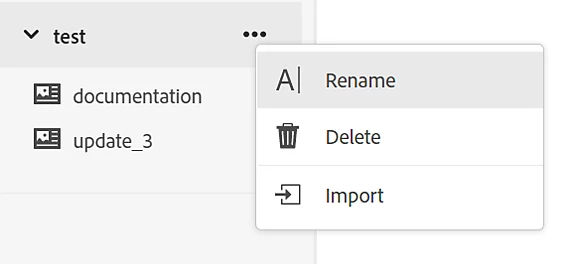
名前を変更
スニペットカテゴリの名前を変更します。
Note:
デフォルトカテゴリの名前変更や削除はできません。デフォルトカテゴリに適用されるのは読み込み機能のみです。
削除
不要になったスニペットカテゴリを削除します。カテゴリを削除すると、このカテゴリ配下のスニペットはデフォルトカテゴリに移動されます。
読み込み
読み込みオプションを選択すると、スニペットをカテゴリに直接読み込むことができます。一度に複数のスニペットを読み込むことができます。スニペットはカテゴリに直接読み込まれます。スニペットの読み込みについて詳しくは、スニペットを読み込むを参照してください。
スニペットを作成
RoboHelpでプロジェクトを開き、次の手順に従ってスニペットを作成します:
- オーサーツールバーでスニペットを選択します。スニペットパネルが開きます。
- スニペットパネルで、を選択し、次に スニペットを選択します。または、スニペットパネルを右クリックして新規 を選択し、新しいスニペットを追加することもできます。
- スニペットダイアログボックスで、スニペットの名前、カテゴリ、および説明を指定します。カテゴリフィールドにカテゴリ名を直接入力して、このダイアログボックスからカテゴリを作成することもできます。Note:他のカテゴリが作成されていない場合は、新しいスニペットをデフォルトカテゴリに指定できます。新しいスニペットカテゴリの作成について詳しくは、スニペットカテゴリを作成を参照してください。
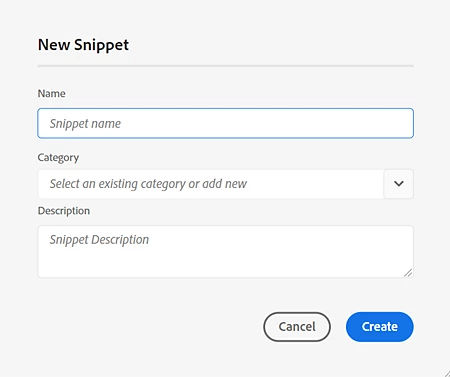
- 作成をクリックします。スニペットが作成され、スニペットパネルからアクセスできるようになります。
スニペットの追加オプション
スニペット名にポインターを合わせ、次の追加オプションの メニューを選択します。
 編集 スニペットの内容を編集します。
プレビュー プレビューボックスでスニペットをプレビューします。
名前変更 スニペットの名前を変更します。
削除 不要になったスニペットを削除します。
書き出し スニペットをシステムに書き出します。スニペットの書き出し先フォルダーを選択します。
Reveal in Finder/Show in Explorer? ファイルエクスプローラーで開いて、システム内でのスニペットファイルの表示を確認します。
プロパティ スニペットのプロパティを確認し、必要に応じて変更します。これらのプロパティには、ファイル名、言語、タグ、スタイルなど多くのオプションが含まれます。これらのプロパティについて詳しくは、トピックのプロパティを参照してください。
スニペットを読み込む
.htsファイルを使用してスニペットを読み込むことができます。
Tip:
.htsファイルはHyperTuner Skinを表します。これらは主ファイルで、一般に設定ファイルと見なされます。
スニペットファイルを読み込むには、次の手順に従います:
- スニペットパネル内で右クリックし、読み込みを選択します。ファイルエクスプローラーが開きます。デフォルトでは、スニペットはデフォルトカテゴリに読み込まれます。カテゴリを選択してから読み込むと、スニペットはそのカテゴリに読み込まれます。
- ファイルエクスプローラーから.htsファイルを選択します。選択したスニペットファイルがスニペットパネルに追加されます。
インラインスニペットを作成
RoboHelpでプロジェクトを開き、次の手順に従ってインラインスニペットを作成します:
- オーサーツールバーでコンテンツを選択し、コンテンツパネルから目的のトピックを開きます。
- 段落内で、インラインスニペットを作成するテキストを選択します。太字、下線などのインライン書式を適用することもできます。
- ハイライト表示されたテキストを右クリックし、スニペットを作成を選択します。
- 新規スニペットダイアログボックスで、スニペットの名前と説明をそれぞれ名前、 カテゴリ、および説明に指定します。
- 作成をクリックします。スニペットが作成され、スニペットパネルからアクセスできるようになります。このインラインスニペットを、段落の一部として他のテキストと一緒に使用できるようになります。
Note:
スニペットは書式設定されたあらゆるコンテンツに使用できる一方、変数は属性内で使用できるためプレーンテキストに使用します。
スニペットを挿入
開いているトピックにスニペットを挿入または使用するには:
- トピックを開くには:Author toolbarでContentsを選択し、Contentsパネルから任意のトピックを開きます。
- Author toolbarでSnippetsを選択します。Snippetsパネルで、スニペットを選択します。
- 次に、選択したスニペットを開いているトピック内の任意の場所にドラッグ&ドロップします。または、選択しますスニペット標準ツールバーから、または キーを押します
Ctrl+2。 次の スニペットダイアログボックスでは、先頭の数文字を入力してスニペットをフィルターすることができます。上向き矢印キーと下向き矢印キーを押して、スニペットのリスト内を移動します。スニペットを選択し、 をクリックします挿入。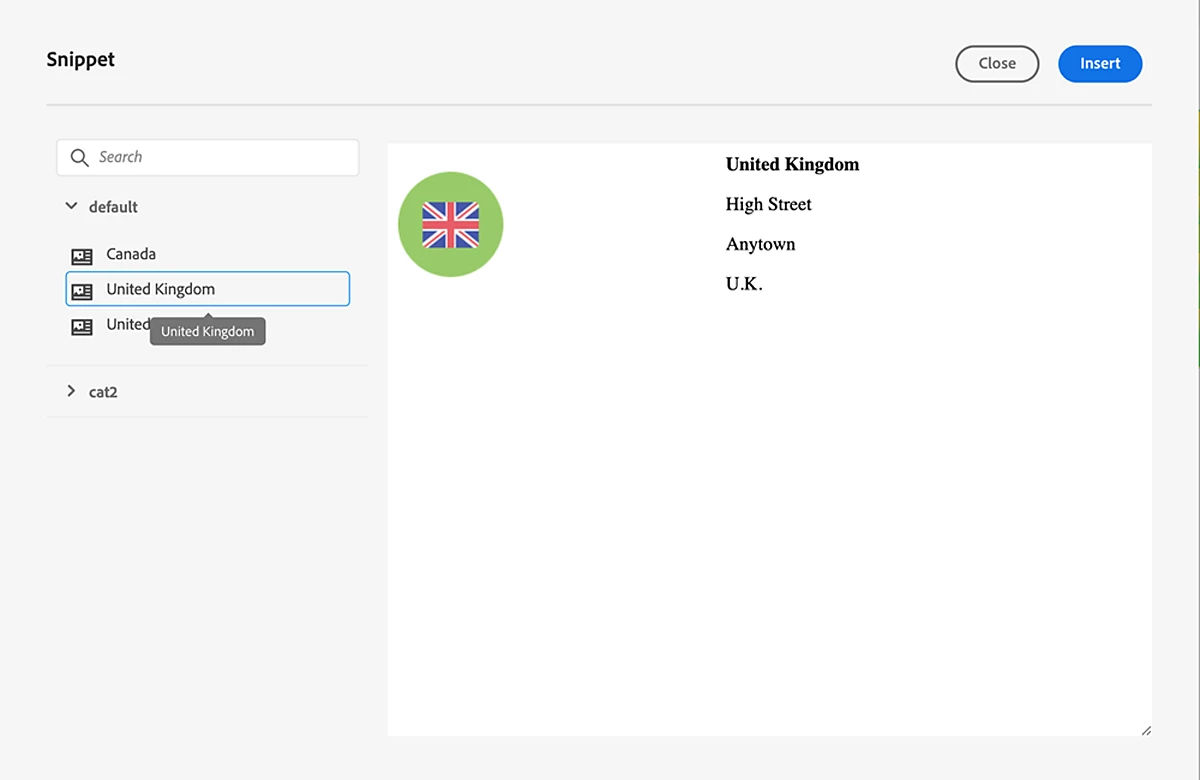
- 標準ツールバーの左側にあるSave Allアイコン
 をクリックします。
スニペットを削除
プロジェクトからスニペットを削除するには、次の手順に従います:
- Author toolbarでSnippetsを選択します。Snippetsパネルが開きます。
- 削除するスニペットを選択し、スニペットの横にあるオプションアイコン
 を選択します。
- オプションリストで、Deleteを選択します。
- 確認ダイアログボックスで、Yesをクリックします。
スニペットカテゴリを削除
プロジェクトからスニペットカテゴリを削除するには、次の手順に従います:
- Authorツールバーでスニペットを選択します。スニペットパネルが開きます。
- 削除するスニペットカテゴリを選択し、スニペットカテゴリの横にあるオプションアイコン を選択します。
- オプションリストで、Deleteを選択します。
- プロジェクトからスニペットカテゴリを削除することを確認するには、Yes を選択します。Note:削除されたカテゴリ内のスニペットは、デフォルトカテゴリに移動されます。
スニペットレポートを生成
スニペットレポートを生成して、プロジェクト内のスニペットの詳細を見ることができます。レポートはカスタマイズ、ダウンロード、または印刷することもできます。
- Authorツールバーでレポートを選択します。レポートパネルが開きます。
- 表示されるReportsパネルで、Snippetsを選択します。
- 画面右側のFiltersパネルを使用してレポートをカスタマイズできます。詳しくは、レポートをカスタマイズを参照してください。
- 標準ツールバーのDownloadアイコン
 をクリックすると、レポートをすぐにダウンロードできます。
- 標準ツールバーのPrintアイコン
 をクリックして、レポートを印刷します。
スニペットを検索してプレビュー
Snippetsパネルでは、スニペットを検索してプレビューできます。検索対象はスニペット名のみです。結果から項目を右クリックし、Previewをクリックします。
スニペットをリッチテキスト形式でプレビューできます。
このような他の記事
お役に立ててうれしいです。このページがどのように役立ったか教えてください。
申し訳ございません。どのような点が問題だったか教えてください。
改善に役立つ追加のフィードバックを共有してください。
0/255
|