Whatever message this page gives is out now! Go check it out!


共通コンテンツスタイルを使用する
Last update:
2026/11/06
共通コンテンツスタイルを使用する
スタイルシートには、PDF出力で使用される要素のスタイル定義が含まれています。サンプルスタイルシートを使用することも、新しいスタイルシートを作成することもできます。ほとんどの場合、OOTBサンプルスタイルシートのコピーを作成すると、すばやく作業を開始できます。
スタイルエディターは、CSSコードの複雑さをすべてユーザーインターフェイスの背後に隠すWYSIWYGエディターです。スタイルエディターを使用すると、選択した要素のスタイルを簡単かつ非常にすばやくカスタマイズできます。スタイルは次の見出しの下に分類されます:
- 見出しスタイル
- 段落スタイル
- 文字スタイル
- ハイパーリンクスタイル
- 画像スタイル
- リストスタイル
- 表スタイル
- Divスタイル
- ページスタイル
- その他のスタイル
プロジェクトで作業する場合、ほとんどのDITA要素のスタイルマッピングはデフォルトのスタイルシートに用意されています。標準のDITA要素を使用している場合は、スタイル定義を直接変更することで、そのLookと表示や操作感を変更できます。これらのスタイル定義は、その他のスタイルカテゴリにあります。
次のセクションでは、最も一般的に使用されるスタイル設定を例を使って説明します。
見出しスタイルを操作
見出しスタイルには、コンテンツで使用される見出しのすべての基本スタイルが含まれています。初期状態では、6つの基本見出しスタイルと、トピック/章および付録のタイトル見出し用の見出しスタイルを使用できます。構造化ドキュメントでは、H1はトピックまたは章のタイトルを表し、H2からH6はトピック/章内のサブトピックまたはセクションに使用されます。この見出し階層は、対応する見出しが見つかるたびにコンテンツに自動的に適用されます。
カスタムの章レベル見出しを作成
プロジェクトTOCでは、章を使用して作業します。基本見出しスタイルは、カスタマイズしなくても章レベルの見出しに適用されるように設計されています。ただし、コンテンツ用に特殊な見出しを作成する場合は、それらの見出しを作成する必要があります。例えば、デフォルトのh1.chapter見出しは章のタイトルに適用されます。章タイトルを別のスタイルで表示したい場合は、h1.chapterスタイルをカスタマイズする必要があります。同様に、章内の小見出し用にカスタムスタイルを作成できます。例えば、章内のすべての第2レベルおよび第3レベル見出しにカスタムスタイルを作成する場合は、新しいスタイルをh2.chatperおよびh3.chatperとして作成する必要があります。
Native PDF Publishing機能には最も一般的なスタイルの基本スタイル定義が含まれているため、誤ってスタイルを削除した場合でも、デフォルトスタイルがコンテンツに適用されます。例えば、スタイルシートにh2スタイルのスタイル定義がない場合、Native PDF Publishing機能はh2コンテンツに何らかの基本スタイルを適用します。
この例では、第2レベルの章見出しスタイルを作成します
- 必要なスタイルシートを編集用に開きます。
- スタイルリストで、[見出しスタイル]を展開します。
- [見出しスタイル]スタイルを右クリックし、[新規スタイル]を選択します。
- [スタイルを追加]ダイアログで、タグ名はh2のままにし、クラス名フィールドにchapterと入力します。
- [完了]を選択します。
自動番号付き見出しを作成
最も一般的に使用される出力スタイルの1つは、自動番号付き見出しです。これらの見出しは、章番号、トピック番号、およびサブトピック番号を表します。自動番号付き見出しは、トピック内の項目リストに自動番号が割り当てられるリストスタイルとは異なります。
この例では、レベル1からレベル3までの見出しをカスタマイズして、異なる形式の自動番号を使用します。
- 編集する必要なスタイルシートを開きます。
- スタイルリストで、[見出しスタイル]を展開します。
- リストからh1スタイルを選択します。h1スタイルのプロパティが、そのプレビューとともに[プロパティ]パネルに表示されます。
- [自動番号]プロパティを選択します。自動番号リストに適用できるスタイルが[自動番号]プロパティの下に表示されます。
- 次のプロパティを設定します:
- スタイル:ロケール固有または汎用の幅広い番号付けスタイルから選択します。Arabic-Indic、Devanagari、Georgian、Decimal、Lower- Alphaなどのスタイルを選択できます。現在の例では、upper-alphaを選択します。
- 形式:デフォルトの形式は<x>に設定されており、xの値は[スタイル]プロパティで選択した番号付けスタイルに置き換えられます。例えば、decimal (1)スタイルを選択した場合、xの値はh1スタイルのインスタンスごとに自動的に増加し、2、3というように続きます。フィールドにカスタムテキストを追加して、見出しスタイルの形式を設定することもできます。例えば、すべてのh1見出しにChapterという接頭辞を付けたい場合は、このフィールドをChapterに設定する必要があります
- <x>.
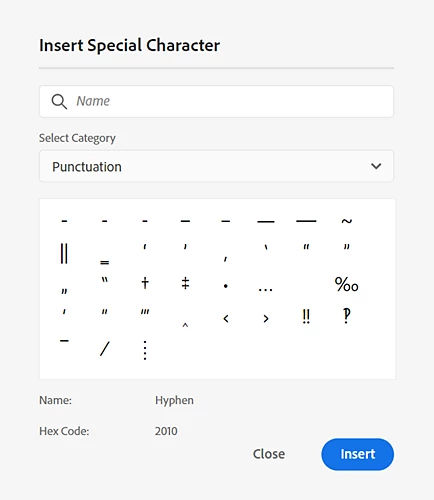
- 文字を挿入:形式に特殊文字を追加する場合は、[文字を挿入]アイコンをクリックします。スタイル形式に追加する目的の文字を選択し、[挿入]をクリックします。[カテゴリを選択]ドロップダウンリストから選択できる特殊文字にはさまざまな種類があります。
- 番号付けの開始番号:特定の番号から番号付けを開始する場合は、その値を指定します。この例では、デフォルト値の1のままにします。
- インデント:見出しをインデントする場合は、[インデント]値を設定する必要があります。この例では、0に設定します
- 接頭辞の幅:これは、自動番号形式が占有する領域です。選択したスタイル形式を簡単に収容できるサイズに自動的に設定されます。サイズを大きくしたい場合は、デフォルト値を置き換えることができます。この値を手動で設定する場合は、幅に影響する他のプロパティも変更してみてください。例えば、フォントサイズ、接頭辞(Chapter)または接尾辞(:)を含む形式、[番号付けの開始番号]プロパティの最大値、およびさまざまなフォントプロパティを変更して、最適なサイズを見つけます。この例では、デフォルト値のままにします。
- 間隔:水平方向および垂直方向の間隔を指定します。この例では、デフォルト値のままにします。
- 書式設定の適用先:[自動番号]カテゴリの下にあるプロパティは、番号付けスタイルの定義に役立ちます。番号付けスタイルまたは見出し形式のコンテンツにさらにカスタマイズを適用するには、このフィールドで[番号付け]または[段落]を選択できます。[番号付け]を選択すると、[フォント]、[境界線]、[レイアウト]、およびその他のカテゴリに対する変更は、見出し内の番号付けスタイルにのみ適用されます。一方、[段落]を選択すると、変更は番号付けスタイルではなく見出しコンテンツに適用されます。
次の設定を使用して、以下のスクリーンショットに示す出力を生成します:
見出しスタイル | プロパティ | 値 |
|---|---|---|
h1 | スタイル | 10進数 |
形式 | 第<x>章: | |
接頭辞の幅 | 160 px | |
フォント/テキストの配置 | 左 | |
h2 | スタイル | 10進数 |
形式 | セクション <x>: | |
プレフィックス幅 | 125 px | |
フォント/テキストの配置 | 左 | |
h3 | スタイル | 10進数 |
レベルを挿入 | 2 | |
形式 | セクション <2>.<x>: | |
プレフィックス幅 | 125 px | |
見出しスタイル | プロパティ | 値 |
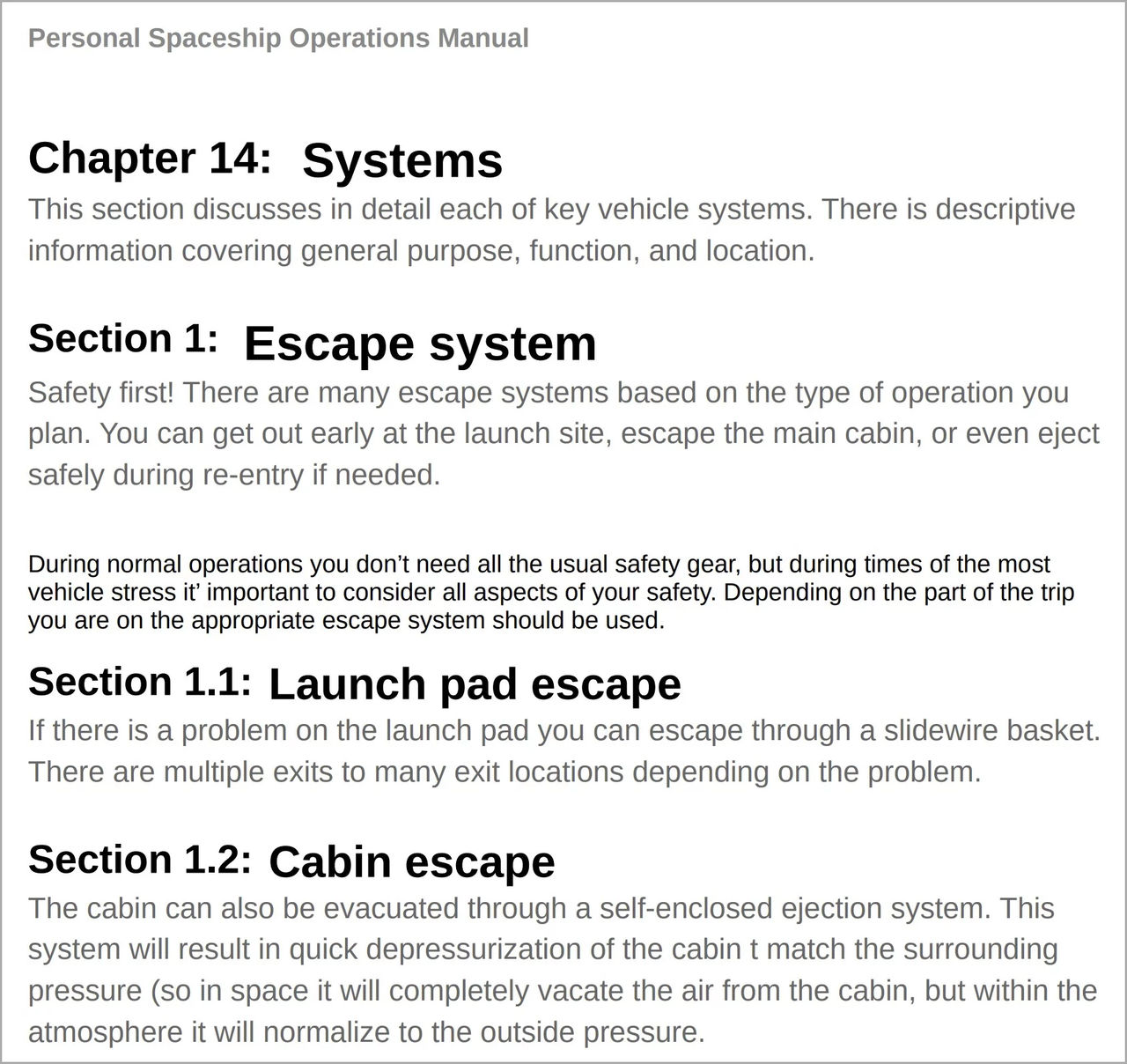
段落スタイルの操作
段落スタイルを作成すると、段落全体に特別な書式を適用できます。ただし、疑似クラスを使用すると、テキストの特定の部分にのみスタイルを適用できます。次の例では、ドロップキャップスタイルを使用するための段落スタイルを作成します。
ドロップキャップスタイルを作成
ドロップキャップ (またはドロップした大文字) スタイルは、雑誌や文学文書で使用され、段落またはセクションの最初の文字に特別なスタイルが適用されます。Native PDF Publishing機能を使用すると、同じ効果を実現できます。
次の例では、ドロップキャップスタイルを作成します:
- 必要なスタイルシートを開いて編集します。
- スタイルリストで、段落スタイルを展開します。
- 段落スタイルを右クリックし、「新規スタイル」を選択します。
- 「スタイルを追加」ダイアログで、タグ名はpのままにし、「疑似クラス」フィールドで::first-letterを選択します。
- 「完了」を選択します。::first-letterという名前の新しい段落スタイルが作成され、段落スタイルリストの下に追加されます。
- pスタイルの下にある::first-letterを選択し、次のプロパティを設定します:
- フォント:このセクションでは、段落の最初の文字に使用する目的のフォントを設定します。この例では、フォントファミリーをcursive、フォントの太さを500、フォントサイズを30 ptに設定し、フォントカラーを選択します。
- レイアウト:ドロップキャップスタイルの周囲にあるテキストの垂直方向の配置を設定します。この例では、垂直方向の配置を「下」に設定します。
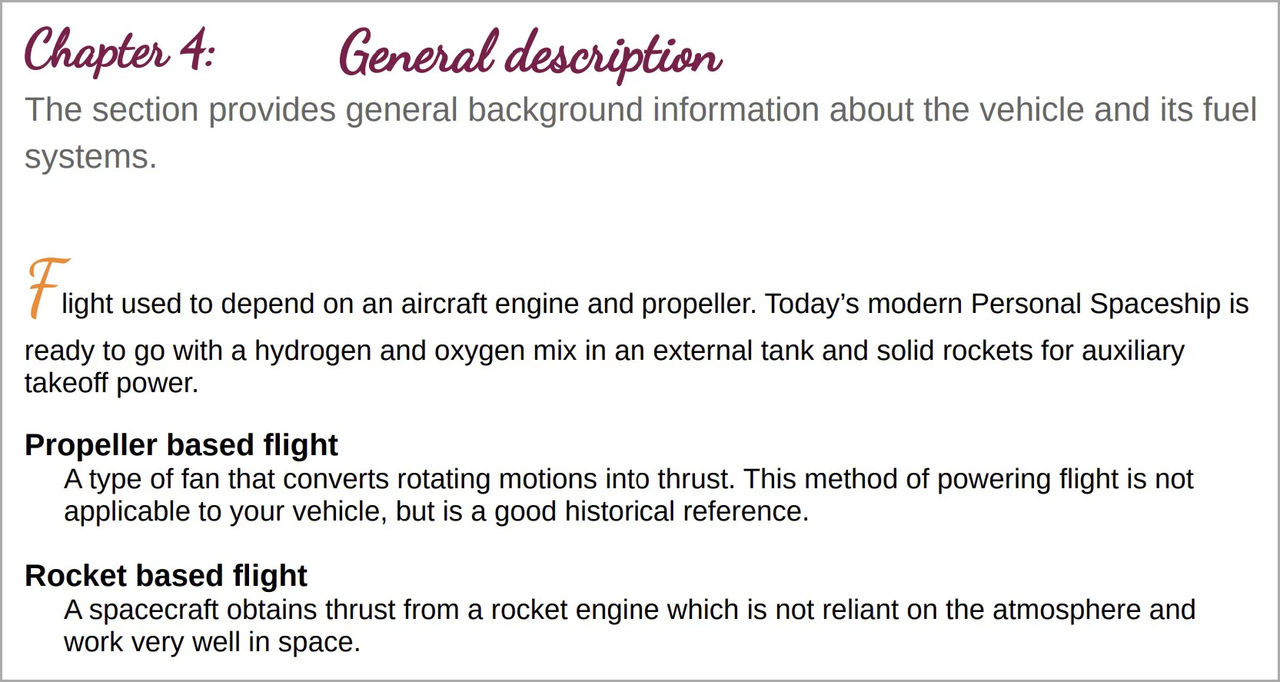
pタグはトピック内の<p>要素にマッピングされているため、class属性を使用してこのスタイルを明示的に追加する必要はありません。コンテンツ内で<p>要素が使用されている場所にはどこでも、ドロップキャップスタイルが自動的に適用されます。次のスクリーンショットでは、章タイトル、短い説明、および定義リスト要素にはドロップキャップスタイルが書式設定されていません。段落スタイルにのみドロップキャップスタイルが書式設定されています:
文字スタイルの操作
文字スタイルを使用すると、コンテンツ内の文字または単語を書式設定するためのスタイルを作成できます。例えば、インラインコードやファイル名の文字スタイルを作成したり、選択したコンテンツに複数のスタイル書式を使用するスタイルを作成したりできます。
インライン文字スタイルを作成する
段落内のインライン文字または単語の書式設定は、非常によく使用されるスタイルです。インラインスタイルを作成するプロセスには2つのタスクがあります。1つ目はスタイルシートに新しいスタイルを作成すること、2つ目はclass属性を使用してコンテンツにスタイルを適用することです。
次の例では、インライン文字スタイルを作成します:
- 必要なスタイルシートを開いて編集します。
- スタイルリストで、文字スタイルを展開します。
- 文字スタイルを右クリックし、「新規スタイル」を選択します。
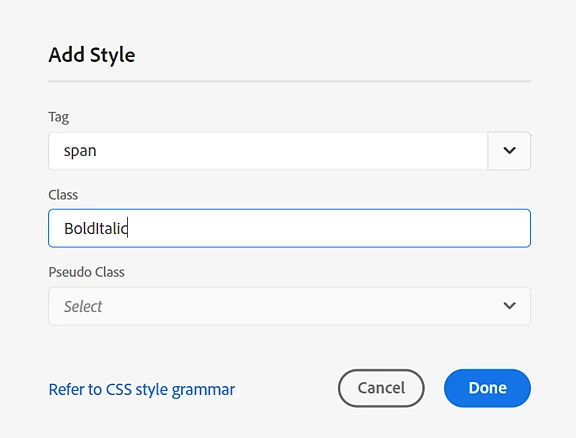
- 「スタイルを追加」ダイアログで、タグ名はspanのままにし、「クラス名」フィールドにBoldItalicと入力します。
- 「完了」を選択します。codeという名前の新しい文字スタイルが作成され、文字スタイルリストの下に追加されます。
- 文字スタイルリストからspan.BoldItalicを選択し、次のプロパティを設定します:
- フォント:このセクションでは、フォントに関連するすべてのプロパティをカスタマイズできます。デフォルトでは、製品にバンドルされているフォントがいくつかあります。文字スタイルに使用する目的のフォントを選択できます。この例では、フォントファミリーをSerifに設定し、「フォントスタイル」プロパティで「太字」と「斜体」を選択します。また、フォントの太さ (太字、細字など)、テキストの装飾 (下線、上線など)、フォントサイズ、フォントカラー、テキストの配置など、その他のフォントプロパティもカスタマイズできます。
- レイアウト:高さと幅、余白、パディング、配置など、レイアウトに関連するプロパティを設定できます。
- 背景:背景プロパティを使用すると、特定のスタイルの背景色を書式設定できます。任意のスタイルに対して背景色または画像を定義できます。
インライン文字スタイルを作成したら、コンテンツに適用する必要があります。インラインコードスタイルを適用するには、ソースビューに移動してclassを追加します
目的のコンテンツの属性:
class="BoldItalic"
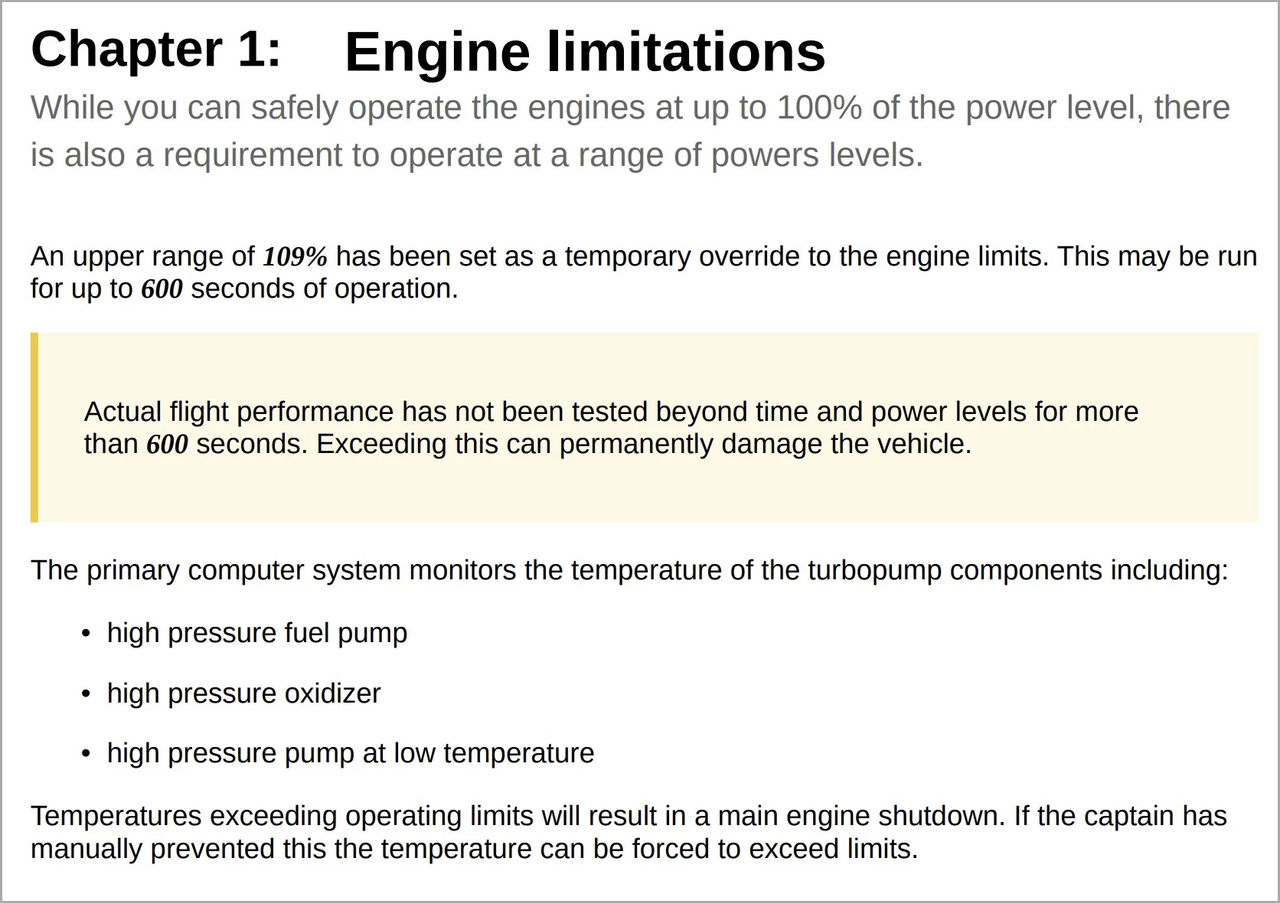
次の例は、Bold Italic形式が本文内のさまざまな場所に適用されていることを示しています:
リストスタイルをカスタマイズ
リストスタイルには、順序付きリストと順序なしリストのデフォルトのスタイル設定が含まれています。これらのリストスタイルは、ドキュメントの要件に合わせて簡単にカスタマイズできます。次の例では、番号付きリストまたは順序付きリストのスタイルをカスタマイズします:
- 必要なスタイルシートを開いて編集します。
- スタイルリストで、リストスタイルを展開します。
- リストからolスタイルを選択します。olスタイルのプロパティが、そのプレビューとともにプロパティパネルに表示されます。
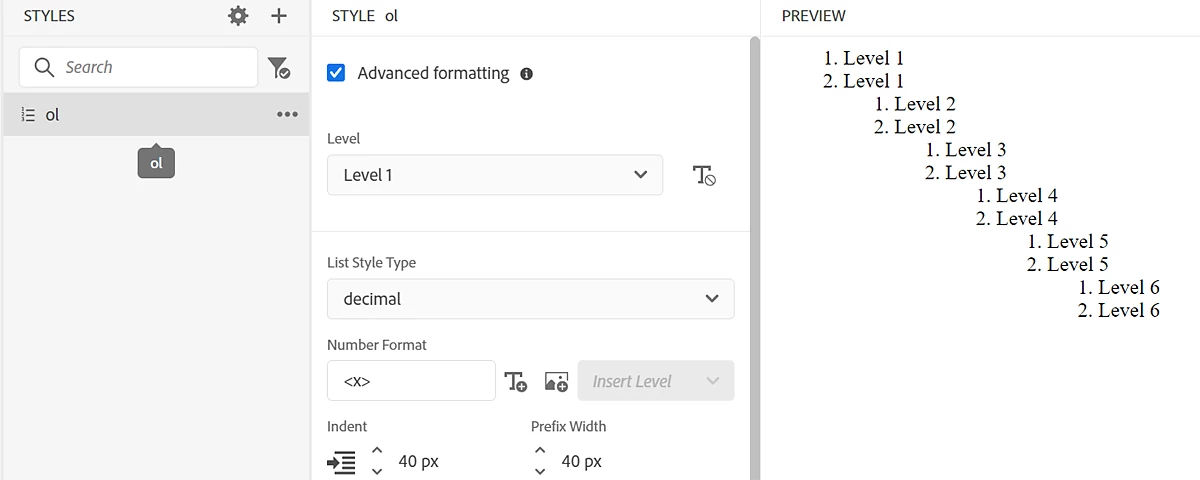
- 詳細書式設定オプションを選択します。確認メッセージが表示されます。
- 確認メッセージで「はい」をクリックして、詳細書式設定のプロパティを開きます。デフォルトでは、次のプロパティを使用できます:
- レベル:デフォルトでは、番号付きリストには6つのレベルがあります。このドロップダウンで選択したレベルによって、選択したレベルとそれ以降のすべてのレベルのスタイル変更が制御されます。例えば、レベル4を選択すると、適用したすべてのスタイル変更はレベル4、5、6に設定されます。
- リストスタイルタイプ:選択できるリストの番号付けスタイルは複数あります。リストには、番号付きリストの作成に使用されるロケール固有および汎用の番号付けスタイルが含まれます。リストスタイルタイプには、アラビア語、カンボジア語、デーバナーガリー、エチオピア語、ハングル、ヘブライ語、日本語、韓国語、簡体字中国語、ウルドゥー語などがあります。
- 番号形式:デフォルトの形式は<x>に設定されており、このxの値は、リストスタイルタイププロパティで選択した番号付けスタイルに置き換えられます。
- 例えば、decimal (1)スタイルを選択した場合、xの値はリスト要素のインスタンスごとに自動的に増分され、2、3というようになります。リストスタイルを書式設定するために、フィールドにカスタムテキストを追加することもできます。例えば、すべての第1レベルのリストスタイルに接尾辞「)」を付ける場合は、このフィールドを第1レベルのリストスタイルに対して「<x>)」に設定する必要があります。
- 文字を挿入:番号形式に特殊文字を追加する場合は、文字を挿入アイコンをクリックします。スタイル形式に追加する目的の文字を選択し、「挿入」をクリックします。「カテゴリを選択」ドロップダウンリストから、さまざまな種類の特殊文字を選択できます。
- レベルを挿入:番号形式には、前の任意のレベルの番号を含めることができます。例えば、第6レベルの番号形式に第5レベルの番号形式を含める場合は、レベルを挿入ドロップダウンリストで5を選択します。レベルを挿入ドロップダウンには、後続レベルではなく前のレベルの番号のみが表示されることに注意してください。例えば、レベル3にいる場合、レベルを挿入リストにはレベル1と2のみが表示されます。
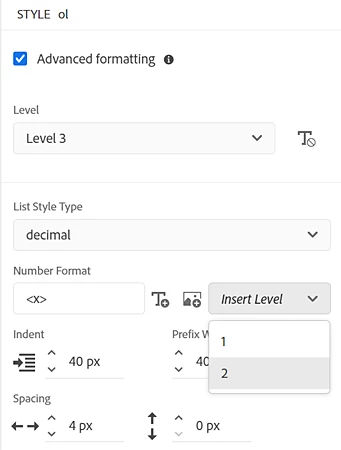 必要に応じて、番号形式を変更してリスト値を表示することもできます。例えば、レベル3にネストされた番号付けスタイルを使用している場合は、「<2>.<x>))」のように書式設定できます。これにより、リスト番号2の後にピリオドが続き、その後にリスト番号3が続き、さらに2つの括弧が付いて、2.3))のように表示されます。
- インデント:リストをインデントする場合は、インデント値を設定する必要があります。インデントの変更はプレビューパネルで確認して調整できます。
- プレフィックス幅:これは番号形式が占有する領域です。選択した形式を容易に収容できるサイズに自動的に設定されます。サイズを大きくする場合は、デフォルト値を置き換えることができます。この値を手動で設定する場合は、幅に影響する他のプロパティも変更してみてください。例えば、フォントサイズ、プレフィックスまたはサフィックス付きの形式、およびさまざまなフォントプロパティを変更して、最適なサイズを見つけます。
- 間隔:リスト番号形式とコンテンツの間の水平方向の間隔を指定します。垂直方向の間隔は、2つのリスト項目の間隔を制御します。
次のスクリーンショットは、各レベルに対してカスタマイズされた番号付きリストを示しています: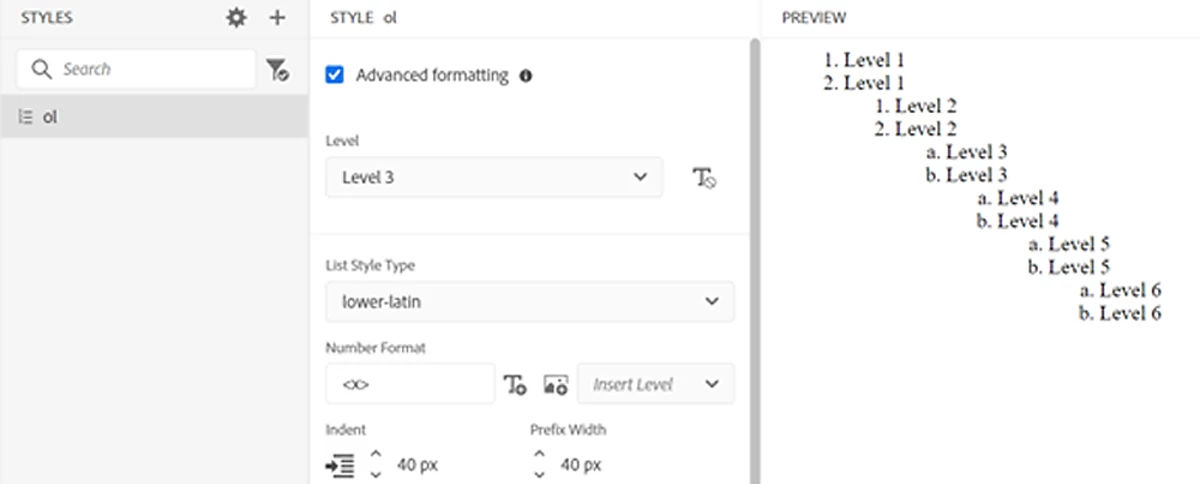
表スタイルの操作
スタイルシートを使用すると、任意の数の表スタイルを設計できます。表スタイルを使用すると、表全体、特定の行、または列のデザインを設定できます。セルレベルのスタイル設定を制御することで、見栄えのよい表スタイルを作成できます。
次の例では、表スタイルを作成する方法と、カスタマイズできるさまざまな表のスタイル設定オプションを示します:
- 必要なスタイルシートを開いて編集します。
- スタイルリストで、表スタイルを右クリックし、「新規スタイル」を選択します。
- スタイルを追加ダイアログで、タグ名はtableのままにし、クラス名フィールドにdouble-borderと入力します。
- 「完了」を選択します。
その他のスタイルの操作
構造化(DITA)コンテンツを操作している場合、ほぼすべてのDITA要素にデフォルトのスタイルシートでスタイルマッピングがあることがわかります。例えば、<shortdesc>要素のスタイルは、Other Style > .shortdescスタイル定義の下で定義されています。これらのスタイルは簡単にカスタマイズでき、構造化コンテンツから生成されるPDF出力に自動的に適用されます。つまり、他のカスタムスタイルとは異なり、これらのスタイルではコンテンツにoutputclass属性を追加する必要はありません。
デフォルトでは使用できない要素、またはカスタム要素のスタイル定義を作成する場合は、スタイルシートで簡単に作成できます。考慮する必要がある唯一の点は、構造化要素の名前と同じ名前でスタイルを作成することです。次の例では、新しいウィンドウタイトル(wintitle)スタイルを作成します:
- 必要なスタイルシートを開いて編集します。
- スタイルリストで、その他のスタイルを展開します。
- その他のスタイルを右クリックし、「新規スタイル」を選択します。
- スタイルを追加ダイアログで、タグ名は空白のままにし、クラス名フィールドにwintitleと入力します。
- 「完了」を選択します。.wintitleという名前の新しいスタイルが作成され、その他のスタイルリストの下に追加されます。
- その他のスタイルリストから.wintitleを選択し、必要に応じてプロパティを設定します。
JavaScriptを使用したコンテンツまたはスタイルの操作
PDF出力の公開機能では、最終PDFが生成される前にJavaScriptを実行して、コンテンツまたはコンテンツに適用されたスタイルを操作できます。この機能により、最終出力の生成方法を完全に制御できます。例えば、別のPDFにある法的通知情報をPDF出力に追加したい場合があります。JavaScriptを使用すると、ベースコンテンツのPDFが作成された後、最終PDFが生成される前に、法的通知情報を追加できます。
JavaScriptの実行をサポートするために、PDF出力の公開機能には次のコールバック関数があります:
- window.pdfLayout.onBeforeCreateTOC(callback): このコールバック関数は、TOCが生成される前に実行されます。
- window.pdfLayout.onBeforePagination(callback): このコールバック関数は、TOCが生成された後、PDFに改ページが追加される前に実行されます。
- window.pdfLayout.onAfterPagination(callback): このコールバック関数は、TOCと改ページがPDFに追加された後に実行されます。
Note:
内部的には、これらのコールアウト関数の実行シーケンスが維持されます。最初にonBeforeCreateTOCが実行され、次にonBeforePagination、最後にonAfterPaginationが実行されます。
実行するコンテンツまたはスタイルの変更の種類に応じて、使用するコールバック関数を選択できます。例えば、コンテンツを追加する場合は、TOCが生成される前に行うことをお勧めします。同様に、スタイル設定の更新を行う場合は、ページ分割の前後どちらでも実行できます。
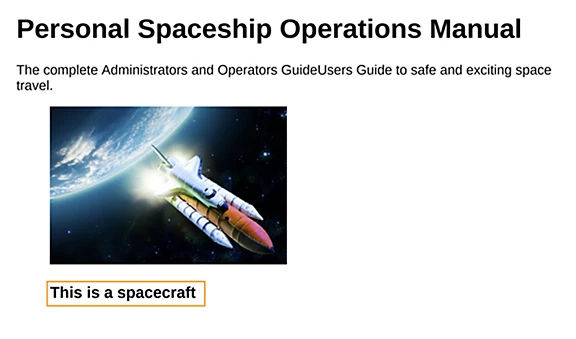
次の例では、図のタイトルの位置を画像の上から画像の下に変更します。このためには、プリセットでJavaScript実行オプションを有効にする必要があります。これを行うには、次の手順を実行します:
- プリセットを開いて編集します。
- 詳細 タブに移動します。
- JavaScriptを有効にする オプションを選択します。
- プリセットを保存して閉じます。
次に、次のコードを含むJavaScriptファイルを作成し、テンプレートのResourcesフォルダー内に保存します:
/*

*    This JavaScript code is used to move the figure title below the image

*    */


window.addEventListener('DOMContentLoaded', function () { window.pdfLayout.onBeforeCreateTOC(function() {

var titleNodes = document.querySelectorAll('.fig > .title') for (var i = 0; i < titleNodes.length; i++) {

var titleNode = titleNodes[i]

var figNode = titleNode.parentNode

var imageNode = figNode.querySelector('.image') if(imageNode && imageNode.parentNode !== figNode) {


imageNode = imageNode.parentNode

}

if (figNode && imageNode && imageNode.parentNode === figNode) { figNode.insertBefore(imageNode, titleNode)

}

}

})

});
Note:
コールバック関数を使用する前に、window.addEventListener('DOMContentLoaded', function ()関数を呼び出す必要があります。
次に、このスクリプトを、PDF出力の生成に使用するテンプレートファイルから呼び出す必要があります。この例では、TOCテンプレートに追加します。<script>タグが、<body>タグ内の事前定義された<div>タグ内に追加されていることを確認してください。<head>タグ内または<body>タグの外側に追加すると、スクリプトは実行されません。
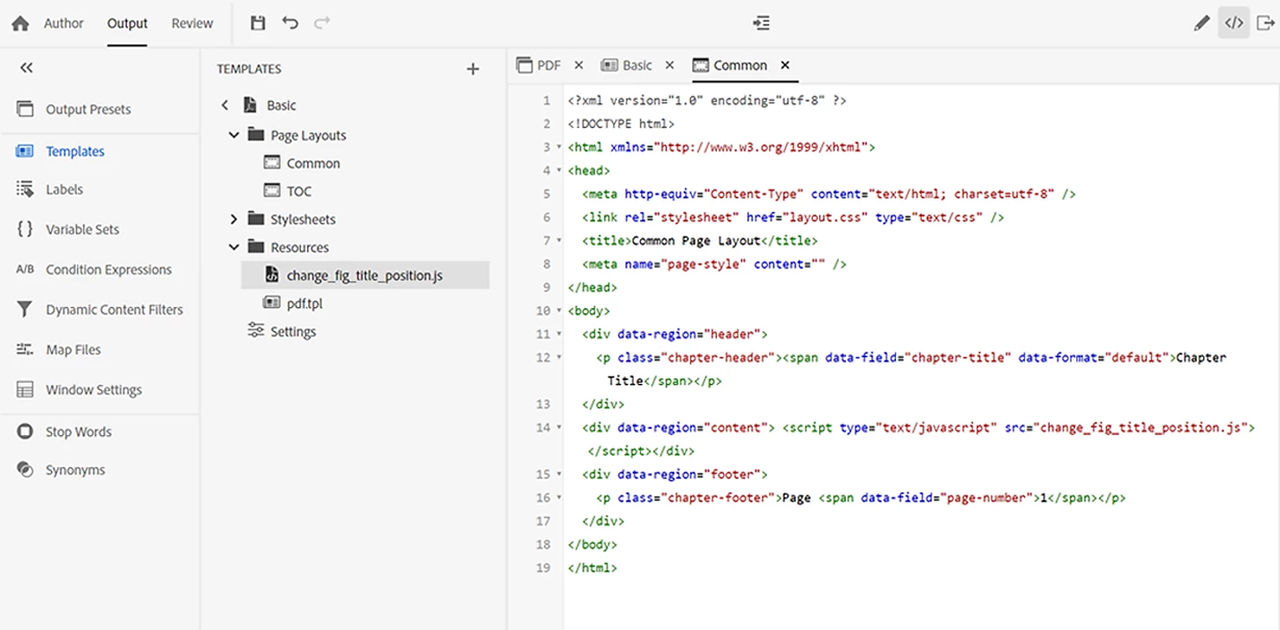
このコードとテンプレートを使用して生成された出力では、図のタイトルが画像の下に表示されます:
お役に立ててうれしいです。このページがどのように役立ったか教えてください。
申し訳ございません。どのような点が問題だったか教えてください。
改善に役立つ追加のフィードバックを共有してください。
0/255
|