Whatever message this page gives is out now! Go check it out!


Adobe RoboHelp-Abonnementcode einlösen
Last update:
06.11.2026
Erfahre, wie du einen Einlösungscode verwendest, um ein Adobe RoboHelp-Abonnement zu aktivieren und RoboHelp herunterzuladen und zu installieren.
Wenn du einen Einlösungscode für ein Adobe RoboHelp-Abonnement erhalten hast, musst du diesen Code einlösen, bevor du RoboHelp verwenden kannst.
Euren RoboHelp-Abonnementcode einlösen
- Stelle sicher, dass du den Einlösungscode bereithältst.Du hast den Einlösungscode in einer automatisierten E-Mail von AdobePartnerOffer.com erhalten. Es handelt sich um einen 24-stelligen alphanumerischen Code, der wie folgt aussieht: ABC1-EFG2-HIJ3-KLM3-NOP4-QRS5-TUV6.
- Ruft https://redeem.adobe.com/techcommsuite. auf.
- Melde dich an oder erstelle eine Adobe ID.Note:Erfahre, wie du eine Adobe ID erstellst.
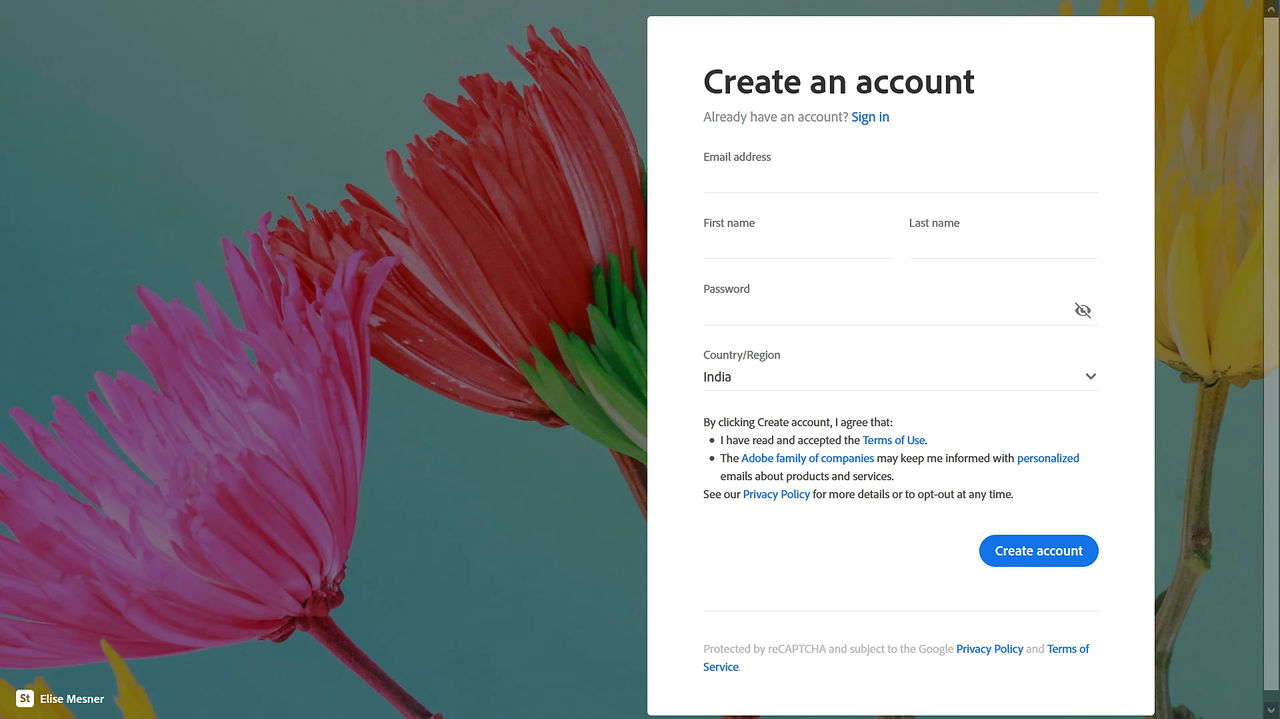 Note:
- Dein RoboHelp-Abonnement ist eindeutig mit deiner Adobe ID verknüpft.
- Wenn du Zugriff auf zwei verschiedene Produkte angefordert hast, muss dieser Einlösungsvorgang zweimal wiederholt werden, einmal für jedes Produkt.
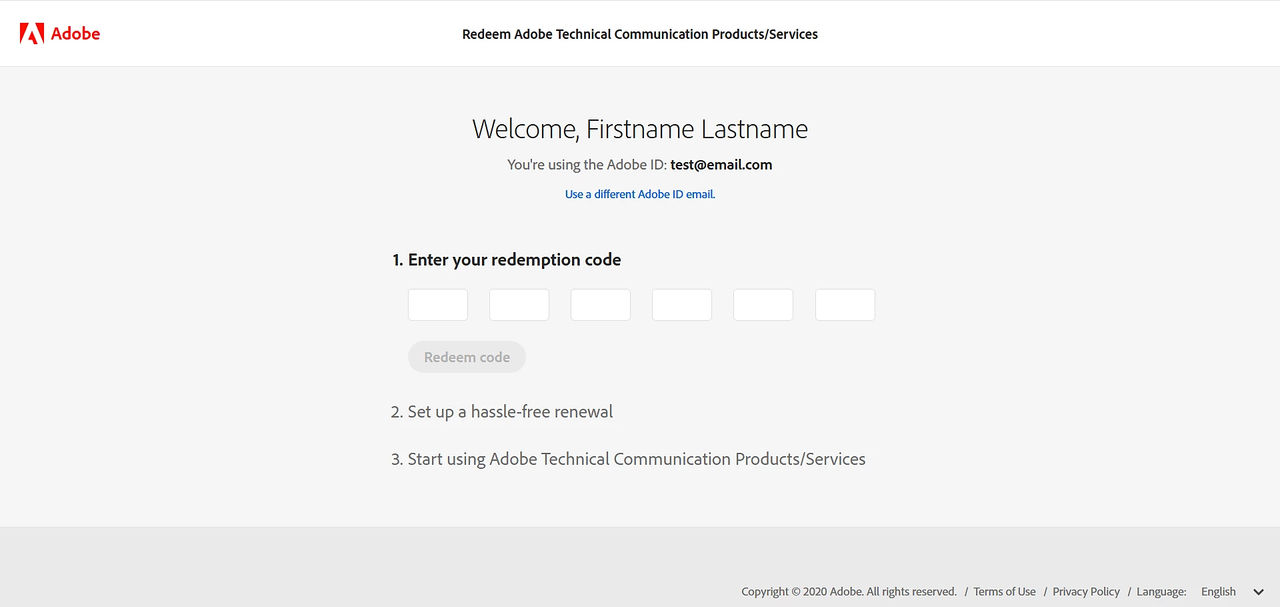
- Gebt den Einlösungscode ein und klickt dann auf Code einlösen.
- Klickt auf Später erinnern.
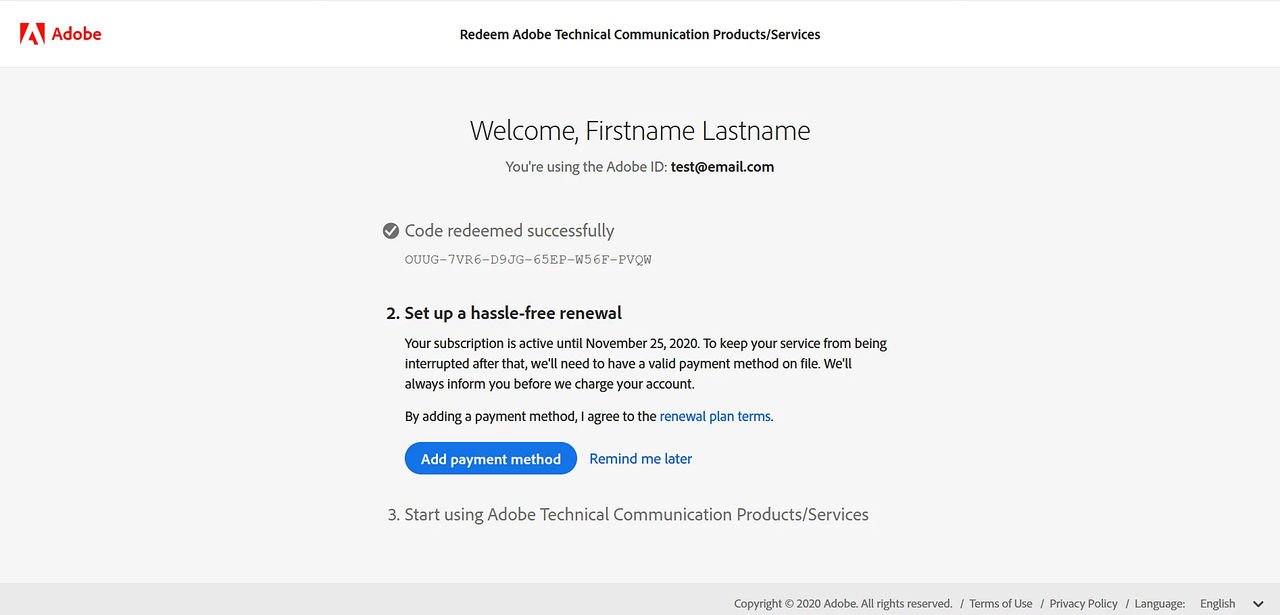 Note:Euer RoboHelp-Einlösungscode wurde jetzt erfolgreich eingelöst und ist eindeutig mit eurer Adobe ID verknüpft. Um auf RoboHelp zuzugreifen, meldet euch einfach mit derselben Adobe ID beim Produkt an.
- Klickt auf Jetzt loslegen.
Adobe RoboHelp herunterladen und installieren
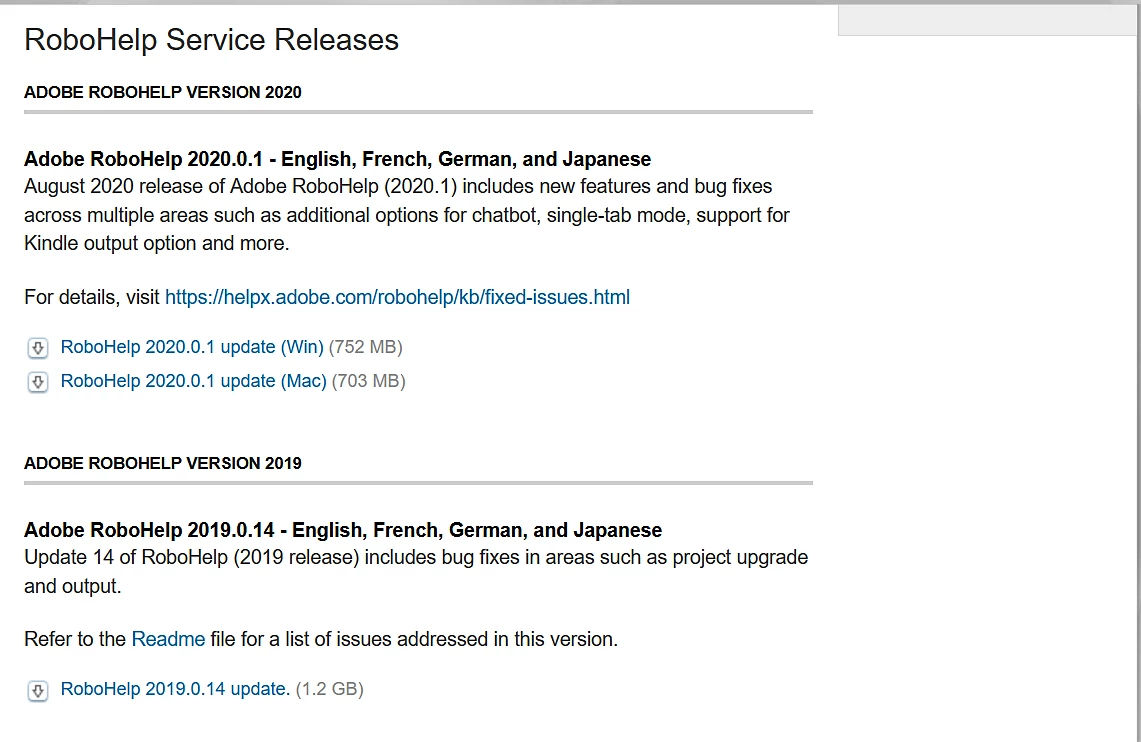
- Rufe die Seite RoboHelp-Download auf.
- Wähle die neueste Version von RoboHelp aus.Note:Je nach Geschwindigkeit deiner Internetverbindung kann das Herunterladen der ZIP-Datei etwa 10 Minuten dauern.
- Sobald die
.zipdie Datei heruntergeladen wurde, verwendet ein beliebiges ZIP-Dienstprogramm, um den Inhalt der.zipDatei.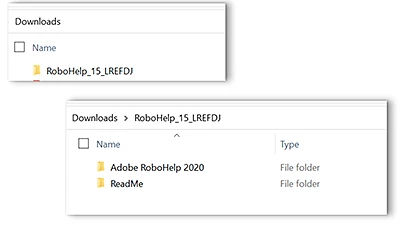
- Öffne den Ordner, in den der
.zipder Dateiinhalt extrahiert ist, und doppelklicken aufSetup.exeoderAdobeSetup.exeum den Installationsvorgang zu starten.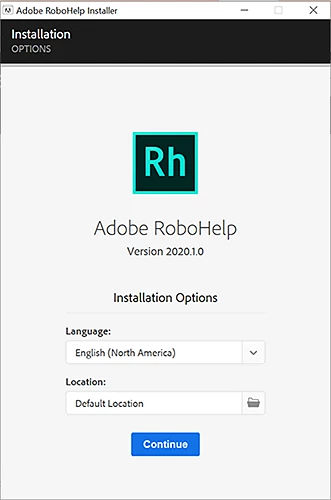
- Sobald die Installation abgeschlossen ist, starte das Produkt und melde dich mit derselben Adobe ID an, die du zum Einlösen deines Codes verwendet hast.
- Folgt den Anweisungen zur Anmeldung mit der Adobe ID und klickt auf Weiter.
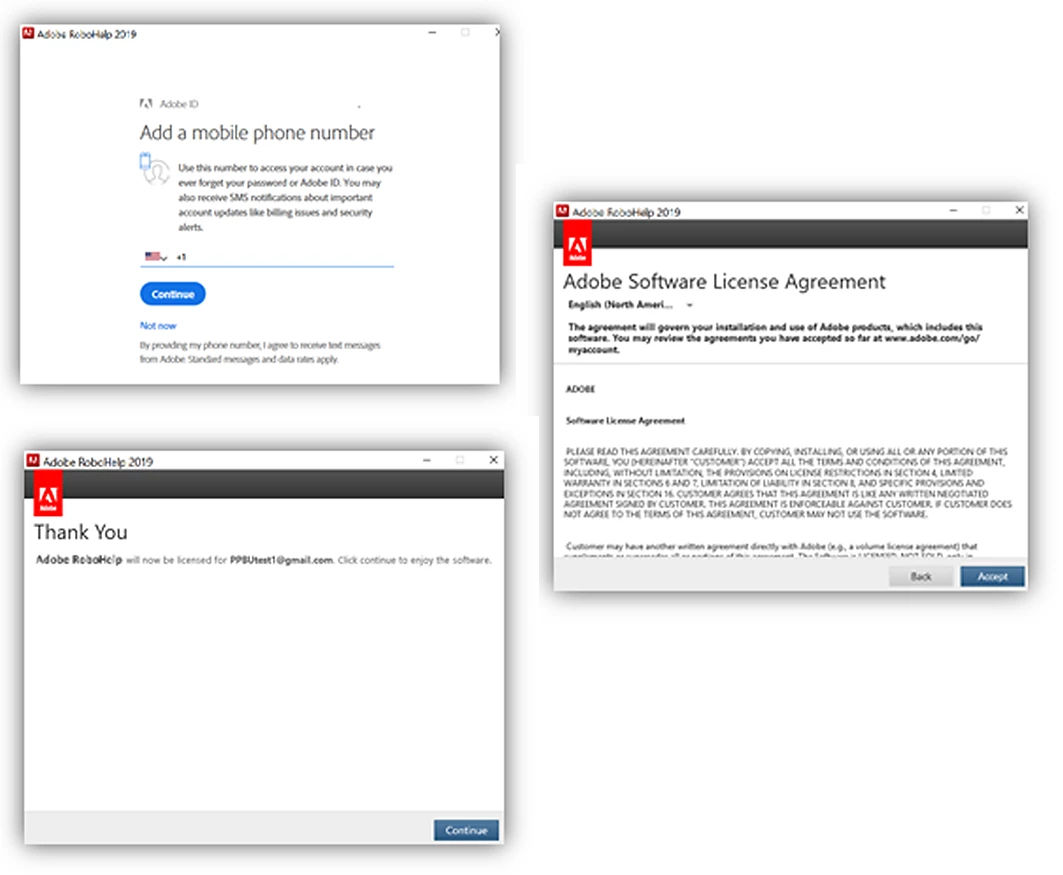 RoboHelp ist jetzt einsatzbereit.Wenn ihr Hilfe zu RoboHelp benötigt, ruft die RoboHelp-Hilfe- und Support-Seite auf.Wenn es Probleme beim Zugriff auf euren RoboHelp-Einlösungscode gibt, sendet eine E-Mail an techcomm@adobe.com.
Das freut uns. Sag uns, wie dir diese Seite geholfen hat.
Das tut uns leid. Kannst du uns sagen, was für dich nicht funktioniert hat?
Teile zusätzliches Feedback mit uns, damit wir uns verbessern können.
0/255
|