Whatever message this page gives is out now! Go check it out!


Inhalt formatieren
Last update:
12.11.2023
Erfahre, wie du deinen Inhalt formatierst, um seine Lesbarkeit und Darstellung zu verbessern.
Note:
Informationen zu den neuesten bekannten Problemen und Problemumgehungen in RoboHelp findest du im Artikel RoboHelp: Bekannte Probleme und Problemumgehungen.
Mit Adobe RoboHelp kannst du ganz einfach Text, Bilder, Tabellen, Videos, Links und mehr hinzufügen. Du kannst auch Inline-Text, Zeichen, Absätze und Tabellen formatieren und nach deinen Wünschen anzeigen. Die Formatierungsoptionen sind in der Standard-Symbolleiste und im Bedienfeld Inhalt Eigenschaften verfügbar. Lies Formatierung anwenden, um mehr zu erfahren.
Für eine schnelle Vorschau deiner Änderungen kannst du in der Standard-Symbolleiste auf das Vorschau-Symbol  klicken.
Text und andere Elemente hinzufügen
Die „Standard-Symbolleiste“ bietet Optionen zum Hinzufügen von Text und anderen Elementen wie Listen, Tabellen, Sonderzeichen, ausklappbarem Text, Dropdown-Text, Bildern und mehr zu einem Thema. In der folgenden Tabelle erfährst du mehr über die verschiedenen Elemente, die du mit der Standard-Symbolleiste zu deinem Thema hinzufügen kannst.
Optionen der Standard-Symbolleiste
| Symbol | Formatierungsoption | Beschreibung |
|---|---|---|
 | Aufzählungslisten-Stile | Inhalt als ungeordnete Liste formatieren. SieheMit Listen arbeiten. |
 | Nummerierte Listen-Stile | Schritte, Aktivitäten und Aufgaben als geordnete Liste formatieren. Siehe Mit Listen arbeiten. |
 | Mehrstufige Listen-Stile | Inhalt als ungeordnete oder geordnete Liste mit mehreren Ebenen formatieren. Siehe Mit Listen arbeiten. |
 | Tabelle einfügen | Füge Tabellen hinzu, um Daten zu organisieren und Inhalte in einem vereinfachten Format darzustellen. Du kannst Text und Multimedia in einer Tabelle organisieren, sie mit verschiedenen Farben hervorheben und mehr. SieheMit Tabellen arbeiten. |
 | Bild einfügen | Füge Bilder in verschiedenen Formaten hinzu, z. B. PNG, JPEG, WEBP und SVG. Du kannst Bilder aus deinem Projekt, aus lokalen Dateien und über Weblinks hinzufügen. Siehe Mit Bildern und Multimedia arbeiten. |
 | Multimedia einfügen | Füge Videos, einschließlich Adobe Captivate-Videos, von deinem Computer, YouTube und Vimeo hinzu. Siehe Videos hinzufügen. |
 | Link einfügen | Füge Querverweise auf interne Inhalte oder Hyperlinks zu internen Inhalten (Themen in deinem Projekt) und zu externen Inhalten (lokale Dateien, E-Mails oder Webseiten) hinzu. SieheLinks erstellen und verwalten. |
 | Lesezeichen einfügen | Der ausgewählte Inhalt wird als Lesezeichen eingefügt. Du kannst diese Lesezeichen verwenden, um Links innerhalb eines Themas zu erstellen. |
 | Variablen/Snippets/Felder einfügen | Füge Variablen, Snippets und Felder in dein Thema ein, um Inhalte per Single-Sourcing zu verwalten und verschiedene Ausgabetypen schnell zu aktualisieren. SieheVariablen erstellen und verwendenundSingle-Sourcing mit Snippets. |
 | Sonderzeichen einfügen | Füge deinem Text verschiedene Zeichen hinzu. Wähle aus verschiedenen Bruchzahlen, Formen und Symbolen. Siehe Mit Sonderzeichen arbeiten. |
 | Insert Placeholder | Füge die folgenden verschiedenen Arten von Platzhaltern über die Dropdown-Liste in dein Thema ein:
|
 | Insert HTML Elements | Füge HTML-Elemente wie eine horizontale Linie, iframe und Textfeld hinzu, um das Erscheinungsbild und Layout von Inhalten zu steuern. |
 | Erweiterbaren Text erstellen | Füge zusätzlichen Text in erweiterbarer Form in der Nähe bestimmter Inhaltsbereiche hinzu. Klicke in der Ausgabe auf die hervorgehobenen Inhaltsbereiche, um den zusätzlichen Text anzuzeigen/auszublenden. Siehe Mit erweiterbarem Text arbeiten. |
 | Dropdown-Text erstellen | Füge Dropdown-Text zu bestimmten Inhaltsbereichen hinzu. Klicke in der Ausgabe auf die hervorgehobenen Inhaltsbereiche, um den Dropdown-Text anzuzeigen/auszublenden. Siehe Mit Dropdown-Text arbeiten. |



Mit Listen arbeiten
Du kannst Aufzählungslisten oder nummerierte Listen erstellen und weitere Verbesserungen anwenden, z. B. den Einzug anpassen, Farbe hinzufügen oder einen Absatz innerhalb einer Liste hinzufügen. Um eine Liste zu erstellen, wählst du den gewünschten Text aus und führst einen der folgenden Schritte aus:
- Um eine Aufzählungsliste zu erstellen, klickt in der Standardsymbolleiste auf Aufzählungslistenstile und wählt einen Stil aus der Dropdown-Liste aus.
- Um eine nummerierte Liste zu erstellen, klickt in der Standardsymbolleiste auf Nummerierte Listenstile und wählt einen Stil aus der Dropdown-Liste aus.
- Um eine nummerierte Liste oder Aufzählungsliste mit mehreren Ebenen zu erstellen, klickst du in der Standardsymbolleiste auf Mehrstufige Listenstile und wählst einen Stil aus der Dropdown-Liste aus.
- Um eine Unterliste zu erstellen, wählst du den Text aus und drückst Tab. Oder klickst im Abschnitt Bedienfeld „Inhaltseigenschaften“ > Registerkarte „Schriftart“ > Einzug auf das Symbol Einzug vergrößern.
- Um die Listenformatierung zu entfernen, klickst du in der Standardsymbolleiste auf , oder und wählst den Stil Keine aus.
Mit Tabellen arbeiten
Eine Tabelle einfügen:
- Setzt in einem geöffneten Thema den Cursor an die gewünschte Stelle und klickt in der Standardsymbolleiste auf das Symbol Tabelle einfügen .
- Zieht den Cursor über das Dropdown-Tabellenraster, um die erforderliche Anzahl von Zeilen und Spalten auszuwählen. Die ausgewählten Zeilen und Spalten werden blau hervorgehoben.
- Jetzt die ausgewählten Zeilen und Spalten in dein Thema einfügen.
Nachdem ihr eine Tabelle erstellt habt, könnt ihr die folgenden Aktionen ausführen, um sie zu ändern.
Kopfzeilen hinzufügen
Ihr könnt Kopfzeilen auch über Tabelleneigenschaften konvertieren.
- Setzt den Cursor auf die Tabelle und öffnet dann im rechten Bereich Tabelleneigenschaften.
- Wählt in der Dropdown-Liste Kopfzeilen die Anzahl der zu konvertierenden Zeilen aus.
In Kopfzeilen konvertieren
So konvertiert ihr eine vorhandene Zeile in eine Kopfzeile:
- Wählt eine Zeile aus, die ihr als Kopfzeile verwenden möchtet.
- Klickt mit der rechten Maustaste und wählt Konvertieren in> Kopfzeilen.
In Kopfspalten konvertieren
So konvertiert ihr eine vorhandene Zeile in eine Kopfzeile:
- Wählt eine Spalte aus, die ihr als Kopfspalte verwenden möchtet.
- Klicke mit der rechten Maustaste und wähle Konvertieren in> Kopfzellen aus.
In Kopfzellen konvertieren
So konvertiert ihr eine Zelle in eine Kopfzelle:
- Wählt die Zelle aus, die ihr als Kopfzelle verwenden möchtet.
- Klicke mit der rechten Maustaste und wähle Konvertieren in> Kopfzellen aus.
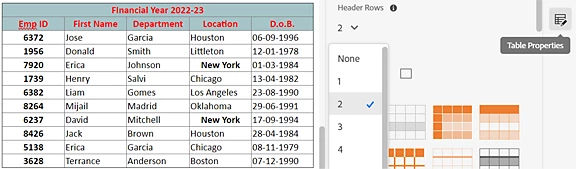
Wenn Zeilen oder Zellen in Kopfzeilen oder Kopfzellen konvertiert werden, wird der formatierte Stil für Kopfzeilen oder Kopfzellen automatisch darauf angewendet.
Note:
Nur die oberen Zeilen werden als Kopfzeilen gezählt. Keine Zeile innerhalb der Tabelle kann überTabelleneigenschaften in eine Kopfzeile konvertiert werden.
Die Kopfzeilen werden in der PDF-Ausgabe auf allen Seiten wiederholt , wenn sich die Tabelle über mehrere Seiten erstreckt.
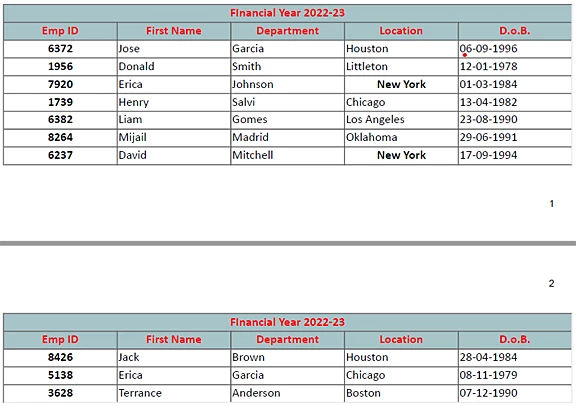
Kopfzeile entfernen
- Wähle die Kopfzellen oder die Zeile oder Spalte aus.
- Klicke mit der rechten Maustaste und wähle Konvertieren in> Textkörperzellen.
Beim Konvertieren von Kopfzeilen oder -zellen in Textzeilen oder -zellen wird der formatierte Stil für Textzeilen oder -zellen automatisch darauf angewendet.
Zeilen und Spalten hinzufügen oder löschen
Um eine Zeile oder Spalte in deiner Tabelle hinzuzufügen oder zu entfernen, wähle die gewünschte Position aus und klicke dann mit der rechten Maustaste.
- Um Zeilen hinzuzufügen, klicke auf Einfügen > Zeile darüber oder Zeile darunter und um Spalten hinzuzufügen, klicke auf Spalte links oder Spalten rechts.
- Um Zellen hinzuzufügen, klicke auf Einfügen > Zelle links oder Zelle rechts.
- Um Zeilen, Spalten, Zellen oder die gesamte Tabelle zu löschen, klicke auf Löschen und wähle die passende Option aus.
Zellen zusammenführen
So führt ihr Zellen zusammen:
- Setzt den Cursor in eine Zelle und wählt mehrere Zellen aus, indem ihr die Pfeiltaste zusammen mit der Umschalttaste gedrückt haltet, oder
- Verwendet die Maus, um die Zellen auszuwählen, klickt dann mit der rechten Maustaste und wählt Zusammenführen > Zellen.
Zellen teilen
So teilt ihr Zellen in einer Tabelle:
- Setzt den Cursor in die Zelle, die ihr teilen möchtet.
- Klickt mit der rechten Maustaste und wählt Teilen > Zellen horizontal oder Zellen vertikal, je nachdem, wie ihr die Zelle teilen möchtet.
Spaltenbreite verwalten
Ihr könnt eure Tabelle oder Spalten automatisch an die Größe des Inhalts anpassen. Klickt dazu mit der rechten Maustaste auf eine beliebige Stelle in der Tabelle und:
- Wählt Spaltenbreite > Automatisch an Inhalt anpassen aus, um die Größe der Zellen an ihren Inhalt anzupassen.
- Wähle Spaltenbreite > Automatisch an Fenster anpassen aus, um die Tabelle über die Seite zu strecken, damit sie zum Thema passt.
- Wähle Spaltenbreite > Feste Breite aus, um die Breite der Spalten manuell festzulegen.
- Wähle Spaltenbreite > Gleichmäßig verteilen aus, um für Spalten die gleiche Breite festzulegen.
Tabellenzellen, Zeilen und Spalten auswählen
- Um eine Zeile in einer Tabelle auszuwählen, klicke mit der rechten Maustaste auf eine beliebige Stelle in der Zeile und wähle Auswählen > Zeile.
- Um eine Spalte in einer Tabelle auszuwählen, klicke mit der rechten Maustaste auf eine beliebige Stelle in der Spalte und wähle Auswählen > Spalte.
- Um eine einzelne Zelle auszuwählen, klicke mit der rechten Maustaste auf die Zelle und wähle Auswählen > Zelle.
- Um eine ganze Tabelle auszuwählen, klicke mit der rechten Maustaste auf eine beliebige Stelle in der Tabelle und wähle Auswählen > Tabelle.
Note:
Du kannst Zeilen, Spalten, Zellen oder eine Tabelle auch mit der Maus oder den Editor-Breadcrumbs in der Leiste über der Themenseite auswählen.
Tabellen formatieren
Um andere Tabellenformatierungen anzuwenden, klickt mit der rechten Maustaste auf die Tabelle und wählt Auswählen > Tabelle. Dadurch wird das Bedienfeld „Inhaltseigenschaften“ mit den folgenden Formatierungsoptionen geöffnet:
- Tabellenbreite. Um die Breite der gesamten Tabelle zu ändern, gebt die Tabellenbreite an.
- Spaltenbreite. Wählt die Spaltennummer aus, deren Größe ihr ändern möchtet, und gebt dann die Breite an.
- Zeilenhöhe. Wählt die Zeilennummer aus, deren Größe ihr ändern möchtet, klickt auf das Feld für die Zeilenhöhe und gebt dann die Höhe an.
- Vorlagen. Wählt einen Stil aus der Galerie „Tabellenstile“ aus und klickt darauf, um ihn auf eure Tabelle anzuwenden.
- Tabellenbeschriftung. Ihr könnt der Tabelle eine Beschriftung hinzufügen. Verwendet die folgenden Symbole, um die Positionierung der Beschriftung auszuwählen:
 Zeigt die Beschriftung über der Tabelle an.
 Zeigt die Beschriftung unter der Tabelle an.
 Entfernt die Beschriftung aus der Tabelle.
Ausrichtungsoptionen
Im Abschnitt „Layout“ des Bedienfelds „Tabelleneigenschaften“ könnt ihr den Text sowohl vertikal als auch horizontal ausrichten. Verwendet die Steuerelemente Horizontal und Vertikale Ausrichtung .
Note: Wenn ihr links oder rechts mit Textumbruch ausrichten möchtet, müsst ihr die Option „Links schweben“ oder „Rechts schweben“ imLayout-Abschnitt verwenden.
Tabellen gestalten
Um Stile auf die Tabelle anzuwenden, wählt <table> unter „Stil“ im rechten Bedienfeld oder „CSS“ im Inhaltsbedienfeld aus. Die Gestaltung kann für die gesamte Tabelle sowie für verschiedene Abschnitte der Tabelle erfolgen, etwa für Kopfzeilen, gerade Spalten, die erste Spalte, die letzte Zeile und mehr. Wählt Formatierung löschen, um alle Formatierungen aus dem gestalteten Abschnitt der Tabelle zu entfernen.
Formatierung anwenden auf eure Tabelle im CSS-Editor. Dazu gehören die Formatierung von Text, Zellen, Schrift, Rahmen, Layout, Paginierung und Hintergrund.
Mit Sonderzeichen arbeiten
Mit der Option „Sonderzeichen einfügen“ könnt ihr Sonderzeichen aus einem kategorisierten Zeichensatz suchen und einfügen.
- Setzt in einem geöffneten Thema den Cursor an die gewünschte Stelle und klickt auf das Symbol Sonderzeichen einfügen in der Standardsymbolleiste. Alternativ drückt CTRL+4, um Sonderzeichen einzufügen.
- Wählt eine der folgenden Optionen aus der Dropdown-Liste aus:
- Pfeile
- Währungssymbole
- Erweiterter ASCII
- Verschiedenes
- Zahlenformen
- Interpunktion
- Sonderzeichen
- Bewegt den Mauszeiger über ein Zeichen, um seinen vollständigen lesbaren Namen anzuzeigen. Wählt dann das Zeichen aus, das ihr einfügen möchtet, und doppelklickt darauf oder klickt auf Einfügen. Das Symbol wird an der Cursorposition hinzugefügt. Ihr könnt auch nach einem bestimmten Zeichen suchen, indem ihr einen Namen in das Suchfeld eingebt.
- Klickt auf Schließen.
Mit ausklappbarem Text arbeiten
In einem inhaltsreichen Thema kannst du ausklappbaren Text verwenden, um zusätzlichen Text neben einem beliebigen Inhaltsabschnitt hinzuzufügen. Der zusätzliche Text kann in der Ausgabe im erweiterten oder eingeklappten Zustand angezeigt werden. So fügst du ausklappbaren Text ein:
- Wähle in einem geöffneten Thema den Text aus, den du erweitern möchtest, und klicke in der Standardsymbolleiste auf Ausklappbaren Text erstellen.Der ausgewählte Text wird zum Titel des ausklappbaren Texts. Ein Platzhalter für den Inhalt wird angezeigt.
- Gib im Platzhalter den Inhalt des ausklappbaren Texts an.
- Verwalte ausklappbare Texte auf folgende Weise:
- Schalte die Anzeige der Begrenzung aller Platzhalter für ausklappbaren Text in deinem Thema um: Wähle Ansicht > Anzeigen > Begrenzung für ausklappbaren/Dropdown-Text.
- Schalte die Anzeige eines bestimmten Platzhalters für ausklappbaren Text um: Klicke mit der rechten Maustaste auf die Textüberschrift und dann auf Ausklappbaren Text anzeigen oder Ausklappbaren Text ausblenden.
- Entferne einen ausklappbaren Text: Klicke mit der rechten Maustaste auf die Textüberschrift und dann auf Ausklappbaren Text entfernen.
- Klappe einen ausklappbaren Text ein oder aus: Doppelklicke auf die Textüberschrift.
- Klappe alle ausklappbaren Texte in deinem Thema ein oder aus: Klicke mit der rechten Maustaste auf eine beliebige Überschrift eines ausklappbaren Texts und dann auf Gesamten Text reduzieren oder Gesamten Text erweitern.
- Lege einen separaten Text für den Titel eines ausklappbaren Texts im reduzierten Zustand fest: Klicke auf den ausklappbaren Text. Gib im Bedienfeld Inhaltseigenschaften > im Feld Text im reduzierten Zustand den neuen Titel ein. Da ausklappbare Texte standardmäßig reduziert sind, wird in deiner Ausgabe der neue Titel im reduzierten Zustand angezeigt. Wenn du den Text erweiterst, wird der ursprüngliche Text angezeigt, auf dessen Grundlage der ausklappbare Text erstellt wurde.
- Füge Twisty-Bilder hinzu. Siehe Twisty-Bilder hinzufügen oder bearbeiten.
- Klicke in der Standardsymbolleiste auf das Symbol
 für „Alles speichern“.
Mit Dropdown-Text arbeiten
In einem inhaltsreichen Thema kannst du bestimmten Inhaltsabschnitten Dropdown-Text hinzufügen. So fügst du Dropdown-Text hinzu:
- Wähle in einem geöffneten Thema den Text aus, den du als Dropdown-Text anzeigen möchtest, und klicke dann in der Standardsymbolleiste auf Dropdown-Text erstellen.Der ausgewählte Text wird zum Titel des Dropdown-Texts. Unter dem ausgewählten Text wird ein Platzhalter für den Inhalt angezeigt.
- Gib im Platzhalter den Inhalt des Dropdown-Texts an.
- Verwalte Dropdown-Texte auf folgende Weise:
- Schalte die Anzeige der Begrenzung aller Platzhalter für Dropdown-Text in deinem Thema um: Wähle Ansicht > Anzeigen > Begrenzung für ausklappbaren/Dropdown-Text.
- Schalte die Anzeige eines bestimmten Platzhalters für Dropdown-Text um: Klicke mit der rechten Maustaste auf die Textüberschrift und dann auf Dropdown-Text anzeigen oder Dropdown-Text ausblenden.
- Entferne einen Dropdown-Text: Klicke mit der rechten Maustaste auf die Textüberschrift und dann auf Dropdown-Text entfernen.
- Klappe einen Dropdown-Text ein oder aus: Doppelklicke auf die Textüberschrift.
- Klappe alle Dropdown-Texte in deinem Thema ein oder aus: Klicke mit der rechten Maustaste auf eine beliebige Überschrift eines Dropdown-Texts und dann auf Gesamten Text reduzieren oder Gesamten Text erweitern.
- Lege einen separaten Text für den Titel eines Dropdown-Texts im reduzierten Zustand fest: Klicke auf den Dropdown-Text. Gib im Bedienfeld Inhaltseigenschaften > im Feld Text im reduzierten Zustand den neuen Titel ein. Da Dropdown-Texte standardmäßig reduziert sind, wird in deiner Ausgabe der neue Titel im reduzierten Zustand angezeigt. Wenn du den Text erweiterst, wird der ursprüngliche Text angezeigt, auf dessen Grundlage der Dropdown-Text erstellt wurde.
- Füge Twisty-Bilder hinzu. Siehe Twisty-Bilder hinzufügen oder bearbeiten.
- Klicke links in der Standardsymbolleiste auf das Symbol für „Alles speichern“.
Twisty-Bilder hinzufügen oder bearbeiten
Twisty-Bilder sind Bilder, die ihr für den erweiterten und reduzierten Zustand von ausklappbarem Text, Dropdown-Text oder Themen-TOCs hinzufügen könnt. Ihr könnt die jeweiligen Bilder im erweiterten und reduzierten Zustand in der Vorschau und in der Ausgabe anzeigen. So fügt ihr Twisty-Bilder hinzu:
- Wähle im Bedienfeld „Stile“ in der Dropdown-Liste „Hyperlink-Stile“ aus.
- Klickt auf
 neben einem Hyperlink-Stil, den ihr anwenden möchtet.
- Klickt im Bedienfeld „Stileigenschaften“ auf die Dropdown-Schaltfläche „Twisties“. Dadurch wird das Bedienfeld „Twisties“ geöffnet, in dem ihr Bilder für den erweiterten und reduzierten Zustand hinzufügen könnt.
- Klickt auf das Symbol
 neben dem Feld Bild im erweiterten Zustand, um das Dialogfeld „Bild einfügen“ zu öffnen. Wählt ein Bild aus euren Projektdateien, lokalen Dateien oder über einen Weblink aus. Klickt dann auf Einfügen. Das Bild wird für den erweiterten Zustand eingefügt.
- Klickt auf das Symbol neben dem Feld Bild im reduzierten Zustand und wiederholt den obigen Schritt, um ein Bild für einen reduzierten Zustand einzufügen.
- Klickt auf
 , um Bilder am Anfang des Texts zu platzieren (Standard), oder auf
 , um Bilder am Ende des Texts zu platzieren.
- Klicke in der Standardsymbolleiste auf das Symbol für „Alles speichern“.
- Wähle in einem geöffneten Thema den ausklappbaren oder Dropdown-Text oder „Beschriftung“ in einem Themen-TOC aus, auf den du Twisty-Bilder anwenden möchtest.
- Öffne die Liste „Hyperlink-Stile“ im Bedienfeld „Stile“ und klicke auf den bearbeiteten Hyperlink-Stil. Der Twisty-Stil wird auf den Text angewendet und kann in der Vorschau und in der Ausgabe angezeigt werden.
Note:
Sobald du Twisty-Bilder für einen bestimmten Hyperlink-Stil festgelegt hast, kannst du dieselben Twisty-Bilder auf verschiedene Elemente anwenden, indem du im Bedienfeld „Stile“ denselben Hyperlink-Stil anwendest.
Formatierung anwenden
Du kannst Schriftart und -stil, Zeichenabstand, Einzug, Farbe und andere Standardformatierungen über die Bedienfelder Inhaltseigenschaften und Stile in der rechten Seitenleiste bearbeiten. Um das Bedienfeld „Inhaltseigenschaften“ anzuzeigen, wähle im Autorenfenster Inhalte aus und doppelklicke dann auf ein Thema, um es zu öffnen. Das standardmäßige Bedienfeld „Inhaltseigenschaften“ wird angezeigt.
Inhaltseigenschaften konfigurieren
Im Bedienfeld „Inhaltseigenschaften“ könnt ihr die folgende Standardformatierung auf euren Inhalt anwenden.
Textelemente verwenden
Klicke in deinem Thema auf ein Element oder wähle es aus, um seinen Typ im Feld „Typ“ anzuzeigen. Wenn du beispielsweise einen Thementitel auswählst, wird h1 (Überschrift 1) als Typ angezeigt, und bei einem Absatz wird p als Typ angezeigt.
Für ein ausgewähltes Element, das im Feld „Typ“ angezeigt wird, könnt ihr Folgendes tun:
- Bearbeite die Formatierung, wende dieselbe Formatierung auf alle anderen Elemente derselben Klasse in deinem gesamten Projekt an und aktualisiere das Stylesheet. Klicke dazu auf das Symbol „Stil aktualisieren“ neben dem Feld „Typ“. Beispiel: Die Standardschriftart eines Thementitels ist gemäß dem Stylesheet Arial mit 20 Punkt. Du kannst die Schriftart in „Adobe Clean 24“ Punkt ändern, sie auf alle Thementitel in deinem Projekt anwenden und das Stylesheet aktualisieren, indem du auf Stil aktualisieren klickst.
- Löscht die aktuelle Formatierung, indem ihr den Text auswählt und auf
 neben dem Feld Typ klickt oder in der Menüleiste Bearbeiten > Formatierung löschen wählt. Angenommen, ihr ändert die Schriftart von der Standardeinstellung (Arial 20 Punkt) in Adobe Clean 24 Punkt, habt das Stylesheet aber nicht aktualisiert. Um die Standardschriftart Arial 20 Punkt wiederherzustellen, wählt den Text aus und klickt auf .
Attribute definieren
Im Bedienfeld „Attribute“ kannst du Inhalts-ID, Klasse, Übersetzungsattribut und Bedingungs-Tags zuweisen. Mit dem Attribut „Translate“ kannst du festlegen, ob das Textelement übersetzt werden soll oder nicht. Um Tags anzuwenden, wähle den Text aus und klicke auf Tags anwenden. Dadurch wird das Dialogfeld „Apply Condition Tags“ geöffnet. Klicke in der Dropdown-Liste auf das Tag, das du anwenden möchtest. Das ausgewählte Tag wird im rechten Bereich des Dialogfelds angezeigt. Klicke anschließend auf Anwenden.
Text formatieren
Um Text zu formatieren, klickt auf den Dropdown-Abschnitt „Schriftart“. Dieses Bedienfeld enthält die folgenden Optionen:
- Schriftfamilie. Verwendet die Dropdown-Liste, um die gewünschte Schriftart auszuwählen. Ihr könnt die Schriftartenliste in den Projekteinstellungen ändern.
- Textdekoration. Ihr könnt den ausgewählten Text unterstreichen, überstreichen oder durchstreichen.
- Schriftgröße. Gebt die gewünschte Schriftgröße ein oder verwendet die Schaltflächen zum Erhöhen und Verringern, um die aktuelle Größe automatisch zu ändern.
- Schriftstil. Verwende die Dropdown-Liste, um den gewünschten Schriftstil auszuwählen, zum Beispiel kursiv, schräg und mehr.
- Textstil. Du kannst den ausgewählten Text fett, kursiv, unterstrichen, hochgestellt oder tiefgestellt formatieren.
- Schriftfarbe. Du kannst die Schriftfarbe mit einer dieser beiden Methoden ändern:
- Dialogfeld „Farbe“. Damit kannst du eine bestimmte Farbe entweder aus einer Reihe vordefinierter Farbfelder auswählen oder durch Erzeugen eines benutzerdefinierten Farbwerts festlegen. Siehe Dialogfeld „Farbe“ verwenden.
- Pipette. Damit kannst du eine beliebige Farbe auf deinem Bildschirm aufnehmen und auf deinen Inhalt anwenden. Setze dazu den Cursor an die Stelle, die du einfärben möchtest, klicke auf das Pipettensymbol
 und bewege den Mauszeiger über die gewünschten Pixel auf deinem Bildschirm. Klicke dann. Wenn du keine Farbe aufnehmen möchtest, klicke mit der rechten Maustaste oder drücke die Taste „Escape“. Die Pipette funktioniert auch in einer Multi-Monitor-Umgebung, falls du Farben über mehrere Monitore hinweg auswählen möchtest.
- Zeilenhöhe. Verwende die Dropdown-Liste, um eine Zeilenhöhe auszuwählen.
- Zeichenabstand. Gib den gewünschten Zeichenabstand ein.
- Textausrichtung. Du kannst eine der angegebenen Optionen wählen, um deinen Text linksbündig, zentriert, rechtsbündig oder im Blocksatz auszurichten.
- Einzug. Verwende das jeweilige Symbol, um den Abstand zwischen Rand und Inhalt zu vergrößern oder zu verkleinern.
Mit Rahmen arbeiten
Um deinem Inhalt Rahmen hinzuzufügen und zu bearbeiten, klicke auf den Dropdown-Abschnitt „Rahmen“. Das Bedienfeld „Rahmen“ enthält die folgenden Optionen:
- Rahmenseite. Wähle das Symbol aus, das den Seiten entspricht, auf die du Rahmen anwenden möchtest.
- Stil. Verwende die Dropdown-Liste, um deinen bevorzugten Rahmenstil auszuwählen.
- Rahmenfarbe. Klicke auf das Symbol Farbe ändern, um die bevorzugte Rahmenfarbe auszuwählen oder RGB-Codes anzugeben.
- Breite. Gib einen Wert für die Breite deines Rahmens in einer gewünschten Maßeinheit ein (px, pt, rem, em oder %). Oder verwende die Pfeile nach oben und unten, um die Breite zu ändern.
- Radius. Damit kannst du die Ecken des Rahmens abrunden. Gib einen Wert ein, um alle vier Ecken deines Rahmens gleichmäßig abzurunden. Um jede Ecke einzeln abzurunden, klicke auf das Sperrsymbol und weise dann dem Symbol für jede Ecke einen gewünschten Wert zu.
Layoutformatierung
Um das Layout deines Inhalts zu formatieren, klicke auf den Dropdown-Abschnitt „Layout“. Das Bedienfeld „Layout“ bietet die folgenden Optionen:
- Höhe. Gib die Höhe des Inhalts an oder verwende die Pfeile nach oben und unten, um die Höhe zu erhöhen oder zu verringern.
- Breite. Gib die Breite des Inhalts an oder verwende die Pfeile nach oben und unten, um die Breite zu erhöhen oder zu verringern.
- Rand. Gib einen Wert für einen einheitlichen Rand auf allen vier Seiten an. Oder klicke auf das Sperrsymbol
 um verschiedene Ränder für verschiedene Seiten zuzuweisen.
- Innenabstand. Gib einen Wert an, um auf allen vier Seiten einen Innenabstand anzuwenden, also den Abstand zwischen dem Rahmen und dem darin enthaltenen Inhalt. Oder klicke auf das Sperrsymbol to verschiedene Innenabstände für verschiedene Seiten zuzuweisen.
- Vertikale Ausrichtung. Du kannst deinen Inhalt oben, mittig oder unten ausrichten.
- Float. Dies wird für die Positionierung von Inhalten und das Layout auf Webseiten verwendet. Wähle einen Float-Wert aus der Dropdown-Liste aus. None gibt an, dass das Element nicht schwebt, während „left“ und „right“ die Richtung des Containers angeben, an die der Inhalt schwebt.
- Clear. Hier wird festgelegt, welche Elemente neben dem bereinigten Element schweben können und auf welcher Seite. Wähle einen Clear-Wert aus der Dropdown-Liste aus:
- both Gibt an, dass auf der linken oder rechten Seite keine schwebenden Elemente zulässig sind
- None Gibt an, dass schwebende Elemente sowohl auf der linken als auch auf der rechten Seite zulässig sind
- left und right Geben an, dass auf der linken oder der rechten Seite keine schwebenden Elemente zulässig sind
- Position. Wähle eine gewünschte Anzeigeposition aus der Optionsliste aus.
- Anzeige. Wähle einen Anzeigestil aus der Optionsliste aus.
- Spaltenspanne. Gib an, ob dein Inhalt sich über alle Spalten oder über keine Spalten erstrecken soll.
Note: Beim Zuweisen von Werten für verschiedene Parameter kannst du eine dieser Maßeinheiten auswählen: px(Pixel),pt(Punkte),rem,em, oder%.
Hintergrund formatieren
Um den Hintergrund deines Inhalts zu formatieren, klicke auf den Dropdown-Abschnitt „Hintergrund“. Das Bedienfeld „Hintergrund“ bietet die folgenden Optionen:
- Schattierung. Klicke auf
 , um deine bevorzugte Hintergrundfarbe auszuwählen. Du kannst den Farbcode auch in dieses Feld eingeben. Schwarz ist die Standardhintergrundfarbe.
- Bildpfad. Füge ein Hintergrundbild ein, indem du deinen Computer durchsuchst.
- Bildgröße. Gib im Abschnitt Höhe oder Breite einen Wert an, um die Größe des Hintergrundbilds festzulegen. Oder klicke auf das Symbol, um unterschiedliche Werte für Höhe und Breite anzugeben.
- Hintergrundwiederholung. Wähle eine Option aus dem Dropdown-Menü aus, um die Wiederholung des Hintergrunds auf die gewünschte Weise anzuwenden.
Weitere Formatierungsoptionen
- Um die Formatierung ausgewählter Inhalte zu kopieren, wähle Bearbeiten > Formatierung kopieren. Wähle dann den Inhalt aus, auf den du die kopierte Formatierung anwenden möchtest.
- Um die Formatierung ausgewählter Inhalte zu entfernen, wähle Bearbeiten > Formatierung löschen. Der ausgewählte Inhalt wird mit der Standardformatierung angezeigt.
- Um die Änderungen zu speichern, klicke in der Standardsymbolleiste auf das Symbol „Alle speichern“ .
Stile anwenden
Sobald du Inhalte zu deinen Themen hinzugefügt hast, kannst du „Styles“ verwenden, um deinem Inhalt vordefinierte Stile hinzuzufügen, die Stile zu bearbeiten, neue Stile hinzuzufügen und die Stile in der Vorschau anzuzeigen. Du kannst beispielsweise den Stil „Heading 1“ für deine Themenüberschrift und den Stil „minitoc-caption“ für die TOC-Beschriftungen verwenden.
Stile anzeigen und anwenden
So zeigst du Stile an und wendest sie an:
- Klicke in der rechten Symbolleiste auf das Symbol „Styles“. Dadurch wird das Bedienfeld „STYLES“ geöffnet, das alle Stiloptionen enthält.
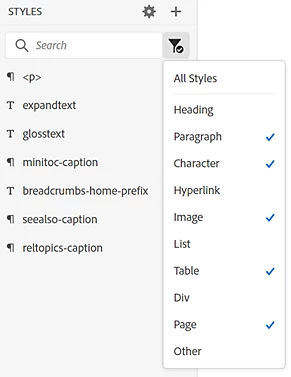
- Klicke auf den Dropdown-Pfeil in der oberen linken Ecke des Bedienfelds und wähle die Stilklasse aus, die du anzeigen möchtest, oder wähle „All Styles“, um die vollständige Liste aller Stile anzuzeigen.
- Platziere den Cursor an der Stelle, an der du die Klasse anwenden möchtest, und klicke in der Liste auf den gewünschten Stil. Der Inhalt übernimmt den ausgewählten Stil.
Stile bearbeiten
So änderst du die vordefinierten Stile:
- Wählt den Stil aus der Liste aus, den ihr ändern möchtet. Der ausgewählte Stil wird im CSS-Editor geöffnet.
- Überprüfe den STYLE Namen, wähle die PSEUDO CLASS aus, nimm alle Änderungen vor und speichere.
- Wenn ihr einen Stil im CSS-Editor ändert, könnt ihr die Änderungen im Vorschaufenster anzeigen.
- Sobald du einen geänderten Stil überprüft hast, klicke auf das Symbol „Speichern“.
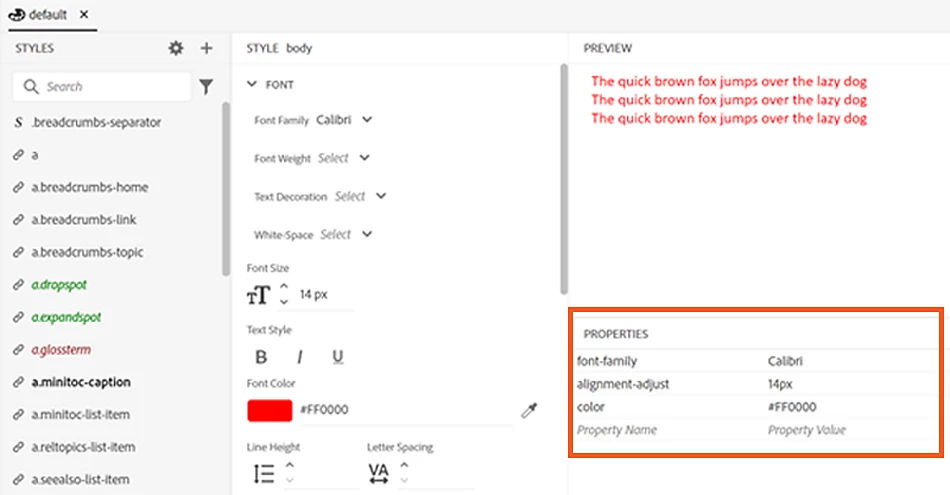
Eigenschaften von Stilen
Du kannst die zusätzlichen benutzerdefinierten Eigenschaften für einen Stil in der Tabelle „Eigenschaften“ anzeigen oder bearbeiten. Bearbeite im Bereich Eigenschaften unter dem Bereich Vorschau die Stile mit dem Namen und Wert der benutzerdefinierten Eigenschaft oder wähle sie direkt aus der Dropdown-Liste aus.
Einstellungen der Stilliste
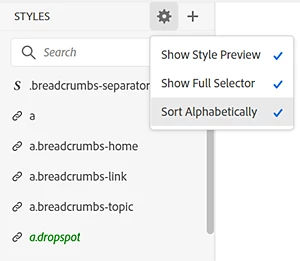
Klicke im Bedienfeld Inhalt auf den Ordner CSS und öffne eine .css-Datei. Dadurch wird die Liste Stile im CSS-Editor geöffnet. Klicke auf das Symbol „Einstellungen“, um die Ansicht der Liste zu ändern.
- Stilvorschau anzeigen Zum Anzeigen einer Vorschau der Stile in der Liste.
- Vollständigen Selektor anzeigen Zum Anzeigen des vollständigen Stilnamens der Stile in der Liste. Beim Deaktivieren dieser Option werden nur die Anzeigenamen der Stile angezeigt.
- Alphabetisch sortieren Zum alphabetischen Sortieren der Stile in der Liste.
Wenn du eine Option deaktivierst, wird in der Stilliste die Standardansicht angezeigt.
Note:
Du kannst mehrere Einstellungen gleichzeitig auswählen.
Verwende die Leiste Suchen, um den gewünschten Stil in einer langen Liste zu finden.
Um die Stilliste zu filtern, klicke auf das Filtersymbol neben der Suchleiste. Wähle in der Dropdown-Liste die Stiloptionen aus, um die Stilliste zu filtern. Es sind sowohl Einzel- als auch Mehrfachauswahlen möglich.
Neue Stile hinzufügen
So fügst du einen neuen Stil hinzu:
- Wähle das Stilsymbol in der rechten Symbolleiste aus. Dadurch wird das Bedienfeld Stile geöffnet, das alle Stiloptionen enthält. Alternativ kannst du im Bedienfeld Inhalte assets > css> default.css öffnen.
- Wähle das Symbol
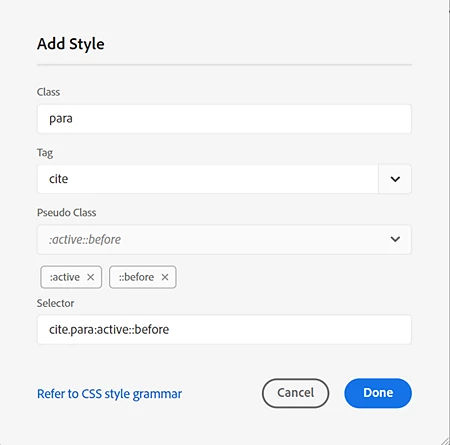
 aus, um einen neuen Stil hinzuzufügen.Das Dialogfeld Stil hinzufügen wird geöffnet.
- Füge im Dialogfeld die folgenden Informationen hinzu:Class: Füge einen Klassennamen für den neuen Stil hinzu.Tag: Füge ein Tag für den neuen Stil hinzu oder wähle eines aus der Dropdown-Liste aus.Pseudoklasse: Füge eine Pseudoklasse für den neuen Stil hinzu. Sie hilft beim Definieren eines bestimmten Zustands von Elementen. Du kannst auch mehrere Pseudoklassen auswählen.Selektor: Füge den Selektor für den neuen Stil hinzu. Das Feld „Selektor“ hilft dir dabei, zusätzlich zur Kombination aus Klasse, Tag und Pseudoklasse benutzerdefinierte Selektoren hinzuzufügen. Du kannst zum Beispiel eine Tabelle erstellen
a.link stylefür alle Hyperlinks innerhalb einer Tabelle.Weitere Informationen zu CSS-Tags findest du unter Weitere Informationen zur CSS-Stilgrammatik. - Klicke auf Fertig.Ein neuer Stil wird jetzt zum Projekt hinzugefügt.
Stile mit @import hinzufügen
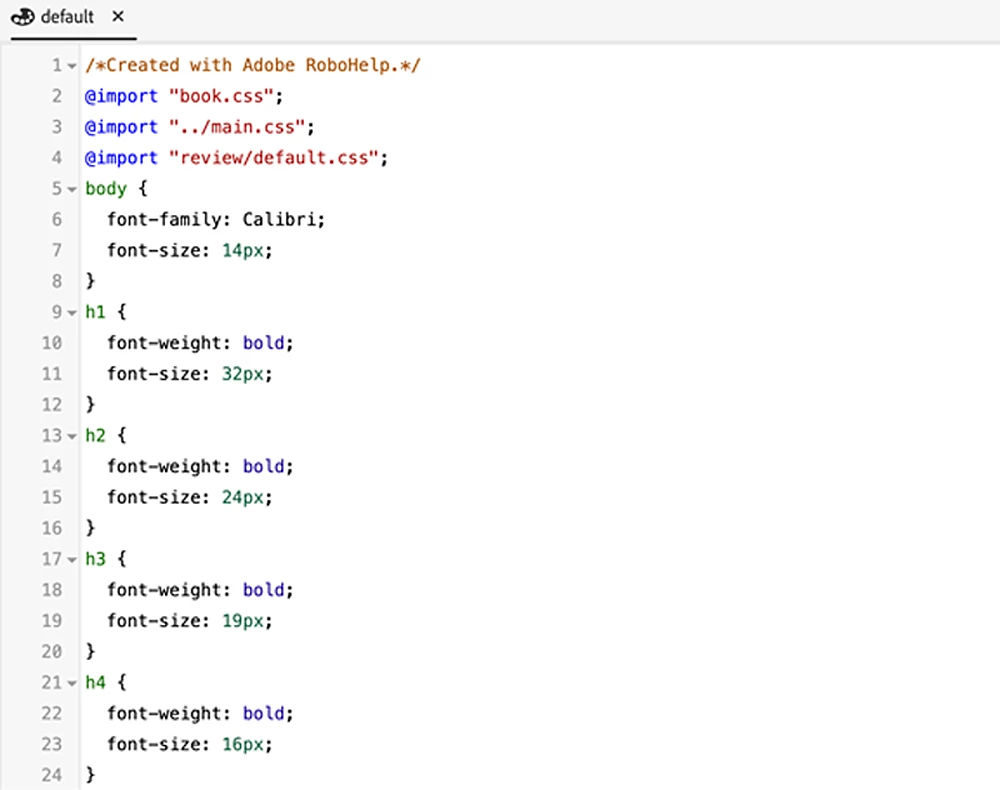
Importiert mit der Regel @import zusätzliche Stylesheets in das aktuelle Stylesheet. Beim Importieren von Stylesheets werden alle neuen Stile im CSS-Editor und im Bedienfeld „Stile“ angezeigt.
- Öffne das Stylesheet (.css-Datei ) in der Quellansicht. Das ausgewählte Stylesheet muss mit dem Thema verknüpft sein.
- Füge in der Quellansicht eine Zeile @import '<filename.css>' hinzu. filename.css ist die gewünschte .css-Datei, die du mit dem verknüpften Stylesheet (.css-Datei) importieren möchtest.
- Speichere die Änderungen. Aus dem Stylesheet importierte Stile werden auf der Registerkarte „Stil“ im rechten Bedienfeld des ausgewählten Themas aufgelistet.
Stile in der Vorschau anzeigen
Mit dem Symbol „Stilvorschau anzeigen“ im Bedienfeld „Stile“ könnt ihr zwischen „Stilvorschau anzeigen“ und „Stilnamen anzeigen“ umschalten, um die Stilvorschau anzuzeigen oder auszublenden. Wenn ihr „Stilvorschau anzeigen“ auswählt, spiegelt jeder Stilname seinen entsprechenden Stil wider.
Farbdialogfeld verwenden
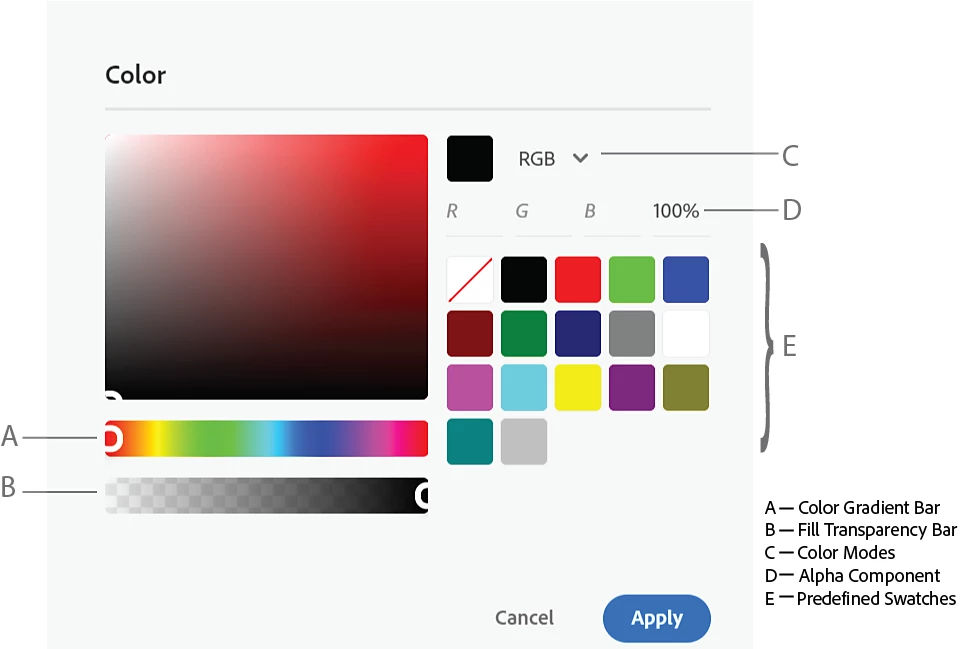
Im Dialogfeld „Farbe“ könnt ihr eine bestimmte Farbe entweder aus einer grundlegenden Farbpalette auswählen oder eine benutzerdefinierte Farbe erstellen.
- Wählt einen der drei Farbmodi aus: HEX, RGB oder HSB.
- Wählt eine Farbe mit einer der beiden folgenden Methoden aus:
- Wählt eine Farbe aus dem Raster vordefinierter Farbfelder (E) aus. Wenn ihr den Mauszeiger über ein Farbfeld bewegt, werden der Farbname und der zugehörige Farbwert im ausgewählten Farbmodus angezeigt. Das erste sichtbare Farbfeld in der Liste der vordefinierten Farbfelder steht für „Keine“ oder „Keine Füllung“
 . Um eine ausgewählte Farbe zu entfernen, klickt auf „Keine“. Dieses Raster mit Farbfeldern könnt ihr in den Projekteinstellungen ändern.
- Erstellt eure eigene Farbe mithilfe von Farbwerten oder Verlaufsleisten. Gebt für den HEX-Farbmodus eine hexadezimale Zahl (z. B. #0000FF) in das vorgesehene leere Feld ein. Gebt für die Farbmodi RGB oder HSB Werte für die drei Bestandteile an.
- Wählt eine Farbe aus dem Raster vordefinierter Farbfelder (E) aus. Wenn ihr den Mauszeiger über ein Farbfeld bewegt, werden der Farbname und der zugehörige Farbwert im ausgewählten Farbmodus angezeigt. Das erste sichtbare Farbfeld in der Liste der vordefinierten Farbfelder steht für „Keine“ oder „Keine Füllung“
- Optional könnt ihr die Deckkraft der Farbe mit der Alpha-Komponente (D) oder durch Ziehen der Leiste für die Fülltransparenz (B) festlegen. Der Alpha-Parameter ist eine Zahl zwischen 0 (vollständig transparent) und 100 (vollständig deckend).
- Klickt auf Fertig.
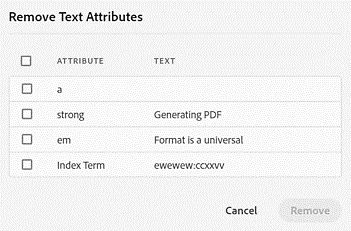
Textattribute entfernen
Textattribute beziehen sich auf Inline-Stile und Tag-Attribute wie Variablen, Snippets, Span-Tags und Hyperlinks, die in einen Absatz eingefügt werden. Ihr könnt sie entfernen, indem ihr jedes einzelne auswählt, oder sie gesammelt über einen Abschnitt eures Inhalts entfernen, indem ihr die folgenden Schritte ausführt:
- Wähle in einem geöffneten Thema Text oder einen Absatz in der Breadcrumb-Navigation aus, aus dem du die Attribute entfernen möchtest.
- Klickt mit der rechten Maustaste auf den ausgewählten Text und wählt im Kontextmenü Textattribute entfernen aus. Alternativ könnt ihr mit der rechten Maustaste auf den Absatz oder das Element-Tag in den Breadcrumbs des Themen-Editors klicken und Textattribute entfernen auswählen.
- Wählt im Dialogfeld Textattribute entfernen alle Attribute oder nur die aus, die ihr entfernen möchtet. Klickt auf Entfernen. Dadurch werden die Attribute entfernt und der Inhalt in einfachen Text umgewandelt.
Mehr dazu
Das freut uns. Sag uns, wie dir diese Seite geholfen hat.
Das tut uns leid. Kannst du uns sagen, was für dich nicht funktioniert hat?
Teile zusätzliches Feedback mit uns, damit wir uns verbessern können.
0/255
|