Whatever message this page gives is out now! Go check it out!


PDF-Ausgabe generieren
Last update:
06.11.2026
Erfahre, wie du in RoboHelp eine PDF-Ausgabe generierst. PDFs eignen sich hervorragend zum Drucken und zum lokalen Speichern für die Offline-Verwendung.
Was ist eine PDF-Ausgabe
Das Generieren einer PDF-Ausgabe hilft euch, die Ausgabe eures Projekts an die Benutzenden zu verteilen. Adobe PDF oder Portable Document Format ist ein universelles Dateiformat zum Anzeigen, Freigeben und Drucken von Inhalten. PDFs bewahren Schriftarten, Bilder und das Layout von Inhalten, die mit verschiedenen Anwendungen und Plattformen erstellt wurden. Sie sind kompakt, mit Links einfach zu navigieren und effektiv in Druck-Workflows.
Note:
Java Runtime Environment (JRE) wird benötigt, um die PDF-Ausgabe zu generieren. Außerdem benötigt ihr einen PDF-Reader auf eurem Computer, um PDF-Dateien anzuzeigen. Weitere Informationen findet ihr unter RoboHelp-Systemanforderungen.
PDF-Ausgabevorgabe konfigurieren
Der erste Schritt beim Generieren der Ausgabe eines RoboHelp-Projekts besteht darin, eine Ausgabevorgabe zu erstellen und dann die verschiedenen Einstellungen der Ausgabevorgabe zu konfigurieren. Mit den folgenden Einstellungen könnt ihr eine PDF-Ausgabevorgabe konfigurieren:
Allgemein
Verwendet die folgenden Optionen, um grundlegende Ausgabeeinstellungen wie Ausgabepfad, Sprache und mehr festzulegen.
Ausgabepfad Gebt einen Speicherort für die Ausgabe an. Um einen Speicherort auszuwählen, klickt auf  . Stellt sicher, dass sich der Ausgabepfad NICHT innerhalb des Projektordners befindet.
 Ausgabepfad relativ zum Projekt speichern: Wenn diese Option aktiviert ist und ihr zum Ausgabepfad navigiert, ist der Pfad zur Ausgabe jetzt relativ statt absolut.
Sprache Verwendet die Dropdown-Liste, um eine Sprache festzulegen. Die ausgewählte Sprache wird dann für Beschriftungen von Index, Glossar und Silbentrennungsregeln in eurer Ausgabe verwendet. Bindestriche trennen Wörter, damit sie in die nächste Zeile umbrochen werden. Gebt diese Einstellung an, wenn ihr die in den Projekteinstellungen festgelegte Sprache ändern möchtet.
Skript nach der Generierung Um euer benutzerdefiniertes Skript nach der Ausgabeerstellung auszuführen, wählt das Skript aus
.jsDatei aus der Dropdown-Liste aus. Die in der Liste angezeigten .js-Dateien stammen aus dem Ordner „Scripting“ eurer RoboHelp-App-Daten.Inhalt
Verwendet die folgenden Optionen, um inhaltsbezogene Ausgabeeinstellungen festzulegen, z. B. die Einstellungen für Inhaltsverzeichnis, referenzierte Themen, Bedingungsausdruck, Variablensatz sowie das Einbeziehen von erweitertem Text und Dropdown-Text.
Inhaltsverzeichnis Verwendet die Dropdown-Liste, um ein Inhaltsverzeichnis auszuwählen, das in die Ausgabe aufgenommen werden soll. Diese Dropdown-Liste zeigt die in eurem Projekt verfügbaren Inhaltsverzeichnisse an. Standardmäßig ist das erste Inhaltsverzeichnis in dieser Dropdown-Liste ausgewählt.
Die Gruppe von Dateien und ihre Verweise, die im ausgewählten Inhaltsverzeichnis vorhanden sind, werden in der generierten Ausgabe angezeigt. Informationen zu buchbezogenen Funktionen wie Titelei, Anhang usw. findet ihr unter Ein Inhaltsverzeichnis erstellen und verwalten.
Alle referenzierten Themen einbeziehen Bezieht Themen ein, die nicht Teil des Inhaltsverzeichnisses sind, aber aus Themen im Inhaltsverzeichnis referenziert werden. Deaktiviert diese Option, um die referenzierten Themen in eurer Word-Dokument-Ausgabe auszuschließen. Alle referenzierten Themen werden zusammen gruppiert und am Ende hinzugefügt.
Bedingungsausdruck Verwendet die Dropdown-Liste, um den Bedingungsausdruck für eure Ausgabe festzulegen. Mit dieser Einstellung könnt ihr Inhalte je nach gewünschtem Ausgabetyp oder Benutzerbasis einfach ein- oder ausschließen. Klickt auf  , um den ausgewählten Bedingungsausdruck zu bearbeiten. Ihr könnt in der Dropdown-Liste auch None auswählen, um keinen Bedingungsausdruck festzulegen.
Variablensatz Verwendet die Dropdown-Liste, um den Variablensatz festzulegen, der in dieser Ausgabe verwendet werden soll. In der Dropdown-Liste könnt ihr <Default Variable Set> auswählen, um den Standard-Variablensatz des Projekts zu verwenden. Mit Variablensätzen könnt ihr Variablen ausgabespezifisch verwenden. So könnt ihr beispielsweise unterschiedliche Variablensätze für die Generierung von Ausgaben für Kundschaft und interne Benutzende haben.
Erweiterten Text einbeziehen Wählt diese Option aus, um erweiterten Text in eure PDF-Ausgabe einzubeziehen. Andernfalls wird nur der Titel des erweiterten Texts in die Ausgabe übernommen. Wenn diese Option ausgewählt ist, wird der erweiterte Text in der generierten PDF in erweiterter Form angezeigt.
Dropdown-Text einbeziehen Wählt diese Option aus, um Dropdown-Text in eure PDF-Ausgabe einzubeziehen. Andernfalls wird nur der Titel des Dropdown-Texts in die Ausgabe übernommen. Wenn diese Option ausgewählt ist, wird der Dropdown-Text in der generierten PDF angezeigt.
Metadaten
Die Metadatenoptionen umfassen Informationen über das Dokument und seinen Inhalt, wie den Namen der Autorin oder des Autors, Schlüsselwörter, Copyright-Informationen und andere Datenfelder.
Wählt in den Ausgabevorgaben PDF>Metadaten aus, um Metadatenoptionen hinzuzufügen und anzupassen.
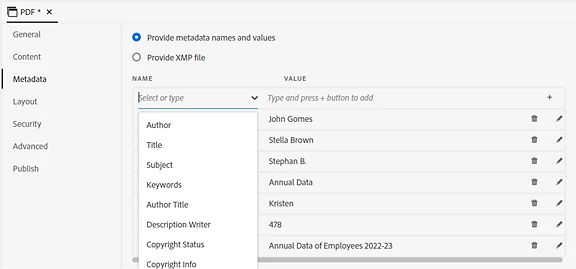
Metadatennamen und -werte angeben
- Fügt einen Namen hinzu, indem ihr ihn aus der Dropdown-Liste auswählt, oder fügt benutzerdefinierte Metadaten hinzu, indem ihr ihn direkt in das Namensfeld eingebt.
- Gebt den Wert für die Metadaten ein und klickt auf das Symbol „+“. Die Metadaten werden der Liste der Metadaten für die PDF hinzugefügt.
XMP-Datei bereitstellen
Metadatenfelder können durch Importieren einer XMP-Datei (Extensible Metadata Platform) direkt ausgefüllt werden. Ihr könnt hier eine Beispiel-XMP-Datei herunterladen.
Herunterladen
Datei abrufen Beispiel-XMP-Datei
Alternativ könnt ihr eine XMP-Datei mit Adobe Acrobat generieren.
- Klickt in Acrobat auf Datei>Eigenschaften.
- Klickt unter Beschreibung auf Zusätzliche Metadaten.
- Wählt im linken Bedienfeld Erweitert. aus. Klickt auf Speichern. Die XMP-Datei wird auf dem Gerät gespeichert.
Layout
Verwendet die folgenden Optionen, um die Seitenspezifikationen festzulegen (Größe, Ausrichtung, Randeinstellungen usw.).
Seitengröße Verwendet die Drop-down-Liste, um eine gewünschte Seitengröße für eure Ausgabe auszuwählen. Ihr könnt aus Optionen wie A4, A3, Letter und mehr wählen. Ihr könnt auch Benutzerdefiniert auswählen, um eure eigene Seitenbreite und Seitenhöhe anzugeben (in mm (Millimeter), px (Pixel), in (Zoll), cm (Zentimeter), pt (Punkte)). Standardmäßig verwendet RoboHelp Millimeter.
Ausrichtung Wählt die Ausrichtung der Seite aus (Hochformat oder Querformat).
Seitenrand Gebt den gewünschten Seitenrand an (in mm (Millimeter), px (Pixel), in (Zoll), cm (Zentimeter), pt (Punkt). Klickt auf  , um unterschiedliche Ränder für alle vier Seiten festzulegen, und
 , um denselben Rand auf alle vier Seiten anzuwenden.
, um unterschiedliche Ränder für alle vier Seiten festzulegen, und , um denselben Rand auf alle vier Seiten anzuwenden. Gebt den oberen Seitenrand an.  Gebt den linken Seitenrand an. |  Gebt den unteren Seitenrand an.  Gebt den rechten Seitenrand an. |
Seitenanzeige Wählt eine der Optionen aus, um eine bestimmte anfängliche Ansicht eines PDF-Dokuments festzulegen, die bestimmt, wie das Dokument beim Öffnen angezeigt wird. Es hängt vom PDF-Viewer ab, ob diese Einstellungen berücksichtigt werden.
- Einzelseitenansicht (Standard) - Zeigt jeweils eine Seite an, ohne dass ein Teil der nächsten Seite angezeigt wird.
- Einzelseitenlauf - Zeigt eine einzelne Seite in einer fortlaufenden vertikalen Spalte an.
- Zweiseitenansicht - Zeigt jeweils eine Doppelseite nebeneinander an.
- Zweiseitenlauf - Zeigt gegenüberliegende Seiten nebeneinander mit fortlaufendem Scrollen an.
Zoom Wähle eine der Optionen aus, um die Seitendarstellung zu ändern, die bestimmt, wie das Dokument beim Öffnen angezeigt wird.
- 100 % - Zeigt die Seite in ihrer tatsächlichen Größe an.
- Seite einpassen - Passt Seitenbreite und -höhe in den Dokumentbereich ein.
- An Seitenbreite anpassen - Passt die Seitenbreite an die Breite des Dokumentbereichs an.
- An Seitenhöhe anpassen - Passt die Seitenhöhe an die Höhe des Dokumentbereichs an.
Jedes Thema auf einer neuen Seite beginnen Wähle diese Option aus, damit jedes deiner Themen in der Ausgabe auf einer neuen Seite beginnt.
Kapitel immer beginnen ab Du kannst festlegen, dass dein Kapitel immer auf einer neuen, ungeraden oder geraden Seite beginnt.
- Neue Seite Beginnt das neue Kapitel auf einer geraden oder ungeraden Seite.
- Ungerade Seite Beginnt das neue Kapitel auf der nächsten ungeraden Seite.
- Gerade Seite Beginnt das neue Kapitel auf der nächsten geraden Seite.
TOC-Struktur
- Kapitelnamen und Thementitel Wenn diese Option ausgewählt ist, basiert die Struktur des generierten TOC auf den Kapiteln und Themen im TOC.
- Themenüberschriftstile verwenden Wenn diese Option ausgewählt ist, basiert die Struktur des generierten TOC auf den Überschriftstilen, die standardmäßig auf Überschrift 1 angewendet werden. Ihr könnt die Anzahl der im generierten TOC angezeigten Ebenen begrenzen, indem ihr die Überschriftenebenen von Überschrift 1 bis Überschrift 6 hinzufügt.
Erweitert
Verwendet die folgenden Optionen, um erweiterte Druckoptionen festzulegen:
Barrierefreies (getaggtes) PDF erstellen Wählt diese Option aus, um ein getaggtes PDF zu erzeugen. Dadurch können Bildschirmlesehilfen ein Dokument, Hyperlinks, Lesezeichen usw. leichter lesen und darin navigieren. Wenn beispielsweise eine Tabelle getaggt ist, erkennt Acrobat Reader, dass eine Tabelle gelesen wird und nicht nur Linien und Text.
Im TOC enthaltene PDFs zusammenführen Wählt diese Option aus, um vorhandene PDFs in eure Ausgabe zusammenzuführen, indem ihr sie eurem Inhaltsverzeichnis hinzufügt. Die PDFs werden an der im TOC dargestellten Position eingefügt und die Seiten werden entsprechend hochgezählt.
Sicheres PDF erstellen Wählt diese Option aus, um ein passwortgeschütztes PDF zu erstellen. Endbenutzende werden dann aufgefordert, das Passwort in das Textfeld einzugeben, wenn diese Option aktiviert ist.
Verwendete Schriftarten einbetten Wählt diese Option aus, wenn ihr Schriftarten verwendet, die auf den Rechnern der Endbenutzenden möglicherweise nicht installiert sind. Damit Schriftarten in der PDF-Ausgabe funktionieren, müssen sie auf dem Rechner installiert sein, auf dem ihr die Ausgabe erstellt. Wenn diese Option ausgewählt ist, werden die verwendeten Schriftarten in das PDF eingebettet. So wird sichergestellt, dass Benutzende das PDF wie vorgesehen sehen können, auch wenn die Schriftarten auf ihrem Rechner nicht installiert sind.
Bevor ihr eine neue externe Schriftart hinzufügt, leert den Schriftarten-Cache. Der Schriftarten-Cache befindet sich unter „user.home/.PDFreactor“. Beispiel - /Users/rhuser/.PDFreactor.
- Um den Cache aus .PDFreactor zu leeren, löscht alle Dateien aus diesem Ordner.
- Installiert die neue Schriftart.
- Startet RoboHelp oder startet es neu und exportiert den Inhalt mit der erforderlichen Schriftart.
Multimediadateien einbetten Wählt diese Option aus, um Videos und andere Multimediadateien in eure Ausgabe einzubetten.
Note:
Eine Sicherheitswarnung wird angezeigt, wenn sich potenziell unsichere aktive Inhalte (z. B. das Abspielen eingebetteter Multimedia, URL-Zugriff usw.) in dem PDF befinden, das ihr öffnen möchtet. Wenn ihr den Absender kennt und ihm vertraut, klickt auf Zulassen , um die externen Inhalte herunterzuladen.
JavaScript aktivieren Aktiviert diese Option, wenn ihr über JavaScript-Code verfügt, den ihr zum Erzeugen der PDF-Ausgabe verwenden könnt.
Automatische Silbentrennung verwenden Wenn die automatische Silbentrennung aktiviert ist, werden Wörter am Zeilenende an grammatikalisch korrekten Stellen getrennt.
Bildkomprimierung zur Optimierung der PDF-Größe verwenden Wählt diese Option aus, wenn ihr die Größe eines Bildes komprimieren/verringern möchtet. Dadurch kann die Größe des PDF erheblich reduziert werden, wenn das Projekt viele große Bilder enthält. Beachtet, dass sich die Bildqualität bei Verwendung der Komprimierung verringert.
Vollständige Komprimierung zur Optimierung der PDF-Größe verwenden Wenn diese Option aktiviert ist, könnt ihr eine PDF-Datei mit vollständiger Komprimierung erzeugen, wodurch die Größe des PDF erheblich reduziert wird.
Benutzerdefinierte Auflösung verwenden (Pixel pro Zoll) Auf HTML-Seiten werden Höhe und Breite von Elementen in Pixeln berechnet, bei PDF wird dasselbe in Zoll gemessen. Standardmäßig werden 96 Pixel in einen Zoll umgerechnet. Verwendet diese Einstellung, wenn ihr das ändern möchtet. Wenn ihr einen höheren Wert festlegt, passt mehr Inhalt in einen Zoll und wird im PDF kleiner aussehen. Umgekehrt gilt: Wenn ihr einen niedrigeren Wert festlegt, wird der Inhalt größer aussehen.
Wasserzeichen verwenden Wählt diese Option aus, um eurer Ausgabe ein Wasserzeichen zu überlagern. Ihr könnt im Textfeld eine neue Textzeichenfolge mit der gewünschten Groß- und Kleinschreibung eingeben.
MathML-Gleichungen aktivieren Wenn diese Option aktiviert ist, könnt ihr jede MathML-Gleichung in eurem Inhalt in eine PDF-Ausgabe rendern.
PDF-Konformität Wählt in der Dropdown-Liste die erforderliche Konformität aus. Eine PDF-Konformität ist ein Satz von Anforderungen, z. B. Inhalte ohne Audio/Video, standardbasierte Metadaten und andere. Wählt den Standard aus, dem die PDF-Ausgabe entsprechen soll. Je nach ausgewähltem Standard werden die verschiedenen PDF-Optionen aktiviert oder deaktiviert.
Veröffentlichen
Ihr könnt eure Ausgabe auf FTP, SFTP oder im Dateisystem veröffentlichen. Damit ihr eure Ausgabe veröffentlichen könnt, konfiguriert zuerst ein Veröffentlichungsprofil für den entsprechenden Servertyp. Weitere Informationen findet ihr unter Ein Veröffentlichungsprofil für FTP, SFTP oder Dateisystem konfigurieren.
Nachdem ihr das Veröffentlichungsprofil gespeichert habt, zeigt RoboHelp das Profil auf der Registerkarte Veröffentlichen an. Um eure Ausgabe zu veröffentlichen, wählt die entsprechenden Veröffentlichungsprofile aus und klickt auf  .
.Standardmäßig werden seit der letzten Veröffentlichung nur geänderte Dateien mit den ausgewählten Veröffentlichungsprofilen veröffentlicht.
Um alle Dateien zu veröffentlichen, wähle Alle erneut veröffentlichen aus und klicke auf . Um das Veröffentlichungsprotokoll anzuzeigen, wähle im Bedienfeld Ausgabevorgaben bei der entsprechenden Ausgabevorgabe  > Veröffentlichungsprotokoll anzeigen.
. Um das Veröffentlichungsprotokoll anzuzeigen, wähle im Bedienfeld Ausgabevorgaben bei der entsprechenden Ausgabevorgabe > Veröffentlichungsprotokoll anzeigen.Sicherheit
Die folgenden Optionen sind auf der Registerkarte Sicherheit vorhanden:
Passwort zum Öffnen des Dokuments festlegen: Wenn diese Option aktiviert ist, könnt ihr ein Passwort festlegen, sodass alle Benutzenden, die das PDF öffnen, aufgefordert werden, das von euch festgelegte Passwort einzugeben.
Dokumenteinschränkungen festlegen: Wenn diese Option aktiviert ist, könnt ihr die folgenden Optionen festlegen:
- Besitzerpasswort: Ein Besitzerpasswort erlaubt bestimmte Vorgänge und Einschränkungen, die auf das PDF-Dokument angewendet werden. Die folgenden Vorgänge sind vorhanden:
- Drucken: Wenn diese Option aktiviert ist, kann eine benutzende Person das PDF drucken.
- Drucken in Entwurfsqualität: Aktiviert dieses Kontrollkästchen, wenn ihr beim Drucken Druckertinte sparen möchtet.
- Inhalte kopieren: Aktiviert dieses Kontrollkästchen, wenn eine benutzende Person einen Inhaltsblock aus dem resultierenden PDF kopieren können soll.
- Anmerkungen: Aktiviert dieses Kontrollkästchen, wenn eine benutzende Person Text im PDF mit Anmerkungen versehen können soll.
- Änderungen am Inhalt: Wenn ihr möchtet, dass Benutzende Inhalte in der PDF bearbeiten können, aktiviert dieses Kontrollkästchen.
- Inhalte für Barrierefreiheit kopieren: Ermöglicht es Screenreader-Software, den Text in der PDF-Datei zum Lesen der PDF-Datei zu verwenden.
- Dokument zusammenstellen: Wenn diese Option aktiviert ist, kann eine Person das Dokument verwenden und dem Dokument Seiten (oder andere Dokumente) hinzufügen oder darin einfügen.
PDF-Ausgabe generieren
- Klickt im Authoring-Fenster eures Projekts auf das Symbol Schnell generieren
 oben rechts in der Standardsymbolleiste.
- Wählt im Dialogfeld Schnell generieren eine PDF-Ausgabevorgabe aus.
- Um die Einstellungen zu konfigurieren, führt einen der folgenden Schritte aus:
- Klickt im Dialogfeld Schnell generieren auf das Symbol Einstellungen bearbeiten
 .
- Klickt links in der Standardsymbolleiste auf die Registerkarte Ausgabe.
Die Ansicht Ausgabe wird geöffnet. - Klickt im Dialogfeld Schnell generieren auf das Symbol Einstellungen bearbeiten
- Klickt in der Symbolleiste „Ausgabe“ auf Ausgabevorgaben. Führt im Bedienfeld Ausgabevorgaben einen der folgenden Schritte aus:
- Doppelklickt auf die gewünschte PDF-Ausgabevorgabe.
- Klickt auf das Symbol
 neben der gewünschten Ausgabevorgabe und wählt Bearbeiten.
- Unter Eine PDF-Ausgabevorgabe konfigurieren erfahrt ihr, wie ihr die Ausgabeeinstellungen konfiguriert.
- Um eure Einstellungen zu speichern, klickt in der Ansicht „Ausgabe“ oben links in der Standardsymbolleiste auf das Symbol Speichern
 .
- Klicke auf das Vorgabe generieren Symbol im Bedienfeld „Ausgabevorgaben“. Anschließend kannst du neben der ausgewählten Ausgabevorgabe im Bedienfeld „Ausgabevorgaben“ einen Fortschrittsbalken sehen. Sobald die Ausgabeerstellung abgeschlossen ist, wird unten rechts auf dem Bildschirm ein Dialogfeld Erfolg angezeigt.Nachdem die Ausgabeerstellung abgeschlossen ist, klicke auf
 im Bedienfeld „Ausgabevorgaben“, um die Ausgabe anzuzeigen.Note:Alternativ kannst du die Ausgabe im Bearbeitungsfenster generieren. Klicke in der Symbolleiste auf Schnell generieren, wähle die gewünschte Ausgabevorgabe aus und klicke auf Generieren.Anschließend kannst du im Dialogfeld Schnell generieren einen Fortschrittsbalken sehen. Nachdem die Ausgabeerstellung abgeschlossen ist, klicke auf neben der Ausgabevorgabe, um die Ausgabe anzuzeigen. Falls die Ausgabeerstellung fehlschlägt, klicke auf
 neben der ausgewählten Ausgabevorgabe, um das Fehlerprotokoll anzuzeigen.
Ähnliches
Das freut uns. Sag uns, wie dir diese Seite geholfen hat.
Das tut uns leid. Kannst du uns sagen, was für dich nicht funktioniert hat?
Teile zusätzliches Feedback mit uns, damit wir uns verbessern können.
0/255
|