Erfahre mehr über die wichtigsten Workspace-Elemente von Adobe RoboHelp.
Adobe RoboHelp ist mit zahlreichen leistungsstarken Funktionen ausgestattet und bietet euch einen durchdacht gestalteten, übersichtlichen und einfach zu bedienenden Workspace. Erstellt schnell Inhalte mit allen Elementen, die ihr benötigt, steigert die Effizienz mit Single-Sourcing und Wiederverwendbarkeit von Inhalten und veröffentlicht euer Projekt in einem gewünschten Ausgabetyp. Ihr könnt in einem Projekt auch mit mehreren Autorinnen und Autoren zusammenarbeiten.
Menüleiste
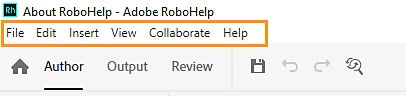
Die Menüleiste bietet Zugriff auf die Menüs Datei, Bearbeiten, Ansicht, Einfügen, Zusammenarbeiten und Hilfe.
Datei-Menü Ein Projekt erstellen, öffnen, speichern und schließen. Ihr findet auch Optionen zum Importieren von Word-Dokumenten und Captivate-Videos, zum Aktualisieren eines RoboHelp Classic-Projekts, zum Konfigurieren von Projekteinstellungen und zum Beenden des Projekts.
Bearbeiten-Menü Inhalte ausschneiden, kopieren, einfügen, rückgängig machen und wiederholen. Ihr findet auch Optionen zum Auswählen aller Inhalte, zum Kopieren und Löschen von Formatierungen sowie zum Bearbeiten von Anwendungseinstellungen.
Ansicht-Menü Hier findet ihr Optionen zum Anzeigen des Bedienfelds „Eigenschaften“, des Startbildschirms, von Bedingungs-Tags, Variablen und zum Anzeigen von Themen nach Titel. Ihr findet auch Optionen zum Umschalten in den Vollbildmodus und zum Ändern des Anwendungsthemas.
Einfügen-Menü Ein Bild, eine Videodatei, eine YouTube-URL, ein Lesezeichen, eine Variable, ein Snippet und mehr einfügen. Dies ist eine kontextbezogene Menüoption.
Zusammenarbeiten-Menü Hier findet ihr Optionen zum Hinzufügen und Öffnen von Verbindungen, um euer Projekt zur Zusammenarbeit in einem Multi-Autoren-System freizugeben.
Hilfe-Menü Hier findet ihr Optionen für den Zugriff auf Hilfe-Ressourcen, zum Verwalten eures Kontos, zum Abmelden von RoboHelp, zum Aktualisieren eurer Anwendung und zum Anzeigen des Dialogfelds „Info zu RoboHelp“.
Menüleiste
Anwendungseinstellungen
RoboHelp speichert anwendungsbezogene Einstellungen auf eurem lokalen Computer. Um anwendungsbezogene Einstellungen zu konfigurieren, geht zum Menü „Bearbeiten“ und wählt „Voreinstellungen“ aus, um die Anwendungseinstellungen zu ändern.
Die Ansichten „Author“, „Output“ und „Review“ sind drei verschiedene Workspaces und können über die entsprechenden Registerkarten in der Standardsymbolleiste aufgerufen werden. Die Ansicht „Author“ wird verwendet, um die Inhalte für Themen zu schreiben, zu ändern und zu formatieren, die Benutzende in der Ausgabe sehen. Zusätzlich zum Schreiben von Inhalten könnt ihr in Themen und Masterseiten auch mit Index, Glossar, Inhaltsverzeichnis usw. arbeiten.
Author-Ansicht
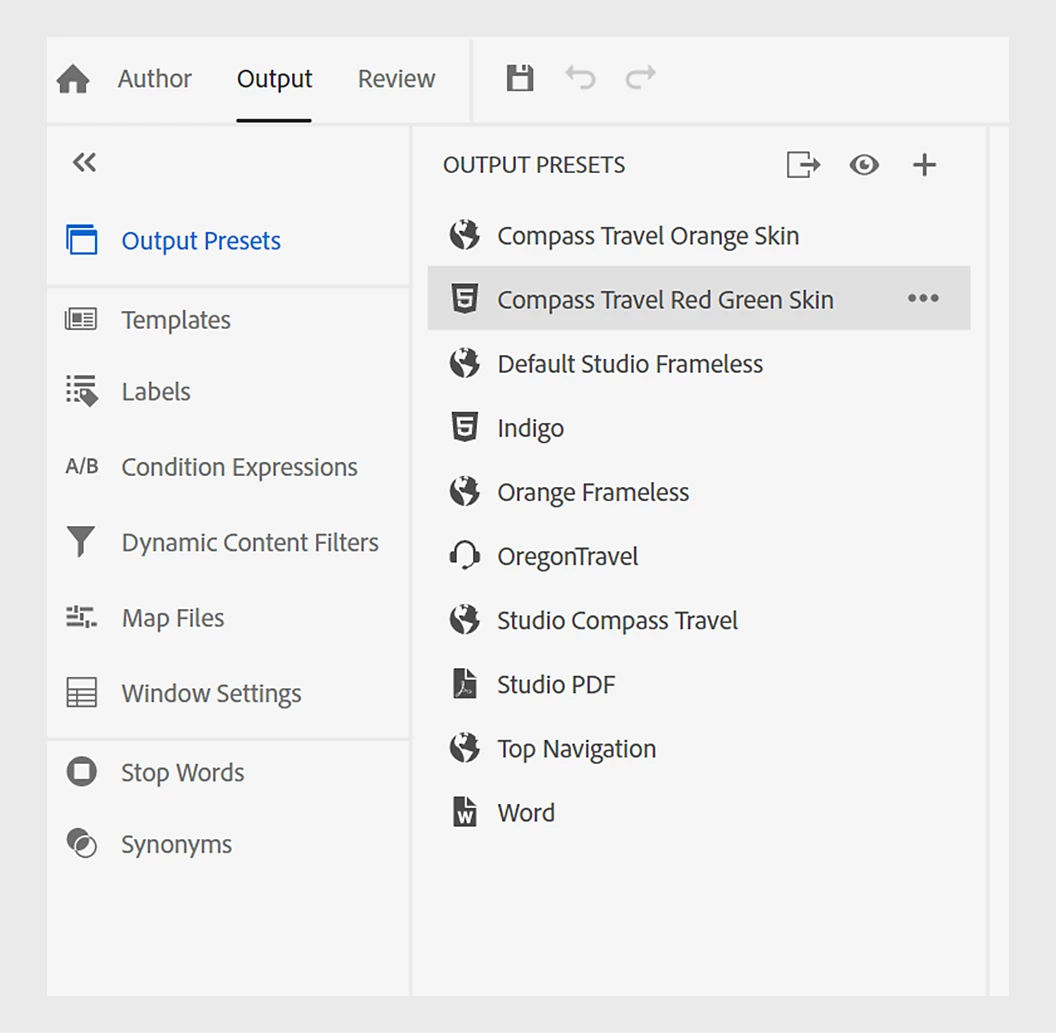
In der Output-Ansicht gibt es verschiedene Komponenten zum Einrichten eurer Ausgabeformate, zum Beispiel Skins, Zuordnungsdateien, dynamische Inhaltsfilter usw. Um diese Komponenten zu konfigurieren und zu verwenden, erstellt und verwendet verschiedene webbasierte und druckbasierte Ausgabevorgaben. Ausgabevorgaben lassen sich einfach konfigurieren. Ihr könnt die vielen Einstellungen verwenden, um mehrere Ausgabeformate zu generieren und zu veröffentlichen.
Output-Ansicht
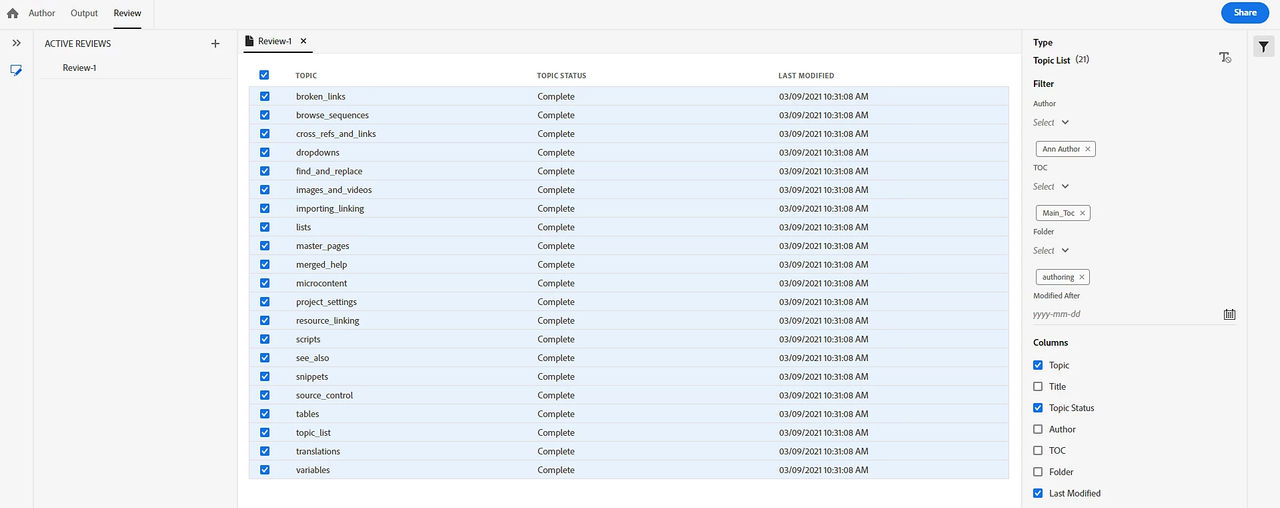
Auf der Registerkarte „Review“ könnt ihr Inhalte mit anderen Autorinnen und Autoren, Fachexpertinnen und Fachexperten (SMEs) und anderen teilen. Ihr könnt Inhalte auch einzeln oder mit einer Gruppe teilen, sodass jede Person Kommentare und Bearbeitungen anderer sehen kann.
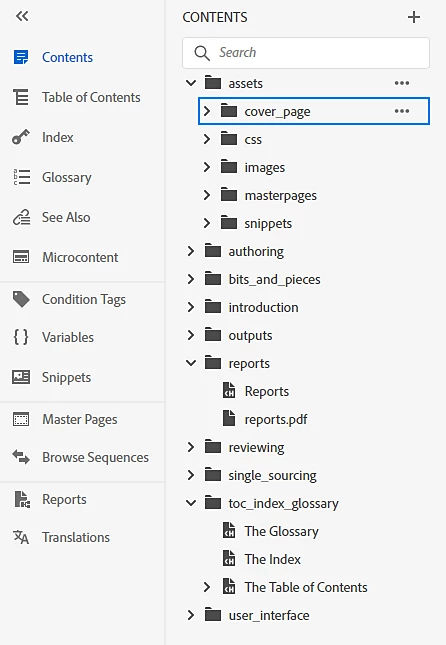
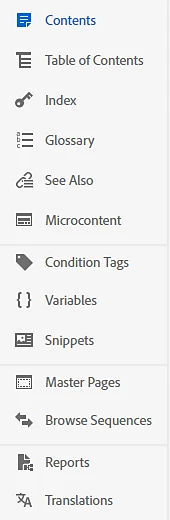
Die linke Symbolleiste hilft euch dabei, euer Projekt einfach zu verwalten, indem ihr auf verschiedene Komponenten eures Projekts zugreift, zum Beispiel Inhalte, Inhaltsverzeichnis, Bedingungs-Tags, Variablen, Snippets, Berichte und mehr.
Linke Symbolleiste
Linke Bedienfelder
Wenn ihr in der Symbolleiste Author auf eine Projektkomponente klickt, wird das Bedienfeld der Projektkomponente geöffnet und ihr könnt diese Komponente verwalten. In der Symbolleiste Author findet ihr die folgenden Projektkomponenten:
InhalteBedienfeld In diesem Bedienfeld werden die Themen in einem Projekt aufgelistet und es bietet Optionen zum Hinzufügen, Umbenennen und Bearbeiten von Themeneigenschaften. Ihr könnt auch Ordner und Unterordner erstellen, um die Themen zu organisieren. Weitere Informationen zur Arbeit mit Themen findet ihr unter Mit Themen und Ordnern arbeiten.
InhaltsverzeichnisBedienfeld Dies umfasst die Hierarchie der Ordner, Unterordner und Themen in einem Projekt. Ihr könnt die Ordner neu anordnen und eure Inhalte strategisch organisieren, damit Benutzende in eurer Ausgabe einfach navigieren können. Ihr könnt ein Inhaltsverzeichnis bearbeiten, umbenennen und löschen. Weitere Informationen findet ihr unter Ein Inhaltsverzeichnis erstellen, bearbeiten und formatieren.
Index Bedienfeld In diesem Bedienfeld wird der Index in eurem Projekt aufgelistet. Ihr könnt einen Index hinzufügen, umbenennen, bearbeiten und löschen. Weitere Informationen findet ihr unter Einen Index erstellen und verwalten.
Glossar Bedienfeld Listet die Glossarbegriffe in eurem Projekt auf. Ihr könnt einen Glossareintrag hinzufügen, bearbeiten, umbenennen oder löschen. Weitere Informationen findet ihr unter Ein Glossar erstellen und verwalten.
Bedingungs-TagsBedienfeld In diesem Bedienfeld werden die zugewiesenen Bedingungs-Tags in eurem Projekt aufgelistet. Ihr könnt ein Bedingungs-Tag hinzufügen, bearbeiten und löschen. Weitere Informationen findet ihr unter Bedingungs-Tags erstellen und anwenden.
VariablenBedienfeld In diesem Bedienfeld werden alle Variablen angezeigt, denen in eurem Projekt Werte zugewiesen sind. Ihr könnt eine Variable hinzufügen, bearbeiten oder löschen. Weitere Informationen findet ihr unter Variablen für einfache Aktualisierungen erstellen und verwenden.
SnippetsBedienfeld In diesem Bedienfeld werden die Snippets in eurem Projekt angezeigt. Ihr könnt Snippets erstellen, bearbeiten oder löschen. Weitere Informationen findet ihr unter Mit Snippets arbeiten.
Masterseiten Bedienfeld In diesem Bedienfeld werden die Masterseiten in eurem Projekt angezeigt. Ihr könnt Masterseiten erstellen, bearbeiten, duplizieren, löschen, importieren oder exportieren. Weitere Informationen findet ihr unter Mit Masterseiten arbeiten.
Blättersequenzen Bedienfeld In diesem Bedienfeld werden die Blättersequenzen in eurem Projekt angezeigt. Ihr könnt Blättersequenzen erstellen, bearbeiten, umbenennen oder löschen. Weitere Informationen findet ihr unter Blättersequenzen erstellen und verwalten.
BerichteBedienfeld Enthält Optionen zum Generieren von Berichten wie Themenliste, Projektstatus, Variablen, Bedingungs-Tags, fehlerhafte Links und mehr. Ihr könnt einen gewünschten Bericht bearbeiten, herunterladen und drucken. Weitere Informationen zu Berichten findet ihr unter Berichte generieren.
Thema öffnen
Doppelklickt auf ein Thema im Bedienfeld Inhalte, um ein Thema zu öffnen. Anschließend könnt ihr Inhalte in eurem Thema bearbeiten und formatieren. Weitere Informationen zu Themen findet ihr unter Mit Themen und Ordnern arbeiten.
Rechte Bedienfelder
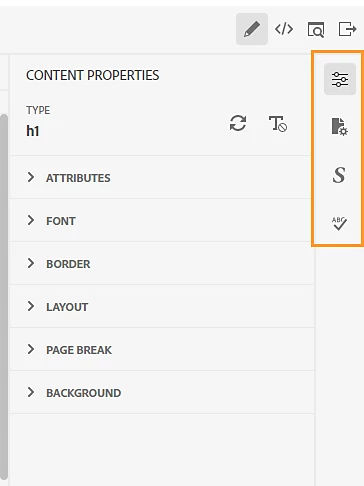
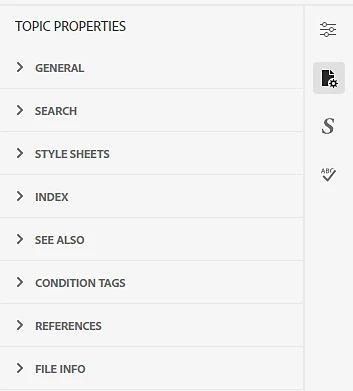
Beim Erstellen eines Themas in einem Projekt ist das auf der rechten Bildschirmseite angezeigte Bedienfeld das Bedienfeld Eigenschaften. Dieses Bedienfeld enthält die folgenden Registerkarten:
Bedienfeld „Inhaltseigenschaften“: Hier findet ihr Optionen zum Bearbeiten von Schriftart, Ausrichtung, Rahmen, Layout und Hintergrund. Weitere Informationen findet ihr unter Eure Inhalte formatieren.
Bedienfeld „Inhaltseigenschaften“
Bedienfeld „Themeneigenschaften“: Hier findet ihr Optionen zum Bearbeiten von Themeneigenschaften. Weitere Informationen findet ihr unter Themeneigenschaften.
Bedienfeld „Themeneigenschaften“
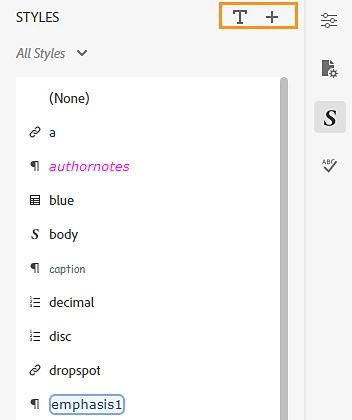
Bedienfeld „Stile“: Hier findet ihr Optionen zum Auflisten verschiedener Stiltypen wie Absatzstil, Zeichenstil, Hyperlinkstil und mehr. In diesem Bedienfeld könnt ihr Folgendes tun:
Stile nach Namen auflisten: Im Bedienfeld „Stile“ könnt ihr zwischen der Auflistung der verfügbaren Stile nach Namen oder Vorschau umschalten.
Stile nach Kategorie filtern: Wählt in der Dropdown-Liste aus, um Stile nach Kategorien wie Überschriften, Absätze, Listen, Tabellen usw. zu filtern und aufzulisten. Das ist praktisch, wenn ihr alle Überschriftenstile sehen möchtet.
Bedienfeld „Stile“
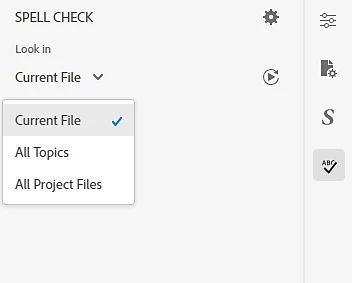
Bedienfeld „Rechtschreibprüfung“: Ihr könnt die Rechtschreibprüfung im aktuellen Thema, in allen Themen oder in allen Projektdateien ausführen. Ihr könnt auch zu den Voreinstellungen navigieren und das Wörterbuch sowie Stoppwörter festlegen. Weitere Informationen findet ihr unter Rechtschreibprüfungen in RoboHelp.
Bedienfeld „Rechtschreibprüfung“
Standard-Symbolleiste
Die Standard-Symbolleiste wird unter der Menüleiste angezeigt und umfasst drei Werkzeugsätze:
Der erste Werkzeugsatz ist eine Gruppe von Registerkarten und Symbolen auf der linken Seite der Standard-Symbolleiste. Dazu gehören die Registerkarten Author und Output sowie die Symbole Alle speichern, Rückgängig, Wiederholen, Dateien suchen und Suchen und Ersetzen.
Der zweite Werkzeugsatz ist die Gruppe von Symbolen in der Mitte der Standard-Symbolleiste. Sie enthält verschiedene Optionen zum schnellen Formatieren von Inhalten, etwa zum Einfügen von Aufzählungslisten und nummerierten Listen, Bildern, Multimedia und mehr. Weitere Informationen findet ihr unter Inhalte formatieren.
Der letzte Werkzeugsatz ist die Gruppe von Symbolen auf der rechten Seite der Standard-Symbolleiste. Sie enthält verschiedene Ansichtsoptionen wie Author, Source und Preview. Außerdem enthält sie Schnell generieren. Im Dialogfeld Schnell generieren könnt ihr eine Ausgabevorgabe eurer Wahl auswählen und konfigurieren und eure Ausgabe generieren. Weitere Informationen zum Generieren von Ausgaben findet ihr unter Ausgabe generieren.
Die drei Werkzeugsätze in der Standard-Symbolleiste.
Dialogfelder
Es gibt viele Dialogfelder, auf die ihr bei der Arbeit mit RoboHelp stoßt. Die am häufigsten verwendeten sind:
Dialogfeld „Sonderzeichen“ Das Dialogfeld „Sonderzeichen“ bietet Hunderte von Zeichen, die ihr in eure Inhalte einfügen könnt. Weitere Informationen findet ihr unter Mit Sonderzeichen arbeiten.
Dialogfeld „Hyperlink“ Das Dialogfeld „Hyperlink“ hilft beim Erstellen eines Navigationslinks. Wenn eine Endbenutzerin oder ein Endbenutzer im Output auf den Hyperlink klickt, wird der im Hyperlink angegebene Speicherort geöffnet. Weitere Informationen findet ihr unter Hyperlinks öffnen, bearbeiten und entfernen.
Dialogfeld „Bild“ RoboHelp unterstützt Standardbildformate wie GIF, JPEG, BMP, MRB, WMF, PNG usw. Weitere Informationen findet ihr unter Mit Bildern und Multimedia arbeiten.
Note:
Ihr könnt die Größe der Dialogfelder ganz einfach ändern, indem ihr auf den Rand klickt und die Maus auf die gewünschte Größe zieht.
Note:
Ihr könnt die Dialogfelder in Themen auch per Drag-and-Drop verschieben. Wenn ihr das Dialogfeld das nächste Mal erneut öffnet, bleibt seine letzte Position an der Stelle erhalten, an der es sich vor dem Schließen befand.
Kontextmenüs
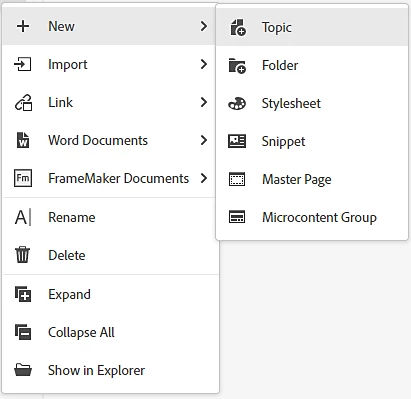
Das Kontextmenü bietet Zugriff auf zusätzliche Funktionen für die Komponenten auf den Registerkarten Author, Output und Review. Wenn ihr mit der rechten Maustaste klickt oder den Mauszeiger über das Symbol auf einer der Komponenten im Inhaltsbedienfeld bewegt, wird ein Kontextmenü mit einer verschachtelten Liste geöffnet und die relevanten Befehle werden sofort angezeigt. In der Liste könnt ihr aus mehreren Optionen auswählen, um Aktionen für den Inhalt auszuführen, der dieser bestimmten Komponente zugeordnet ist.
Kontextmenü
Steuerelemente der Menüleiste
Die RoboHelp-Menüleiste bietet verschiedene Navigationssteuerelemente im Authoring-Bereich. Zum Beispiel Zoom-Steuerelemente, Lineale usw.
Vergrößern und verkleinern
So zoomt ihr ein Thema: Klickt in der Menüleiste auf das Menü „Ansicht“ und wählt „Zoom“. Wählt dann im Untermenü „Zoom“ den gewünschten Prozentsatz zwischen 25 % und 500 % aus.
So setzt ihr den Dokumentzoom auf 100 %: Klickt auf das Untermenü „Zoom“ und wählt „100 %“ aus. Alternativ drückt CTRL+0. Hinweis: Wenn ihr in eurem Thema hinein- oder herausgezoomt habt, könnt ihr CTRL+0 auf eurer Tastatur drücken, um die Ansicht auf 100 % zurückzusetzen.
So erhöht oder verringert ihr die Vergrößerung: Wählt im Menü „Ansicht“ Vergrößern oder Verkleinern aus. Alternativ drückt CTRL+= (das ist ein Pluszeichen), um die Zoomstufe zu erhöhen. Um wieder herauszuzoomen, drückt CTRL+- (das ist ein Minuszeichen). Hinweis: Ihr könnt auch die Taste CTRL auf eurer Tastatur gedrückt halten und das Mausrad drehen, um hinein- und herauszuzoomen.
Lineale
Lineale bieten eine schnelle Möglichkeit, Ränder für Absätze, Bilder, Tabellen, Text und andere Elemente in eurem Thema zu steuern und festzulegen, und werden horizontal oben im Editor angezeigt. Um die Anzeige des Lineals ein- und auszuschalten, wählt Ansicht > Anzeigen > Lineale.
Maßeinheiten Standardmäßig ist die Maßeinheit für das Lineal auf Zoll (in) eingestellt. Um die Maßeinheit zu ändern, etwa in Zentimeter (cm), Pica (pc), Punkt (pt) und Pixel (px), klickt mit der rechten Maustaste auf das Lineal und wählt im angezeigten Kontextmenü eine neue Einheit aus. Hinweis: Diese Einstellungen steuern die Maßeinheiten, die in ganz RoboHelp verwendet werden.
Ränder ändern Ränder werden auf den Linealen durch graue und weiße Bereiche angezeigt. Die grauen Bereiche an beiden Enden des Lineals stellen den übergeordneten Bereich dar, während die weißen Bereiche euren Authoring-Bereich darstellen. Ihr könnt den Rand innerhalb des weißen Bereichs schnell anpassen, indem ihr das kleine umgekehrte Dreieck auf dem Lineal verschiebt.
Das freut uns. Sag uns, wie dir diese Seite geholfen hat.
Das tut uns leid. Kannst du uns sagen, was für dich nicht funktioniert hat?
Vielen Dank für dein Feedback. Deine Antwort hilft dabei, diese Seite zu verbessern.
War das hilfreich?
Es tut uns leid, dass der Inhalt deine Anforderungen nicht erfüllt hat.
Teile zusätzliches Feedback mit uns, damit wir uns verbessern können.
0/255|Zeichenbegrenzung überschritten.
Vielen Dank, dass du dein Feedback mit uns geteilt hast!
Auf dieser Seite
Adobe Technical Communication Events
Nehmen Sie an unseren Präsenz- und Online-Veranstaltungen teil, um Trends bei technischen Inhalten und Wissens-Management zu entdecken, Erfolgsgeschichten von Kundinnen und Kunden zu hören, Fähigkeiten auszubauen und sich mit Kolleginnen und Kollegen sowie Branchenführenden zu vernetzen.


 In der Output-Ansicht gibt es verschiedene Komponenten zum Einrichten eurer Ausgabeformate, zum Beispiel Skins, Zuordnungsdateien, dynamische Inhaltsfilter usw. Um diese Komponenten zu konfigurieren und zu verwenden, erstellt und verwendet verschiedene webbasierte und druckbasierte Ausgabevorgaben. Ausgabevorgaben lassen sich einfach konfigurieren. Ihr könnt die vielen Einstellungen verwenden, um mehrere Ausgabeformate zu generieren und zu veröffentlichen.
 Auf der Registerkarte „Review“ könnt ihr Inhalte mit anderen Autorinnen und Autoren, Fachexpertinnen und Fachexperten (SMEs) und anderen teilen. Ihr könnt Inhalte auch einzeln oder mit einer Gruppe teilen, sodass jede Person Kommentare und Bearbeitungen anderer sehen kann.Weitere Informationen findet ihr unter Reviews in RoboHelp.

 auf einer der Komponenten im Inhaltsbedienfeld bewegt, wird ein Kontextmenü mit einer verschachtelten Liste geöffnet und die relevanten Befehle werden sofort angezeigt. In der Liste könnt ihr aus mehreren Optionen auswählen, um Aktionen für den Inhalt auszuführen, der dieser bestimmten Komponente zugeordnet ist.