Automatische Nummerierung ist ein Stil, mit dem Zahlen Überschriften und Absätzen zugeordnet werden, die automatisch hochgezählt werden. Die Zahl kann von jedem Typ sein – dezimal, römisch, Aufzählungszeichen, benutzerdefinierte Zeichen, Bilder usw. Eine automatische Nummerierung kann mehrstufig sein. So könnt ihr beispielsweise die erste Ebene mit Überschrift 1 und die zweite Ebene mit Überschrift 2 verknüpfen, die dann synchron hochgezählt werden.
Der CSS-Editor in RoboHelp unterstützt die Erstellung mehrstufiger automatischer Nummerierungen für Überschriften- und Absatzstile. Ihr könnt das Styling von Zahl und Inhalt sowie für verschiedene Ebenen steuern.
Note:
Eine automatische Nummerierung kann eine Liste nachahmen, unterscheidet sich jedoch im Verhalten. Eine Liste ist immer zusammenhängend, während eine automatische Nummerierung das nicht ist. Ihr könnt Überschriften, Tabellenverzeichnisse, Abbildungsverzeichnisse usw. mit automatischer Nummerierung nummerieren, was mit einer Liste nicht möglich ist.
Automatische Nummerierung aktivieren
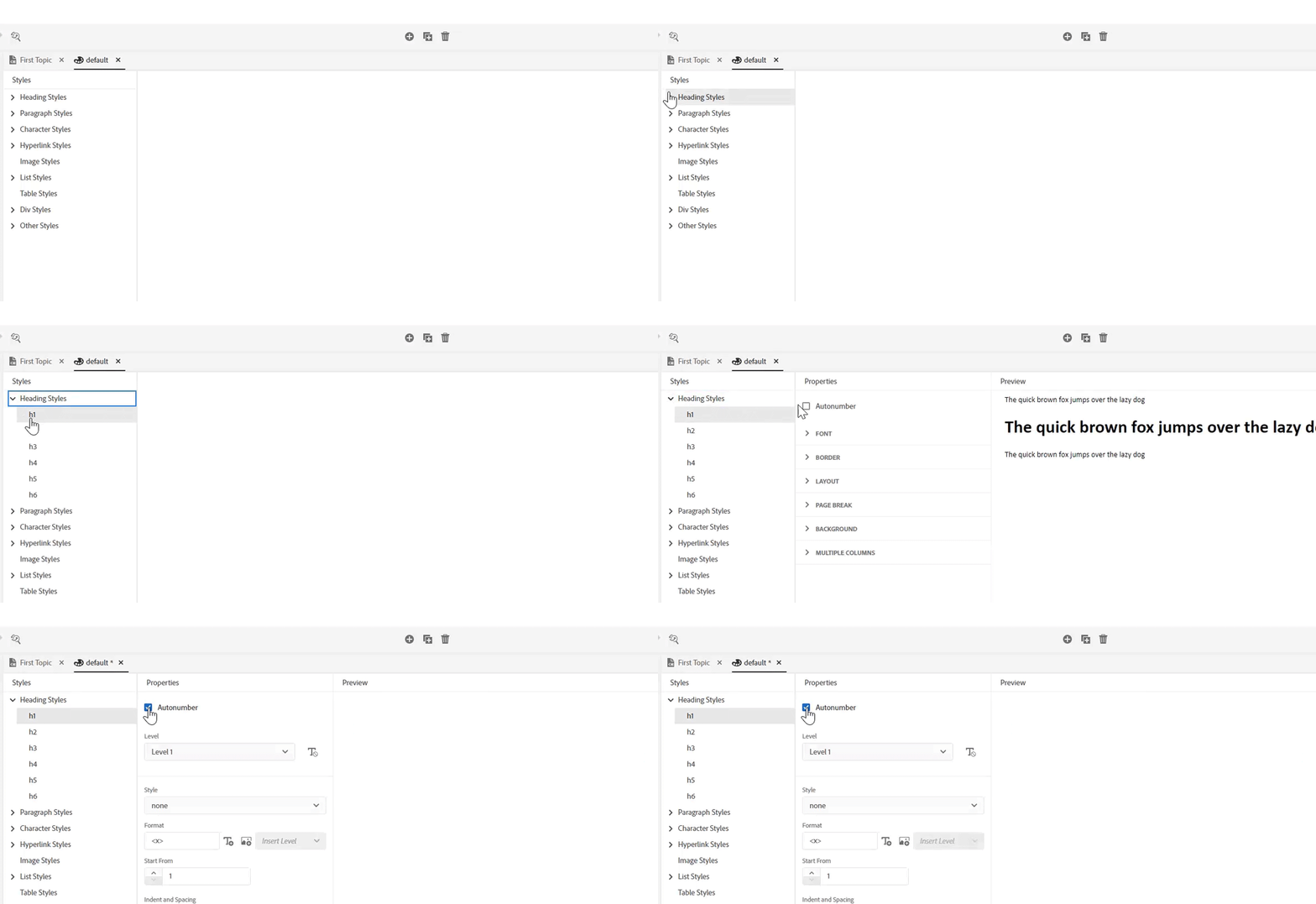
Automatische Nummerierung ist auf einen Absatz oder eine Überschrift anwendbar. Um die automatische Nummerierung zu aktivieren, doppelklickt auf eure CSS-Datei in RoboHelp, um sie im CSS-Editor zu öffnen.
Aktiviert bei einem Überschriften- oder Absatzstil die Option Automatische Nummerierung.
Automatische Nummerierung auswählen
Automatische Nummerierung für einen Stil definieren
Ihr könnt automatische Nummerierung auf einen Überschriften- oder Absatzstil anwenden. Wählt eine Überschrift aus und wendet die Stile an. Geht wie folgt vor:
Workflow für automatische Nummerierung
Aktiviert die Option Automatische Nummerierung.
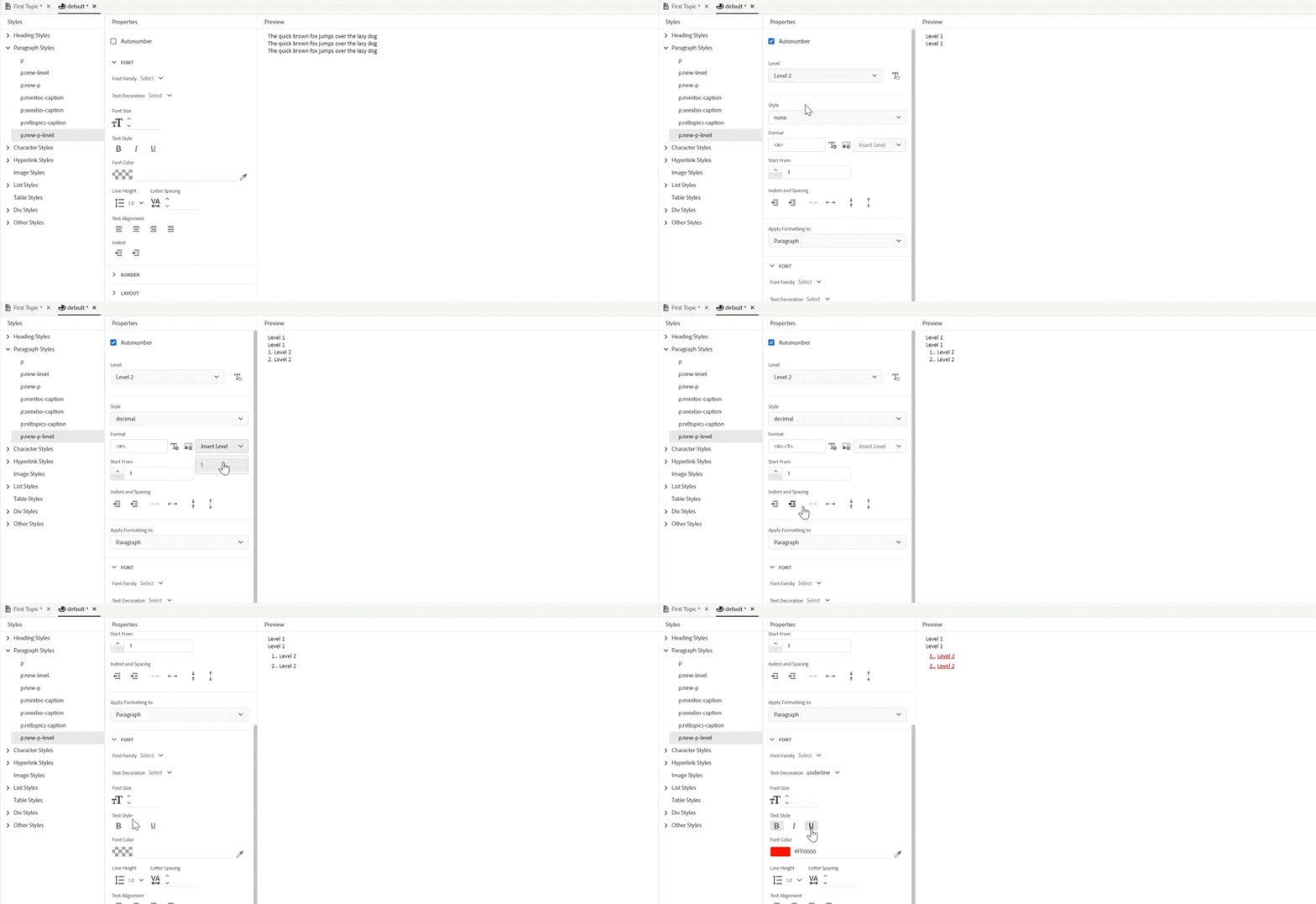
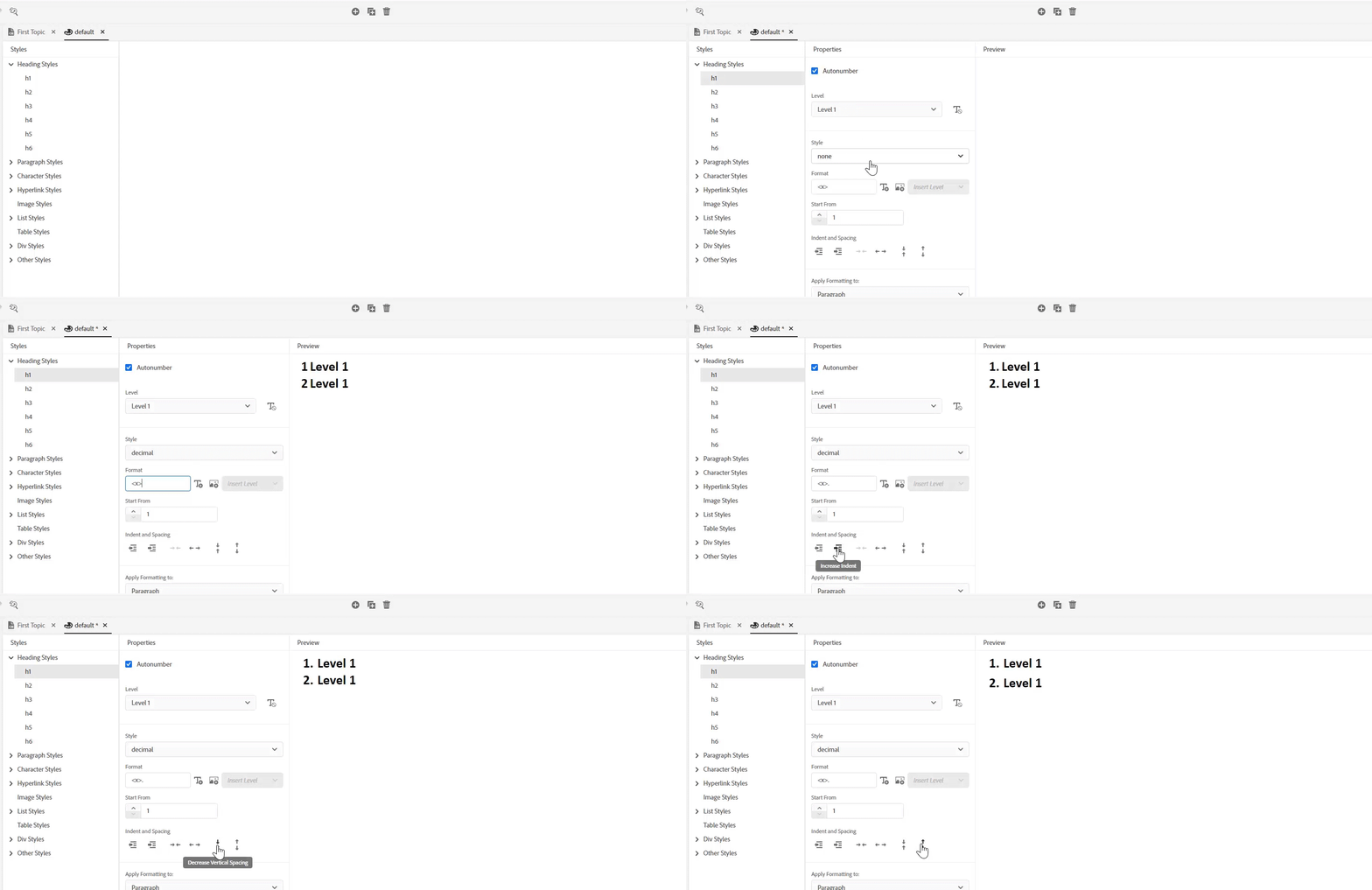
Definiert für die Überschriftenebene, zum Beispiel h1, einen Stil. Wählt in der Dropdown-Liste Style einen Stil für die automatische Nummerierung aus. Nachdem ihr den Stil ausgewählt habt, könnt ihr die Vorschau sehen. Wenn ihr beispielsweise die Option decimal aus der Liste auswählt, wird die Vorschau wie folgt aktualisiert:
1 Ebene 1
2 Ebene 2
Ihr könnt auch das Format angeben, in dem die Nummerierung angezeigt werden soll. Beispielsweise möchtet ihr der Zahl möglicherweise ein Zeichen voranstellen oder anhängen. Zum Beispiel
1.Ebene 1
2.Ebene 2
Note:
Ihr könnt automatische Nummerierung sowohl auf Basisklassen (zum Beispiel p, h1) als auch auf benutzerdefinierte Klassen (zum Beispiel New style) anwenden.
Ein Überschriftenstil wird standardmäßig sowohl auf die Nummerierung als auch auf den Überschriftentext angewendet. Ihr könnt den Stil für Nummerierung und Text jedoch unterschiedlich festlegen.
Alternativ könnt ihr auch ein Bild oder ein beliebiges Zeichen einfügen, das für die Nummerierung verwendet werden soll. Ihr könnt ein eigenes Symbol für die Nummerierung der Aufzählungszeichen verwenden.
Ändert den Einzug und den Abstand zwischen der Zahl und dem Überschriftentext. Die Optionen sind:
Einzug verkleinern und vergrößern.
Einzug zwischen Präfix und Inhalt verkleinern und vergrößern.
Vertikalen Abstand verkleinern und vergrößern.
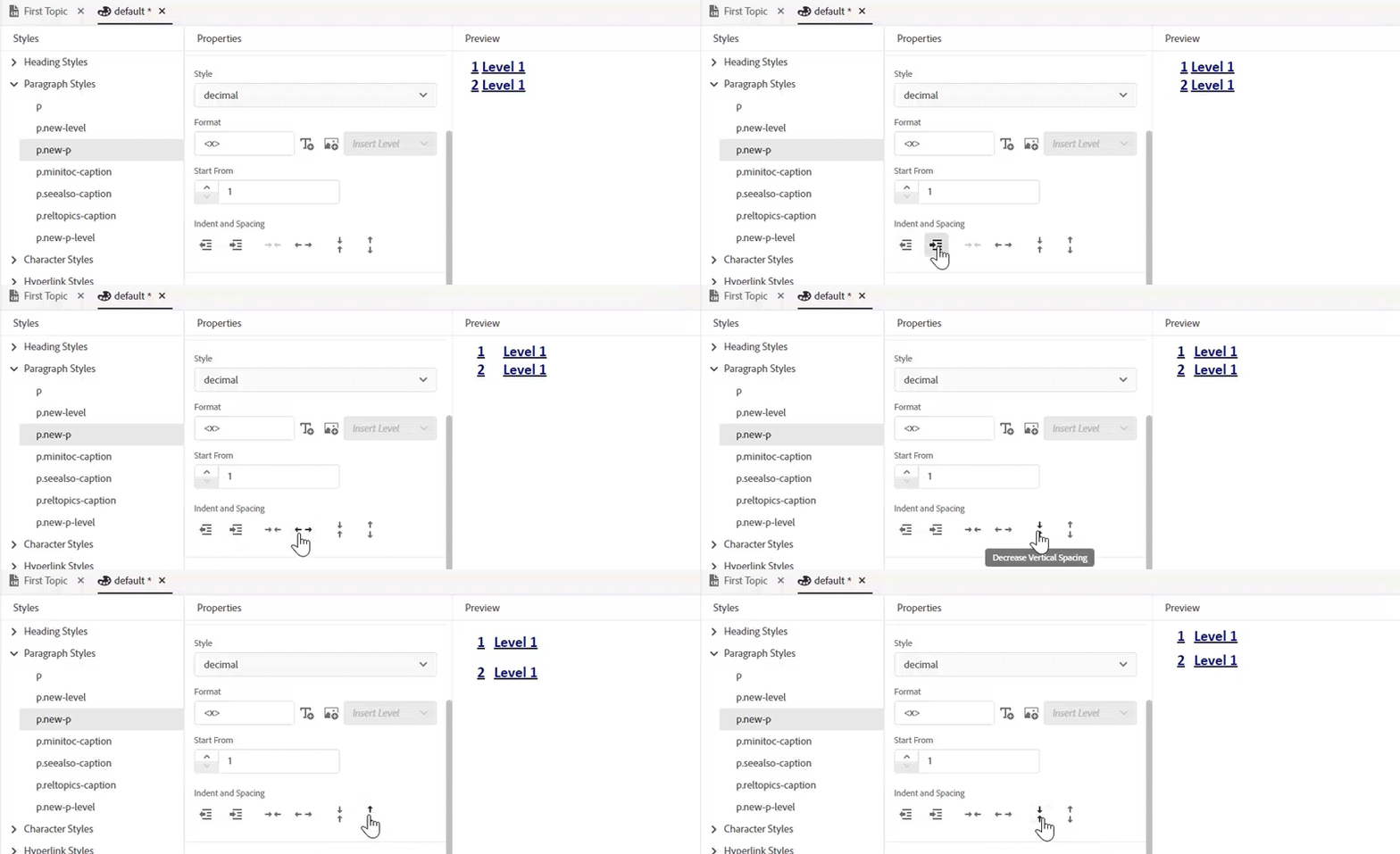
Um den Abstand zwischen Zahl und Text zu ändern, verwendet die folgenden Optionen, um den Abstand zwischen dem Präfix und dem Inhalt wie unten gezeigt zu ändern:
Einzug und Abstand
Wählt die anderen Eigenschaften aus, zum Beispiel Schriftart, Schriftgröße, Farbe usw.
Farbgebung in der automatischen Nummerierung
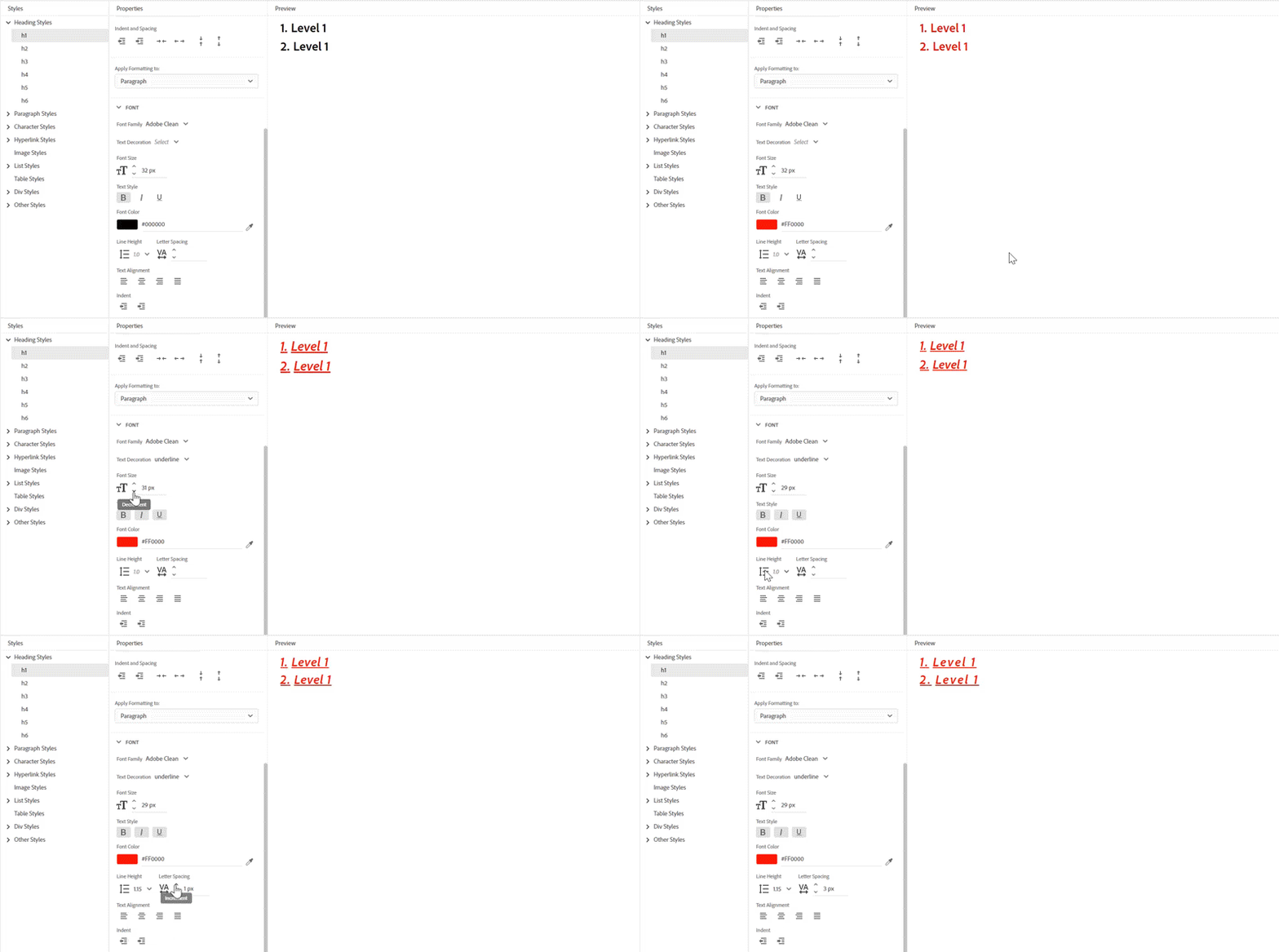
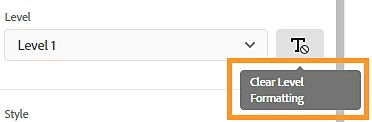
Wenn ihr auf einer beliebigen Ebene die Formatierung löschen möchtet, wählt die Ebene aus und klickt auf Ebenenformatierung löschen.
Die Formatierung löschen
Nachdem ihr auf die Schaltfläche geklickt habt, werdet ihr aufgefordert, die Formatierung zu löschen oder beizubehalten. Klickt auf Ja oder Nein.
Automatische Nummerierung in Ebenen
Standardmäßig gibt es sechs Absatz- oder Überschriftenebenen, Ebene 1 bis Ebene 6. Wenn ihr einen Stil für automatische Nummerierung für Ebene 1 definiert, übernehmen alle anderen Ebenen die Stile von Ebene 1. Wenn ihr die Stile für die anderen Ebenen überschreiben möchtet, müsst ihr jede Ebene einzeln formatieren.
Ihr könnt auch ein Bild für die Aufzählungszeichen einfügen.
Ebenen für automatische Nummerierung festlegen
Nummerierung formatieren
Wie bereits erwähnt, übernehmen die Zahlen den Stil ebenfalls, wenn ihr die Stile für eine Überschrift oder einen Absatz definiert. Wenn die Zahlen jedoch einen anderen Stil haben sollen, könnt ihr die Zahlen explizit formatieren.
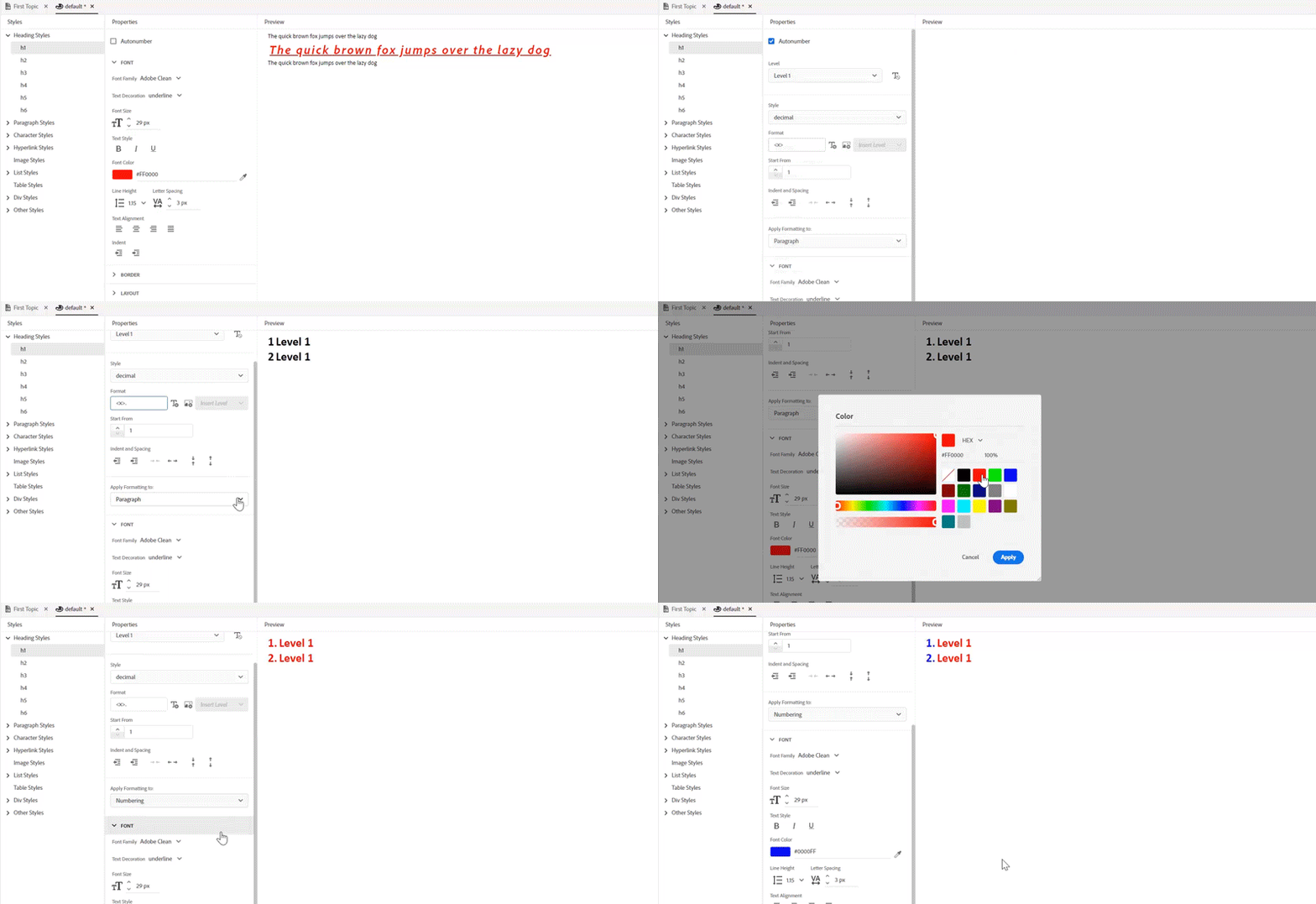
Nachdem ihr automatische Nummerierung auf eine Überschrift angewendet habt, zum Beispiel h1, wählt die Option Numbering in der Dropdown-Liste Apply Formatting to aus.
Ändert die Eigenschaften, zum Beispiel Schriftfarbe und -größe. Ihr könnt sehen, dass die Änderung nur auf die Zahl angewendet wird.
Zahlenstil definieren
Den Beginn einer Zahl ändern
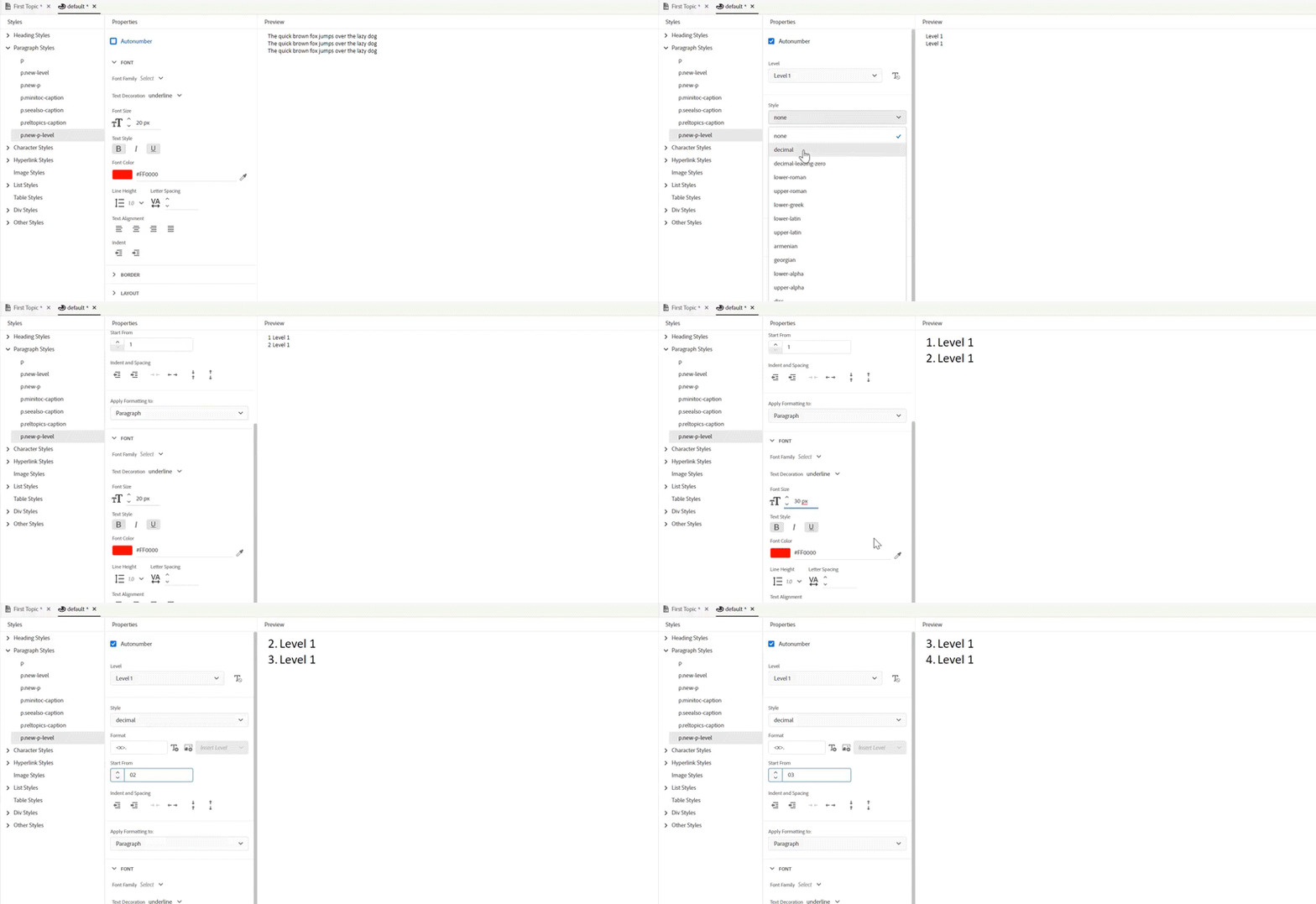
Wenn die Nummerierung mit einer anderen Zahl beginnen soll, könnt ihr die Startzahl für die automatische Nummerierung angeben. Wenn ihr 2 angebt, beginnt die automatische Nummerierung mit 2.
Startzahl ändern
Automatische Nummerierung anwenden
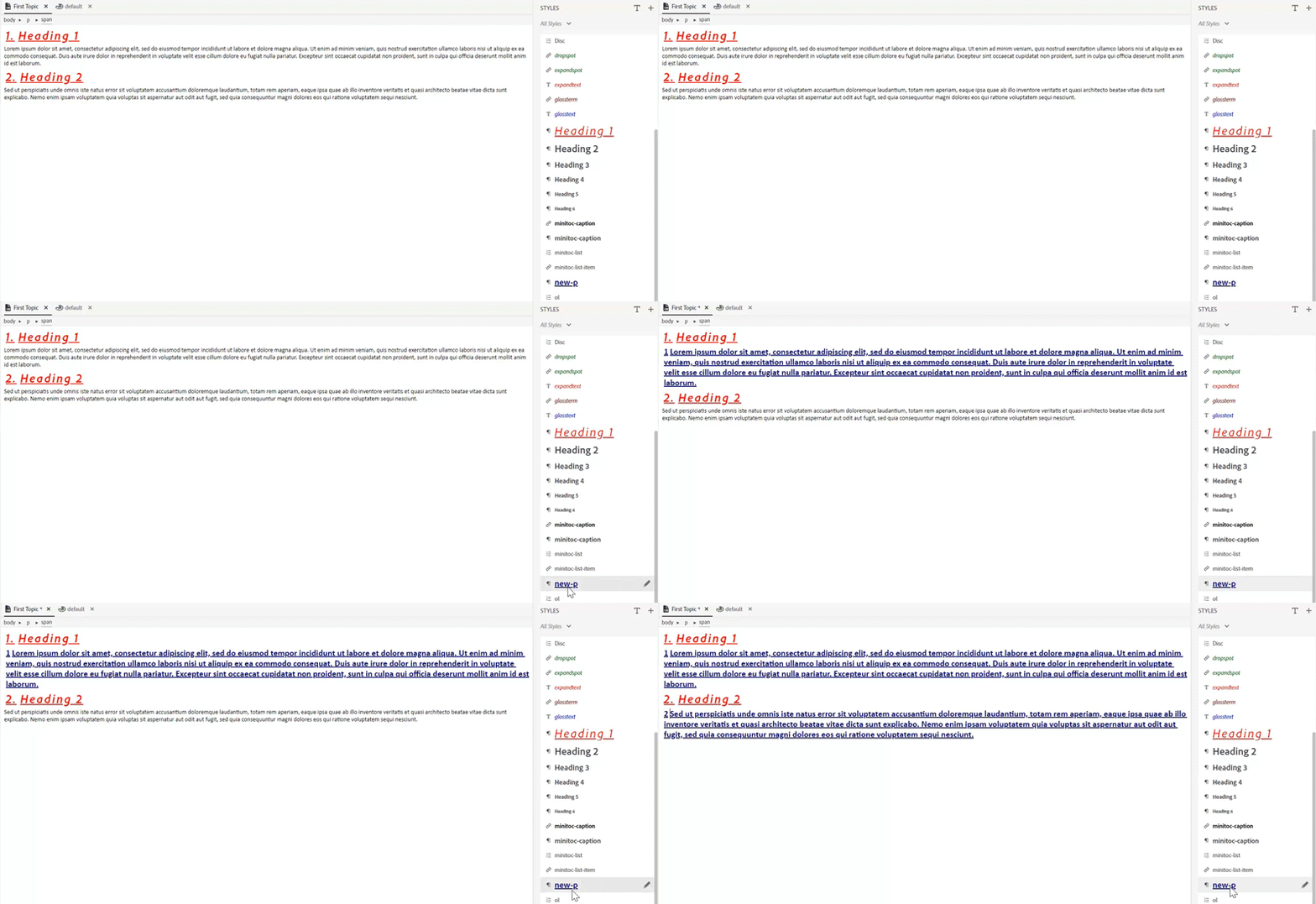
Nachdem ihr die automatische Nummerierung auf den Absatz- oder Überschriftenstil angewendet habt, wendet im Themeneditor den Stil auf den Text an.
Die Liste der Stile findet ihr im Style Editor.
Der Text übernimmt jetzt den neuen Stil.
Absatzstil anwenden
Ändert im Themeneditor die Ebenen mit Tab und Shift+Tab.
Nummerierung neu starten
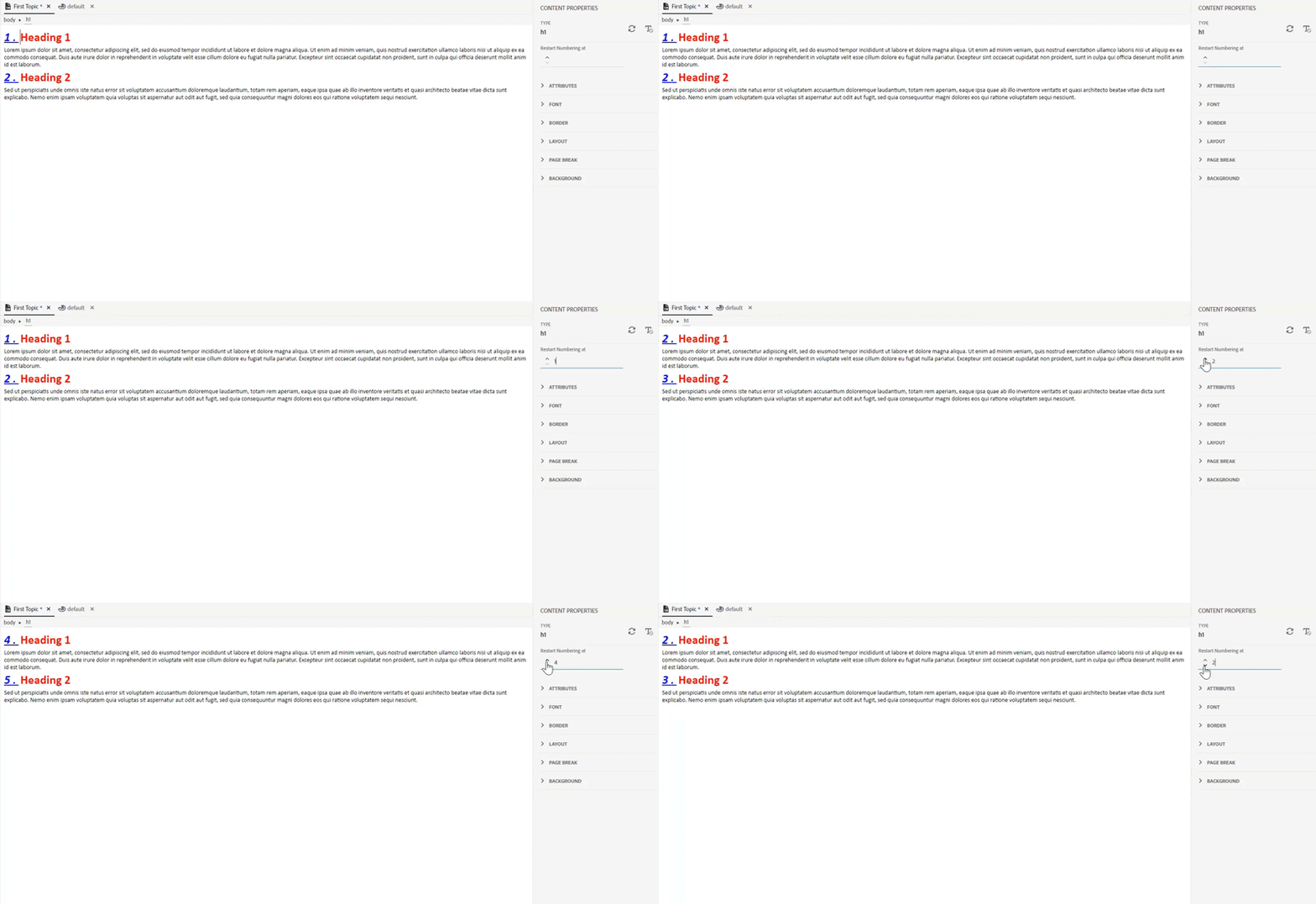
Wenn ihr bei einer Überschrift die Nummerierung mit einem beliebigen Wert neu starten möchtet, gebt im Bedienfeld Content Properties die Zahl an, mit der die Überschrift neu beginnen soll.
Nummerierung neu starten
Automatische Nummerierung entfernen
Um die automatische Nummerierung zu entfernen, wählt eine der folgenden Möglichkeiten:
Andere Klasse auf den Text mit automatischer Nummerierung anwenden.
Vorhandenen Stil löschen
Ändere die Stildefinition im CSS-Editor.
Note:
Wenn du die automatische Nummerierung auf die Basisklasse angewendet hast, kannst du den Stil nicht entfernen.
Diese Seite teilen
War diese Seite hilfreich
Das freut uns. Sag uns, wie dir diese Seite geholfen hat.
Das tut uns leid. Kannst du uns sagen, was für dich nicht funktioniert hat?
Vielen Dank für dein Feedback. Deine Antwort hilft dabei, diese Seite zu verbessern.
Es tut uns leid, dass der Inhalt deine Anforderungen nicht erfüllt hat.
Teile zusätzliches Feedback mit uns, damit wir uns verbessern können.
0/255|Zeichenbegrenzung überschritten.
Vielen Dank, dass du dein Feedback mit uns geteilt hast!
Auf dieser Seite
Adobe Technical Communication Events
Nehmen Sie an unseren Präsenz- und Online-Veranstaltungen teil, um Trends bei technischen Inhalten und Wissens-Management zu entdecken, Erfolgsgeschichten von Kundinnen und Kunden zu hören, Fähigkeiten auszubauen und sich mit Kolleginnen und Kollegen sowie Branchenführenden zu vernetzen.


 Nachdem ihr auf die Schaltfläche geklickt habt, werdet ihr aufgefordert, die Formatierung zu löschen oder beizubehalten. Klickt auf Ja oder Nein.