Beim Erstellen eines PDF-Dokuments gibt es verschiedene Abschnitte, um unterschiedliche Arten von Informationen darzustellen. Ein PDF-Dokument beginnt beispielsweise mit einer Vorder- oder Titelseite, die das Logo eures Unternehmens, den Buchtitel oder Versionsinformationen enthält. Danach folgen Kapitel-, Anhangs- oder Glossarseiten. Jeder Abschnitt in einem PDF-Dokument sieht anders aus. Das wird durch das Erstellen und Anpassen des Seitenlayouts erreicht.
Wenn ihr euer Seitenlayout entwerft, könnt ihr die verschiedenen Elemente definieren, aus denen eine Seite besteht. Ihr könnt beispielsweise Seitengröße, Ränder, Kopf- und Fußzeile, Ausrichtung und andere Seitenspezifikationen für eine Seite festlegen. Mit der Funktion „PDF Publishing“ könnt ihr eure Seite gemäß den Paged-Media-Standards entwerfen. Die meisten Einstellungen, die unter die Paged-Media-Standards fallen, lassen sich über die Benutzeroberfläche der Funktion „PDF Publishing“ einfach anpassen. Für einige andere Formatierungen auf erweitertem Niveau könnt ihr die Quellansicht verwenden, um eigenen CSS-Code zu schreiben.
Nachdem ihr die Seitenlayouts entworfen habt, müsst ihr diese Layouts in den Einstellungen für das PDF-Seitenlayout den jeweiligen Abschnitten zuordnen.
Im Abschnitt „Seitenlayouts erstellen und anpassen“ findet ihr Details dazu, wie ihr ein Seitenlayout erstellt und zur Anpassung öffnet.
Typen von Seitenlayouts
Ein PDF-Dokument enthält in der Regel die folgenden Abschnitte:
Titelseite
Inhaltsverzeichnis
Abbildungsverzeichnis
Tabellenverzeichnis
Kapitel- oder Themenseiten
Glossar
Index
Rückseite
Für diese Abschnitte ist jeweils ein entsprechendes Seitenlayout erforderlich, um die Informationen in einem bestimmten Format darzustellen. Außerdem kann es eine leere Seite geben, die als Platzhalter verwendet wird, damit ein neues Kapitel auf einer ungeraden oder geraden Seite beginnt. In diesem Fall kannst du entweder das Standardseitenlayout verwenden oder ein Seitenlayout für eine leere Seite erstellen.
Mit den Einstellungen für Seitenlayouts im Abschnitt Template>Settings kannst du festlegen, welches Seitenlayout für die verschiedenen Abschnitte deiner PDF verwendet werden soll. Jedes Seitenlayout kann außerdem unterschiedliche Varianten für erste, rechte oder linke Seiten haben.
Varianten für erste, rechte oder linke Seitenlayouts erstellen
Verschiedene Seitenlayouts in deiner PDF-Vorlage können zusätzlich angepasst werden, indem du unterschiedliche Varianten für erste, rechte oder linke Seitenlayouts verwendest. Diese Seiten kannst du mit dem Seitenlayout-Designer unterschiedlich gestalten.
Beachtet beim Erstellen der Seitenlayouts die folgenden Punkte:
Wenn ihr ein einzelnes Seitenlayout für alle Seiten innerhalb eines Kapitels verwenden möchtet, erstellt ihr nur ein einzelnes Kapitelseitenlayout ohne Variante.
Wenn du für die erste Seite von Kapiteln in deinem Buch ein anderes Look and Feel haben möchtest, musst du für deine Kapitel eine Variante für das erste Seitenlayout erstellen.
Wenn du für jede linke und rechte Seite deines Buchs ein anderes Look and Feel haben möchtest, musst du für dein Kapitelseitenlayout die Varianten für die linke und rechte Seite erstellen.
Wenn eure Kapitel auf einer ungeraden oder geraden Seite beginnen sollen, könnt ihr ein Seitenlayout für die leere Seite erstellen. Dieses Seitenlayout wird verwendet, um die Lücke zwischen zwei Kapiteln zu füllen und sicherzustellen, dass das Kapitel auf der gewünschten ungeraden oder geraden Seite beginnt.
Das folgende Beispiel führt euch durch den Prozess zum Erstellen von Varianten eines Seitenlayouts:
Erstellt ein Seitenlayout „Kapitel“ mit den Schritten aus dem Verfahren „Neues Seitenlayout erstellen“.
Ein leeres Seitenlayout „Kapitel“ wird erstellt und unter den Seitenlayouts hinzugefügt.
Standardmäßig wird ein Seitenlayout beim Erstellen auch zum Bearbeiten geöffnet. Der folgende Screenshot zeigt ein leeres Seitenlayout (Standard):
Seitenlayout „Kapitel“
Kopfzeile, Fußzeile und Inhaltsbereich in einer Vorlage werden standardmäßig erstellt. Ihr könnt diese Bereiche mit den Seiteneigenschaften, Inhaltseigenschaften und verschiedenen Werkzeugen (wie dem Einfügen von Bildern, Feldern und mehr), die in der Benutzeroberfläche verfügbar sind, einfach anpassen.
Bewegt den Mauszeiger über das Layout „Kapitel“ und klickt auf „Optionen“, um das Kontextmenü anzuzeigen.
Klickt auf „Layoutvariante hinzufügen“ oder bewegt den Mauszeiger darüber und wählt das gewünschte Seitenlayout (Erste, Links oder Rechts) aus, das ihr erstellen möchtet.
Das ausgewählte Seitenlayout wird mithilfe einer Kopie des Basislayouts „Kapitel“ erstellt. Das bedeutet: Wenn ihr Änderungen am Standardseitenlayout „Kapitel“ vorgenommen habt, werden dieselben Änderungen beim Erstellen des Seitenlayouts in die Varianten des Seitenlayouts übernommen.
Mit den Seiteneigenschaften eines Seitenlayouts arbeiten
Beim Entwerfen eines Seitenlayouts ist die Kontrolle über verschiedene Seiteneigenschaften entscheidend. Die Funktion „PDF Publishing“ bündelt alle wichtigen Seiteneigenschaften im Bedienfeld „Seiteneigenschaften“. Das Bedienfeld „Seiteneigenschaften“ bietet Zugriff auf verschiedene Eigenschaften in den folgenden Abschnitten:
Seitengröße : Gib die Seitengröße an, die du für das Seitenlayout verwenden möchtest. In der Dropdown-Liste „Seitengröße“ kannst du aus mehr als 15 Seitengrößen wählen. Du kannst auch ein Seitenlayout mit einer benutzerdefinierten Seitengröße erstellen. Weitere Informationen findest du unter „Seitengröße festlegen“.
Ausrichtung : Gib die Seitenausrichtung an, die für das Seitenlayout verwendet werden soll. Du kannst zwischen Hochformat und Querformat wählen. Beachte, dass du für verschiedene Seitenvarianten in einem Seitenlayout unterschiedliche Ausrichtungen anwenden kannst. Wenn dein Inhalt beispielsweise eine breite Tabelle oder ein großes Bild enthält, kannst du ein Seitenlayout im Querformat erstellen und dieses Layout auf die breitere Tabelle oder das Bild anwenden.
Ansichtsdrehung : Gib die Seite oder Richtung an, in der die ursprüngliche Oberseite nach der Drehung dargestellt wird. Du kannst zwischen 90 Grad im Uhrzeigersinn, 90 Grad gegen den Uhrzeigersinn oder 180 Grad gegen den Uhrzeigersinn wählen. Das ist sehr nützlich, wenn du in deiner Ausgabe eine Kombination aus Hochformat- und Querformat-Layouts verwenden möchtest. Du kannst beispielsweise Hochformat als allgemeines Seitenlayout verwenden und für die Darstellung breiter Tabellen ein Seitenlayout im Querformat festlegen. In diesem Fall kannst du festlegen, dass der Tabelleninhalt um 90 Grad im Uhrzeigersinn angezeigt wird. Auf diese Weise wird die Seite im Querformat ausgerichtet und der Inhalt um 90 Grad gedreht, damit die Ansicht konsistent bleibt. Wie das erreicht wird, sehen wir später in diesem Abschnitt anhand eines Beispiels.
Seitennummerierung neu starten ab : Gib die Seitennummer an, ab der die Nummerierung für dieses Seitenlayout beginnen soll. Du kannst beispielsweise festlegen, dass die Seitennummerierung für jedes Kapitel neu startet. In diesem Fall musst du die Eigenschaft Restart Numbering from in der Variante des ersten Seitenlayouts des Kapitelseitenlayouts auf 1 setzen. Apply to the first occurence only: Wenn diese Option ausgewählt ist, kannst du die Seitennummer speziell nur für das erste Vorkommen eines beliebigen Seitenlayouts zurücksetzen. Die folgenden Seiten werden danach automatisch nummeriert. Wenn du beispielsweise Page Numbering Restart from auf 2 setzt und die Option Apply to the first occurence only auswählst, beginnt nur die erste Seite des ersten Kapitels mit der Seitennummer 2. Die nachfolgenden Seiten werden dann nach 2 automatisch weiter nummeriert.
Layout : Gib die Seitenränder zusammen mit dem Innenabstand für oben, unten, links und rechts an. Die folgende Abbildung zeigt, wie Ränder, Innenabstände und Rahmen um den Inhalt dargestellt werden. Beachte, dass der obere und untere Rand einer Seite die Kopf- und Fußzeile enthalten.
Hintergrund : Füge ein Bild oder eine Farbe als Hintergrund deines Seitenlayouts ein. Für ein Bild kannst du Höhe und Breite des Bildes sowie Eigenschaften für Wiederholung und Position angeben.
Fußnote : Gib die Eigenschaften an, um Fußnoten in deiner Ausgabe anzuzeigen. Du kannst Rand- und Innenabstandseigenschaften zusammen mit einem Rahmenstil festlegen.
Seitengröße festlegen
Das Allererste, was ihr in einem Seitenlayout definieren müsst, ist die Seitengröße. In den Seiteneigenschaften stehen euch mehr als 15 Seitengrößen zur Auswahl für ein Seitenlayout zur Verfügung. Ihr könnt auch eine benutzerdefinierte Seitengröße erstellen, indem ihr die folgenden Schritte ausführt:
Öffnet das erforderliche Seitenlayout zur Bearbeitung.
Klickt im rechten Bedienfeld auf Seiteneigenschaften.
Führt Folgendes aus:
Wählt in der Dropdown-Liste „Seitengröße“ die Option „Benutzerdefiniert“ aus.
Die Felder „Seitenbreite“ und „Seitenhöhe“ werden angezeigt.
Gebt die gewünschten Seitenabmessungen in die Felder „Seitenbreite“ und „Seitenhöhe“ ein.
Seitenausrichtung und Ansichtsdrehung verwenden
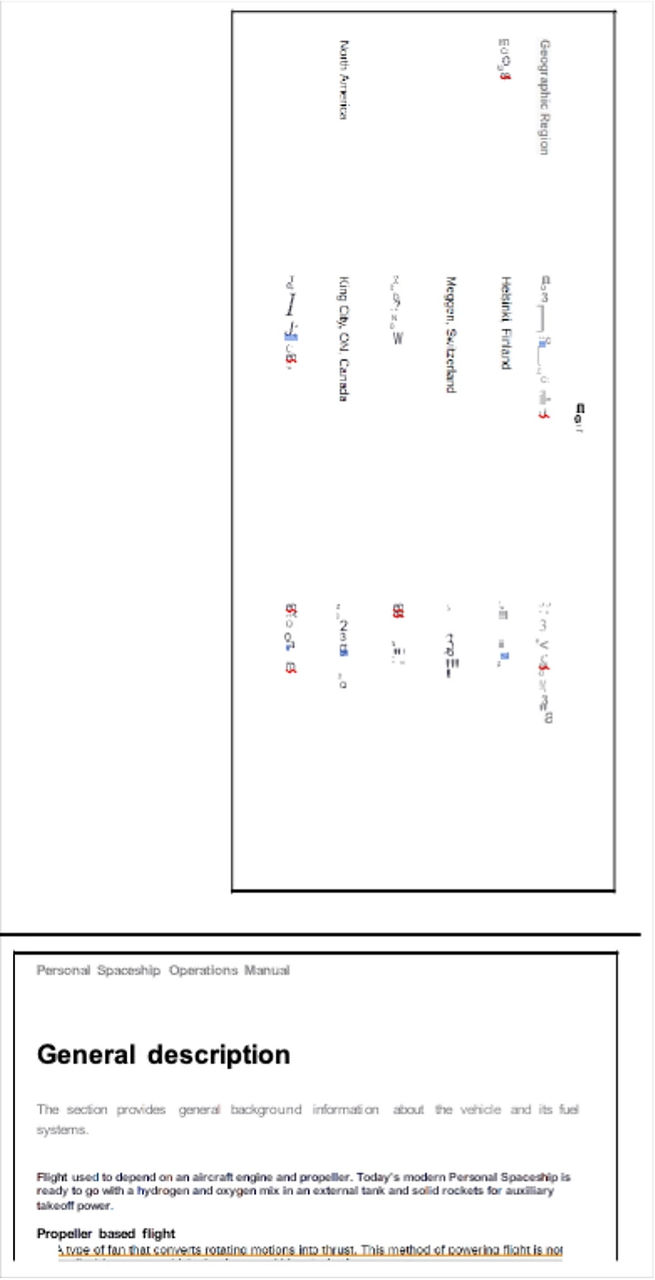
Sehen wir uns ein Beispiel an, in dem eine Kombination aus Seitenausrichtung im Hoch- und Querformat sowie Eigenschaften für die Ansichtsdrehung verwendet wird. In diesem Beispiel erstellen wir eine PDF mit standardmäßiger Hochformatausrichtung, aber eine Tabelle wird im Querformat mit um 90 Grad im Uhrzeigersinn gedrehtem Inhalt dargestellt. Die endgültige Ausgabe sieht in etwa wie folgt aus:
Seitenausrichtung
In der obigen Ausgabe werden die Informationen der Kontaktliste im Querformat dargestellt, wobei der Inhalt ebenfalls um 90 Grad gedreht ist. Der übrige Inhalt wird im normalen Hochformat angezeigt.
Um diese Art von Ausgabe zu erzielen, müssen wir die folgenden Hauptaufgaben ausführen:
Erstelle ein Seitenlayout mit Querformat-Ausrichtung.
Ändere die Eigenschaft „Ansichtsdrehung“, um Inhalte in 90° darzustellen.
Erstelle einen benutzerdefinierten Stil, um das neue Seitenlayout zu verwenden.
Füge den Stil in der outputclass-Definition der Tabelle hinzu, die wir im Seitenlayout im Querformat darstellen möchten.
Führe die folgenden Schritte aus, um die oben genannten Aufgaben zu erledigen:
Erstelle ein Seitenlayout mit Querformat-Ausrichtung.
Erstelle ein Seitenlayout „Querformat“ mithilfe der Schritte unter dem Verfahren „Neues Seitenlayout erstellen“.
Klicke im rechten Bedienfeld auf „Seiteneigenschaften“.
Seitenausrichtung auswählen
Ändere die Ausrichtung in „Querformat“.
Ändere die Eigenschaft „Ansichtsdrehung“, um Inhalte um 90° im Uhrzeigersinn darzustellen.
Wähle in der Dropdown-Liste „Ansichtsdrehung“ die Option „90° im Uhrzeigersinn“ aus.
Seitendrehung auswählen
Klicke auf „Alles speichern“, um die aktualisierten Eigenschaften des Seitenlayouts zu speichern.
Erstelle einen benutzerdefinierten Stil, um das neue Seitenlayout zu verwenden.
Erweitere die linke Seitenleiste und doppelklicke auf die Vorlage, in der du den Stil erstellen möchtest.
Erweitere den Abschnitt „Stylesheets“.
Bewege den Mauszeiger über das Layout-Stylesheet, klicke auf das Symbol „Optionen“ … und wähle „Bearbeiten“.
Das Layout-Stylesheet wird zum Bearbeiten geöffnet.
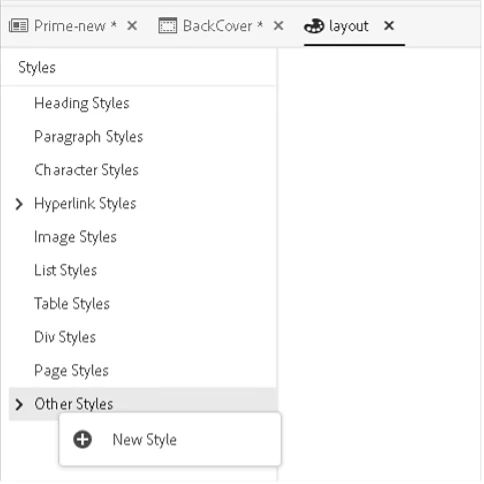
Klicke mit der rechten Maustaste auf „Andere Stile“ und wähle „Neuer Stil“.
Neuer Stil
Gib im Popup „Stil hinzufügen“ im classname den Wert landscape-style ein.
Stilnamen eingeben
Wähle „Fertig“ aus.
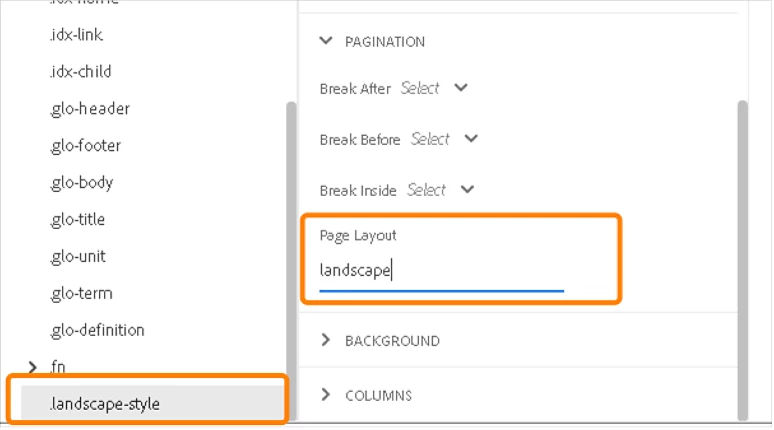
Doppelklicke auf den Stil .landscape-style, um ihn zum Bearbeiten zu öffnen.
Erweitere die Eigenschaft „Paginierung“.
Gib in der Eigenschaft „Seitenlayout“ den Wert Landscape ein.
Wähle „Alles speichern“ aus.
Füge den Stil in der Klassendefinition der Tabelle hinzu, die wir im Seitenlayout im Querformat darstellen möchten.
Öffne in einem Themeneditor die Datei, auf die du das neue Seitenlayout anwenden möchtest.
Suche das Element <table>, das im Querformat dargestellt werden soll.
Klicke in der Breadcrumb-Navigation auf das Tabellenelement, um die Tabelle auszuwählen.
Klicke im rechten Bedienfeld auf das Bedienfeld „Inhaltseigenschaften“ und öffne es.
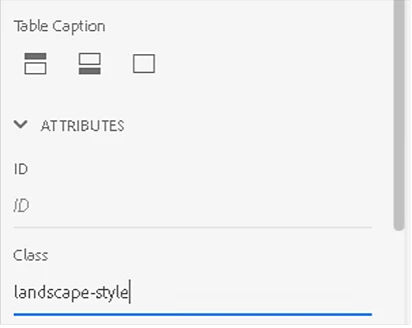
Füge eine Eigenschaft class mit landscape-style als Eigenschaftswert hinzu.
Querformatstil
Alles speichern auswählen.
PDF-Ausgabe erzeugen.
Ein Hintergrundbild hinzufügen
Je nach deinen Anforderungen möchtest du möglicherweise ein Hintergrundbild hinzufügen, das auf jeder ersten Seite einer Kapitel-Ausgabe (PDF) angezeigt wird. Mit den Hintergrundeigenschaften unter „Seiteneigenschaften“ kannst du ganz einfach ein Hintergrundbild hinzufügen. Du kannst festlegen, dass dieses Bild auf einer Seite wiederholt wird, und das Bild an einer beliebigen Stelle im oberen, unteren oder mittleren Bereich der Seite positionieren.
Um beispielsweise ein Hintergrundbild im mittleren Teil deines Inhaltsbereichs einzufügen, führe die folgenden Schritte aus:
Öffne das gewünschte Seitenlayout zum Bearbeiten.
Klicke auf eine beliebige Stelle im Inhaltsbereich.
Klicke im rechten Bedienfeld auf „Seiteneigenschaften“.
Klicke im Feld „Bildpfad“ auf die Schaltfläche „Durchsuchen“.
Navigiere zu dem Bild, das du als Hintergrundbild verwenden möchtest, und wähle es aus.
Ändere die Bildgröße, indem du die Eigenschaften für Höhe und Breite anpasst.
Lege die anderen Eigenschaften so fest, wie das Hintergrundbild angezeigt werden soll.
Hintergrund wiederholen: Gib an, ob der Hintergrund wiederholt werden soll oder nicht.
Hintergrundposition: Gib eine Position für das Hintergrundbild auf deiner Seite an.
Wenn du Informationen in einen Kopf- oder Fußbereich in einem Seitenlayout aufnimmst, werden diese Informationen auf allen Seiten wiederholt, die dieses Seitenlayout verwenden. Normalerweise wird der Kopfbereich für den Kapitel- oder Thementitel verwendet und der Fußbereich zur Anzeige von Seitenzahlen.
Wenn du ein neues Seitenlayout erstellst, werden Kopf- und Fußbereich standardmäßig erstellt. Du kannst im Kopf- und Fußbereich eines Seitenlayouts viele Anpassungen vornehmen. Du kannst beispielsweise ein Bild (wie ein Logo), Variablen (mit dynamischen Informationen) oder statische Inhalte einfügen.
Standardmäßig sind die Ränder für Kopf- und Fußbereich auf 1 Zoll festgelegt. Du kannst diesen Standardwert ändern, indem du die Einstellung „Rand“ im Bedienfeld „Seiteneigenschaften“ änderst. Führe die folgenden Schritte aus, um die Größe von Kopf- und Fußbereich zu ändern:
Öffne das gewünschte Seitenlayout zum Bearbeiten.
Klicke im rechten Bedienfeld auf „Seiteneigenschaften“.
Erweitere den Abschnitt „Layout“.
Klicke auf das Schlosssymbol neben der Eigenschaft „Rand“.
Um die Größe des Kopfbereichs zu ändern, gib den gewünschten Wert in das Feld für den oberen Rand ein.
Um die Größe des Fußbereichs zu ändern, gib den gewünschten Wert in das Feld für den unteren Rand ein.
Kopf- und Fußbereich überlagern die oberen und unteren Ränder. Technisch bedeutet dies, dass ihr den erforderlichen Platz in den oberen und unteren Rändern reservieren müsst, wenn euer Seitenlayout einen Kopf- und Fußbereich enthalten soll.
Wenn ein Seitenlayout keinen Kopf- und Fußbereich haben soll, gibt es zwei Möglichkeiten, dies zu erreichen:
Wenn ihr die oberen und unteren Ränder beibehalten möchtet, lasst den Kopf- und Fußbereich leer.
Wenn ihr die oberen und unteren Ränder nicht beibehalten möchtet, etwa beim Entwerfen der Vorder- und Rückseite eines Magazins, könnt ihr die Ränder entfernen, indem ihr die Eigenschaften für den oberen und unteren Rand auf 0 setzt. Dadurch bleibt kein Platz für Kopf- und Fußbereich.
Ein Bild oder Logo im Kopfbereich hinzufügen
Je nach euren Anforderungen möchtet ihr möglicherweise ein Bild hinzufügen, das im Kopfbereich oder in einem anderen Teil des Seitenlayouts angezeigt wird. Es gibt zwei Möglichkeiten, wie ihr ein Bild in euer Seitenlayout einfügen könnt:
Ein Bild aus den Vorlagenressourcen verwenden.
Das Werkzeug <Add Image> im Seitenlayout-Editor verwenden.
Um ein Bild wie das Logo eures Unternehmens im Kopfbereich einzufügen, führt die folgenden Schritte aus:
Öffnet das gewünschte Seitenlayout zum Bearbeiten.
Wählt das Symbol „Kopfbereich bearbeiten“ aus, um den Cursor in den Kopfbereich zu setzen.
Um ein Bild hinzuzufügen, verwendet eine der folgenden Methoden:
Klickt in der Symbolleiste auf das Symbol „Bild einfügen“; navigiert im Popup „Pfad auswählen“ zum Speicherort des Bildes und klickt auf „Auswählen“, um es in den Kopfbereich einzufügen.
Zieht ein Bild aus dem Ordner „Ressourcen“ per Drag-and-Drop in den Kopfbereich.
Sobald ein Bild eingefügt wurde, könnt ihr seine Attribute ändern, um ihm den gewünschten Look and Feel zu geben. Am einfachsten lässt sich das Aussehen eines Bildes oder eines anderen Elements in eurem Seitenlayout über das Bedienfeld „Content Properties“ ändern.
Felder und Metadaten hinzufügen
Felder sind sehr nützlich, wenn ihr eine vordefinierte Information einfügen möchtet. Ihr könnt beispielsweise im Kopfbereich eures Kapitels ein Feld für den Kapiteltitel einfügen, das bei der Veröffentlichung durch den tatsächlichen Kapiteltitel ersetzt wird.
Es gibt die folgenden Kategorien von Feldern, die ihr in euer Seitenlayout einfügen könnt:
Datum
Uhrzeit
Thementitel
Projekttitel
Seitennummer
Gesamtseitenzahl
Kapiteltitel
Kapitelnummer
Metadaten
Jede dieser Feldkategorien enthält verschiedene Varianten, in denen die Feldinformationen eingefügt werden können. Ein Datumsfeld kann beispielsweise verschiedene Varianten wie YYYY-MM-DD, MM/DD/YY, MM/DD/YYYY usw. haben. Ebenso kann die Seitennummer Varianten in Form von römischen, dezimalen oder sogar gebietsschemaspezifischen Formaten wie Arabisch, Devanagari, Hebräisch und mehr aufweisen.
Zusätzlich zu den vordefinierten Feldern könnt ihr auch Metadateninformationen als Variablen oder Felder in euer Seitenlayout einfügen. Diese Metadaten werden in eurem Quell-TOC-Inhalt gespeichert und können einfach in euer Seitenlayout eingefügt werden.
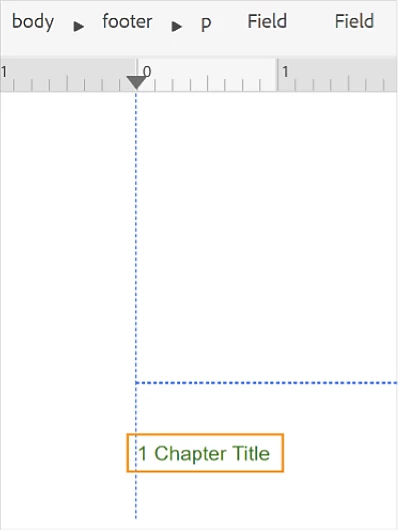
Im folgenden Beispiel fügen wir im Fußzeilenbereich eines Seitenlayouts eine Seitennummer und einen Kapiteltitel ein.
Öffnet das erforderliche Seitenlayout zur Bearbeitung.
Wählt das Symbol „Fußzeile bearbeiten“ aus, um den Cursor in den Fußzeilenbereich zu setzen, oder klickt in den Fußzeilenbereich.
Fügt ein Absatzelement ein, indem ihr auf das Symbol „HTML-Elemente einfügen“ klickt und in der Elementliste „Absatz“ auswählt.
Wählt das Symbol „Felder einfügen“ aus.
Wählt in der Liste „Feld“ die Kategorie „Seitennummer“, in der Liste „Format“ das Standardformat (1) für die Seitennummer und dann „Einfügen“ aus.
Gebt nach dem Feld für die Seitennummer ein Leerzeichen ein und klickt auf das Symbol „Felder einfügen“.
Wählt in der Liste „Feld“ die Kategorie „Kapiteltitel“, in der Liste „Format“ das Format „Kapiteltitel“ aus und klickt auf „Einfügen“.
Das Feld „Kapiteltitel“, das beim Veröffentlichen mit dem Titel des Kapitels gefüllt wird, wird im Fußzeilenbereich eingefügt. Zu diesem Zeitpunkt sind die Felder für Seitennummer und Kapiteltitel durch ein Leerzeichen getrennt.
Geht wie folgt vor, um den Kapiteltitel rechtsbündig auszurichten:
Klickt in der Breadcrumb-Navigation auf das Feldelement, um das Feld „Kapiteltitel“ auszuwählen.
Klickt im rechten Bedienfeld auf das Symbol „Inhaltseigenschaften“.
Erweitert den Abschnitt „Layouteigenschaften“ und setzt den Wert der Eigenschaft „Float“ auf „right“.
Das Feld „Kapiteltitel“ wird an der rechten Seite der Seitenfußzeile ausgerichtet.
Mit dem Inhaltsbereich arbeiten
Der Inhaltsbereich ist in Bezug auf den Inhaltsraum der größte Bereich. Der Inhaltsbereich wird mit dem Inhalt eures Themas gefüllt. In einigen Sonderfällen könnt ihr im Inhaltsbereich Boilerplate-Inhalt hinzufügen. Dieser Inhalt wird an der angegebenen Position in eurem Seitenlayout veröffentlicht. Beispielsweise kann die Überschrift in eurem Inhaltsverzeichnis, Glossar und Index als Boilerplate-Inhalt hinzugefügt werden, der in der endgültigen Ausgabe „wie besehen“ veröffentlicht wird. Ein weiteres Beispiel ist das Kapitel-TOC, das normalerweise auf der ersten Seite jedes Kapitels hinzugefügt wird.
Eine der am häufigsten verwendeten Anpassungen im Inhaltsbereich ist das mehrspaltige Layout. Mit dem leistungsstarken Seitenlayout-Designer könnt ihr bestimmte Seiten so anpassen, dass sie in mehreren Spalten dargestellt werden, während der Inhalt auf anderen Seiten in einer einzelnen Spalte bleibt.
In den folgenden Abschnitten behandeln wir verschiedene Szenarien zum Anpassen des Inhaltsbereichs.
Ein Kapitel-TOC hinzufügen
Ein Kapitelinhaltsverzeichnis dient den Lesenden als schnelle Referenz, um zu sehen, was im Kapitel enthalten ist. Normalerweise wird ein Kapitel-TOC ganz am Anfang eines Kapitels hinzugefügt. Wenn ihr also ein Kapitel-TOC verwenden möchtet, könnt ihr es im Inhaltsbereich des Hauptseitenlayouts des Kapitels oder der Variante des Seitenlayouts für die erste Seite eines Kapitels hinzufügen.
Im folgenden Beispiel fügen wir ein Kapitel-TOC in das Seitenlayout für die erste Seite eines Kapitels ein:
Öffnet das erforderliche Seitenlayout zur Bearbeitung.
Platziert den Cursor im Inhaltsbereich des Seitenlayouts.
Wählt das Symbol „Kapitel-TOC“ aus.
Öffne das Bedienfeld „Inhaltseigenschaften“, um die Überschriftenebenen des TOC anzupassen.
Das Look-and-Feel des Standard-TOC-Inhaltsverzeichnisses kann mithilfe der Stylesheets angepasst werden. Der Stil, der mit chaptoc-level-# beginnt (wie chaptoc-level-1, chaptoc-level-2 und so weiter), wird verwendet, um die Stile für das Kapitel-TOC-Inhaltsverzeichnis anzupassen.
Mehrspaltiges Seitenlayout verwenden
Mehrspaltige Seitenlayouts sind beim Veröffentlichen von Zeitschriften oder Indizes in einem Buch sehr verbreitet. Mit der Funktion „PDF Publishing“ könnt ihr euer Dokument einfach in mehrere Spalten aufteilen. Mit verschiedenen Seitenlayouts könnt ihr festlegen, dass nur ein bestimmter Abschnitt in mehrere Spalten unterteilt wird, während die anderen Abschnitte in einem einspaltigen (oder normalen) Layout bleiben.
Gehe wie folgt vor, um ein Seitenlayout mit mehreren Spalten zu erstellen:
Öffne das erforderliche Seitenlayout zur Bearbeitung.
Da das mehrspaltige Layout auf den Inhalt angewendet wird, mit Ausnahme des Kopf- und Fußzeilenbereichs, musst du in der Breadcrumb-Navigation das Inhaltselement auswählen.
Sobald du den Breadcrumb „Inhalt“ auswählst, zeigt das Bedienfeld „Inhaltseigenschaften“ die Eigenschaften für „Spalten“ an.
Verwende die Eigenschaften für mehrere Spalten, um das mehrspaltige Seitenlayout anzupassen:
Anzahl der Spalten: Gib die Anzahl der Spalten an, in die die Seite unterteilt werden soll. Verwende die Pfeilsymbole nach oben und unten oder gib eine Zahl ein, um die Anzahl der Spalten festzulegen.
Spaltenbreite: Gib die Breite einer Spalte in einem mehrspaltigen Layout an. Standardmäßig wird die Größe in Pixeln (px) festgelegt. Du kannst sie auch in pt, rem, em, % oder in anderen Einheiten angeben.
Spaltenabstand : Gib den Abstand zwischen einzelnen Spalten an.
Spaltenspanne : Wenn sich ein Element in deinem Seitenlayout über mehrere Spalten erstrecken soll, musst du diese Eigenschaft verwenden. Dies wird erreicht, indem der Stil des gewünschten Elements mithilfe der Stylesheets geändert wird.
Wenn in deinem Seitenlayout ein bestimmter Text auf der ersten Seite aller Kapitel-Seitenlayouts erscheinen soll, kannst du ihn zur Variante „Erste Seite“ des Kapitel-Seitenlayouts hinzufügen.
Wie im folgenden Beispiel gezeigt, ist die Eigenschaft „Spalte überspannen“ für den Überschriftentext auf „all“ gesetzt. Dadurch wird sichergestellt, dass sich die Überschrift auch dann über die Spalten erstreckt, wenn das Dokument mehrspaltig ist.
Spaltenfüllung : Gib an, wie der Inhalt die Spalten füllt. Standardmäßig ist dies auf „Balance“ gesetzt, wodurch jede Spalte mit einer gleichen Menge an Inhalt gefüllt wird.
Spaltentrennlinie : Wenn du eine Linie zwischen den Spalten haben möchtest, verwende diese Eigenschaft, um die Linien- oder Trennlinienstile zu definieren. Gib die Werte für Stil, Farbe und Breite der Trennlinie an, um eine Linie zwischen den Spalten hinzuzufügen.
Bedienfeld „Inhaltseigenschaften“ verwenden
Mit dem Bedienfeld „Inhaltseigenschaften“ könnt ihr das Look-and-Feel der Elemente in eurem Seitenlayout einfach aktualisieren. Die Eigenschaften im Bedienfeld „Inhaltseigenschaften“ sind in die folgenden Abschnitte unterteilt:
Schrift : Enthält textbezogene Eigenschaften. Ihr könnt Schriftfamilie, Stärke, Größe, Textdekoration (wie Unterstreichen, Überstreichen, Durchstreichen), Textstil (wie Fett, Kursiv und mehr), Textausrichtung (wie links, rechts, zentriert oder im Blocksatz), Leerraumbehandlung (wie vordefiniertes Format, no-wrap, break-space und mehr), Zeilenhöhe, Zeichenabstand und Texteinzug festlegen.
Rahmen : Enthält Eigenschaften zum Hinzufügen und Formatieren eines Rahmens für ein Element in eurem Seitenlayout. Ihr könnt Rahmenseite (wie alle, oben, unten, rechts oder links), Rahmenstil (wie durchgezogene, gestrichelte, gepunktete Linien oder mehr), Rahmenfarbe, Breite und Radius für einen abgerundeten Rahmen festlegen. Im folgenden Beispiel wurde im Kopfzeilenbereich ein abgerundeter Rahmen hinzugefügt.
Layout : Enthält Eigenschaften zum Konfigurieren des Layouts eines Elements in eurem Seitenlayout. Ihr könnt Höhe, Breite, Ränder und Innenabstände (für oben, unten, links oder rechts), horizontale oder vertikale Ausrichtung, Float (wie Left, Right oder none), Clear (wie left, right, both oder none), Position des Elements (wie absolute, fixed, relative oder mehr), Display (wie block, content, fix oder mehr), Z-Index, Transparenz, Transform (durch Drehen oder Skalieren) und Transform Origin (durch X- und Y-Versatz) festlegen.
Hintergrund : Enthält Eigenschaften zum Einfügen eines Hintergrundbilds oder einer Farbschattierung. Ihr könnt die Bildgröße (durch Festlegen von Höhe oder Breite), Hintergrundwiederholung (wie repeat, no-repeat, round oder mehr) und Hintergrundposition (wie left top, right center, center bottom oder mehr) festlegen.
Spalten : Enthält Eigenschaften zum Konfigurieren mehrspaltiger Eigenschaften für die Seite oder ein bestimmtes Element, beispielsweise Kapitel-TOC.
Diese Seite teilen
War diese Seite hilfreich
Das freut uns. Sag uns, wie dir diese Seite geholfen hat.
Das tut uns leid. Kannst du uns sagen, was für dich nicht funktioniert hat?
Vielen Dank für dein Feedback. Deine Antwort hilft dabei, diese Seite zu verbessern.
Es tut uns leid, dass der Inhalt deine Anforderungen nicht erfüllt hat.
Teile zusätzliches Feedback mit uns, damit wir uns verbessern können.
0/255|Zeichenbegrenzung überschritten.
Vielen Dank, dass du dein Feedback mit uns geteilt hast!
Auf dieser Seite
Adobe Technical Communication Events
Nehmen Sie an unseren Präsenz- und Online-Veranstaltungen teil, um Trends bei technischen Inhalten und Wissens-Management zu entdecken, Erfolgsgeschichten von Kundinnen und Kunden zu hören, Fähigkeiten auszubauen und sich mit Kolleginnen und Kollegen sowie Branchenführenden zu vernetzen.


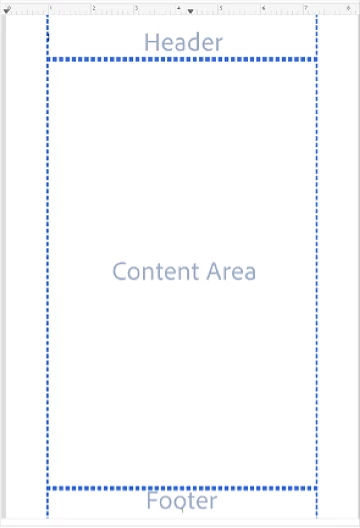 Kopfzeile, Fußzeile und Inhaltsbereich in einer Vorlage werden standardmäßig erstellt. Ihr könnt diese Bereiche mit den Seiteneigenschaften, Inhaltseigenschaften und verschiedenen Werkzeugen (wie dem Einfügen von Bildern, Feldern und mehr), die in der Benutzeroberfläche verfügbar sind, einfach anpassen.
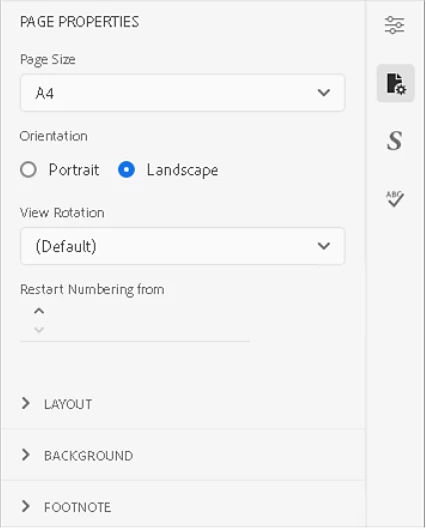 Ändere die Ausrichtung in „Querformat“.
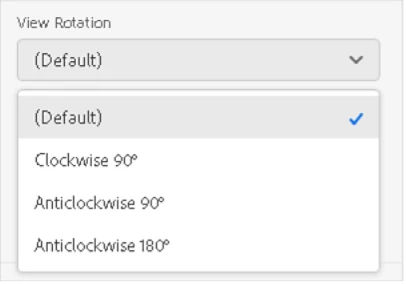 Klicke auf „Alles speichern“, um die aktualisierten Eigenschaften des Seitenlayouts zu speichern.
 Gib im Popup „Stil hinzufügen“ im classname den Wert landscape-style ein.
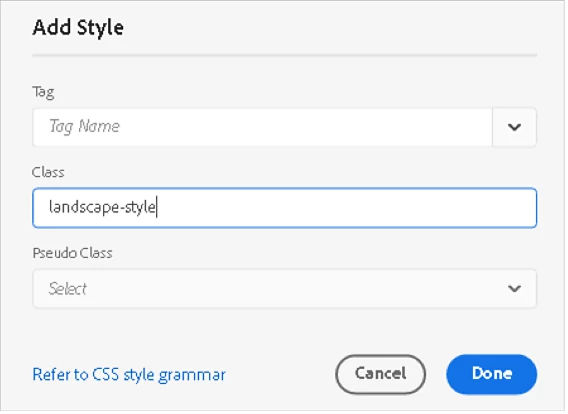 Wähle „Fertig“ aus.Doppelklicke auf den Stil .landscape-style, um ihn zum Bearbeiten zu öffnen.Erweitere die Eigenschaft „Paginierung“.Gib in der Eigenschaft „Seitenlayout“ den Wert Landscape ein.
 Wähle „Alles speichern“ aus.