Whatever message this page gives is out now! Go check it out!


Felder einfügen und aktualisieren
Last update:
21.11.2023
Erfahrt, wie ihr in RoboHelp ein Feld erstellt, bearbeitet und verwaltet und ein Feld in ein Thema einfügt.
Felder sind eindeutige Variablen, die Informationen basierend auf ihrem Typ anzeigen. Sie können beispielsweise das aktuelle Datum, die aktuelle Uhrzeit oder den aktuellen Dateinamen anzeigen. Ihr könnt Felder in Themen und Snippets einfügen. Mit verschiedenen Kategorien von Feldern könnt ihr System-, Datei- oder Projektvariablen in eurer Ausgabe anzeigen.
Ein Feld in die Datei einfügen
Ihr könnt Felder wie Datum, Uhrzeit, Titel und mehr in Themen einfügen.
- Öffnet das Thema. Setzt den Cursor an die Stelle, an der ihr das Feld einfügen möchtet.
- Klickt in der Symbolleiste „Author“ auf das Symbol Variablen/Snippets/Felder einfügen
 , und klickt dann auf Feld. Das Dialogfeld „Felder“ wird geöffnet. Alternativ drückt ihr STRG+3, um das Dialogfeld „Felder“ zu öffnen.
- Wählt im Dialogfeld „Felder“ in der linken Liste den Feldtyp und dann in der rechten Liste dessen Format aus. Wenn ihr beispielsweise als Feld „Datum“ auswählt, wählt dann das Format TT-MM-JJJJ oder MM/TT/JJ usw. aus.
- Navigiert zu dem Feld, das ihr einfügen möchtet, und wählt es aus.
- Klickt auf Einfügen. Das Feld wird in euer Thema eingefügt.
- Klicke auf
 , um deine Arbeit zu speichern.
Ein Feld im Thema bearbeiten
Du kannst Felder bearbeiten, die du in ein Thema eingefügt hast. Gehe dazu wie folgt vor:
- Öffne das Thema, das das Feld enthält.
- Doppelklicke auf das Feld, das du bearbeiten möchtest.
- Nehmt im Dialogfeld Felder die erforderlichen Änderungen vor.
- Klicke auf Einfügen. Das aktualisierte Feld wird eingefügt.
Ein Feld aus der Datei entfernen
Du kannst Felder löschen, die du in ein Thema eingefügt hast. Gehe dazu wie folgt vor:
- Öffne das Thema, das das Feld enthält.
- Klicke mit der rechten Maustaste auf das Feld, das du löschen möchtest.
- Wähle im Kontextmenü Feld entfernen aus. Das Feld wird aus dem Thema entfernt.
- Klicke auf, um deine Arbeit zu speichern.
Mit Feldern arbeiten
Es gibt verschiedene Feldoptionen, mit denen ihr arbeiten könnt, z. B. Datum, Uhrzeit, Datei, Titel, Projekttitel und mehr:
Datum Ermöglicht Benutzenden die Eingabe eines Datums, einschließlich Tag, Monat, Jahr oder Kombinationen aus Tag, Monat und Jahr.
Uhrzeit Ermöglicht Benutzenden die Eingabe einer Tageszeit, einschließlich Stunden, Minuten und Sekunden, mithilfe eines beliebigen benutzerdefinierten Zeitfelds. Die Uhrzeit wird im 24-Stunden-Format mit AM oder PM angezeigt.
Ihr könnt beispielsweise einen Zeitwert in hh:mm:ss A, 14:40:10 PM oder M/D/YY H:mm, 3/30/20 14:40 auswählen.
Datei: Zeigt den Dateinamen eines Themas an.
Titel: Zeigt den Titel eines Themas an.
Projekttitel: Zeigt den Titel des Projekts an.
Kapiteltitel: Zeigt den Titel des Kapitels an. Dies ist nur für die Ausgabeformate PDF und Word relevant, bei denen Inhalte gemäß dem Inhaltsverzeichnis in der Kapitelstruktur organisiert sind.
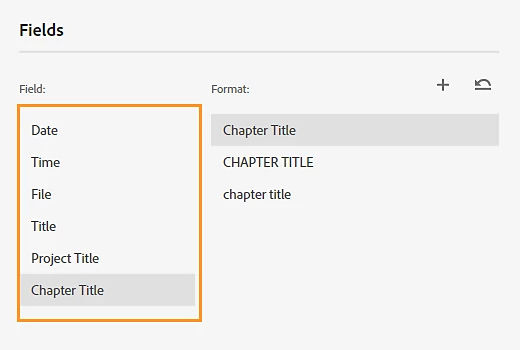
Einem bestimmten Feld ein neues Format hinzufügen
Du kannst einem bestimmten Feld ein neues Format hinzufügen, indem du die folgenden Schritte ausführst:
- Klicke in der Symbolleiste „Author“ auf das Symbol Variablen/Snippets/Felder einfügen, und klicke dann auf Feld. Das Dialogfeld „Felder“ wird geöffnet. Alternativ drücke STRG+3, um das Dialogfeld „Felder“ zu öffnen.
- Klicke im Dialogfeld „Felder“ auf
 , um ein Feld zu erstellen. Das Dialogfeld für das neue Format wird geöffnet.
- Im Feld kannst du ein Format dafür festlegen, wie das angegebene Feld angezeigt wird. Dabei wird das Beispiel unter dem Feld in diesem Format angezeigt.
- Klicke auf OK.Das neue Format für das ausgewählte Feld wird erstellt.
Ein Format aus einem bestimmten Feld löschen
- Klickt in der Symbolleiste „Author“ auf das Symbol Variablen/Snippets/Felder einfügen, und klickt dann auf Feld. Das Dialogfeld „Felder“ wird geöffnet. Alternativ drückt ihr STRG+3, um das Dialogfeld „Felder“ zu öffnen.
- Wählt einen bestimmten Feldtyp aus und bewegt dann den Mauszeiger auf das Format, das ihr löschen möchtet. Klickt auf
 , um das ausgewählte Format zu löschen.
- Das ausgewählte Format wird gelöscht.
Ein Format eines bestimmten Felds bearbeiten
- Klickt in der Symbolleiste „Author“ auf das Symbol Variablen/Snippets/Felder einfügen, und klickt dann auf Feld. Das Dialogfeld „Felder“ wird geöffnet. Alternativ drückt ihr STRG+3, um das Dialogfeld „Felder“ zu öffnen.
- Wählt einen bestimmten Feldtyp aus und bewegt dann den Mauszeiger auf das Format, das ihr bearbeiten möchtet. Klickt auf
 , um das ausgewählte Format zu bearbeiten.
- Das ausgewählte Format wird bearbeitet.
Auf Standard zurücksetzen
Mit der Option Auf Standard zurücksetzen könnt ihr die Liste der Feldformate auf den Standardsatz von RoboHelp zurücksetzen.
Klicke auf das Symbol Auf Standard zurücksetzen in der oberen rechten Ecke des Dialogfelds „Felder“.
Felder automatisch aktualisieren
Wenn die Option „Dieses Feld automatisch aktualisieren“ ausgewählt ist, hält RoboHelp das eingefügte Feld anhand seines neuesten Werts auf dem aktuellen Stand. Wähle diese Option beispielsweise beim Hinzufügen eines Felds für den Dateititel aus, um den neuesten Dateititel im Feld „Dateititel“ zu verwenden, oder deaktiviere sie, um den Wert des Dateititels zum Zeitpunkt des Einfügens zu verwenden.
- Öffne das Dialogfeld „Felder“ und wähle das Feldformat aus, das du automatisch aktualisieren möchtest.
- Aktiviere unten im Dialogfeld „Felder“ die Option „Dieses Feld automatisch aktualisieren“. Das entsprechende Feldformat wird in einem bestimmten Thema automatisch aktualisiert.
Ähnliche Inhalte
Das freut uns. Sag uns, wie dir diese Seite geholfen hat.
Das tut uns leid. Kannst du uns sagen, was für dich nicht funktioniert hat?
Teile zusätzliches Feedback mit uns, damit wir uns verbessern können.
0/255
|