Whatever message this page gives is out now! Go check it out!


Index erstellen und verwalten
Last update:
21.11.2023
Erfahre, wie du in RoboHelp mit einem Index arbeitest.
Was ist ein Index
Ein Index ist eine alphabetisch sortierte Liste von Schlüsselwörtern und Lesezeichen, die in eurem Projekt verwendet werden. Schlüsselwörter können mehrere Ebenen von Unterschlüsselwörtern enthalten. Ihr könnt Schlüsselwörter und Unterschlüsselwörter mit Themen verknüpfen, die sie enthalten, und Querverweise auf andere Schlüsselwörter hinzufügen. Beim Hinzufügen von Schlüsselwörtern oder Unterschlüsselwörtern könnt ihr auch Projektvariablen verwenden. Ihr könnt Indexschlüsselwörtern Bedingungs-Tags hinzufügen, um auszuwählen, welche Schlüsselwörter in einer bestimmten Ausgabe veröffentlicht werden sollen. Ihr könnt Schlüsselwörter auch veröffentlichen, damit eure Endbenutzenden die Schlüsselwörter verwenden können, um in der Ausgabe nach bestimmten Themen zu suchen und darauf zuzugreifen.
Ihr könnt mit Schlüsselwörtern und Unterschlüsselwörtern über das Bedienfeld Index in RoboHelp arbeiten.
Schlüsselwörter hinzufügen, um einen Index zu erstellen
Ihr könnt Indexschlüsselwörter bzw. -unterschlüsselwörter auf zwei Arten hinzufügen – über Themeneigenschaften und über das Bedienfeld „Index“.
Über Themeneigenschaften
- Navigiere in einem geöffneten Thema zum Index in den Themeneigenschaften, indem du auf das Bedienfeld Eigenschaften > die Registerkarte Thema > den Dropdown-Abschnitt Index klickst.
- ImIndexschlüsselwörterFeld, gebt ein Schlüsselwort an und drückt
Enter. Um ein Unterschlüsselwort anzugeben, verwende einen Doppelpunkt:zwischen Schlüsselwörtern. Beim Angeben von Schlüsselwörtern und Unterschlüsselwörtern könnt ihr Variablen verwenden.Während ihr in das Feld für Indexschlüsselwörter tippt, werden alle Schlüsselwörter und Unterschlüsselwörter, die bereits im Projekt verwendet werden, in der Dropdown-Liste angezeigt. Die Liste wird während der Eingabe weiter gefiltert. Ihr könnt jetzt das relevante Schlüsselwort aus der Liste auswählen.
Über das Bedienfeld „Index“
- Wählt in einem geöffneten Projekt Index in der Author-Werkzeugleiste aus.
- Führt im Bedienfeld Index einen der folgenden Schritte aus:
- Klickt auf
 in der oberen rechten Ecke des Bedienfelds.
- Wählt bei einem vorhandenen Schlüsselwort Optionen (
 ) > Neues Schlüsselwort.
- Klickt mit der rechten Maustaste auf ein Schlüsselwort und wählt Neues Schlüsselwort.
Im Bedienfeld Index wird ein leeres Feld angezeigt.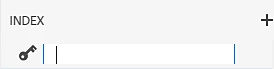
- Klickt auf
- Im leeren Feld, gebt ein Schlüsselwort an und drückt
Enter. Das Schlüsselwort wird dem Bedienfeld „Index“ hinzugefügt und entsprechend der alphabetischen Reihenfolge der Schlüsselwörter platziert.Du kannst mehrere Schlüsselwörter hinzufügen, um einen Index zu erstellen.Die Schlüsselwörter sind auch im Bedienfeld Eigenschaften > Registerkarte Thema > Dropdown-Abschnitt Index sichtbar.
Unterschlüsselwörter zu Schlüsselwörtern hinzufügen
Gehe wie folgt vor, um einem Schlüsselwort ein Unterschlüsselwort hinzuzufügen:
- Wähle in einem geöffneten Projekt Index in der Werkzeugleiste „Author“ aus.
- Wähle im Bedienfeld Index bei einem Schlüsselwort Optionen () > Neues Unterschlüsselwort. Alternativ klicke mit der rechten Maustaste auf ein Schlüsselwort und wähle Neues Unterschlüsselwort.Unter dem Schlüsselwort wird ein leeres Feld angezeigt.
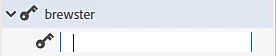
- Im leeren Feld gebt ein untergeordnetes Schlüsselwort an und drückt
Enter. Das Unterschlüsselwort wird unter dem Schlüsselwort hinzugefügt.Du kannst einem Schlüsselwort mehrere Unterschlüsselwörter hinzufügen.
Schlüsselwörter und Unterschlüsselwörter mit bestimmten Themen verknüpfen
Nachdem ihr einem Index Schlüsselwörter und Unterschlüsselwörter hinzugefügt habt, könnt ihr sie mit bestimmten Themen verknüpfen. Geht dazu wie folgt vor:
- Wählt in einem geöffneten Projekt Index in der Author-Werkzeugleiste aus.
- Wählt im Bedienfeld Index bei einem Schlüsselwort/Unterschlüsselwort Optionen
 > Thema hinzufügen. Alternativ klickt ihr mit der rechten Maustaste auf ein Schlüsselwort/Unterschlüsselwort und wählt Thema hinzufügen.
- Verwendet im Dialogfeld Thema hinzufügen die Leiste Suchen, das Bedienfeld Zuletzt verwendet oder das Bedienfeld Inhalt, um ein Thema in eurem Projekt auszuwählen.
- Klickt auf Verknüpfen. Das Thema wird unter dem Schlüsselwort/Unterschlüsselwort hinzugefügt.
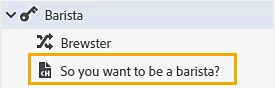 Note:Um ein verknüpftes Thema zu entfernen oder zu bearbeiten, klickt auf neben dem Thema oder klickt mit der rechten Maustaste auf das Thema und wählt jeweils Entfernen oder Bearbeiten.Wenn das verknüpfte Thema geöffnet ist, werden im Bedienfeld Eigenschaften > Registerkarte Thema > Dropdown-Abschnitt Index die zugeordneten Schlüsselwörter und Unterschlüsselwörter angezeigt. Weitere Informationen findet ihr unter Index.
Schlüsselwörter und Unterschlüsselwörter mit anderen Schlüsselwörtern verknüpfen
Nachdem ihr einem Index Schlüsselwörter und Unterschlüsselwörter hinzugefügt habt, könnt ihr sie mit anderen Schlüsselwörtern im Index verknüpfen. Geht dazu wie folgt vor:
- Wählt in einem geöffneten Projekt Index in der Author-Werkzeugleiste aus.
- Wähle im Bedienfeld Index bei einem Schlüsselwort/Unterschlüsselwort Optionen > Querverweis hinzufügen. Alternativ klicke mit der rechten Maustaste auf ein Schlüsselwort/Unterschlüsselwort und wähle Querverweis hinzufügen.
- ImQuerverweis einfügen Dialogfeld kannst du Schlüsselwörter filtern, indem du die ersten Buchstaben eingibst. Drücke die Pfeiltasten nach oben und unten, um durch die Liste der Schlüsselwörter zu navigieren. Drücke
Enterum ein Schlüsselwort einzufügen.Das Schlüsselwort wird als Querverweis unter dem Hauptschlüsselwort hinzugefügt.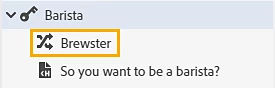 Note:Um einen Querverweis zu entfernen oder zu bearbeiten, klickt auf neben dem Querverweis oder klickt mit der rechten Maustaste auf den Querverweis und wählt jeweils Querverweis entfernen oder Querverweis bearbeiten.
Du kannst eine einzelne Indexdatei in allen Ausgaben verwenden und Bedingungs-Tags auf bestimmte Schlüsselwörter bzw. Unterschlüsselwörter anwenden, um diese in bestimmten Ausgaben zu veröffentlichen. Du kannst auf Schlüsselwörter und Unterschlüsselwörter in einem Index mehrere Bedingungs-Tags anwenden. Gehe dazu wie folgt vor:
- Wähle in einem geöffneten Projekt Index in der Werkzeugleiste „Author“ aus.
- Wählt im Index-Bedienfeld neben einem Schlüsselwort/Unterschlüsselwort Optionen > Bedingungs-Tags anwenden aus. Alternativ klickt mit der rechten Maustaste auf ein Schlüsselwort/Unterschlüsselwort und wählt Bedingungs-Tags anwenden aus.
- Klickt im Dialogfeld Bedingungs-Tags anwenden auf ein Bedingungs-Tag im linken Bedienfeld.Das Tag wird im rechten Bedienfeld angezeigt. Um das Tag zu entfernen, klickt daneben auf
 .
- Klickt auf Anwenden.Im Index-Bedienfeld zeigt ein farbiger Kreis neben dem Schlüsselwort/Unterschlüsselwort an, dass bedingte Tags angewendet wurden.
Ein Schlüsselwort oder Unterschlüsselwort umbenennen
Geht wie folgt vor, um ein Schlüsselwort/Unterschlüsselwort im Index-Bedienfeld umzubenennen:
- Wählt in einem geöffneten Projekt in der Author-Symbolleiste Index aus.
- Wählt im Index‑Bedienfeld neben dem Schlüsselwort/Unterschlüsselwort > Umbenennen aus. Alternativ klickt mit der rechten Maustaste auf das Schlüsselwort/Unterschlüsselwort und wählt Umbenennen aus.
- Bearbeitet das Schlüsselwort/Unterschlüsselwort im bearbeitbaren Feld und drückt
Enter.Das bearbeitete Schlüsselwort/Unterschlüsselwort wird im Index-Bedienfeld und im Dropdown-Bereich „Index“ in den Eigenschaften eines Themas übernommen. Außerdem werden alle Themen aktualisiert, in denen dieses Schlüsselwort/Unterschlüsselwort verwendet wird.
Ein Schlüsselwort oder Unterschlüsselwort löschen
Gehe wie folgt vor, um ein Schlüsselwort/Unterschlüsselwort im Index-Bedienfeld zu löschen:
- Wählt in einem geöffneten Projekt Index in der Author-Symbolleiste aus.
- Wählt im Index-Bedienfeld neben dem Schlüsselwort/Unterschlüsselwort > Löschen aus. Alternativ klickt mit der rechten Maustaste auf das Schlüsselwort/Unterschlüsselwort und wählt Löschen.
- Klicke im Dialogfeld Bestätigen auf Ja, um das Löschen zu bestätigen.Das gelöschte Schlüsselwort/Unterschlüsselwort wird aus dem Index-Bedienfeld und dem Dropdown-Bereich „Index“ in den Eigenschaften eines Themas entfernt. Es wird auch aus allen Themen entfernt, in denen es verwendet wurde.
Lesezeichen mit einem Index verknüpfen
Gehe wie folgt vor, um einen Indexbegriff im Dialogfeld „Eigenschaften“ mit einem Lesezeichen zu verknüpfen:
- Wählt in einem geöffneten Projekt Index in der Author-Symbolleiste aus.
- Wählt im Index-Bedienfeld neben einem Schlüsselwort/Unterschlüsselwort Optionen > Thema hinzufügen aus. Alternativ klickt mit der rechten Maustaste auf ein Schlüsselwort/Unterschlüsselwort und wählt Thema hinzufügen aus.
- Verwendet im Dialogfeld Thema hinzufügen die Suchleiste, das Inhaltsbedienfeld oder das Bedienfeld „Zuletzt verwendet“, um ein Thema in eurem Projekt auszuwählen. Im Dropdown-Bereich für das ausgewählte Thema werden die zugehörigen Lesezeichen angezeigt.
- Klicke auf Link. Das ausgewählte Lesezeichen wird unter dem Schlüsselwort/Unterschlüsselwort hinzugefügt.
Mit einem Index verknüpfte Lesezeichen umbenennen
Gehe wie folgt vor, um ein Lesezeichen im Index-Bedienfeld umzubenennen:
- Wählt in einem geöffneten Projekt Index in der Author-Symbolleiste aus.
- Wählt im Index-Bedienfeld neben dem Lesezeichen > Eigenschaften aus.
- Bearbeite den Titel im bearbeitbaren Feld und drücke Speichern.
- Alternativ könnt ihr einen Indexbegriff auch per Drag-and-Drop ziehen und den Titel unter den allgemeinen Einstellungen im Bedienfeld „Eigenschaften“ bearbeiten.
Der bearbeitete Titel wird im Index-Bedienfeld und im Dropdown-Bereich „Index“ in den Eigenschaften eines Themas übernommen.
Note:
Der aktualisierte Titel wird in alle Ausgaben übernommen, außer in die CHM-Ausgabe.
Einen Index veröffentlichen
Standardmäßig wird ein Index in der Ausgabe veröffentlicht. Ihr könnt diese Einstellung in RoboHelp ändern, während ihr eine Ausgabevorgabe konfiguriert, die ihr zum Generieren der Ausgabe verwenden möchtet. Geht dazu wie folgt vor:
- Klickt links in der Standardsymbolleiste auf die Registerkarte Ausgabe.
- Klickt in der Ausgabe-Symbolleiste auf Ausgabevorgaben.
- Doppelklickt im Bedienfeld Ausgabevorgaben auf die Ausgabevorgabe, die ihr bearbeiten möchtet.
- Klickt auf die Registerkarte Inhalt.Das Feld Index einschließen ist standardmäßig ausgewählt, daher wird der Index standardmäßig veröffentlicht. Ihr könnt dieses Feld je nachdem auswählen oder die Auswahl aufheben, ob ihr einen Index veröffentlichen möchtet.Note:Für die Ausgabetypen Frameless und Responsive HTML5 könnt ihr auch in den jeweiligen Skins steuern, ob ein Index angezeigt oder ausgeblendet wird. Geht dazu auf der Registerkarte Layout im Bedienfeld Skin-Komponenten und aktiviert oder deaktiviert die Option Index anzeigen.
Einen Index in der Ausgabe verwenden
Ein Index wird, sofern veröffentlicht, in der Ausgabe als Bedienfeld angezeigt. Das Index-Bedienfeld in der Ausgabe zeigt alle Schlüsselwörter an und dient euren Endbenutzenden als zusätzlicher Navigationskanal. Im Index-Bedienfeld können Schlüsselwörter gefiltert und durch Klicken auf ein Schlüsselwort schnell zum zugehörigen Thema navigiert werden. Eure Endbenutzenden können Indexschlüsselwörter verwenden, um schnell nach Themen ihrer Wahl zu suchen und darauf zuzugreifen. Indexschlüsselwörter haben dieselbe Gewichtung wie Suchschlüsselwörter.
Ähnliche Inhalte
Das freut uns. Sag uns, wie dir diese Seite geholfen hat.
Das tut uns leid. Kannst du uns sagen, was für dich nicht funktioniert hat?
Teile zusätzliches Feedback mit uns, damit wir uns verbessern können.
0/255
|