Eine HTML-Seite umfasst drei Elemente: Inhalt, Layout und Formatierung. Für Single Sourcing ist es am besten, Inhalt von Layout und Formatierung zu trennen. Obwohl CSS-Dateien die Formatierung vom Inhalt trennen, bleibt das Layout im HTML-Code eingebettet. Durch die Verwendung von Masterseiten könnt ihr Layout und Formatierung vom Inhalt trennen.
Eine Masterseite enthält Layoutinformationen und ist mit einer CSS-Datei verknüpft. Eine Masterseite ist eine Vorlage für HTML-Themen. Ihr könnt die Platzhalter für Kopfzeile, Fußzeile und Thema definieren. Ihr könnt Breadcrumbs, Mini-TOC, Snippets, Variablen, Felder und Symbole einfügen. Ihr könnt auf eine Masterseite auch Bedingungs-Tags anwenden.
Ihr könnt ein Thema mithilfe einer Masterseite erstellen oder ein vorhandenes Thema mit einer Masterseite verknüpfen. Wenn ihr ein Thema mithilfe einer Masterseite erstellt, wird der Inhalt des Themenplatzhalters im resultierenden Thema platziert. Wenn ihr eine Masterseite auf ein vorhandenes Thema anwendet, wird der Inhalt des Themenplatzhalters ignoriert. In diesem Fall ersetzt der tatsächliche Inhalt des Themas den Themenplatzhalter in der Masterseite zum Zeitpunkt der Vorschau und Generierung.
Die in Masterseiten definierten Layoutinformationen sind in der Autorenansicht nicht sichtbar. Ihr könnt das Layout sehen, wenn ihr die Ausgabe generiert oder eine verknüpfte Thematik in der Vorschau anzeigt. Der Themeninhalt wird im Themenplatzhalter platziert, und das Layout wird von der Masterseite übernommen. Alle in der Masterseite definierten Platzhalter werden beim Generieren der Ausgabe ebenfalls mit relevanten Informationen gefüllt.
Ihr könnt Masterseiten auch importieren und exportieren, um sie projektübergreifend zu verwenden.
Weitere Informationen zum Anpassen von PDFs in Masterseiten findet ihr unter PDFs anpassen.
Eine Masterseite hinzufügen
Ihr könnt eine Masterseite auf zwei Arten hinzufügen:
Über das Master Pages Bedienfeld: Wenn ihr eine Masterseite über das Master Pages Bedienfeld hinzufügt oder von einer früheren Version auf RoboHelp 2019 aktualisiert, werden die Masterseitendateien standardmäßig im Ordner assets/masterpages im Bedienfeld Contents gespeichert.
Über das Contents Bedienfeld: Wenn ihr im Bedienfeld Contents eine Masterseite zu einem anderen Projektordner hinzufügt, werden die Masterseitendateien in diesem Projektordner gespeichert.
Unabhängig davon, an welchem Speicherort ihr eine Masterseite hinzufügt, könnt ihr alle Masterseiten in eurem Projekt über das Master Pages Bedienfeld aufrufen und verwalten.
So fügt ihr eine Masterseite hinzu:
Klickt links in der Standardsymbolleiste auf die Registerkarte Author.
Die Autorenansicht wird geöffnet.
So fügt ihr eine Masterseite über das Bedienfeld Master Pages hinzu:
Klickt in der Author-Symbolleiste auf Master Pages. Das Bedienfeld Master Pages wird geöffnet.
Klickt in der oberen rechten Ecke des Bedienfelds an. Das Dialogfeld New Master Page wird geöffnet.
So fügt ihr eine Masterseite über das Contents Bedienfeld hinzu:
Klickt in der Author-Symbolleiste auf Contents. Das Bedienfeld Contents wird geöffnet.
Klickt im Bedienfeld Contents mit der rechten Maustaste auf einen Ordner oder klickt auf Options (), und wählt New > New Master Page. Das Dialogfeld New Master Page wird geöffnet.
Gib im Dialogfeld Neue Masterseite den Namen der Masterseite an und klicke auf Fertig.
Die neue Masterseite wird zum Masterseiten-Bedienfeld hinzugefügt und in alphabetischer Reihenfolge eingeordnet.
Klicke links in der Standardsymbolleiste auf das Symbol Alles speichern.
Eine Masterseite bearbeiten
Du kannst eine Masterseite ganz einfach nach deinen Wünschen anpassen. So bearbeitest du eine Masterseite:
Klicke links in der Standardsymbolleiste auf die Registerkarte Autor.
Die Autorenansicht öffnet sich.
Klicke in der Symbolleiste „Author“ auf Masterseiten. Das Bedienfeld „Masterseiten“ öffnet sich.
Wählt im Bedienfeld Master Pages bei der Masterseite, die ihr anpassen möchtet, Options () > Edit.
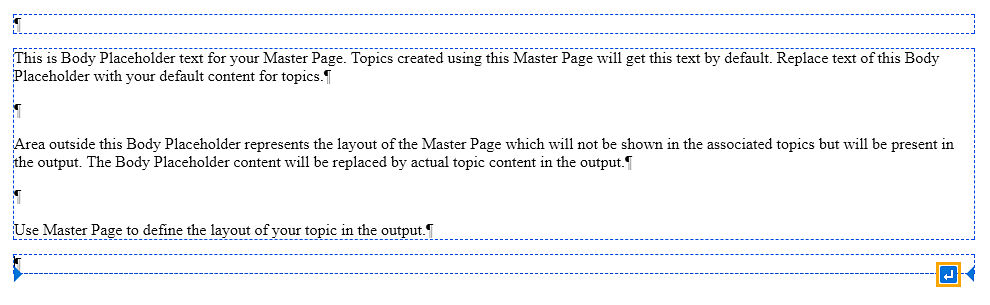
Die Masterseite wird als Registerkarte geöffnet und zeigt die Platzhalter für Kopfzeile, Thema und Fußzeile an.
Wenn ihr ein Thema aus einer Masterseite erstellt, enthält das Thema Inhalte aus der Masterseite. Urheberrechtsinformationen sind ein Beispiel dafür. Wenn ihr eine Masterseite auf ein Thema anwendet, ersetzt der tatsächliche Inhalt des Themas den Themenplatzhalter in der Masterseite zum Zeitpunkt der Vorschau und Generierung.
Passt die Platzhalter für Kopfzeile, Thema und Fußzeile nach Bedarf an, indem ihr Breadcrumbs, Variablen, Snippets, Mini-TOC, Felder und Symbole einfügt. Ihr könnt auf die Masterseite auch Bedingungs-Tags anwenden.
Weitere Informationen findet ihr in den folgenden Ressourcen:
Um einen Absatz zwischen Platzhaltern einzufügen, bewege den Mauszeiger über den entsprechenden Platzhalter und klicke auf die Anzeige Insert paragraph.
Anzeige „Absatz einfügen“
Klicke links in der Standardsymbolleiste auf das Symbol Alles speichern.
Breadcrumbs einfügen
Breadcrumbs werden in einer horizontalen Zeile angezeigt und zeigen den Pfad von der Seite der höchsten Ebene (Startseite) bis zur aktuellen Seite an, auf der sich die Benutzenden befinden. Ihr könnt einen Breadcrumbs-Platzhalter in eine Masterseite einfügen. Der Platzhalter zeigt die automatisch auf Grundlage des Inhaltsverzeichnisses generierten Breadcrumbs an.
Klickt in der Standardsymbolleiste auf das Symbol Insert Placeholder und wählt dann das Symbol Breadcrumbs aus. Der Breadcrumbs-Platzhalter wird an der Position des Cursors eingefügt.
Breadcrumbs-Platzhalter
Klickt auf den Breadcrumbs-Platzhalter, um seine Eigenschaften festzulegen.
Im Bedienfeld Properties > auf der Registerkarte General wird Type als Breadcrumbs angezeigt.
Führt auf der Registerkarte General die folgenden Schritte aus:
Home Page Name Gebt den Namen der Startseite eurer Hilfe an.
Separator Gebt ein Trennzeichen an oder wählt eines aus, um die Elemente in den Breadcrumbs zu trennen. Der Standardwert ist >.
Prefix Label Gebt eine Beschriftung an, die den Breadcrumbs vorangestellt wird. Zum Beispiel Navigate to:.
Klickt links in der Standardsymbolleiste auf das Symbol Save All.
Mini-TOC einfügen und anpassen
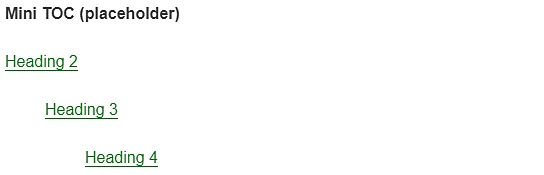
Ihr könnt ein Mini-TOC in ein Thema oder eine Masterseite einfügen. Der Mini-TOC-Platzhalter zeigt das automatisch generierte Mini-TOC zum Zeitpunkt der Generierung oder Vorschau eines Themas an. Ihr könnt beim Entwerfen des Layouts der Masterseite die genaue Position und das Format des Mini-TOC definieren. Ihr könnt die Überschriftenebenen auch nach Bedarf anpassen.
So fügt ihr ein Mini-TOC in ein geöffnetes Thema oder eine geöffnete Masterseite ein:
Klickt in der Standardsymbolleiste auf das Symbol Insert Placeholder und wählt dann das Symbol Insert Mini TOC Placeholder aus. Der Mini-TOC-Platzhalter wird an der Position des Cursors eingefügt.
Mini-TOC-Platzhalter
Klicke auf den Mini TOC-Platzhalter, um seine Eigenschaften festzulegen.
Im Bedienfeld Properties > auf der Registerkarte General wird Type je nach Position des Zeigers als Mini TOC Caption oder Mini TOC List angezeigt.
Du kannst Inline-Formatierungen über die Registerkarte General oder einen Stil aus deinem Stylesheet über die Registerkarte Styles anwenden.
Um Inline-Formatierungen anzuwenden, führe auf der Registerkarte General die folgenden Schritte aus:
Für Type: Mini TOC Caption
Wähle Make list collapsible aus, um zwischen dem erweiterten und dem eingeklappten Zustand des Mini TOC umzuschalten. Anschließend kannst du in den Feldern Caption when Expanded und Caption when Collapsed für jeden Zustand eine andere Beschriftung angeben. Standardmäßig befindet sich das Mini TOC anfangs im erweiterten Zustand. Du kannst festlegen, dass es eingeklappt angezeigt wird, indem du das Feld Show TOC in expanded form deaktivierst.
Wenn du Make list collapsible nicht auswählst, kannst du im Feld Caption eine Standardbeschriftung angeben.
Verwende verschiedene Optionen unter Font, um Schriftfamilie, Stil, Größe, Farbe und mehr zu ändern.
Verwende die Optionen unter Background, um den Hintergrundfarbton zu ändern sowie die Abmessungen des Hintergrundbilds hinzuzufügen und anzupassen.
Für Type: Mini TOC List
Verwende im Feld Use Headings die Dropdown-Listen from und to, um die Überschriftenebenen anzupassen. Der Standardbereich der Überschriftenebenen ist 2 – 4. Du kannst auch Überschrift 1 einschließen.
Verwende verschiedene Font Optionen, um Schriftfamilie, Stil, Größe, Farbe und mehr zu ändern.
Verwende die Background Optionen, um den Hintergrundfarbton zu ändern sowie die Abmessungen des Hintergrundbilds hinzuzufügen und anzupassen.
Um einen Stil aus deinem Stylesheet anzuwenden, führe auf der Registerkarte Styles die folgenden Schritte aus:
Für Type: Mini TOC Caption
Wähle in der Dropdown-Liste für Stile Paragraph Styles oder Hyperlink Styles aus. Wenn die Mini TOC-Liste nicht einklappbar ist, ist der Standardstil für die Beschriftung Absatz. Wenn die Liste einklappbar ist, ist der Standardstil für die Beschriftung Hyperlink.
Wählt aus der Stilliste einen Stil aus, um ihn anzuwenden.
Note:
Standardmäßig werden die folgenden Stile auf verschiedene Bereiche in einem Mini TOC-Platzhalter angewendet:
minitoc-caption auf eine Beschriftung
minitoc-list auf eine Liste
minitoc-list-itemauf jedes Listenelement
Diese Stile sind im Standard-Stylesheet eures Projekts definiert (default.css). In einem neuen Projekt kannst du alle Aspekte der Mini-TOC-Formatierung steuern, indem du neue Klassen aus kopierstdefault.css. Ihr könnt auch Twisty-Bilder hinzufügen zu Mini TOC Caption, wenn sie einklappbar ist.
Für Typ: Mini-TOC-Liste
Wählt Listenstile aus der Dropdown-Liste „Stile“ aus.
Wählt aus der Liste der Stile einen Stil aus, um ihn anzuwenden.
Klicke auf das Symbol Alle speichern links in der Standardsymbolleiste.
Sonderzeichen einfügen
Ihr könnt gängige Zeichen wie Geviertstriche und Halbgeviertstriche, Anführungszeichen und vieles mehr in ein geöffnetes Thema oder eine Musterseite einfügen.
Klickt dazu in der Standardsymbolleiste auf das Symbol Sonderzeichen einfügen und wählt ein Zeichen aus, indem ihr Zeichenkategorien durchsucht oder nach Schlüsselwörtern sucht. Für jedes Sonderzeichen werden unten links im Fenster sein Name und sein Hex-Code angezeigt. Das ausgewählte Zeichen wird an der Position des Zeigers eingefügt.
Ein Thema mit einer Musterseite erstellen
Beim Erstellen eines Themas könnt ihr es einer Musterseite zuordnen. Weitere Informationen findet ihr unter Ein Thema erstellen.
Ein Thema einer Musterseite zuordnen
Ihr könnt ein vorhandenes Thema einer Musterseite zuordnen, indem ihr die Eigenschaften des Themas bearbeitet. Weitere Informationen findet ihr unter Themeneigenschaften festlegen.
Eine Musterseite duplizieren
Ihr könnt eine doppelte Kopie einer Musterseite mit einem anderen Namen erstellen und sie an eure Anforderungen anpassen.
Klickt links in der Standardsymbolleiste auf die Registerkarte Author.
Die Author-Ansicht wird geöffnet.
Klickt in der Author-Symbolleiste auf Musterseiten. Das Bedienfeld Musterseiten wird geöffnet.
Wählt im Bedienfeld Musterseiten bei der Musterseite, die ihr duplizieren möchtet, Optionen () > Duplizieren.
Gebt im Dialogfeld Musterseite duplizieren den Namen der Kopie an und klickt auf Fertig.
Die duplizierte Musterseite wird zum Bedienfeld Musterseiten hinzugefügt und in alphabetischer Reihenfolge platziert.
Passt die doppelte Musterseite bei Bedarf an. Weitere Informationen findet ihr unter Eine Musterseite bearbeiten.
Klickt links in der Standardsymbolleiste auf das Symbol Alle speichern.
Eine Musterseite löschen
So löscht ihr eine Musterseite:
Klickt links in der Standardsymbolleiste auf die Registerkarte Author.
Die Author-Ansicht wird geöffnet.
Klickt in der Author-Symbolleiste auf Musterseiten. Das Bedienfeld Musterseiten wird geöffnet.
Wählt im Bedienfeld Musterseiten bei der Musterseite, die ihr löschen möchtet, Optionen () > Löschen.
Klickt im Dialogfeld Bestätigen auf Ja, um das Löschen zu bestätigen.
Die Musterseite wird gelöscht.
Klicke auf das Symbol Alle speichern links in der Standardsymbolleiste.
Musterseitendatei auf deinem Computer suchen
So kannst du den Speicherort einer Musterseitendatei auf deinem Computer anzeigen:
Klickt links in der Standardsymbolleiste auf die Registerkarte Author.
Die Ansicht Author öffnet sich.
Klicke in der Author-Symbolleiste auf Musterseiten. Das Bedienfeld Musterseiten öffnet sich.
Wählt im Bedienfeld Musterseiten bei der Musterseite, die ihr suchen möchtet, Optionen () > Im Explorer anzeigen.
Windows Explorer öffnet sich und zeigt die Musterseitendatei und ihren Speicherort an.
Diese Seite teilen
War diese Seite hilfreich
Das freut uns. Sag uns, wie dir diese Seite geholfen hat.
Das tut uns leid. Kannst du uns sagen, was für dich nicht funktioniert hat?
Vielen Dank für dein Feedback. Deine Antwort hilft dabei, diese Seite zu verbessern.
Es tut uns leid, dass der Inhalt deine Anforderungen nicht erfüllt hat.
Teile zusätzliches Feedback mit uns, damit wir uns verbessern können.
0/255|Zeichenbegrenzung überschritten.
Vielen Dank, dass du dein Feedback mit uns geteilt hast!
Auf dieser Seite
Adobe Technical Communication Events
Nehmen Sie an unseren Präsenz- und Online-Veranstaltungen teil, um Trends bei technischen Inhalten und Wissens-Management zu entdecken, Erfolgsgeschichten von Kundinnen und Kunden zu hören, Fähigkeiten auszubauen und sich mit Kolleginnen und Kollegen sowie Branchenführenden zu vernetzen.


 in der oberen rechten Ecke des Bedienfelds an. Das Dialogfeld New Master Page wird geöffnet.
 ), und wählt New > New Master Page. Das Dialogfeld New Master Page wird geöffnet.
 .
 und wählt dann das Symbol Breadcrumbs


 aus. Der Mini-TOC-Platzhalter wird an der Position des Cursors eingefügt.
 und wählt ein Zeichen aus, indem ihr Zeichenkategorien durchsucht oder nach Schlüsselwörtern sucht. Für jedes Sonderzeichen werden unten links im Fenster sein Name und sein Hex-Code angezeigt. Das ausgewählte Zeichen wird an der Position des Zeigers eingefügt.