Whatever message this page gives is out now! Go check it out!


Mehrere Ansichten
Last update:
21.11.2023
Erfahre, wie du deine Inhalte erstellst und anpasst und deine Arbeit in Echtzeit in der Vorschau anzeigst.
RoboHelp ermöglicht euch den Zugriff auf eure erstellten Inhalte in drei verschiedenen Ansichten – Autorenansicht, Quellansicht und Vorschau. Ihr könnt einfach zwischen den drei Ansichten wechseln, indem ihr auf das entsprechende Symbol in der rechten Ecke der Standard-Symbolleiste klickt, wie unten dargestellt.
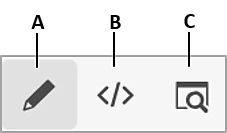
A. Autorenansicht B. Quellansicht C. Vorschau
Die Autorenansicht verwendet den integrierten „What-You-See-Is-What-You-Get“-Editor (WYSIWYG) und bietet eine benutzerfreundliche Oberfläche zum Erstellen eurer Inhalte. Ihr könnt die Autorenansicht verwenden, um Elemente wie Hyperlinks, Bilder und Multimedia in Themen, Seiten und mehr einzufügen. Die Autorenansicht ermöglicht euch auch, verschiedene Arten von Inhalten zu erstellen, wie Themen, Snippets, Inhaltsverzeichnisse, Stylesheets und mehr.
Quellansicht
Die Quellansicht ermöglicht euch, Inhalte zu erstellen, indem ihr deren HTML-, CSS- oder XML-Quellcode schreibt.
Um die Quellansicht zu aktivieren, öffne ein Thema oder eine beliebige Quelldatei. Wähle dann Quellansicht  in der oberen rechten Ecke der Standard-Symbolleiste aus. Dadurch wird der Quellinhalt der Datei angezeigt.
Um einen bestimmten Abschnitt deiner Inhalte zu bearbeiten, kannst du den Abschnitt auswählen und dann auf das Symbol „Quelle“ klicken. Dadurch wird dieser Abschnitt in deinem Quellinhalt hervorgehoben.
Vorschau
Das integrierte Vorschau-Fenster ermöglicht dir zu sehen, wie ein Thema oder Snippet aussieht, wenn die Ausgabe generiert wird. Du kannst das Erscheinungsbild jedes Themas schnell in der Vorschau anzeigen, überprüfen und korrigieren, ohne die gesamte Ausgabe generieren zu müssen.
Um die Vorschau zu aktivieren, öffne ein Thema, Snippet oder eine beliebige Quelldatei. Klicke dann auf das Vorschau-Symbol  in der oberen rechten Ecke der Standard-Symbolleiste. Dadurch wird der Vorschaumodus des aktuellen Themas mit den folgenden Funktionen geöffnet:
Filter
Du kannst das Erscheinungsbild deiner Inhalte entsprechend deinen Anforderungen ändern, indem du die folgenden Filter aus dem Bedienfeld „Filter“ anwendest:
Bedingung anwenden. Du kannst die Anwendung von Bedingungs-Tags und Bedingungsausdrücken im Vorschaumodus eines Themas über das Dropdown-Menü „Bedingung anwenden“ überprüfen.
Du kannst entweder Bedingungs-Tags oder Bedingungsausdrücke auf deine Inhalte anwenden, aber nicht beides. Das Dropdown-Menü „Bedingung anwenden“ wird nur angezeigt, wenn du eine Bedingung auf deine Inhalte anwendest.
So wendet ihr Bedingungs-Tags an:
- Klickt im Vorschaumodus des Themas im Bedienfeld „Filter“ auf den Dropdown-Pfeil „Bedingung anwenden“.
- Wählt das Optionsfeld „Bedingungs-Tags“ aus. Daraufhin wird eine Liste der Bedingungs-Tags angezeigt, die ihr angewendet habt.
- Wählt in der Liste das Kontrollkästchen für das Bedingungs-Tag aus, das ihr anzeigen möchtet. Daraufhin wird der mit dem ausgewählten Bedingungs-Tag versehene Inhalt angezeigt.
So wendet ihr Bedingungsausdrücke an:
- Klickt im Vorschaumodus des Themas im Bedienfeld „Filter“ auf den Dropdown-Pfeil „Bedingung anwenden“.
- Wählt das Optionsfeld „Bedingungsausdruck“ aus.
- Wählt im angezeigten Dropdown-Menü „Bedingungsausdruck“ einen Ausdruck aus, den ihr anwenden möchtet. So könnt ihr beurteilen, wie der Inhalt in der Ausgabe angezeigt wird, wenn die Bedingungsausdrücke angewendet werden.
Ausgewählte Bedingungs-Tags hervorheben. Ihr könnt diese Option auswählen, um zu sehen, wo ein bestimmtes Bedingungs-Tag angewendet wird. Der Inhalt wird in der Farbe des Bedingungs-Tags hervorgehoben.
Gesamten Text erweitern. Es wird eine erweiterte Ansicht aller Inhalte angezeigt, die als Erweiterungstext und Dropdown-Text hinzugefügt wurden.
Gesamten Text reduzieren. Alle Inhalte, die als Erweiterungstext und Dropdown-Text hinzugefügt wurden, werden ausgeblendet.
Anzeigen mit
Mit dem Symbol „Anzeigen mit“  in der Standard-Symbolleiste kannst du die Vorschau in jedem auf deinem System installierten Webbrowser anzeigen. Du kannst auf das Symbol „Anzeigen mit“ klicken, um die Liste der verfügbaren Browser anzuzeigen, und einen davon für die Vorschau auswählen.
Das freut uns. Sag uns, wie dir diese Seite geholfen hat.
Das tut uns leid. Kannst du uns sagen, was für dich nicht funktioniert hat?
Teile zusätzliches Feedback mit uns, damit wir uns verbessern können.
0/255
|