Erfahrt, wie ihr SharePoint Online konfiguriert und darin veröffentlicht.
Note:
Voraussetzungen
Bevor ihr in SharePoint veröffentlicht, stellt sicher, dass ihr in SharePoint über eine Dokumentbibliothek mit Lese- und Schreibberechtigungen verfügt. Die Verbindung zum SharePoint-Server ist der einzige obligatorische Schritt. Siehe „Mit SharePoint-Server verbinden“.
Ein Veröffentlichungsprofil für SharePoint Online konfigurieren
Durch das Erstellen eines Veröffentlichungsprofils könnt ihr vermeiden, die Veröffentlichungsoptionen jedes Mal erneut eingeben zu müssen. Ihr könnt mehrere Veröffentlichungsprofile erstellen und sie entsprechend euren Veröffentlichungsanforderungen speichern.
So erstellt und konfiguriert ihr ein Veröffentlichungsprofil für SharePoint:
Wählt in der Menüleiste Bearbeiten > Veröffentlichungsprofile.
Dadurch wird das Dialogfenster mit den Einstellungen für Veröffentlichungsprofile geöffnet.
Klickt auf +, um ein neues Profil zu erstellen.
Fenster „Neues Profil“ anzeigen
Wählt im Feld Servertyp den Servertyp aus. Hier ist SharePoint Online bereits standardmäßig ausgewählt.
Für den Servertyp SharePoint Online bearbeitet ihr die Einstellungen wie folgt:
Ändert im Feld Name den Namen bei Bedarf. Standardmäßig wird je nach Anzahl vorhandener Profile Profil_Nummer verwendet.
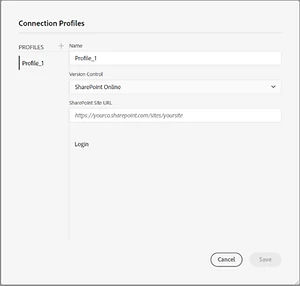
Wählt im Feld Verbindungsprofil das SharePoint-Verbindungsprofil aus. Informationen zum Konfigurieren des Verbindungsprofils findet ihr im nächsten Workflow.
Gebt im Feld Remote-Pfad den Serverpfad ein, in dem ihr den Inhalt veröffentlichen möchtet. Gebt ihn beispielsweise für Ordner und Unterordner im Format /Stammordner/Ordner 1/Ordner 2 an.
Note:
Wenn der angegebene Ordner nicht vorhanden ist, veröffentlicht RoboHelp im Standardverzeichnis auf dem Server.
Klickt auf Speichern. Das erstellte Profil wird in der Spalte Profile angezeigt.
Um ein Profil zu bearbeiten, klickt auf den Profilnamen, um seine Felder zu bearbeiten.
Um ein Profil zu löschen, klickt daneben.
In SharePoint Online veröffentlichen
Ihr könnt eine Frameless- oder Responsive HTML5-Ausgabevorgabe so konfigurieren, dass sie mit dem SharePoint-Profil verknüpft wird, und euren Inhalt dann in der SharePoint-Instanz veröffentlichen.
Klickt in der Standardsymbolleiste auf die Registerkarte Ausgabe.
Doppelklicke im Bedienfeld AusgabeVorgaben auf eine Ausgabevorgabe, um sie zu bearbeiten.
Wählt auf der Registerkarte „Allgemein“ die Option SharePoint-Ausgabe generieren. Dies ist anwendbar, da wir in SharePoint veröffentlichen möchten.
Speichert die vorgenommenen Einstellungen.
Klickt auf die Registerkarte Veröffentlichen, um die Profile unter verschiedenen Servern anzuzeigen.
Um die Serverinformationen in den aufgelisteten Profilen zu bearbeiten, klickt auf das Symbol.
Wählt das Profil (den Server) aus, auf dem ihr Inhalte veröffentlichen möchtet.
Note:
Aktiviert unten das Kontrollkästchen Alles erneut veröffentlichen, um den gesamten Inhalt erneut zu veröffentlichen. Andernfalls veröffentlicht RoboHelp nur den seit der vorherigen Veröffentlichung aktualisierten Inhalt.
Klicke im Bedienfeld Ausgabevorgaben auf das Symbol „Vorgabe generieren“.
Neben der ausgewählten Ausgabevorgabe wird eine Fortschrittsleiste angezeigt. Sobald die Ausgabegenerierung abgeschlossen ist, wird unten rechts auf dem Bildschirm ein Dialogfeld „Erfolgreich“ angezeigt.
Klicke im Bedienfeld Ausgabevorgaben auf , um die Ausgabe anzuzeigen.
Um im ausgewählten Profil (Server) zu veröffentlichen, klickt im Bedienfeld Ausgabevorgaben auf . Oder klickt mit der rechten Maustaste auf die ausgewählte Ausgabevorgabe und dann auf Veröffentlichen.
Um den veröffentlichten Inhalt anzuzeigen, klickt ihr in der Spalte Ergebnisse neben der SharePoint-Server-URL auf .
Wenn die Veröffentlichung fehlschlägt, wird das Symbol in der Spalte Ergebnisse nicht angezeigt.
Diese Seite teilen
War diese Seite hilfreich
Das freut uns. Sag uns, wie dir diese Seite geholfen hat.
Das tut uns leid. Kannst du uns sagen, was für dich nicht funktioniert hat?
Vielen Dank für dein Feedback. Deine Antwort hilft dabei, diese Seite zu verbessern.
Es tut uns leid, dass der Inhalt deine Anforderungen nicht erfüllt hat.
Teile zusätzliches Feedback mit uns, damit wir uns verbessern können.
0/255|Zeichenbegrenzung überschritten.
Vielen Dank, dass du dein Feedback mit uns geteilt hast!
Auf dieser Seite
Adobe Technical Communication Events
Nehmen Sie an unseren Präsenz- und Online-Veranstaltungen teil, um Trends bei technischen Inhalten und Wissens-Management zu entdecken, Erfolgsgeschichten von Kundinnen und Kunden zu hören, Fähigkeiten auszubauen und sich mit Kolleginnen und Kollegen sowie Branchenführenden zu vernetzen.