Erfahrt, wie ihr euren gesamten Prüfprozess nahtlos mit einem integrierten Cloud-basierten Workflow verwaltet.
In diesem Artikel wird beschrieben, wie ihr einen kollaborativen, inhaltszentrierten Workflow für die Live-Zusammenarbeit mit Prüfenden und Fachexpertinnen und Fachexperten über eine sichere Cloud-basierte Prüfung erstellt. Erstellt mehrere Phasen in eurem Prüfprozess und implementiert einen Workflow mit verschiedenen Schritten, die jeweils an eure Anforderungen angepasst sind.
Mit der Online-Prüfplattform könnt ihr Best Practices in einen robusten, skalierbaren und verteilten Prozess umwandeln.
Weist mehrere Prüfende zu, damit sie in einer sicheren webbasierten Umgebung zusammenarbeiten.
Einfache Steuerelemente zum Erstellen, Freigeben, Teilnehmen an und Verwalten von Prüfungen.
Erlebt Browser-basierte Zusammenarbeit in Echtzeit mit allen Prüfenden und Fachexpertinnen und Fachexperten.
Voraussetzungen
Um eine Online-Prüfung zu erstellen oder daran teilzunehmen, müsst ihr euer Adobe-Konto einrichten, um loszulegen. Die Inhalte, die ihr zur Prüfung freigebt, werden im Cloud-Speicher gespeichert, der mit eurem Adobe-Konto verknüpft ist.
Um Inhalte erfolgreich freizugeben, stellt sicher, dass die Creative Cloud Desktop App auf eurem System installiert ist.
Für einen reibungslosen Betrieb leert euren Browser-Cache, bevor ihr auf die URL des Review Service zugreift.
Note:
Für eine optimale Leistung empfehlen wir, zu prüfen, ob der Cloud-Speicher in eurem Konto aktiviert ist.
Der Prüf-Workflow
Adobe RoboHelp ermöglicht synchrone Zusammenarbeit und hilft dabei, den Prozess zum Einholen von Feedback von Prüfenden und Fachexpertinnen und Fachexperten zu einem freigegebenen Thema zu automatisieren.
Die Autorin oder der Autor kann einen Prüfzyklus starten, indem sie oder er einen Satz von Themen aus dem Projekt auswählt und dafür einen privaten oder öffentlichen Weblink erstellt. Die Prüfenden werden eingeladen, auf den Link zuzugreifen, um im freigegebenen Thema Anmerkungen mit ihrem Feedback hinzuzufügen. Die Autorin oder der Autor kann dann das freigegebene Feedback anzeigen, angeforderte Änderungen vornehmen und den Zyklus anschließend fortsetzen.
Der Workflow ist in zwei Phasen unterteilt:
Der Autoren-Workflow, in dem neue Prüfungen erstellt und den Prüfenden und Fachexpertinnen und Fachexperten zugewiesen werden.
Der Prüfenden-Workflow, in dem die Peer-Prüfung sowie alle von der Autorin oder vom Autor erforderlichen Überarbeitungen stattfinden.
Der Autoren-Workflow
Um den Prüfprozess so benutzerfreundlich und effizient wie möglich zu gestalten, sind hier die Schritte mit den folgenden Phasen:
Prüfung erstellen
Geht wie folgt vor, um in RoboHelp eine Prüfung zu erstellen:
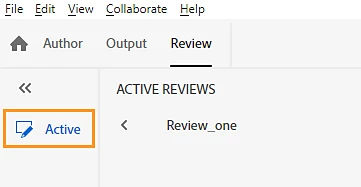
Klickt in der Standardsymbolleiste auf die Registerkarte Prüfen. Die Registerkarte Prüfen wird geöffnet.
Die linke Symbolleiste auf der Registerkarte „Prüfen“ zeigt die Gruppe Aktive Prüfung an.
Die Registerkarte Aktive Prüfung zeigt eine Liste laufender Prüfungen an.
Klickt im Bedienfeld Aktive Prüfungen auf , um eine Prüfung zu erstellen.
Gebt im Dialogfeld Prüfung erstellen im Feld Prüfungstitel der Prüfung einen aussagekräftigen Namen.
Klickt auf Fertig.
Die Prüfung wird im Bedienfeld Aktive Prüfungen erstellt.
Registerkarte „Aktive Prüfung“
Ihr könnt das rechte Bedienfeld verwenden, um die Liste der Themen zu filtern, die ihr der Prüfung hinzufügen möchtet. Weitere Informationen findet ihr unter Funktionsweise von Prüfungsfiltern.
Inhalte zur Prüfung auswählen
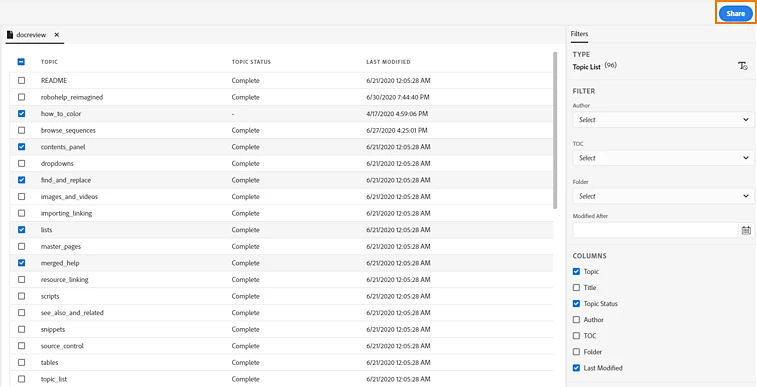
Ihr könnt entweder alle Themen auswählen, indem ihr das oberste Kontrollkästchen aktiviert, oder nur die gewünschten. Sobald ihr die zu prüfenden Themen ausgewählt habt, klickt auf das Symbol Freigeben in der oberen rechten Ecke des Authoring-Bildschirms.
Wählt eure Themen zur Prüfung aus
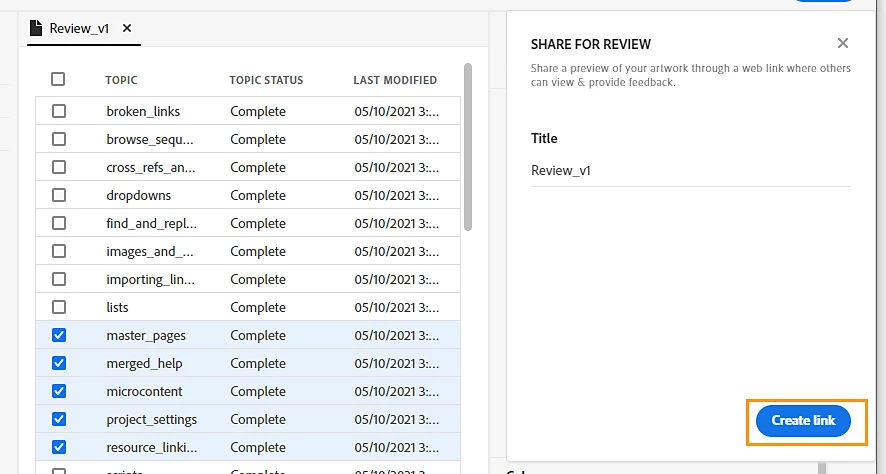
Klickt auf Link erstellen, um eure ausgewählten Inhalte in den Cloud-Speicher hochzuladen und einen Weblink zum Freigeben zu erstellen.
Prüfungslink erstellen
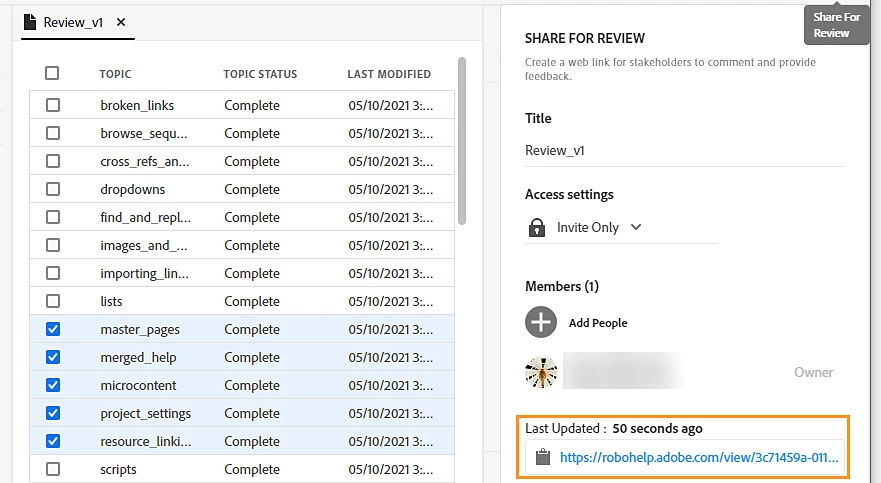
Sobald ein Weblink zur Prüfung erstellt wurde, könnt ihr zur Prüfungs-URL wechseln und Prüfende zuweisen.
Prüfungs-URL
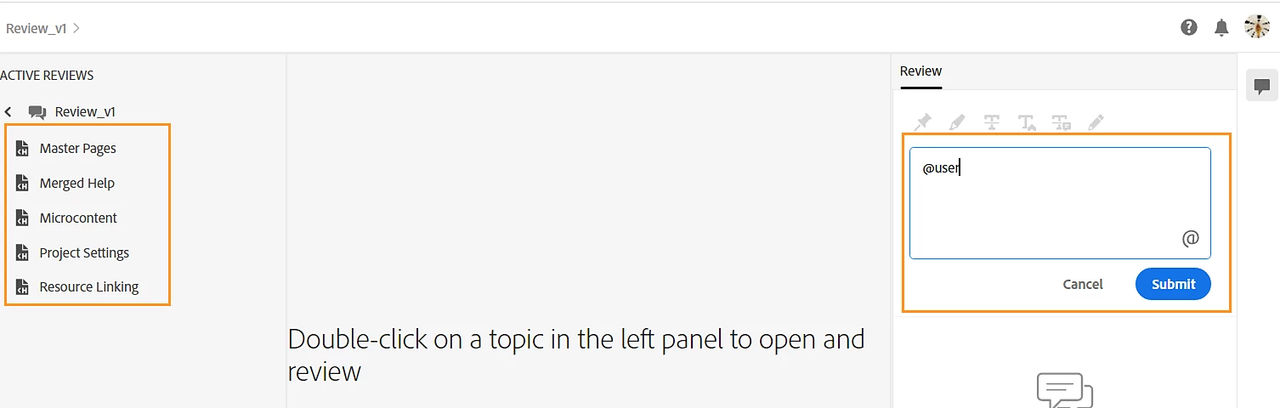
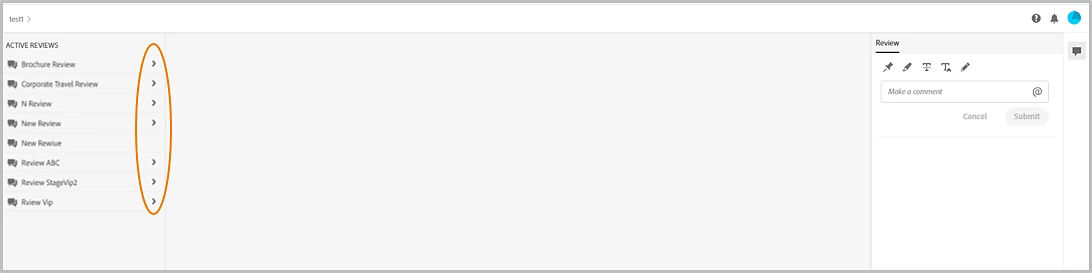
Nachdem ihr die Prüfungs-URL gestartet habt, wird die RoboHelp Review Web App geöffnet, wie im folgenden Ausschnitt gezeigt. Sie enthält standardmäßig auf der linken Seite erweitert die Liste der ausgewählten Themen. In den Kommentaren könnt ihr @-Erwähnungen verwenden, um andere Prüfende anzusprechen. Prüfende erhalten die Benachrichtigung für diesen Kommentar. Eine neue Prüfungsoption zum Ersetzen von Text wurde hinzugefügt, um die Prüfenden zu unterstützen.
Liste der Themen und Prüfenden
Öffnet ein Thema im linken Bereich. Während die Prüfung und ein Thema geladen werden, wird ein Fortschrittsbalken angezeigt. Im Themenbereich wird außerdem ein hilfreicher Hinweis angezeigt, wenn kein Thema geöffnet ist.
Zur Prüfung mit privaten Einladungen freigeben
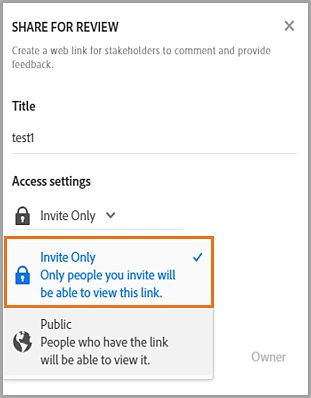
Um die Prüfung für bestimmte Prüfende und Fachexpertinnen und Fachexperten freizugeben, wählt die Standardzugriffseinstellung Nur auf Einladung. Sobald der Zugriff Nur auf Einladung für euren Weblink konfiguriert ist, können alle Eingeladenen den Inhalt anzeigen.
Nur auf Einladung
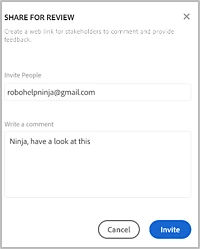
Klickt auf der Registerkarte Mitglieder auf die Schaltfläche Personen hinzufügen, um ein neues Mitglied zur Prüfung einzuladen. Ihr könnt auch mehrere E-Mail-Adressen angeben, um Einladungen zu versenden, und bei Bedarf eine Nachricht hinzufügen.
Klickt auf Einladen.
Einladungen freigeben
Alle Prüfenden erhalten eine E-Mail mit den Details der Prüfung, der Nachricht und dem URL-Link, auf den sie klicken können, um ihre Antworten zu posten.
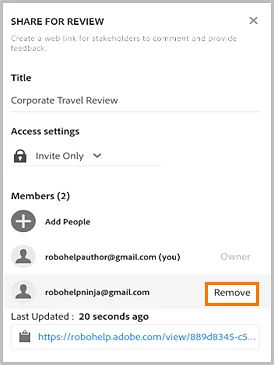
Um eine prüfende Person zu entfernen, bewegt den Mauszeiger über den Namen des Mitglieds und klickt auf Entfernen.
Prüfende entfernen
Zur Prüfung über einen öffentlichen Link freigeben
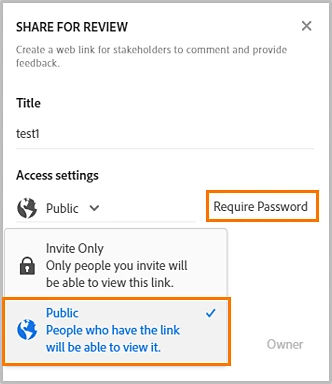
Um die Prüfung für ein breiteres Publikum freizugeben, klickt auf das Dropdown-Menü unter Zugriffseinstellungen und wählt Öffentlich. Sobald der Zugriff Öffentlich für euren Weblink konfiguriert ist, kann jede Person mit dem Link eure Inhalte anzeigen.
Öffentlich
Ihr könnt Kennwort erforderlich aktivieren, um dem freigegebenen öffentlichen Link eine zusätzliche Sicherheitsebene hinzuzufügen. Dann muss die teilnehmende Person das richtige Kennwort eingeben, um Zugriff auf das freigegebene Thema zu erhalten.
Der Workflow für Prüfende
Nachdem ihr eine Einladung zur Prüfung erhalten habt, öffnet den Link in einem Browser und verwendet die Kommentarwerkzeuge, um Kommentare hinzuzufügen, Text hervorzuheben, Text einzufügen und eine Form zu zeichnen. Mehrere Prüfende können in Echtzeit zur selben Version eines freigegebenen Themas beitragen. Kommentare in Echtzeit bedeuten, dass ihr sofort wisst, wann eure Prüfung abgeschlossen ist.
Wenn das freigegebene Thema durch ein Kennwort geschützt ist, müsst ihr das Kennwort eingeben, um es anzuzeigen.
Klickt auf den Prüfungslink, um die Prüfung in eurem Browser zu öffnen. Möglicherweise werdet ihr aufgefordert, euch bei eurem Konto anzumelden.
Klickt im linken Bedienfeld auf das Chevron neben dem freigegebenen Thema. Doppelklickt, um das ausgewählte Thema zu öffnen.
Bildschirm der prüfenden Person
Verwendet auf der Registerkarte „Prüfen“ die folgenden Anmerkungswerkzeuge, um Feedback zu geben:
Pin platzieren Ermöglicht euch, Kommentare zum Thema einzufügen. Jedem angehefteten Kommentar wird eine Nummer zugewiesen. Die Kommentare im Kommentarbedienfeld spiegeln diese Nummern wider, um den Kontext des Kommentars zu kennzeichnen.
Text hervorheben Fügt dem freigegebenen Thema ein Anmerkungselement hinzu.
Text durchstreichen Kennzeichnet das Löschen des Textes mit einer horizontalen Linie durch den Text.
Text einfügen Fügt Text hinzu.
Form zeichnen Zeichnet eine Form im freien Format, z. B. ein Dreieck, ein Rechteck usw.
Klickt auf das gewünschte Werkzeug und kommentiert den ausgewählten Inhalt in der Mitte.
Klickt auf Senden.
Funktionsweise von Prüfungsfiltern
Wenn du eine Überprüfung erstellst, wird die gesamte Liste der Themen in deinem Projekt zusammen mit verschiedenen Filtern und Optionen für die angezeigten Spalten angezeigt. Um deine Auswahl anzupassen, verwende die folgenden Optionen im Bereich „Filter“ auf der rechten Seite des Bildschirms.
Autor Filtere die Themen nach dem Autorennamen, der in den Themenmetadaten angegeben ist.
TOC Filtere die Themen anhand des ausgewählten Inhaltsverzeichnisses.
Ordner Filtert Dateien anhand der im Projekt vorhandenen Ordner.
Geändert nach Filtere Dateien nach Datum und Uhrzeit der letzten Änderung.
Spalten Wähle aus verschiedenen Spalten, die du in der Dateiliste sehen möchtest.
Feedback anzeigen
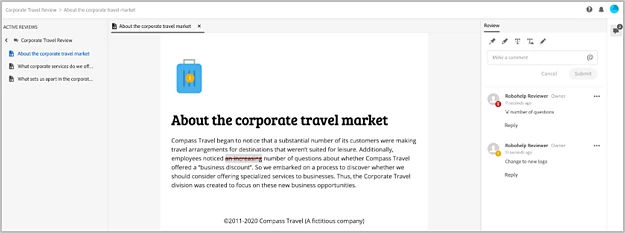
Um die Kommentare der prüfenden Person anzuzeigen, doppelklicke auf das gewünschte Thema, um es im Hauptbereich zu öffnen. Die Kommentare werden im rechten Bereich zusammen mit den entsprechenden Anmerkungen im Hauptbereich angezeigt. Du kannst auf beliebige Kommentare antworten oder einen eigenen Kommentar verfassen.
Kommentare der prüfenden Person anzeigen
Rezension löschen
Gehe wie folgt vor, um eine Rezension zu löschen:
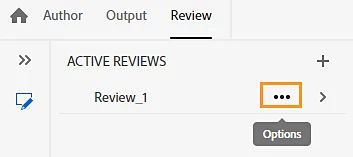
Klicke auf der Registerkarte Überprüfung auf Optionen.
Überprüfungsoptionen
Klicke auf Löschen. Es wird eine Bestätigungs-Popup-Meldung angezeigt. Klicke auf Ja.
Diese Seite teilen
War diese Seite hilfreich
Das freut uns. Sag uns, wie dir diese Seite geholfen hat.
Das tut uns leid. Kannst du uns sagen, was für dich nicht funktioniert hat?
Vielen Dank für dein Feedback. Deine Antwort hilft dabei, diese Seite zu verbessern.
Es tut uns leid, dass der Inhalt deine Anforderungen nicht erfüllt hat.
Teile zusätzliches Feedback mit uns, damit wir uns verbessern können.
0/255|Zeichenbegrenzung überschritten.
Vielen Dank, dass du dein Feedback mit uns geteilt hast!
Auf dieser Seite
Adobe Technical Communication Events
Nehmen Sie an unseren Präsenz- und Online-Veranstaltungen teil, um Trends bei technischen Inhalten und Wissens-Management zu entdecken, Erfolgsgeschichten von Kundinnen und Kunden zu hören, Fähigkeiten auszubauen und sich mit Kolleginnen und Kollegen sowie Branchenführenden zu vernetzen.


 , um eine Prüfung zu erstellen.