Whatever message this page gives is out now! Go check it out!


Was ist neu in der Version Sommer 2020?
Last update:
06.11.2026
Steigere deine Leistung und Produktivität mit leistungsstarken Funktionen zur Inhaltserstellung und erweiterten Publishing-Funktionen, die deine Inhalte auf die nächste Stufe heben.
Wir stellen Adobe RoboHelp auf Mac vor – dem weit verbreiteten und bisher fortschrittlichsten Betriebssystem. Adobe RoboHelp bietet mehr intelligente Funktionen und Verbesserungen, um die Inhaltserstellung zu skalieren und ein breiteres Publikum zu erreichen. Mit integriertem Microcontent -Editor, vollständig integriertem Workflow zur Verwaltung des Übersetzungsprozesses – sowohl manuell als auch maschinell –, zum Exportieren von XLIFF-Dateien für eure Inhalte, Onlineprüfung, PDF-Verbesserungen und mehr. Arbeitet nahtlos mit Fachexpertinnen und Fachexperten zusammen – mit webbasierten Prüffunktionen. Erstellt eine Beziehung per Referenz, sodass Text aus einem Thema durch Querverweise an mehreren Stellen verknüpft werden kann. Importiert HTML- oder Markdown-Inhalte ganz einfach als HTML-Themen. Navigiert mit neuen Frameless HTML5-Layouts mit einer oben positionierten Navigationsleiste. Darüber hinaus umfasst diese Version sofort einsatzbereite Unterstützung für die Veröffentlichung in Zendesk, Salesforce und ServiceNow.
Hier ist ein kurzer Überblick über die neuen Funktionen und Verbesserungen in dieser Version.
Funktionsübersicht
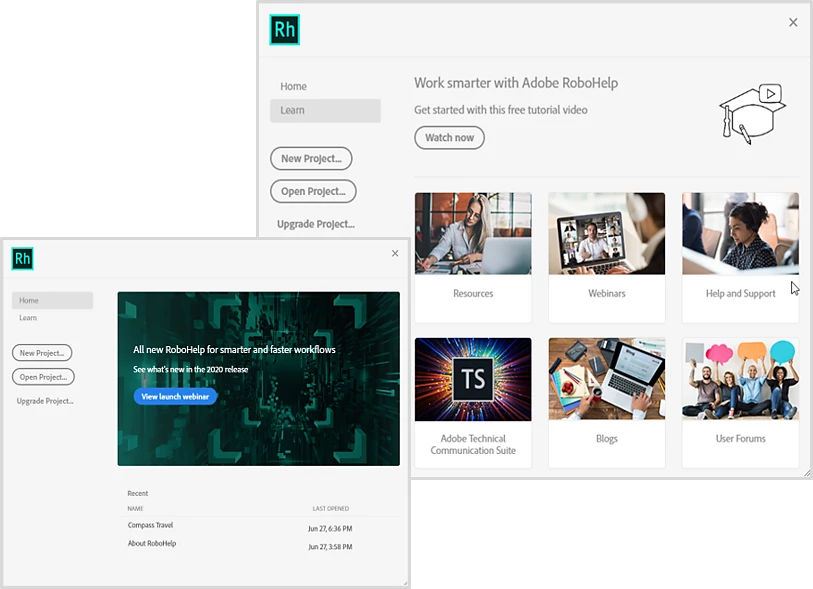
RoboHelp auf Mac einführen
Mit der Einführung von macOS bringt Adobe RoboHelp die Nutzenden auf ein neues Niveau bei Benutzerfreundlichkeit, Leistung und Zuverlässigkeit und gibt ihnen die Möglichkeit, produktiver zu arbeiten. Das sorgt für das bisher schönste, nahtloseste Erlebnis – und ist ein weiterer großer Schritt nach vorn. Informationen zur Bereitstellung von RoboHelp auf eurem Mac-System findet ihr unter Systemanforderungen.
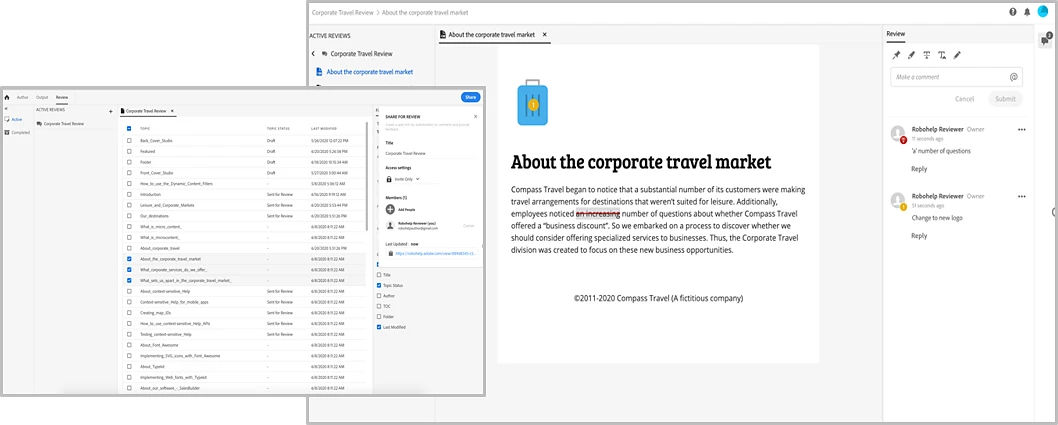
Jetzt mit sofort einsatzbereiter Onlineprüfung zusammenarbeiten
Erstellt hochwertige kontextbezogene Reviews, um die Live-Zusammenarbeit mit Reviewenden und Fachexpertinnen und Fachexperten über sicheres cloudbasiertes Review zu optimieren. Ermöglicht mehreren Reviewenden, die Themen gleichzeitig zu markieren. Fügt Stakeholder hinzu und ändert ihren Zugriff jederzeit. Mit dem neuen RoboHelp habt ihr Zugriff auf eine einheitliche Plattform für Teamdiskussionen sowie Projektzusammenarbeit und Feedback in Echtzeit. Weitere Informationen findet ihr unter Review und Zusammenarbeit.
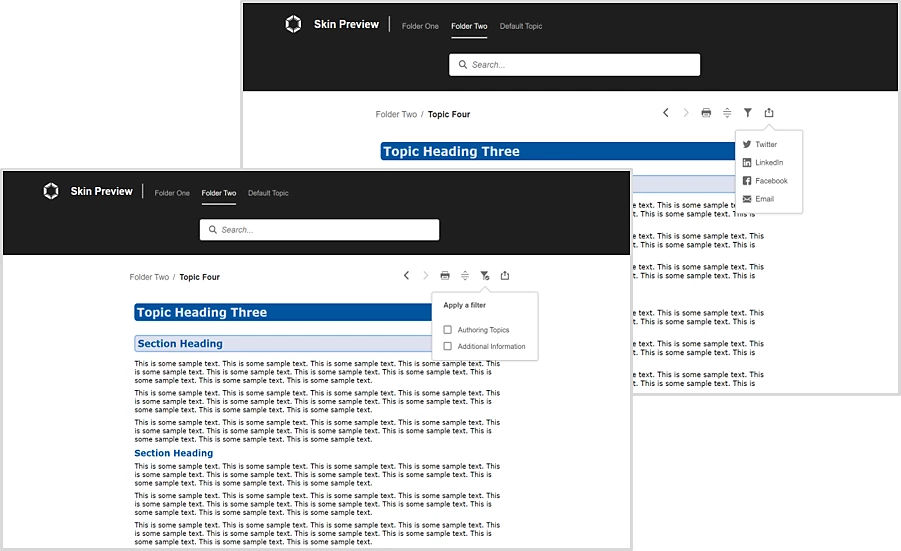
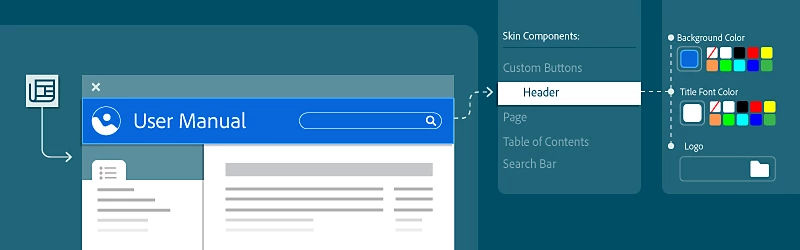
Die Hauptnavigation ist so konzipiert, dass sie oben in einem einspaltigen Layout positioniert wird. Die Ausgaben mit oberer Navigation sind responsiv, damit Nutzende auf allen Geräten – Mobiltelefon, Tablet und Desktop – ein optimales Anzeige- und Leseerlebnis erhalten. Auf kleineren Geräten wird die obere Navigation durch ein anderes Layout ersetzt, um das Leseerlebnis zu verbessern. Alle Symbolleisten-Symbole werden unter einem Symbol „Mehr anzeigen“ zusammengefasst, damit Touch-Gesten für alle Symbole unterstützt werden. Freut euch auf das neue Skin-Layout mit einem Menü oben, Platz für ein Logo und die Suche sowie dem Hauptinhaltsbereich.
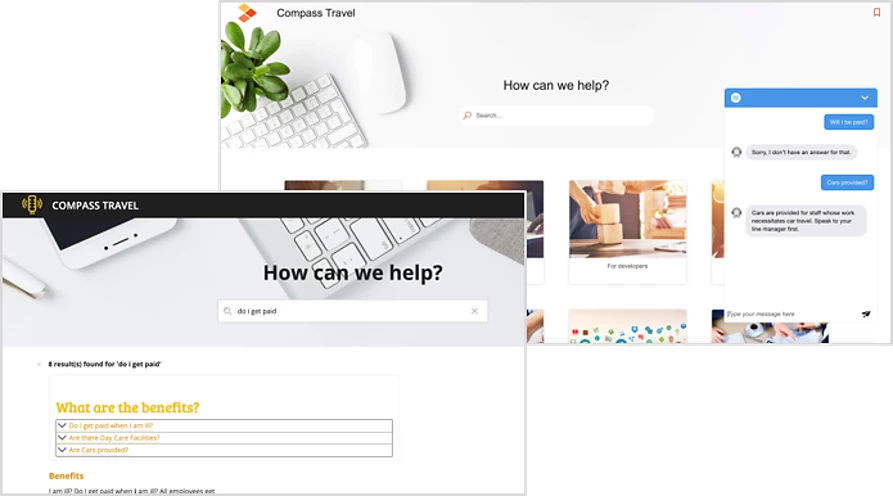
Mit Microcontent große Wirkung erzielen
Geht über themenbasierte Erstellung hinaus – mit integrierter Microcontent-Erstellung für beliebige kurze, leicht konsumierbare Inhalts-Snippets, die eure Zielgruppe dazu anregen, sich einen größeren Teil eurer Inhalte anzusehen. Erstellt KI-fähigen Microcontent oder verwendet eure vorhandenen Inhalte als Microcontent weiter. Macht Inhalte für Nutzende besonders einfach zugänglich, indem ihr beliebige Langform-Inhalte atomisiert und für den Einsatz in Chatbots und Datenbanken für häufig gestellte Fragen (FAQ) sowie anderen Anwendungen anpasst. Erfahrt, wie ihr Folgendes macht:
- Informationsreiche Inhalts-Snippets in Adobe RoboHelp erstellen.
- Microcontent für Featured Snippets in Suchergebnissen und kontextbezogener Hilfe nutzen.
- Microcontent zum Betreiben von Chatbots der nächsten Generation verwenden.
- Integriert das neue Microhelp in eure Umgebung.
Deine globale Reichweite mit Übersetzung erweitern
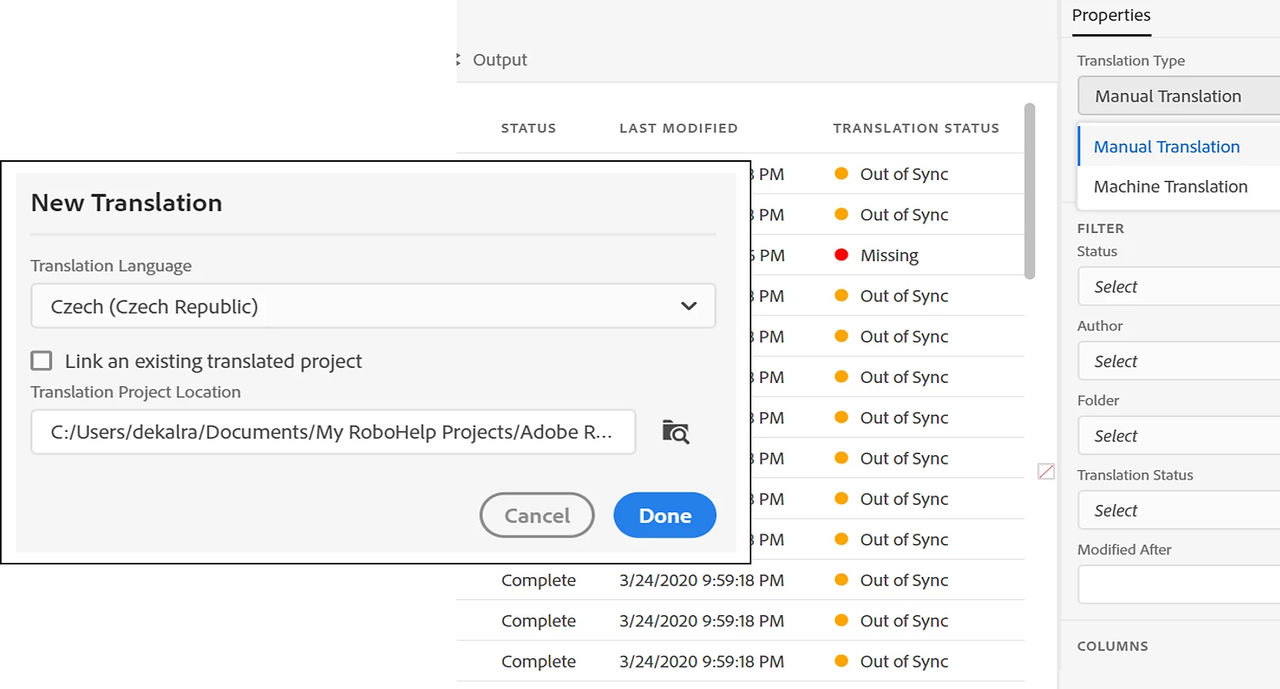
Erreicht ein globales Publikum, indem ihr eure Inhalte mit maschineller oder manueller Übersetzungsfunktion in mehr als 35 Sprachen lokalisiert. Erweitert die Reichweite eurer erstellten Inhalte, optimiert Kosten und erhöht die Auffindbarkeit für Nutzende. Exportiert und importiert eure Inhalte mit dem weit verbreiteten XLIFF-Format (XML Localization Interchange File). Nutzt modernste maschinelle Übersetzung auf Basis der APIs von Google Translate, Yandex Translate und Microsoft Translator. Weitere Informationen findet ihr unter Inhalte in mehrere Sprachen übersetzen.
Verbesserte PDF-Ausgabe
Erfahrt, wie sich die neuen PDF-Ausgabefunktionen weiterentwickeln, um sie fein abzustimmen und an eure Anforderungen anzupassen. Veröffentlicht kapitelbasierte Druckdokumentation wie ein Buch und erhaltet mit CSS3 bessere Kontrolle über die endgültige Ausgabe. Passwortschutz hält neugierige Blicke von euren wichtigen Dateien fern. Verbessert die Barrierefreiheit eurer PDFs, indem ihr getaggte PDF-Dokumente erstellt. Fügt sichere und dynamische Wasserzeichen als Schutz für eure PDF-Dateien hinzu. Ihr fragt euch, wie ihr Folgendes machen könnt:
- Vorspann mit Titelseite, Vorwort, Präambel, Inhaltsverzeichnis und vielem mehr einrichten.
- Schlussteil mit Anhang, Glossar, Rückseite, Index, Bibliografie und vielem mehr einrichten.
- Mehrere Spalten für eine gesamte Publikation verwenden.
- Verschiedene Arten von Schriftarten in dein PDF-Dokument einbetten
- Die Redundanz von Bildern reduzieren, ohne die Bildqualität zu beeinträchtigen.
- Mehrere PDFs zu einer einzelnen PDF kombinieren.
- Die Seitenvergrößerung mit den Einstellungen „Vergrößern“ und „Verkleinern“ anpassen.
- Beliebige Themen als PDF speichern.
- Einstellungen als PDF-Vorlage zur Wiederverwendung exportieren und importieren.
- Querverweise und Lesezeichen verwalten.
Weitere Informationen zu PDF-Verbesserungen findet ihr unter PDF-Ausgabe in RoboHelp generieren.
Die Welt der Querverweise entdecken
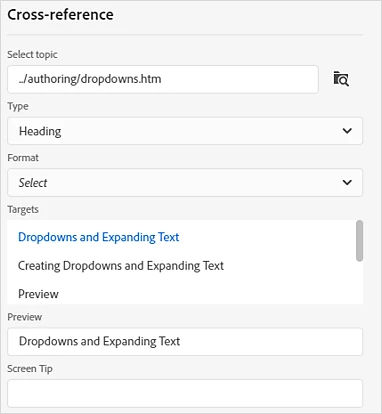
Stellt mit Querverweisen eine Beziehung zwischen neuen Informationen und vorhandenen Inhalten her, damit Lesende die Informationen besser verstehen. RoboHelp erleichtert das Einfügen, Aktualisieren und Pflegen von Querverweisen in euren Publikationen. Querverweise haben den Vorteil, dass sie sich je nach Ausgabetyp dynamisch ändern. Verwendet Querverweise, um Informationen innerhalb eines Themas, über mehrere Themen hinweg oder mit einem Abschnitt in einem Thema zu verknüpfen. Informationen zur Arbeit mit Querverweisen findet ihr unter Querverweise erstellen und verwalten.
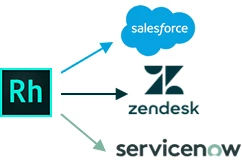
Leistungsstarke Integration mit Zendesk, Salesforce und ServiceNow
Veröffentlicht mühelos in mehreren Kanälen, um die unterschiedlichen Anforderungen der Endnutzenden zu unterstützen – mit robusten integrierten Integrationen in führende CRM-Lösungen: Zendesk Help Center, Salesforce Knowledge Base und ServiceNow Knowledge Base.
Weitere Details dazu, wie
Jetzt Adobe RoboHelp erhalten
Besuche die Adobe RoboHelp Produktseite, um RoboHelp zu abonnieren.
Die neueste Version von RoboHelp ist nur im Abonnement verfügbar. Ihr könnt jedoch auf der Produktseite eine kostenlose 30-Tage-Testversion installieren und sogar eine Demo anfordern.
Wenn ihr bereits eine frühere Version von RoboHelp (Version 2019) verwendet, könnt ihr problemlos auf die neueste Version von Adobe RoboHelp aktualisieren. Besucht Adobe RoboHelp, um mehr zu erfahren.
Unter Systemanforderungen könnt ihr prüfen, ob euer Computer die neueste Version von Adobe RoboHelp unterstützt.
Grundlegender Workflow
Ein Projekt erstellen
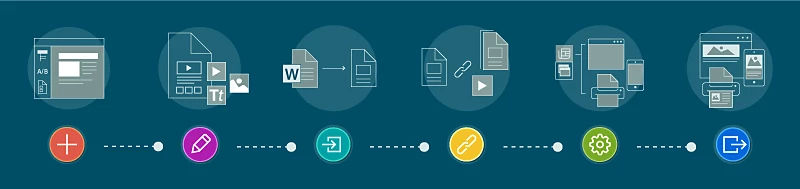
Ein Projekt ist ein Container für alle eure Inhalte und die verschiedenen Komponenten wie Inhaltsverzeichnis, Snippets, Skins und mehr, um die richtige Ausgabe zu erstellen. Weitere Informationen findet ihr unter Euer erstes Projekt erstellen.
Mit dem leistungsstarken Editor in RoboHelp könnt ihr eure Inhalte mit allen Elementen erstellen, die ihr benötigt, um eure Ausgabe ansprechend zu gestalten. Erstellt Themen für die Inhaltserstellung und fügt Text, Bilder und Multimedia hinzu, formatiert den Inhalt mit Texteffekten, Tabellen, Listen und mehr. Ihr könnt den Inhalt während der Erstellung in eurem gewünschten Layout in der Vorschau anzeigen. Informationen zur Arbeit mit einem Thema findet ihr unter Mit Themen und Ordnern arbeiten.
Inhalt importieren
Ihr könnt Inhalte aus anderen Quellen wie Microsoft Word-Dateien (.docx) in euer Projekt importieren. Eine schrittweise Hilfe findet ihr unter Word-Dokumente in ein Projekt importieren.
Ihr könnt Text und Bilder mit anderen Inhalten verknüpfen und die Inhaltshierarchie oder das Organisationsschema in eurem Hilfesystem festlegen. Erstellt Verknüpfungen zwischen verschiedenen Inhaltssätzen (Themen) und zu Inhalten außerhalb eures Hilfesystems (z. B. YouTube-Videos). Eine schrittweise Hilfe findet ihr unter Links erstellen und verwalten und Ein Inhaltsverzeichnis erstellen und verwalten.
Ausgabe konfigurieren
Ihr könnt in RoboHelp einen Typ von Ausgabevorgabe auswählen (zum Beispiel Responsive HTML5 und PDF) und die Einstellungen konfigurieren, um das Erscheinungsbild und die Funktionen eurer Ausgabe anzupassen. Ihr könnt auch bedingte Inhalte implementieren, um Inhalte abhängig von Benutzerinteresse, Kenntnisstand und anderen Faktoren ein- oder auszublenden. Weitere Informationen findet ihr unter Ausgabe generieren und Was sind bedingte Inhalte?.
Ausgabe generieren
Generiert oder veröffentlicht die Ausgabe für mehrere Plattformen wie Web, Mobilgeräte und Druck. Ihr könnt aus einer Vielzahl von Ausgabevorgaben wählen, z. B. Responsive HTML5, PDF, Microsoft HTML Help (CHM), Frameless, Mobile App und mehr. Eine schrittweise Hilfe findet ihr unter Ausgabe generieren.
Informationen zum Herunterladen und ersten Verwenden von RoboHelp findet ihr unter Erste Schritte mit RoboHelp.
Was ist Adobe RoboHelp (Version 2019)
- Version 2019
- Adobe RoboHelp (Version 2019) ist eine leistungsstarke und intuitive Anwendung zum Erstellen und Veröffentlichen von Inhalten. Entwickle mit RoboHelp einfach und effizient Hilfesysteme, E-Learning-Inhalte, Richtlinien, Verfahren und Wissensdatenbanken. Du kannst personalisierte Erlebnisse für verschiedene Zielgruppen und auf einer Vielzahl von Geräten bereitstellen – mit minimalem Aufwand durch sofort verfügbare Funktionen. Ausgereifte Funktionen zur Inhaltsbearbeitung, Layouterstellung, Formatierung und Suche in RoboHelp helfen dir dabei, wirkungsvolle und einfach zu verwaltende Inhaltserlebnisse zu erstellen und bereitzustellen. RoboHelp bietet moderne, Responsive HTML5- und gerätefreundliche Ausgabevorgaben zum Erstellen fließender und personalisierter Inhalte; deine Ausgabe sieht hervorragend aus und lässt sich leicht nutzen. Verwende Bedingungskennzeichnungen und Ausdrücke, um interaktive und gefilterte Inhalte in mehreren Formaten und für verschiedene Screens zu erstellen. Du kannst damit eine breitere oder gezieltere Zielgruppe ansprechen. Erste Schritte mit RoboHelp (Version 2019). Benötigst du Schulungen? Nimm am Kurs „Einführung in RoboHelp (Version 2019)“ teil.FunktionsübersichtUnterstützung für Responsive HTML5- und CSS3-ErstellungErstellt mit der sofort verfügbaren HTML5- und CSS3-Unterstützung für die Inhaltserstellung besonders immersive Inhaltserlebnisse mit Text und Multimedia. Fügt ganz einfach Videos von YouTube und Vimeo, Audio, Bilder, Texteffekte, Symbole und andere Elemente hinzu und gestaltet eure Inhalte ansprechend. Die leistungsstarke Vorschaufunktion hilft euch dabei, die Wirkung der Inhalte bereits während der Erstellung zu erleben. Eine schrittweise Hilfe findet ihr unter Eure Inhalte formatieren und Mit Bildern und Multimedia arbeiten.Inhalte mit SVG-Unterstützung erweiternSorgt mit SVGs dafür, dass eure Inhalte auf Mobilgeräten, im Web und im Druck gestochen scharf aussehen. Ihr könnt mehrere Grafiken in SVG-Dateien importieren und verwenden, damit eure Endbenutzenden eine reibungslose Ausgabe erhalten.Intelligente Wiederverwendung von InhaltenSpare Zeit und Aufwand, indem du Variablen und Snippets effizient für die Wiederverwendung von Inhalten über Themen in deinem Projekt hinweg einsetzt. Jede Aktualisierung einer Variablen oder eines Snippets wird überall übernommen, wo du diese Variable oder dieses Snippet verwendet hast. Du kannst sogar per Drag-and-Drop ein Snippet in ein vorhandenes Snippet einfügen. Eine schrittweise Hilfe findest du unter Variablen für einfache Aktualisierungen erstellen und verwenden und Single-Source mit Snippets.Definition und Veröffentlichung bedingter InhalteErstelle ganz einfach Regeln und wende sie mithilfe von Bedingungskennzeichnungen auf ein Thema, einen Absatz oder ein Wort an. Mit Bedingungskennzeichnungen kannst du die Inhalte für die verschiedenen Hilfesysteme steuern, die du aus demselben Projekt generieren möchtest. Du kannst auch die Vorder- und Hintergrundfarben von Bedingungen festlegen und sie einfach verwalten. Eine schrittweise Hilfe findest du hier:
- Was sind bedingte Inhalte?
- Bedingungs-Tags erstellen und anwenden
- Ausgabevorgaben für bedingte Inhalte konfigurieren
- Bedingte Inhalte optimieren und verwalten
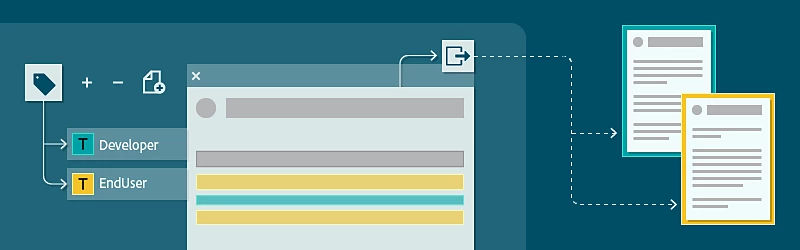 Übersichtlichere ProjektstrukturRoboHelp verwaltet alle eure Projektinhalte in einer sauberen und organisierten Struktur. Ob im RoboHelp Workspace oder in der Explorer-Ansicht eures Computers – die Projektressourcen wie Stylesheets, Skins und Snippets sind alle in separaten Ordnern organisiert. Weitere Informationen findet ihr unter Den RoboHelp Workspace kennenlernen und Ein Projekt erstellen.Zwischen mehreren Ansichten wechselnWechsle ganz einfach zwischen den Ansichten „Erstellen“, „Code“ und „Vorschau“, wenn du die Symbole in der oberen rechten Ecke des Bildschirms verwendest. So kannst du schnell eine Vorschau deiner Inhaltsausgabe oder ihres HTML anzeigen. Weitere Informationen findest du unter Den RoboHelp Workspace kennenlernen.Intuitive Oberfläche zum Konfigurieren von ObjekteigenschaftenPasse während der Inhaltserstellung die Eigenschaften der verschiedenen Objekte, die du hinzufügst, mit optimaler Genauigkeit und beispielloser Einfachheit an. Du kannst in Echtzeit beobachten, wie sie sich mit jeder Änderung verändern. Wenn du das hinzugefügte Objekt auswählst, zeigt das Bedienfeld „Eigenschaften“ auf der rechten Seite alle Eigenschaften des ausgewählten Objekts an. Ändere einen Wert und sieh die Änderung sofort. Weitere Informationen findest du unter Den RoboHelp Workspace kennenlernen und Deine Inhalte formatieren.Leistungsstarker Skin-EditorPasse Skins an, um deiner Ausgabe ein einzigartiges Erscheinungsbild zu verleihen. Mit dem leistungsstarken Skin-Editor von RoboHelp kannst du moderne Oberflächen erstellen, die ansprechender und benutzerfreundlicher sind. Eine schrittweise Hilfe findest du unter Mit Skins arbeiten.
 Optimierte SuchmaschineStelle Suchergebnisse für Endbenutzer mit einer Suchmaschine bereit, die von einem intelligenten Algorithmus und der Hervorhebung des gesuchten Worts unterstützt wird. Jede Ausgabevorgabe enthält konfigurierbare Sucheinstellungen. Weitere Informationen zu den Sucheinstellungen eines Typs von Ausgabevorgabe findest du im entsprechenden Artikel unter Ausgabe generieren.Veröffentlichung in mehreren FormatenVerwende Quick Generate, um Inhalte sofort in einer Vielzahl von Ausgabeformaten zu veröffentlichen – Responsive HTML5, Microsoft HTML Help (CHM), Frameless, Mobile App und mehr.Erstelle mit einer PhoneGap Build-Lizenz ganz einfach mit nur einem Klick inhaltsorientierte mobile Apps für iOS und Android.Weitere Informationen findet ihr unter Ausgabe generieren.Responsive HTML5-Layouts der nächsten GenerationStellt personalisierte Content-Erlebnisse mit neuen Responsive HTML5-Layouts bereit, die eine intuitive Navigation und eine erstklassige Suche bieten. Ihr könnt Widgets wie Glossar und Inhaltsverzeichnis einfach ein- oder ausblenden. Eine Schritt-für-Schritt-Anleitung findet ihr unter Responsive HTML5-Ausgabe generieren.Höhere Barrierefreiheit für InhalteStellt Inhalte bereit, die den besonderen Anforderungen eurer Endbenutzenden gerecht werden. Verwendet 508-konforme HTML5-Layouts, um Inhalte zu erstellen, die für alle Benutzenden auf mehreren Plattformen zugänglich sind, etwa im Web, auf Mobilgeräten und im Druck.Optimierte HTML5-AusgabeProfitiert im Vergleich zur vorherigen RoboHelp-Version von einer um bis zu 50 % kürzeren Ladezeit und einer Dateigrößenersparnis von etwa 20 KB pro Thema. Außerdem erlebt ihr mit einer schnelleren und reaktionsfähigeren HTML5-Ausgabe flüssigere Übergänge zwischen Seiten. Eine Schritt-für-Schritt-Anleitung findet ihr unter Responsive HTML5-Ausgabe generieren.Dynamische InhaltsfilterStellt mit dynamischen Inhaltsfiltern relevantere und stärker personalisierte Content-Erlebnisse bereit. Verwendet Bedingungs-Tags und Ausdrücke, damit Endbenutzende Inhalte einfach filtern können. Eine Schritt-für-Schritt-Anleitung findet ihr unter Ausgabevorgaben für bedingte Inhalte konfigurieren.Möglichkeit zum Hinzufügen von MiniaturansichtenIhr könnt Bilder als Miniaturansichten veröffentlichen, die sich beim Klicken vergrößern. Dadurch wird das Anzeigen von Inhalten auf Mobilgeräten für Endbenutzende einfacher.Mobile App-Generierung mit einem KlickErstellt mit einer PhoneGap Build-Lizenz mit nur einem Klick inhaltsorientierte mobile Apps für iOS und Android. Eine Schritt-für-Schritt-Anleitung findet ihr unter Mobile App-Ausgabe generieren.Favoriten in der Responsive HTML5-AusgabeBietet Endbenutzenden in der Responsive HTML5-Ausgabe die Möglichkeit, Themen als Favoriten zu markieren. Das spart ihnen Zeit und Aufwand beim Auffinden ihrer häufig verwendeten Inhalte. Eine Schritt-für-Schritt-Anleitung findet ihr unter Responsive HTML5-Ausgabe generieren.Git-UnterstützungGebt euren Teammitgliedern mit Git-Unterstützung die Möglichkeit, bei Projekten jeder Größe schnell und effizient zusammenzuarbeiten.SharePoint Online-UnterstützungSorgt dafür, dass alle auf dem gleichen Stand bleiben, indem ihr mit SharePoint Online das Teilen und die Zusammenarbeit in eurer gesamten Organisation ermöglicht.
- Adobe RoboHelp (Version 2019) erhalten
- Besuche die Produktseite von Adobe RoboHelp, um RoboHelp zu lizenzieren.Wenn ihr das Produkt vor der Lizenzierung besser kennenlernen möchtet, könnt ihr auf der Produktseite eine kostenlose 30-Tage-Testversion installieren und sogar eine Demo anfordern.Wenn ihr bereits eine frühere Version von RoboHelp verwendet, könnt ihr problemlos auf Adobe RoboHelp (Version 2018) aktualisieren. Unter Adobe RoboHelp (Version 2019) erfahrt ihr mehr.Unter Systemanforderungen könnt ihr prüfen, ob euer Computer Adobe RoboHelp (Version 2018) unterstützt.
Ähnliche Inhalte
Das freut uns. Sag uns, wie dir diese Seite geholfen hat.
Das tut uns leid. Kannst du uns sagen, was für dich nicht funktioniert hat?
Teile zusätzliches Feedback mit uns, damit wir uns verbessern können.
0/255
|