Whatever message this page gives is out now! Go check it out!


Inhaltsverzeichnis erstellen und verwalten
Last update:
21.11.2023
Erfahrt, wie ihr in RoboHelp mit Inhaltsverzeichnissen für Online- und Druckausgaben arbeitet.
Note:
Informationen zu den neuesten bekannten Problemen und Problemumgehungen in RoboHelp findet ihr im Artikel RoboHelp: Bekannte Probleme und Problemumgehungen.
Ein Inhaltsverzeichnis stellt eine Hierarchie der Abschnitte (früher Bücher genannt) und Seiten (Themen) bereit, die in der Ausgabe eures Projekts enthalten sind. Das Inhaltsverzeichnis ermöglicht den Lesenden, die Publikation als Ganzes und ihre Themen anzuzeigen. Mit einem Inhaltsverzeichnis können die Lesenden schnell ein Thema ihrer Wahl auswählen und anzeigen.
Je nach Ausgabetyp, den ihr für eure Leserschaft erstellen möchtet, könnt ihr in einem einzelnen Projekt mehrere Inhaltsverzeichnisse haben. So könnt ihr beispielsweise ein Inhaltsverzeichnis für eine bestimmte Zielgruppe erstellen, etwa Entwicklerinnen und Entwickler, und ein weiteres Inhaltsverzeichnis für eine andere Zielgruppe, etwa Endbenutzerinnen und Endbenutzer. Ihr könnt die beiden Inhaltsverzeichnisdateien gleichzeitig im Bedienfeld Inhaltsverzeichnis verwalten.
Beim Veröffentlichen eures Projekts wird nicht das gesamte Projekt in die generierte Ausgabe aufgenommen. Es werden nur die Themen aufgenommen, die in der ausgewählten Inhaltsverzeichnisdatei enthalten sind, sowie die in diesen Themen referenzierten Dateien.
Mit RoboHelp könnt ihr zwei Arten von Inhaltsverzeichnissen erstellen: „Online-TOC“ und „Buch-TOC“. Das Online-TOC  enthält Abschnitte und Themen und gilt für Frameless, Responsive HTML5 und andere Online-Ausgaben, während das Buch-TOC
 Vorspann und Nachspann enthält, die für PDF- und Word-Ausgaben nützlich sind.
enthält Abschnitte und Themen und gilt für Frameless, Responsive HTML5 und andere Online-Ausgaben, während das Buch-TOC Vorspann und Nachspann enthält, die für PDF- und Word-Ausgaben nützlich sind.Inhaltsverzeichnis erstellen
So erstellt ihr ein Inhaltsverzeichnis:
- Wählt in der Author-Symbolleiste Inhaltsverzeichnis aus. Das Bedienfeld „Inhaltsverzeichnis“ wird geöffnet.
- Klickt im Bedienfeld Inhaltsverzeichnis auf
 , um ein Inhaltsverzeichnis zu erstellen.
- Gebt im Dialogfeld Neues Inhaltsverzeichnis Folgendes an:Name Gebt den Namen der Inhaltsverzeichnisdatei an.Typ Wählt den gewünschten TOC-Typ aus.
- Online-TOC Wählt diese Option aus, um ein Inhaltsverzeichnis auf Basis von Abschnitten und Themen zu erstellen.
- Buch-TOC Wählt diese Option aus, um buchbezogene Funktionen wie Vorspann und Nachspann zu aktivieren. Siehe Inhaltsverzeichnis für Buch-TOC anpassen.
- Klickt auf Fertig.Das Inhaltsverzeichnis wird im Bedienfeld Inhaltsverzeichnis erstellt. Ihr könnt einem Projekt mehrere Inhaltsverzeichnisdateien hinzufügen. Ihr könnt eine Inhaltsverzeichnisdatei erweitern, indem ihr auf
 daneben klickt.
Ein Inhaltsverzeichnis bearbeiten
Ihr könnt eine Inhaltsverzeichnisdatei in zwei Modi bearbeiten – im Schnellbearbeitungsmodus und im umfassenden Bearbeitungsmodus.
Der Schnellbearbeitungsmodus ist als Kontextmenü im Bedienfeld Inhaltsverzeichnis verfügbar, nachdem ihr eine Inhaltsverzeichnisdatei erweitert habt. In diesem Modus werden weder der Inhaltsverzeichnis-Editor gestartet noch die Inhaltsverzeichnis-Symbolleiste angezeigt.
Im umfassenden Bearbeitungsmodus wird der Inhaltsverzeichnis-Editor gestartet und die Inhaltsverzeichnis-Symbolleiste in der Mitte der Standardsymbolleiste angezeigt. So bearbeitet ihr eine Inhaltsverzeichnisdatei im umfassenden Bearbeitungsmodus:
- Wählt in der Author-Symbolleiste Inhaltsverzeichnis aus. Das Bedienfeld „Inhaltsverzeichnis“ wird geöffnet.
- Startet den Inhaltsverzeichnis-Editor, indem ihr im Bedienfeld „Inhaltsverzeichnis“ einen der folgenden Schritte ausführt:
- Doppelklickt auf eine Inhaltsverzeichnisdatei.
- Klickt mit der rechten Maustaste auf eine Inhaltsverzeichnisdatei und dann auf Bearbeiten.
- Wählt neben einer Inhaltsverzeichnisdatei Optionen (
 ) > Bearbeiten.
Der Inhaltsverzeichnis-Editor wird als Registerkarte geöffnet und RoboHelp zeigt die Inhaltsverzeichnis-Symbolleiste in der Mitte der Standardsymbolleiste an.Im Bearbeitungsmodus könnt ihr Folgendes tun:Für Online-TOCFür Buch-TOC
Inhaltsverzeichnis für Online-TOC anpassen
Das Online-TOC ist eine organisierte Auflistung der Abschnitte und Themen eurer Publikation. Ihr könnt auch ein anderes TOC verknüpfen, ein untergeordnetes Projekt einfügen, eine untergeordnete HTML-Hilfedatei einfügen und ein TOC wie folgt automatisch erstellen:
Thema einfügen
Fügt schnell ein Thema in das TOC ein, indem ihr es aus dem Bedienfeld Inhalt zieht und im Inhaltsverzeichnis ablegt.
Oder folgt diesen Schritten:
- Führt einen der folgenden Schritte aus:
- Klickt in der Inhaltsverzeichnis-Symbolleiste auf
 .
- Klickt mit der rechten Maustaste in den Inhaltsverzeichnis-Editor und wählt Thema einfügen.
- Klickt in der Inhaltsverzeichnis-Symbolleiste auf
- Geht im Dialogfeld Thema einfügen wie folgt vor:
- Projektdateien Wählt diese Option aus, um ein Thema aus eurem Projekt einzufügen.
- Titel Standardmäßig zeigt der Titel den im Thementitel angegebenen Text an. Ihr könnt einen anderen Titel festlegen, wenn ihr den Thementitel überschreiben möchtet. Hinweis: Jede weitere Änderung am Thementitel wirkt sich nicht auf den überschriebenen Titel aus.
- Suchen Verwendet dieses Feld, um schnell nach einem Thema zu suchen. Ihr könnt auch das Bedienfeld „Zuletzt verwendet“ oder das Bedienfeld „Inhalt“ verwenden, um ein Thema eurer Wahl auszuwählen.
- Klickt auf Fertig.
Wenn ihr ein Thema in ein vorhandenes Inhaltsverzeichnis einfügt, wird es nach dem aktuell ausgewählten Thema eingefügt. Wenn zum Zeitpunkt des Einfügens ein Abschnitt ausgewählt ist, wird das Thema am Ende der Themenliste innerhalb des ausgewählten Abschnitts eingefügt.
Abschnitt einfügen
Fügt schnell einen Abschnitt in das TOC ein, indem ihr den Ordner aus dem Bedienfeld Inhalt zieht und im Inhaltsverzeichnis ablegt. RoboHelp behält die ursprüngliche Hierarchie des Abschnitts im Inhaltsverzeichnis bei.
Oder folgt diesen Schritten:
- Führt einen der folgenden Schritte aus:
- Klickt in der Inhaltsverzeichnis-Symbolleiste auf
 .
- Klickt mit der rechten Maustaste in den Inhaltsverzeichnis-Editor und wählt Abschnitt einfügen.
- Klickt in der Inhaltsverzeichnis-Symbolleiste auf
- Gebt im Dialogfeld Abschnitt einfügen im Feld Name den Namen des Abschnitts an. Ihr könnt dem Abschnitt im Bedienfeld Eigenschaften über das Feld Quelle ein Thema zuordnen.Wenn ihr einen Abschnitt in ein vorhandenes Inhaltsverzeichnis einfügt, wird er nach dem aktuell ausgewählten Thema eingefügt. Wenn zum Zeitpunkt des Einfügens ein anderer Abschnitt ausgewählt ist, wird der neue Abschnitt am Ende der Themenliste im ausgewählten Abschnitt eingefügt.Note:Wenn dem Abschnitt ein Thema zugeordnet ist, kann die Person entweder den Thementitel verwenden oder einen anderen Titel angeben.
Weiteres Inhaltsverzeichnis verknüpfen
In RoboHelp könnt ihr kollaboratives Authoring umsetzen, bei dem mehrere Autorinnen und Autoren an ihren jeweiligen Abschnitten arbeiten können. Mit einem anderen TOC könnt ihr eine zusammengeführte Ausgabe aus einzelnen TOCs erstellen. Dazu könnt ihr ein anderes TOC in euer aktuelles Inhaltsverzeichnis einfügen. RoboHelp behält die ursprüngliche Hierarchie von Themen und Abschnitten in einem Platzhalter bei, der in der generierten Ausgabe als vollständiges Inhaltsverzeichnis erweitert wird.
Fügt schnell ein Inhaltsverzeichnis ein, indem ihr es aus dem Bedienfeld Inhaltsverzeichnis zieht und im aktuellen Inhaltsverzeichnis ablegt.
Oder folgt diesen Schritten:
- Führt einen der folgenden Schritte aus:
- Klickt in der Inhaltsverzeichnis-Symbolleiste auf .
- Klickt mit der rechten Maustaste in den Inhaltsverzeichnis-Editor und wählt TOC einfügen.
- Klickt in der Inhaltsverzeichnis-Symbolleiste auf
- Wählt im Dialogfeld TOC einfügen aus der Liste der Inhaltsverzeichnisse eines aus und klickt auf Einfügen.Das Inhaltsverzeichnis wird als Platzhalter eingefügt. Wenn ihr ein TOC in ein vorhandenes Inhaltsverzeichnis einfügt, wird es nach dem aktuell ausgewählten Thema eingefügt. Wenn zum Zeitpunkt des Einfügens ein Abschnitt ausgewählt ist, wird es am Ende der Themenliste im ausgewählten Abschnitt eingefügt.
Untergeordnete HTML-Hilfedatei (.chm) einfügen
Geht wie folgt vor, um eine CHM-Datei in euer Projekt zusammenzuführen:
- Führt einen der folgenden Schritte aus:
- Klickt in der Inhaltsverzeichnis-Symbolleiste auf
 .
- Klickt mit der rechten Maustaste in den Inhaltsverzeichnis-Editor und wählt Untergeordnete HTML-Hilfedatei einfügen.
- Klickt in der Inhaltsverzeichnis-Symbolleiste auf
- Gebt im Dialogfeld HTML-Hilfedatei einfügen einen Speicherort für die .chm-Datei an. Um einen Speicherort auszuwählen, klickt auf
 .
- Klickt auf Einfügen.
Note:
Die Option „Untergeordnete HTML-Hilfedatei (.chm) einfügen“ ist für Mac-Benutzerinnen und -Benutzer nicht verfügbar.
Note:
„Untergeordnetes Projekt einfügen“ und „Untergeordnete HTML-Hilfedatei einfügen“ sind im Buch-TOC-Modus nicht verfügbar.
Inhaltsverzeichnis automatisch erstellen
Erstellt schnell ein Inhaltsverzeichnis mit Inhaltsverzeichnis automatisch erstellen. Diese Funktion verwendet die Hierarchie der Ordner und Themen in eurem Projekt, um eine Inhaltsverzeichnisdatei zu erstellen.
So erstellt ihr ein Inhaltsverzeichnis automatisch:
- Führt einen der folgenden Schritte aus:
- Klickt in der Inhaltsverzeichnis-Symbolleiste auf
 .
- Klickt mit der rechten Maustaste in den Inhaltsverzeichnis-Editor und dann auf Inhaltsverzeichnis automatisch erstellen.
- Klickt in der Inhaltsverzeichnis-Symbolleiste auf
- Im Dialogfeld Bestätigen könnt ihr eine oder beide der folgenden Optionen auswählen:
- Aktuelles TOC vor dem Erstellen eines neuen löschen Löscht das vorhandene Inhaltsverzeichnis, falls vorhanden, vor der automatischen Erstellung.
- TOC-Seiten für Lesezeichen erstellen Wenn eure Themen Lesezeichen enthalten, erstellt die Auswahl dieses Felds eine zusätzliche Seite für jedes Lesezeichen.
Klickt auf OK.Note:Wenn ein Inhaltsverzeichnis vorhanden ist und ihr im Dialogfeld Bestätigen keine Option auswählt, wird das neue Inhaltsverzeichnis am Ende des vorhandenen Inhaltsverzeichnisses angehängt.
Elemente in einem Inhaltsverzeichnis neu anordnen
Um die Elemente in einer Inhaltsverzeichnisdatei schnell neu anzuordnen, führe einen der folgenden Schritte aus:
- Drag-and-Drop verwenden
- Klicke in der Symbolleiste „Inhaltsverzeichnis“ oder im Kontextmenü Verschieben im Inhaltsverzeichnis-Editor auf die folgenden Symbole:
 Ändert die Hierarchie des Themas/Abschnitts, indem es eine Ebene über die ursprüngliche Ebene verschoben wird
 Ändert die Hierarchie des Themas/Abschnitts, indem es eine Ebene unter die ursprüngliche Ebene verschoben wird
 Ändert die Reihenfolge des Themas/Abschnitts, indem es über das vorherige Thema/den vorherigen Abschnitt verschoben wird
 Ändert die Reihenfolge des Themas/Abschnitts, indem es unter das nächste Thema/den nächsten Abschnitt verschoben wird
Themen in Abschnitte konvertieren
Um jedes Thema in einer Inhaltsverzeichnisdatei in einen Abschnitt zu konvertieren, führe einen der folgenden Schritte aus:
- Wähle das Thema aus, das du konvertieren möchtest, und klicke in der Symbolleiste „Inhaltsverzeichnis“ auf den rechten Pfeil .
- Klicke mit der rechten Maustaste auf das Thema und wähle In Abschnitt konvertieren .
Note: Der rechte Pfeiländert die Hierarchie des Themas, indem es eine Ebene unter die ursprüngliche Ebene verschoben wird. Wenn du also bei einem Thema auf den rechten Pfeil klickst, das sich auf derselben Ebene wie der Abschnitt befindet, wird es mit diesem Abschnitt zusammengeführt. Wenn es keinen Abschnitt parallel zum Thema gibt, bleibt das Thema auf derselben Ebene und wird in einen Abschnitt umgewandelt.
ändert die Hierarchie des Themas, indem es eine Ebene unter die ursprüngliche Ebene verschoben wird. Wenn du also bei einem Thema auf den rechten Pfeil klickst, das sich auf derselben Ebene wie der Abschnitt befindet, wird es mit diesem Abschnitt zusammengeführt. Wenn es keinen Abschnitt parallel zum Thema gibt, bleibt das Thema auf derselben Ebene und wird in einen Abschnitt umgewandelt.Elemente in einem Inhaltsverzeichnis löschen
Um ein Element in einer Inhaltsverzeichnisdatei zu löschen, führe einen der folgenden Schritte aus:
- Wähle das Element aus und drücke
Delete. - Klicke mit der rechten Maustaste auf das Element und klicke auf Löschen.
- Wähle beim Element Optionen () > Löschen.
Mit Eigenschaften eines Inhaltsverzeichnisses arbeiten
Der Inhaltsverzeichnis-Editor zeigt das Bedienfeld „Eigenschaften“ auf der rechten Seite des Bildschirms an.
Das Feld Typ zeigt den Typ des aktuell ausgewählten Elements an. Für jedes Element kannst du Folgendes festlegen:
- Titel Verwende dieses Feld, um den vorhandenen Titel eines Abschnitts oder Themas zu überschreiben.
Note:
Wenn einem Abschnitt ein Thema zugeordnet ist, kann die Person entweder den Thementitel verwenden oder einen anderen Titel angeben.
- Quelle Zeigt den Pfad des ausgewählten Elements an. Ihr könnt das ausgewählte Thema durch ein anderes Thema aus eurem Projekt ersetzen, indem ihr auf
 klickt, das Thema auswählt und auf Thema aktualisieren klickt.
Note:
Wenn das verknüpfte Thema nicht vorhanden ist, zeigt RoboHelp beim Thema im TOC eine rote X-Markierung an.
- In Ausgabe ausblenden Wählt diese Option aus, um das Thema in der Ausgabe im Inhaltsverzeichnis auszublenden.
Note:
Diese Funktion ist nützlich, wenn ihr ergänzende Dateien wie PDF veröffentlichen möchtet, sie aber nicht im Inhaltsverzeichnis der Ausgabe anzeigen möchtet. Fügt dazu ergänzende Dateien zum TOC hinzu und wählt bei jeder Datei In Ausgabe ausblenden aus.
- Tags anwenden Klickt darauf, um Bedingungs-Tags auf das ausgewählte Element anzuwenden. Wählt im Dialogfeld Bedingungs-Tags anwenden die Bedingungs-Tags aus, die ihr anwenden möchtet. Die ausgewählten Tags werden auf der rechten Seite des Dialogfelds angezeigt. Klickt auf Anwenden. Die angewendeten Tags werden im Bedienfeld Eigenschaften unter dem Dropdown-Abschnitt Bedingungs-Tags angezeigt. Im Bedienfeld Eigenschaften oder im Dialogfeld Bedingungs-Tags anwenden könnt ihr bei einem Tag auf
 klicken, um es zu entfernen.
- Kachelbild Gebt das Bild an, das auf TOC-Kacheln der Startseite in der Frameless-Ausgabe verwendet werden soll. Klickt auf , um zu einem gewünschten Bild zu navigieren und es auszuwählen. Wenn ihr für kein Thema und keinen Abschnitt ein Kachelbild angebt, wird die Kachel in der Ausgabe nicht angezeigt. Auf diese Weise könnt ihr steuern, welche Kacheln angezeigt werden sollen. Wenn ihr den Umschalter deaktiviert, werden die Kachelbilder verwendet, die im Skin-Editor angegeben sind.
- TOC-Symbol: Ihr könnt jetzt benutzerdefinierte TOC-Symbole für bestimmte Abschnitte und Themen in einer Frameless-Ausgabe einfügen. Im Bedienfeld „TOC-Eigenschaften“ könnt ihr für jeden Abschnitt Symbole zum Erweitern und Reduzieren und für Themen ein einzelnes Themensymbol angeben. In der Ausgabe überschreiben diese Symbole das im Skin angegebene Symbol. Navigiert zur Registerkarte „Themenseite“, klickt im Abschnitt „Linkes Bedienfeld“ auf das Element „Themensymbol“, und ihr könnt das Bild in der Eigenschaft „Hintergrund“ angeben.
Inhaltsverzeichnis für Buch-TOC anpassen
Ihr könnt das TOC-Layout sowie eure Inhalte im Buch anpassen. Ihr könnt spezielle Platzhalter erstellen, um Front-Matter- und Back-Matter-Abschnitte wie folgt anzuzeigen:
- Front Matter: Besteht aus den allerersten Seiten vor dem eigentlichen Inhalt. Das Front Matter kann eine Titelseite, ein Vorwort, eine Präambel und ein Inhaltsverzeichnis enthalten.
- Back Matter: Was ihr am Ende des Buchs findet. Das Back Matter kann einen Anhang, ein Glossar und einen Index enthalten, die alle optional sind.
- Zitate: Die am Ende des Inhalts. Besteht aus allen im Projekt verwendeten Zitaten als Bibliografie.
Front Matter einfügen
- Klicke in der Symbolleiste „Inhaltsverzeichnis“ auf
 .
- Über die Optionen Titelseite, TOC-Seite und Andere Seite könnt ihr entweder eine davon oder alle diese Front-Matter-Elemente einfügen.
- Führt im Dialogfeld Titelseite einfügen Folgendes aus:
- Titel Fügt einen Titel für eure Titelseite ein.
- Suchen Verwendet dieses Feld, um schnell nach einem Thema zu suchen. Ihr könnt auch das Bedienfeld Zuletzt verwendet oder das Bedienfeld Inhalt verwenden, um ein Thema eurer Wahl auszuwählen.
- Klickt auf Fertig.
Ihr könnt euren Front-Matter-Abschnitt neu organisieren, indem ihr die Titelseite an die entsprechende Position zieht. - Wählt TOC-Seite aus, um einen Inhaltsverzeichnis-Platzhalter einzufügen.Ihr könnt euren Front-Matter-Abschnitt neu organisieren, indem ihr das TOC an die entsprechende Position zieht.
- Wählt Andere Seite aus, um ein neues Thema in euer Buch einzufügen. Denkt daran, dass die neue Seite im Front-Matter-Abschnitt für beliebige Inhalte gedacht ist, die die Person einfügen möchte.
Back Matter einfügen
- Klicke in der Symbolleiste „Inhaltsverzeichnis“ auf
 .
- Über die Optionen Indexseite, Glossarseite, Andere Seite, und Zitate könnt ihr entweder eine davon oder alle diese Back-Matter-Elemente einfügen.
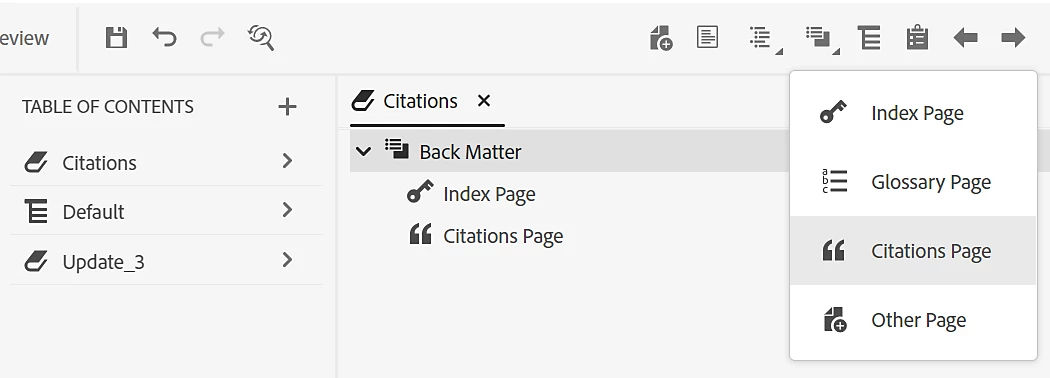
- Wählt Indexseite aus, um Schlüsselwörter in euren Inhalten zu finden, ohne suchen zu müssen. Der Index ist eine alphabetisch sortierte Liste von Wörtern mit Seitenzahlen (oder Hyperlinks zu Seiten), auf denen sie erwähnt werden.Ihr könnt euren Back-Matter-Abschnitt neu organisieren, indem ihr den Index an die entsprechende Position zieht.
- Wählt Glossarseite für neue und spezialisierte Begriffe aus. Wenn ihr die Option für die Glossarseite auswählt, wird ein Dialogfeld geöffnet, in dem ihr die einzufügende Glossardatei auswählen könnt.Ihr könnt euren Back-Matter-Abschnitt neu organisieren, indem ihr die Glossarseite an die entsprechende Position zieht.
- Wählt Zitatseite für die in eurem Buch verwendeten Zitate aus. Alle in den Themen im TOC verwendeten Zitate werden auf mehreren Seiten aufgelistet und erscheinen am Ende der PDF-Ausgabe.Ihr könnt euren Back-Matter-Abschnitt neu organisieren, indem ihr die Zitierseite an die entsprechende Position zieht.
- Wählt Andere Seite aus, um ein neues Thema in euer Buch einzufügen. Denkt daran, dass die neue Seite im Back-Matter-Abschnitt für beliebige Inhalte gedacht ist, die die Person einfügen möchte.
Note:
- Jeder Abschnitt oder jedes Thema auf der ersten Ebene wird in PDF- und Word-Ausgaben zu einem Kapitel.
- Jedes einem Abschnitt zugeordnete Thema wird zum ersten Thema innerhalb dieses Kapitels.
- Alle untergeordneten Abschnitte und Themen werden beim Generieren der Ausgabe abgeflacht. Das bedeutet, dass alle untergeordneten Abschnitte entfernt werden und ihre jeweiligen Inhalte zusammen mit anderen Themen auf der zweiten Ebene erscheinen.
Gewünschtes Inhaltsverzeichnis in der Ausgabe verwenden
So verwendet ihr ein Inhaltsverzeichnis in der Ausgabe:
- Klicke auf die Ausgabe Registerkarte auf der linken Seite der Standard-Symbolleiste.Die Ausgabeansicht öffnet sich.
- Klicke in der Ausgabe-Symbolleiste auf Ausgabevorgaben.
- Wähle im Bedienfeld Ausgabevorgaben die gewünschte Ausgabevorgabe aus den angegebenen Optionen aus. Du kannst Ausgabevorgaben unter Responsive HTML5, Mobile App, Frameless, eBook, Word, PDF und mehr auswählen.
- Wähle die Registerkarte Inhalt aus.
- Im Feld Inhaltsverzeichnis werden alle von euch im Projekt erstellten Inhaltsverzeichnisdateien angezeigt. Verwendet die Dropdown-Liste, um die gewünschte Inhaltsverzeichnisdatei auszuwählen.Das ausgewählte Inhaltsverzeichnis wird dann in eure Ausgabe aufgenommen. Unter Ausgabe generieren findet ihr Details dazu, wie die Ausgabe generiert wird.
Ausschneiden, Kopieren und Einfügen in einem Inhaltsverzeichnis
Um den Inhalt im aktiven Inhaltsverzeichnis auszuschneiden, zu kopieren und einzufügen, wählt euren Inhalt aus und klickt mit der rechten Maustaste, um ein Schnellmenü zu öffnen. Klickt entweder auf Ausschneiden oder Kopieren, setzt dann den Cursor an die Stelle, an der ihr den Inhalt einfügen möchtet, und klickt auf den Befehl Einfügen.
Alternativ könnt ihr, wenn ihr zwei Inhaltsverzeichnisse nebeneinander geöffnet habt, Elemente auch von einem Inhaltsverzeichnis in ein anderes Inhaltsverzeichnis ziehen. Dabei handelt es sich um einen Kopier- und Einfügevorgang.
Ein Inhaltsverzeichnis umbenennen
So benennt ihr ein Inhaltsverzeichnis um:
- Wählt in einem geöffneten Projekt in der Author-Symbolleiste Inhaltsverzeichnis aus. Das Bedienfeld Inhaltsverzeichnis wird geöffnet.
- Wählt im Bedienfeld Inhaltsverzeichnis neben dem Inhaltsverzeichnis, das ihr umbenennen möchtet, Optionen () > Umbenennen.
- Ändert im Dialogfeld Inhaltsverzeichnis umbenennen den aktuellen Namen. Klickt auf Fertig.
Ein Inhaltsverzeichnis löschen
So löscht ihr ein Inhaltsverzeichnis:
- Wählt in einem geöffneten Projekt in der Author-Symbolleiste Inhaltsverzeichnis aus. Das Bedienfeld Inhaltsverzeichnis wird geöffnet.
- Wählt im Bedienfeld Inhaltsverzeichnis neben dem Inhaltsverzeichnis, das ihr löschen möchtet, Optionen () > Löschen.
- Klickt im Dialogfeld Bestätigen auf Ja, um das Löschen zu bestätigen.
Ähnliche Themen
Das freut uns. Sag uns, wie dir diese Seite geholfen hat.
Das tut uns leid. Kannst du uns sagen, was für dich nicht funktioniert hat?
Teile zusätzliches Feedback mit uns, damit wir uns verbessern können.
0/255
|