Whatever message this page gives is out now! Go check it out!


PDF-Vorlage
Last update:
25.04.2024
Die Verwendung einer Vorlage sorgt für Konsistenz beim Layout und der Struktur der Inhalte. Da Vorlagen vordefiniert sind, könnt ihr Nacharbeit bei Formatierungsproblemen vermeiden, die bei jedem neuen Projekt oder bei Aktualisierungen auftreten. Mit Vorlagen könnt ihr Seitenlayouts entwerfen, Inhalte formatieren und verschiedene Einstellungen anwenden, um euer PDF anzupassen.
Während Autorinnen und Autoren die PDF-Vorgaben zum Generieren der Ausgabe verwenden können, können Entwicklerinnen und Entwickler eigene Vorlagen erstellen. Standardmäßig werden Beispielvorlagen mitgeliefert, die Entwicklerinnen und Entwickler entsprechend den Anforderungen ihrer Organisation weiter anpassen oder duplizieren können.
PDF-Vorlage erstellen
Ihr könnt benutzerdefinierte PDF-Vorlagen mit bestimmten Seitenlayouts erstellen und mithilfe von Stylesheets die Formatierung für Seitenlayoutkomponenten (wie Inhaltsverzeichnis, Index, Glossar) oder Elemente (wie Überschrift, Absatz, Liste) definieren.
Ihr könnt eine neue Vorlage von Grund auf neu erstellen oder sie mithilfe einer Beispielvorlage aufbauen. Geht wie folgt vor, um eine neue PDF-Vorlage zu erstellen:
- Wählt die Registerkarte Ausgabe aus.
- Erweitert die Seitenleiste und wählt Vorlagen aus.
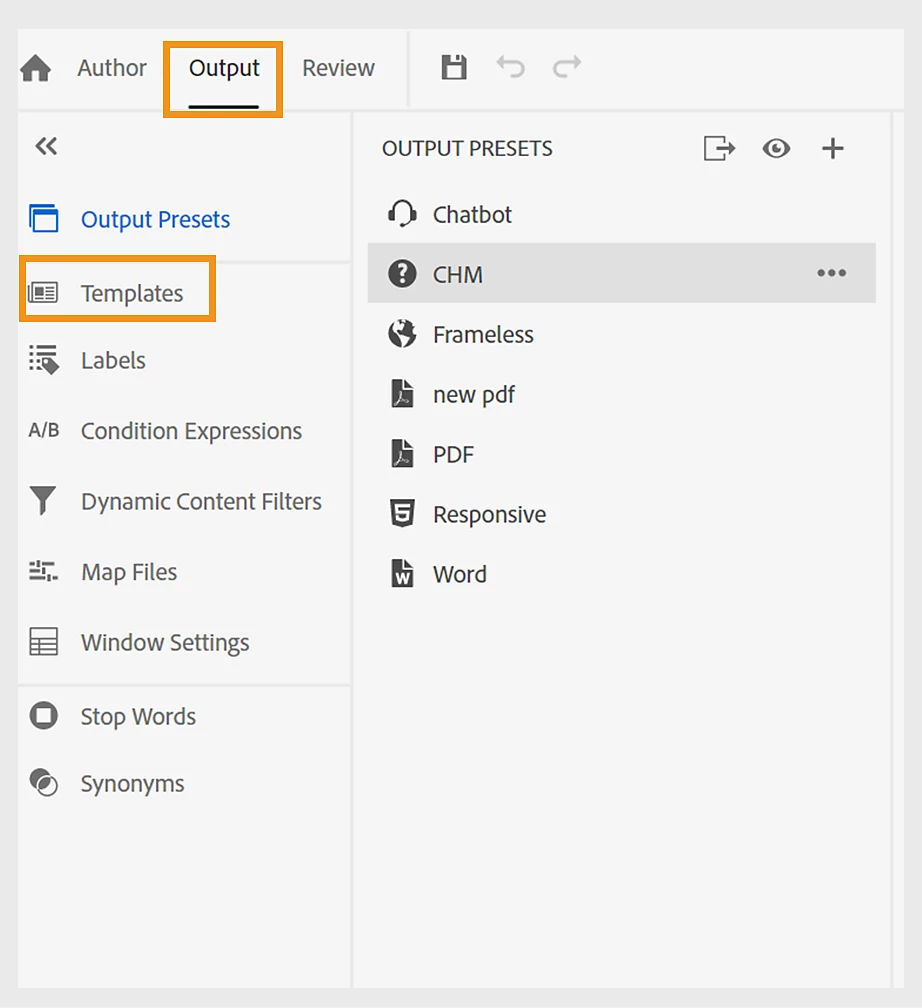
- Klickt im Bedienfeld Vorlagen auf das Symbol + neben Vorlagen und wählt PDF-Vorlage aus.
- Gebt im Dialogfeld Neue PDF-Vorlage einen Namen für die Vorlage an.
- Klickt auf Fertig.Die neue Vorlage wird erstellt und dem Bedienfeld „Vorlagen“ hinzugefügt.
PDF-Vorlage duplizieren
Wenn ihr eine neue Vorlage mit denselben Seitenlayouts und derselben Formatierung wie eine vorhandene Vorlage erstellen möchtet, könnt ihr eine Kopie erstellen. Nachdem eine Vorlage dupliziert wurde, könnt ihr ihre Komponenten nach Bedarf weiter anpassen.
Geht wie folgt vor, um eine vorhandene PDF-Vorlage zu duplizieren:
- Wählt die Registerkarte Ausgabe aus.
- Wählt in der linken Seitenleiste Vorlagen aus.
- Bewegt den Mauszeiger über die Vorlage, die ihr duplizieren möchtet, und wählt das Symbol … (Optionen) aus. Wählt dann im Kontextmenü Duplizieren aus.
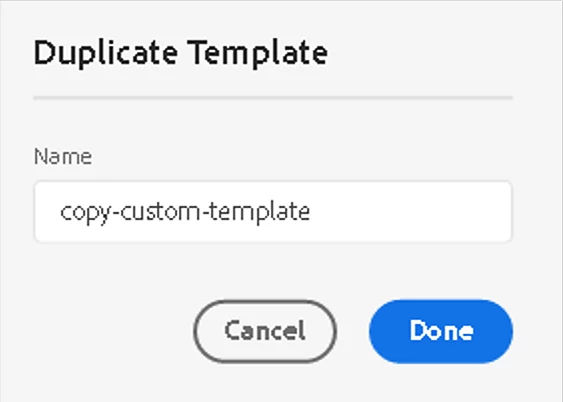
- Gebt einen Namen für die Vorlage an.
- Klickt auf Fertig.
PDF-Vorlage anpassen
Ihr könnt Vorlagen anpassen, indem ihr die Vorlagenkomponenten optimiert und Stilformate mithilfe von Stylesheets anwendet.
Geht wie folgt vor, um eine PDF-Vorlage anzupassen:
- Wählt die Registerkarte Ausgabe aus.
- Wählt in der linken Seitenleiste Vorlagen aus.
- Geht wie folgt vor, um die Komponenten einer Vorlage anzuzeigen:
- Wählt das Symbol > neben einer Vorlage aus oder doppelklickt auf den Vorlagennamen.
- Bewegt den Mauszeiger über eine beliebige Vorlage und wählt … (Symbol „Optionen“) aus. Wählt dann im Kontextmenü Bearbeiten aus.
Standardmäßig wird dadurch das Bedienfeld „Einstellungen“ im Vorlageneditor geöffnet.Die verschiedenen Vorlagenkomponenten, die ihr anpassen könnt, sind unter den folgenden Abschnitten kategorisiert:- Seitenlayouts: Ein typisches PDF enthält verschiedene Seiten, z. B. ein vorderes Deckblatt oder eine Titelseite, ein Inhaltsverzeichnis, Kapitel, einen Index und mehr. Im Abschnitt „Seitenlayouts“ könnt ihr das Erscheinungsbild verschiedener Seiten entwerfen, aus denen euer PDF besteht. Zusätzlich zum Erscheinungsbild könnt ihr auch die Anordnung von Seitenelementen wie Kopfzeile, Fußzeile und Inhaltsbereichen auf einer Seite definieren. Weitere Informationen zum Anpassen des Layouts einer Seite findet ihr unter Seitelayouts erstellen und anpassen.
- Stylesheets: Mit den Einstellungen im Abschnitt „Stylesheets“ könnt ihr das Erscheinungsbild der Seitenlayoutkomponenten wie Inhaltsverzeichnis, Index, Glossar und mehr anpassen. Außerdem könnt ihr auch die Stile für den DITA-Inhalt anpassen, z. B. Überschriften, Absätze, Listen und mehr. Weitere Informationen zur Verwendung von Stylesheets findet ihr unter Stylesheets zum Anpassen von PDF verwenden.
- Ressourcen: Speichert Asset-Dateien, die ihr zum Anpassen oder Entwerfen von PDF-Vorlagen benötigt. Assets wie Logos, benutzerdefinierte Schriftarten, Hintergrundbilder und mehr werden unter „Ressourcen“ gespeichert. Weitere Informationen zur Verwendung von Ressourcen findet ihr unter Mit Ressourcen arbeiten.
- Einstellungen: Konfiguriert die Ausgabeeinstellungen zum Generieren eines PDF mithilfe der Vorlage. Damit könnt ihr die Vorlagenzuordnung für verschiedene Seiten in einem PDF, die Kapitelstartseite, Druckmarken, Zitate und mehr definieren. Weitere Informationen zum Anwenden von Einstellungen findet ihr unter Erweiterte PDF-Einstellungen.
- Um eine Vorlagenkomponente anzupassen, doppelklickt auf eine Vorlagenkomponente oder wählt das Symbol > davor aus. Doppelklickt beispielsweise auf Seitenlayouts oder wählt das Symbol > vor Seitenlayouts aus, um die verfügbaren Seitenlayouts anzuzeigen.
- Nachdem ihr die Änderungen vorgenommen habt, wählt Alle speichern aus (oder Ctrl+S ).
Das freut uns. Sag uns, wie dir diese Seite geholfen hat.
Das tut uns leid. Kannst du uns sagen, was für dich nicht funktioniert hat?
Teile zusätzliches Feedback mit uns, damit wir uns verbessern können.
0/255
|