Whatever message this page gives is out now! Go check it out!


Variablen erstellen und verwenden, um Aktualisierungen zu vereinfachen
Last update:
25.04.2024
Erfahrt, wie ihr in RoboHelp eine Variable erstellt, bearbeitet und verwaltet und eine Variable in ein Thema einfügt.
Eine Variable ist eine Textphrase oder ein Wort, das als wiederverwendbare Information dient und gleichzeitig in mehreren Themen in eurem Projekt verwendet wird. Dadurch werden eure Inhalte portabel und lassen sich einfach aktualisieren. Wenn ihr eine Variable oder ihren Wert ändert, wird jedes Vorkommen dieser Variable oder dieses Werts im gesamten Projekt aktualisiert.
Eine Variable erstellen
Eine Variable ist eine Textphrase, der ihr einen Wert zuweist. Führt die folgenden Schritte aus, um in eurem geöffneten Projekt eine Variable zu erstellen:
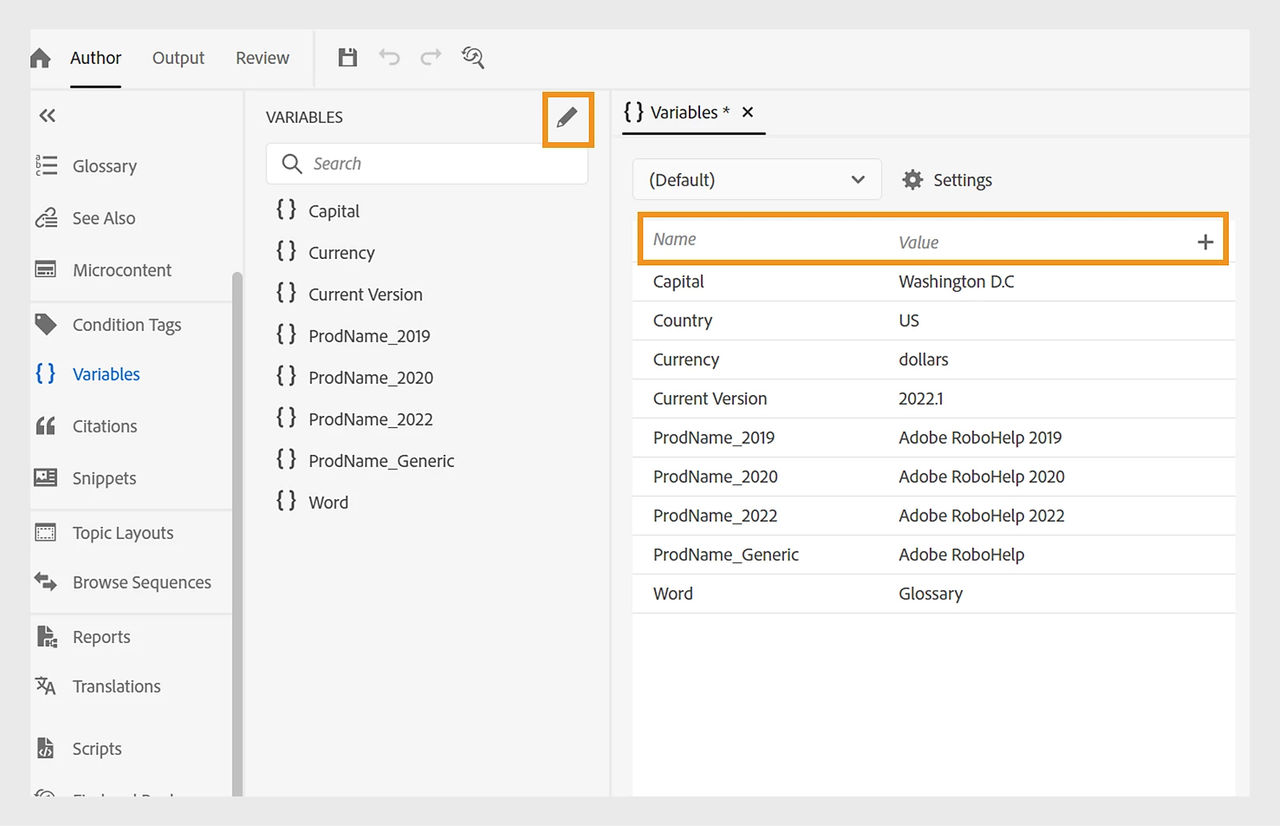
- Wählt auf der Registerkarte Author die Option Variablen. Das Bedienfeld Variablen wird geöffnet.
- Wählt im Bedienfeld Variablen
 aus, um den Variableneditor zu öffnen.
- Gebt den Variablennamen in der Spalte Name und den Wert in der Spalte Wert ein.
- Wählt
 aus, um eine neue Variable hinzuzufügen. Ihr könnt mehrere Variablen hinzufügen, indem ihr den Vorgang wiederholt und dann Speichern auswählt. Die Variablen werden der Liste im Bedienfeld Variablen hinzugefügt.
Note:
Die erstellte Variable wird durch Rückgängig (Ctrl + Z) nicht entfernt.
Eine Variable bearbeiten
Gehe wie folgt vor, um eine Variable in RoboHelp zu bearbeiten:
- Wähle in der Symbolleiste „Author“ Variablen. Das Bedienfeld Variablen wird geöffnet.
- Wähle im Bedienfeld Variablen
 neben der gewünschten Variable aus.
- Wähle in der angegebenen Liste Optionen die Option Bearbeiten aus.
- Im Dialogfeld Variable bearbeiten kannst du den Namen und den Wert der ausgewählten Variable bearbeiten.
- Klickt auf Fertig.
Note:
Wenn du eine Variable umbenennst, aktualisiert RoboHelp gleichzeitig alle Verweise, wo dies zutrifft. Zum Beispiel Thementitel, Themeninhalt, Inhaltsverzeichnis, Titel von Ausgabevorgaben, Variablensätze und mehr.
Eine Variable einfügen
So fügt ihr eine Variable in ein geöffnetes Thema ein oder verwendet sie:
- So öffnest du ein Thema:Wähle in der Symbolleiste „Author“ Inhalt und öffne im Bedienfeld Inhalt ein Thema deiner Wahl.
- Wähle Variablen in der Symbolleiste „Author“. Das Bedienfeld Variablen wird geöffnet.
- Wählt eine Variable im Bedienfeld Variablen aus. Zieht die ausgewählte Variable nun per Drag-and-Drop an die gewünschte Textposition im geöffneten Thema.Alternativ drücke
Ctrl+1. ImVariableIm Dialogfeld kannst du die Liste der Variablen durchsuchen und eine Variable auswählen, um sie einzufügen. - Klicke auf das Symbol Alle speichern
 auf der linken Seite der Standardsymbolleiste.
Text in Variablen umwandeln
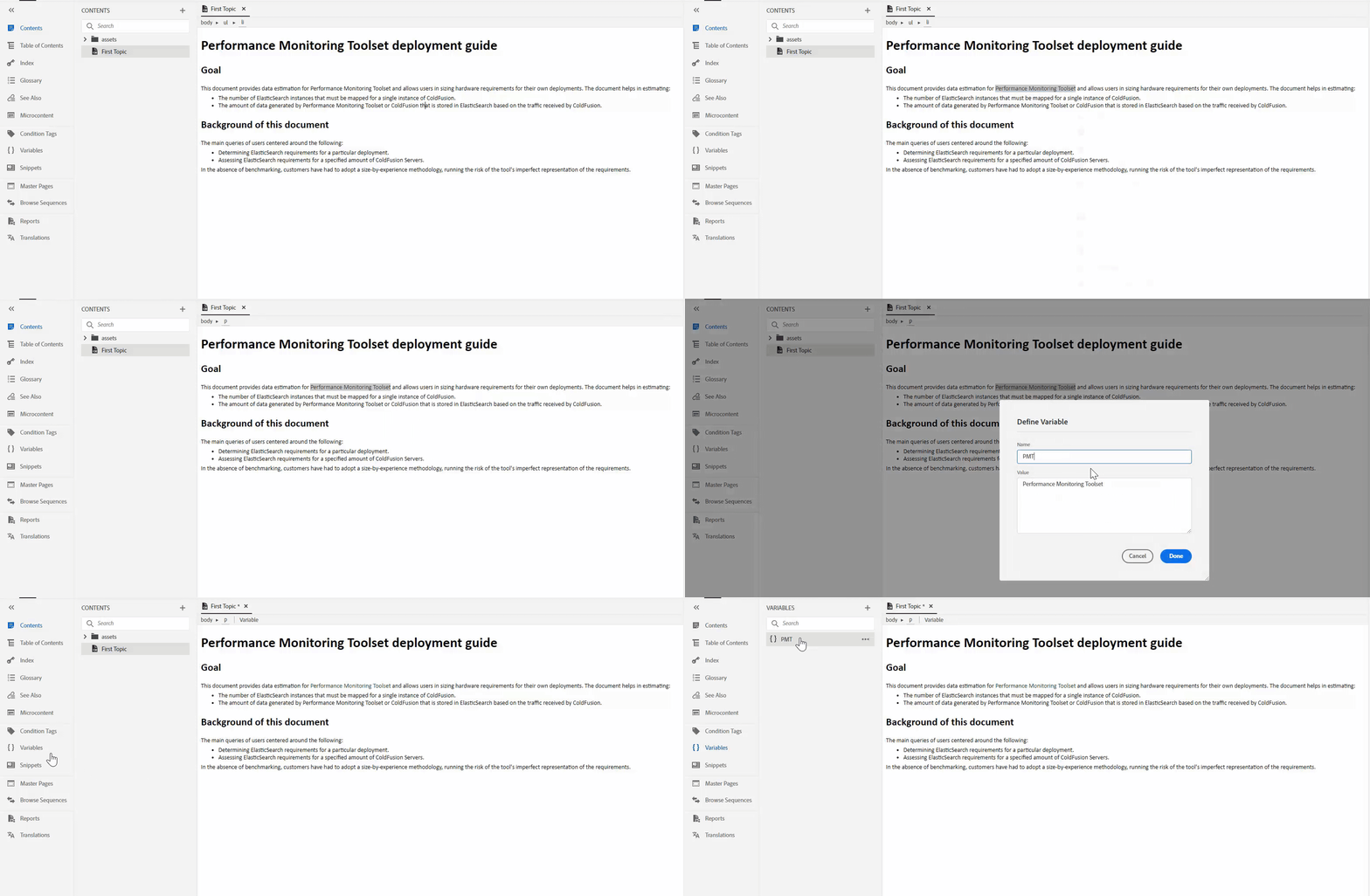
Eine alternative Möglichkeit zum Hinzufügen einer Variable besteht darin, einen Teil eines Textes auszuwählen und die Auswahl dann als Wert hinzuzufügen. Wenn ihr beispielsweise ein Produkt mit einem langen Namen habt und den Namen an mehreren Stellen wiederverwenden möchtet, könnt ihr das Produkt hervorheben und als Wert hinzufügen.
Dieser Workflow dient auch als Abkürzung zum Erstellen einer Variable.
So fügst du eine Auswahl zu einer Variable hinzu:
- Wähle in einem Thema den Text aus, den du als Variable hinzufügen möchtest.
- Klicke mit der rechten Maustaste auf die Auswahl.
- Klickt im Kontextmenü auf Zu Variable hinzufügen.
- Gebt im Dialogfeld „Variable definieren“ die Variable an, die der Auswahl zugeordnet werden muss.
Das folgende GIF zeigt diesen Workflow.
Eine Variable duplizieren
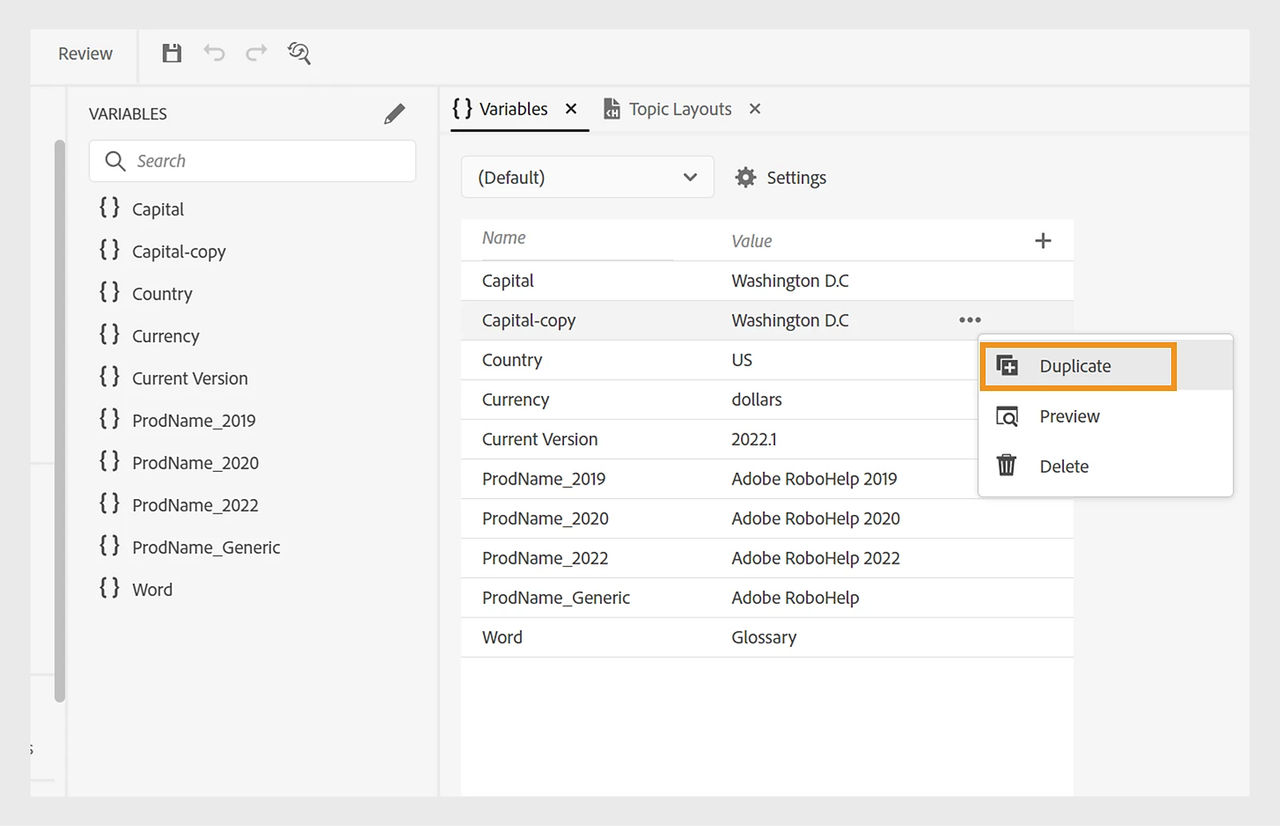
- Wähle im Variableneditor
 neben der Variable aus, die du duplizieren möchtest.
- Wählt Duplizieren aus der Liste aus, um das Dialogfeld Variable duplizieren zu öffnen.
- Bearbeite den Namen der duplizierten Variable.
- Wähle Fertig.
- Wähle Speichern, um die duplizierte Variable in der Variablenliste im Bedienfeld Variablen anzuzeigen.
Eine Variable löschen
- Klicke in der Symbolleiste „Author“ auf Variablen. Das Bedienfeld Variablen wird geöffnet.
- Wähle die Option neben der gewünschten Variable entweder im Bedienfeld „Variablen“ oder im Variableneditor aus.
- Wähle in der Liste Optionen die Option Löschen aus.
- Klicke im Dialogfeld Bestätigen auf Ja, um die ausgewählte Variable zu löschen.Note:Ein Klick auf Speichern ist nicht erforderlich.
- Wenn im Projekt auf die Variable verwiesen wird, wirst du aufgefordert, zwischen den drei aufgeführten Optionen zu wählen:
- Die Variable und ihre Verweise löschen – Löscht die Variable und alle ihre Vorkommen im Projekt.
- Nur die Variable löschen – Löscht nur die Variable. Die Verweise auf die Variable im Projekt bleiben erhalten.
- Variable löschen und Verweise durch tatsächlichen Inhalt ersetzen – Löscht die Variable und ersetzt alle ihre Vorkommen durch den Variablenwert.
- Wähle die entsprechende Option aus und klicke auf Fertig.
Variablenbericht generieren
Du kannst einen Variablenbericht generieren, um Variablen in deinem Projekt anzuzeigen und zu verwalten. Mit diesem Bericht kannst du Variablen finden, die in einem Thema verwendet werden, und solche, die in keinem Thema verwendet werden. Bevor du eine Variable löschst, kannst du die Themen suchen, in denen die Variable verwendet wird, und Verweise auf diese Variable löschen.
Anschließend könnt ihr den Variablenbericht herunterladen oder drucken.
- Wählt in der Author Symbolleiste Berichte aus. Das Bedienfeld Berichte wird geöffnet.
- Wählt im Bedienfeld Berichte Variablen aus.
- Verwendet das Bedienfeld Filter auf der rechten Seite des Bildschirms, um den Bericht anzupassen. Weitere Informationen findet ihr unter Bericht anpassen.
- Nachdem ihr den Variablenbericht an eure Anforderungen angepasst habt, klickt auf dasHerunterladenSymbol
 in der Standardsymbolleiste, um den Bericht sofort herunterzuladen. Der Bericht wird als
.csvDatei. - Um den Bericht zu drucken, klicke auf das Symbol Drucken
 in der Standardsymbolleiste.
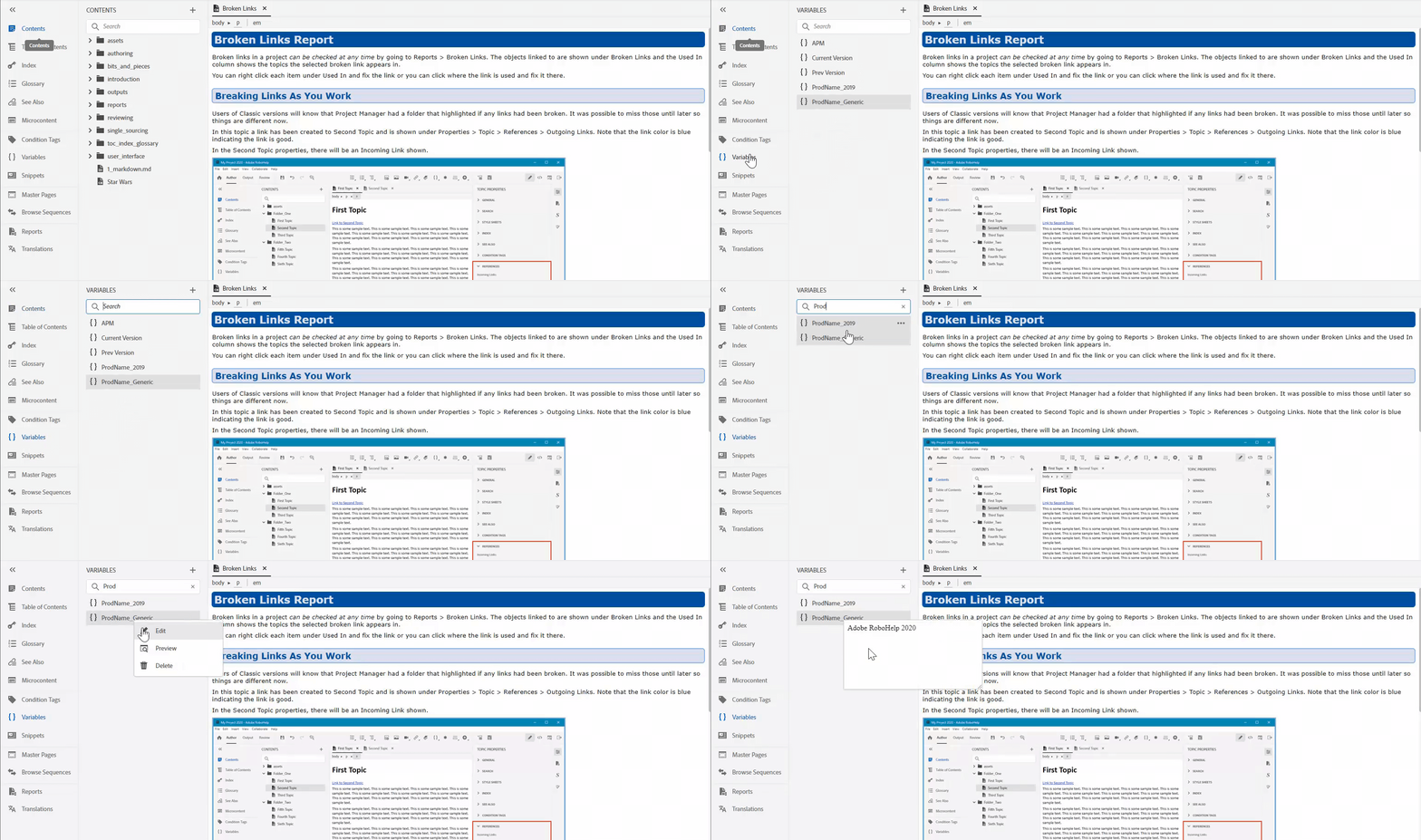
Eine Variable suchen und in der Vorschau anzeigen
Du kannst nach einer Variable suchen, indem du den Namen der Variable in die Suchleiste im Bedienfeld Variablen eingibst. Wähle die Option  neben der Variable im Bedienfeld Variablen oder im Variableneditor aus, um den Wert einer Variable in der Vorschau anzuzeigen.
 Die Vorschau des Werts wird angezeigt.
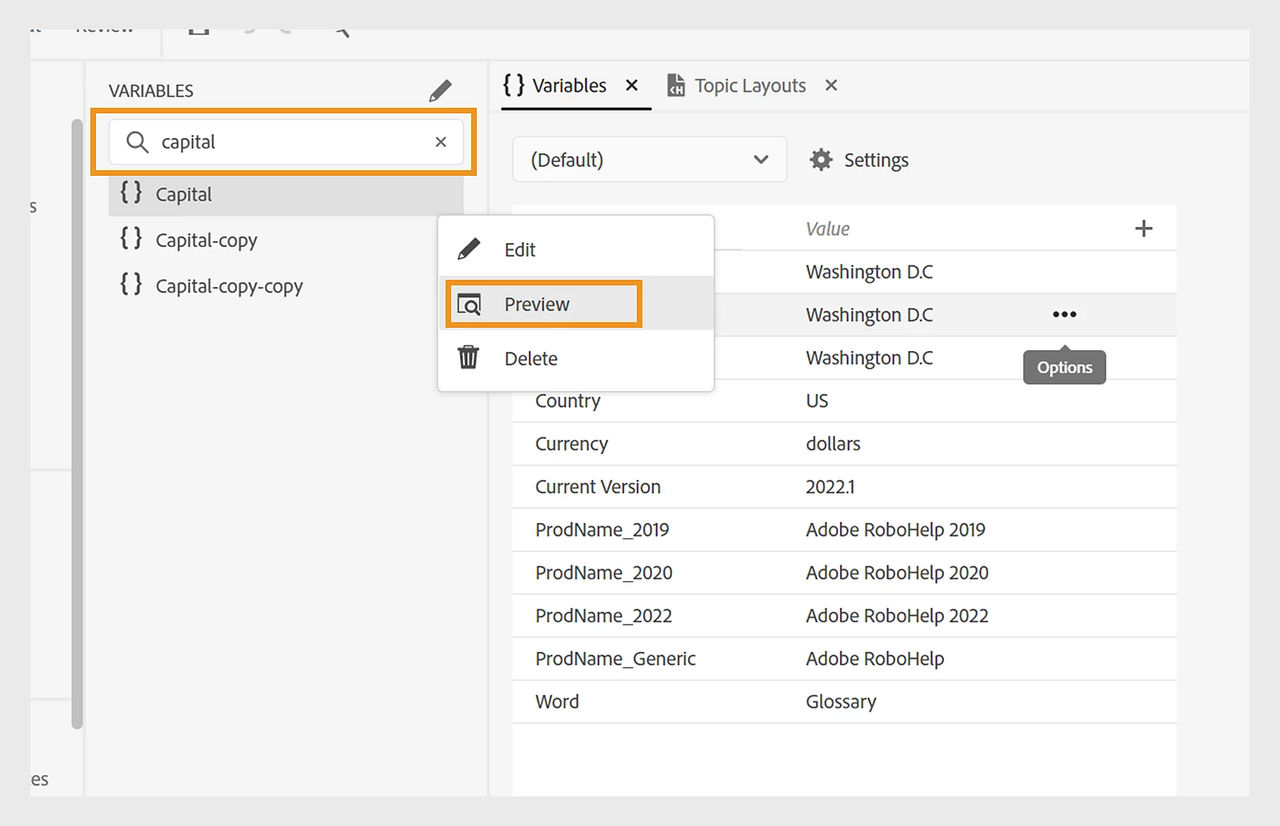
Das folgende GIF zeigt den Such- und Vorschau-Workflow.
Mehr davon
Das freut uns. Sag uns, wie dir diese Seite geholfen hat.
Das tut uns leid. Kannst du uns sagen, was für dich nicht funktioniert hat?
Teile zusätzliches Feedback mit uns, damit wir uns verbessern können.
0/255
|