Whatever message this page gives is out now! Go check it out!


Échanger le code d’abonnement Adobe RoboHelp
Last update:
6 nov. 2026
Découvrez comment utiliser un code d’échange pour activer l’abonnement Adobe RoboHelp, puis télécharger et installer RoboHelp.
Si vous avez reçu un code d’échange pour l’abonnement Adobe RoboHelp, vous devez utiliser ce code avant de pouvoir commencer à vous servir de RoboHelp.
Échangez le code d’abonnement RoboHelp
- Assurez-vous d’avoir le code d’échange à portée de main.Vous avez reçu le code d’échange dans un e-mail automatisé provenant de AdobePartnerOffer.com. Il s’agit d’un code alphanumérique de 24 caractères qui ressemble à ABC1-EFG2-HIJ3-KLM3-NOP4-QRS5-TUV6.
- Accédez à https://redeem.adobe.com/techcommsuite.
- Connectez-vous ou créez un Adobe ID.Note:Découvrez comment créer un Adobe ID.
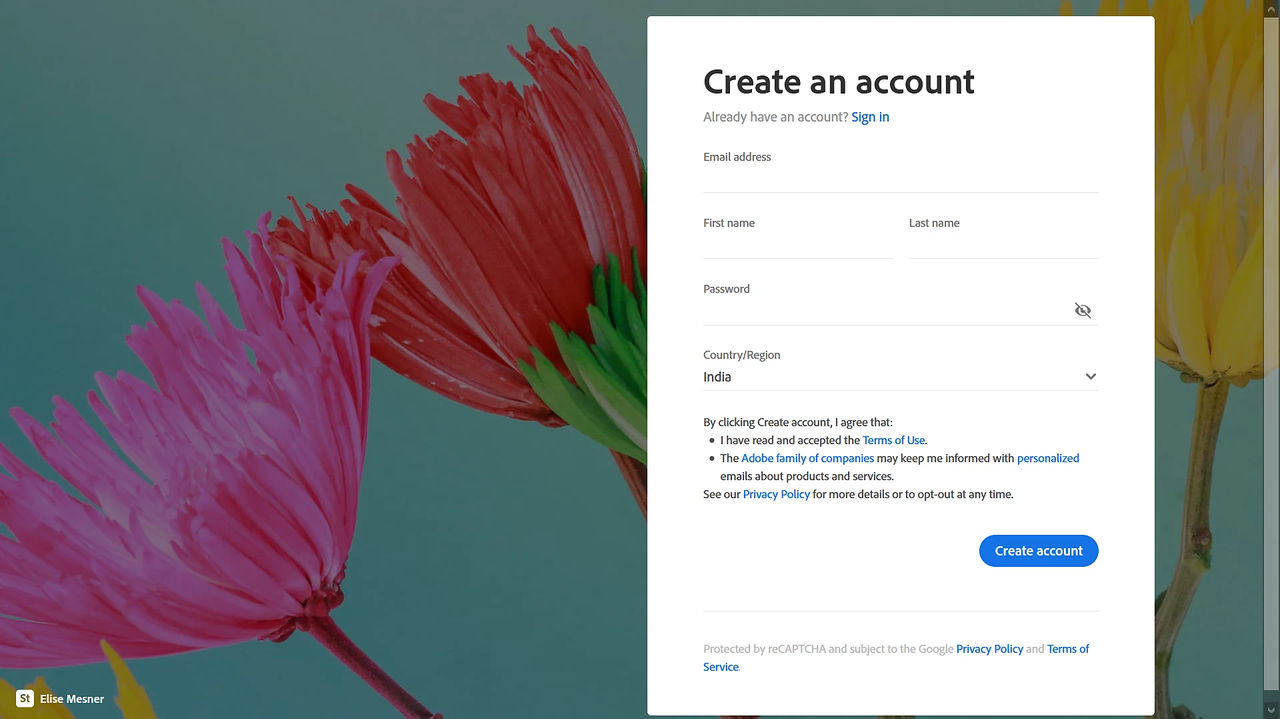 Note:
- Votre abonnement RoboHelp est associé de manière unique à votre Adobe ID.
- Si vous avez demandé l’accès à deux produits différents, vous devez répéter ce processus d’échange deux fois, une fois pour chaque produit.
- Saisissez le code d’échange, puis cliquez sur Utiliser le code.
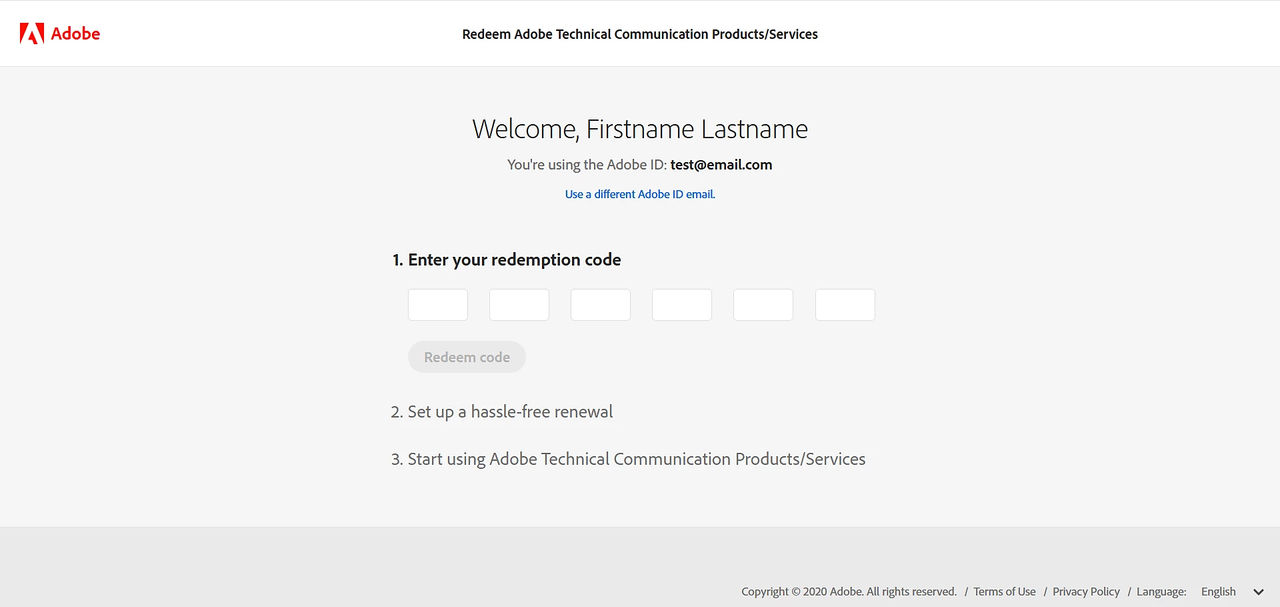
- Cliquez sur Me le rappeler plus tard.
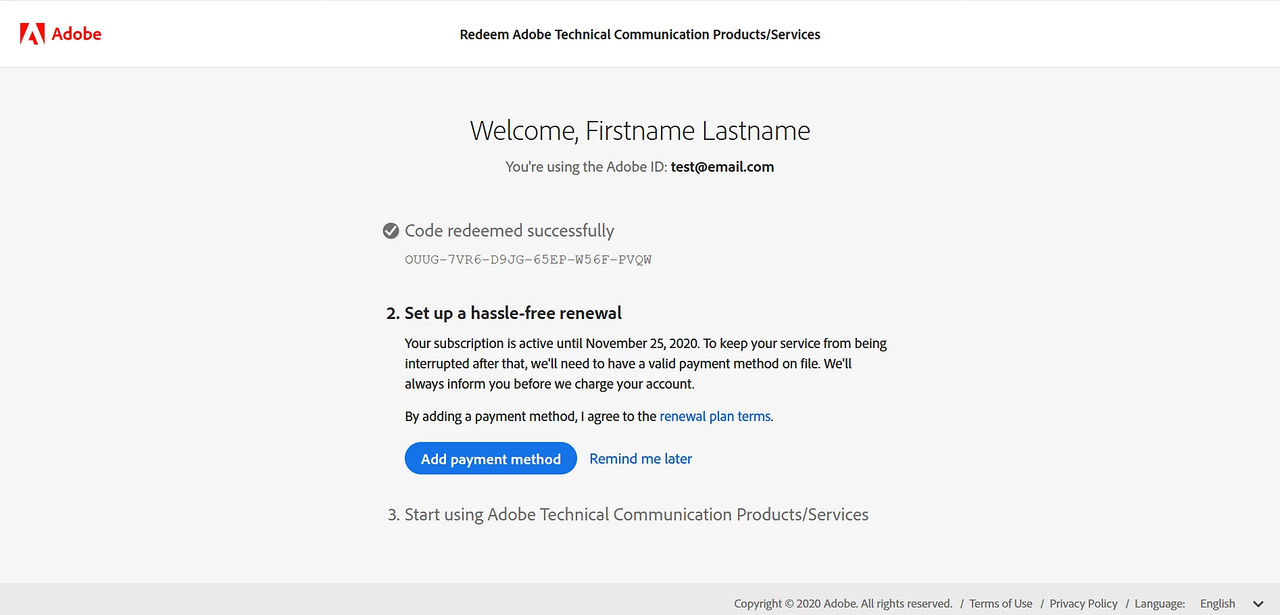 Note:Votre code d’échange RoboHelp a maintenant été utilisé avec succès et est associé de manière unique à votre Adobe ID. Pour accéder à RoboHelp, connectez-vous simplement au produit avec le même Adobe ID.
- Cliquez sur Commencer.
Téléchargement et installation d’Adobe RoboHelp
- Accédez à la page Téléchargement de RoboHelp.
- Sélectionnez la dernière version de RoboHelp.Note:Le téléchargement du fichier .zip peut prendre environ 10 minutes, selon la vitesse de votre connexion Internet.
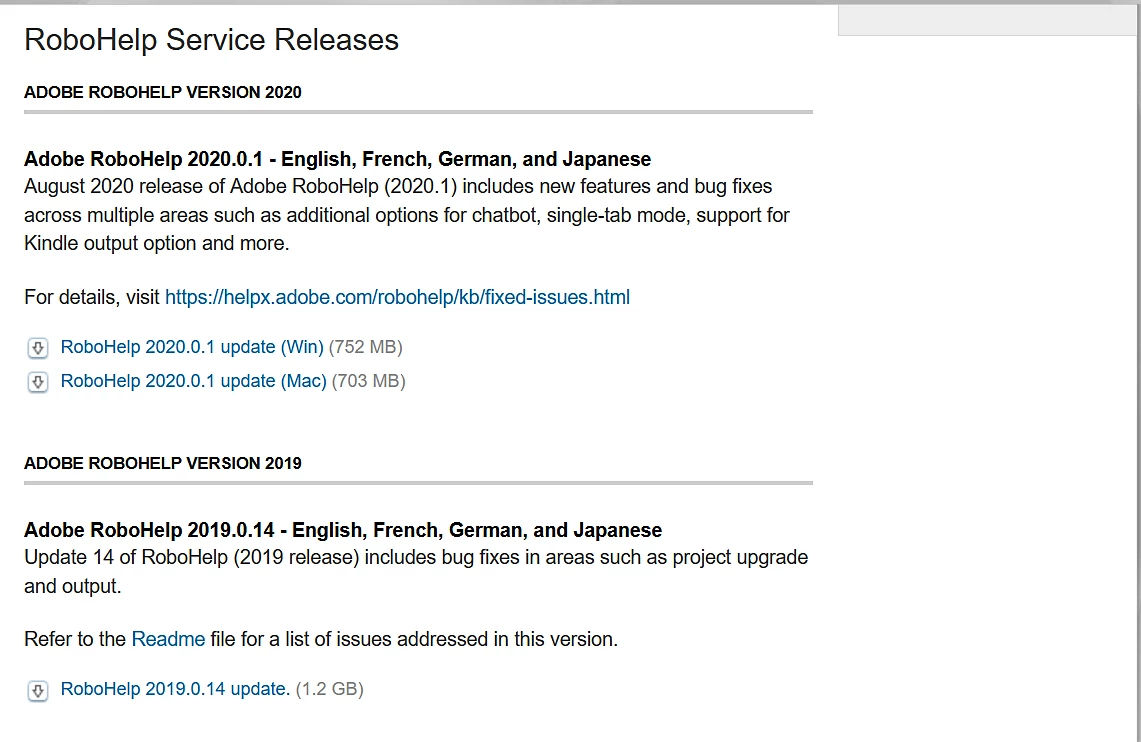
- Une fois le
.zipfichier téléchargé, servez-vous de n’importe quel utilitaire ZIP pour extraire le contenu du.zipfichier.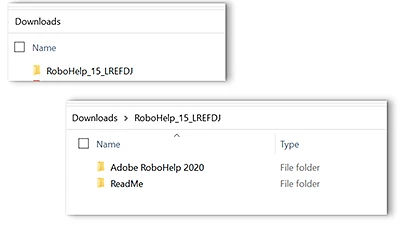
- Ouvrez le dossier dans lequel le
.zipfichier est extrait et double-cliquez surSetup.exeouAdobeSetup.exepour démarrer le processus d’installation.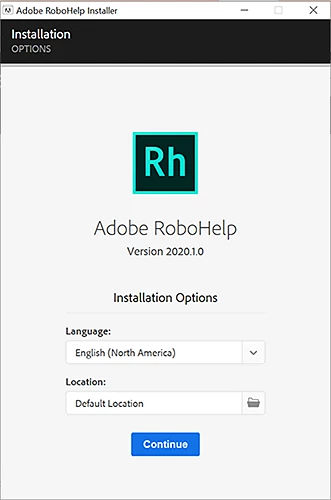
- Une fois l’installation terminée, lancez le produit et connectez-vous avec le même Adobe ID que celui utilisé pour utiliser le code.
- Suivez les invites de connexion Adobe ID et cliquez sur Continuer.
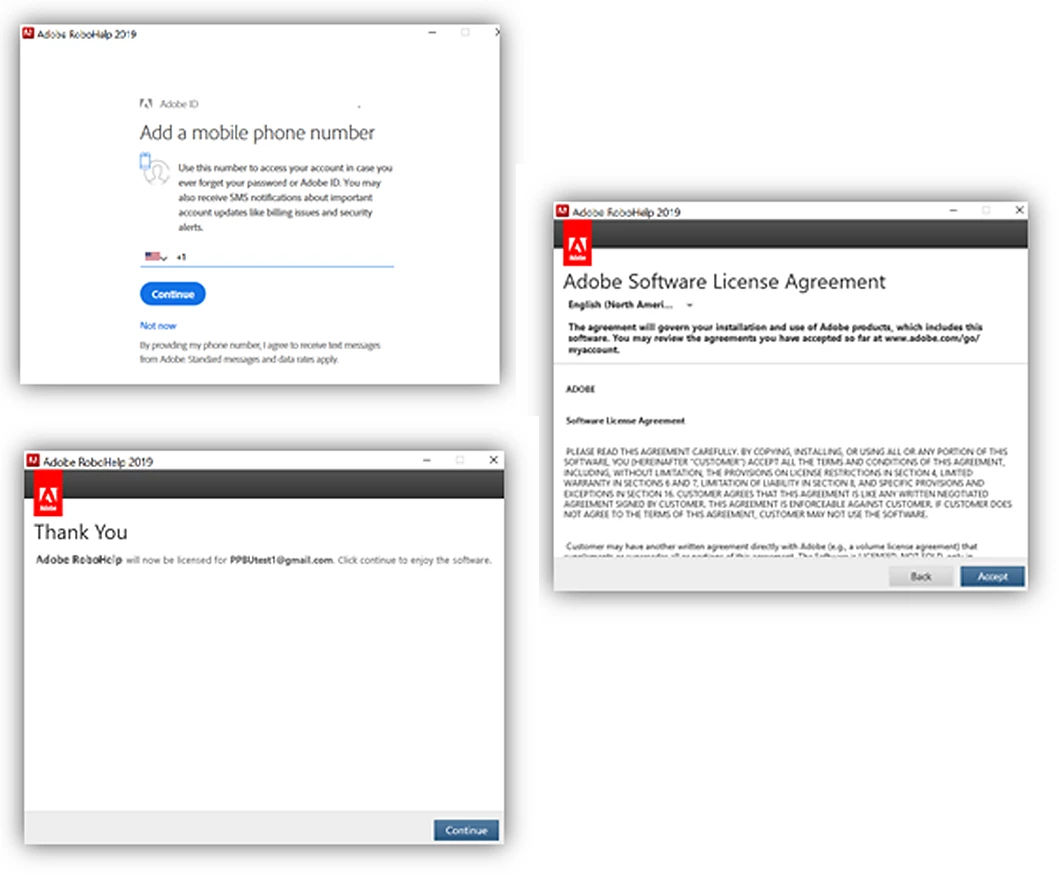 RoboHelp est maintenant prêt à être utilisé.Pour toute aide sur RoboHelp, consultez la page d’aide et de support RoboHelp.Si vous rencontrez des problèmes pour accéder au code d’échange RoboHelp, envoyez un e-mail à techcomm@adobe.com.
Nous en sommes ravis. Dites-nous en quoi cette page vous a aidé.
Nous sommes désolés. Pouvez-vous nous dire ce qui n’a pas fonctionné pour vous ?
Partagez des commentaires supplémentaires pour nous aider à nous améliorer.
0/255
|