Whatever message this page gives is out now! Go check it out!


Création et gestion des liens
Last update:
12 nov. 2023
Découvrez les bases de la création de liens dans un projet et développez la navigation dans un système d’aide.
Les liens facilitent une navigation rapide d’un élément de contenu à un autre en un simple clic. Lors de la création dans RoboHelp, vous pouvez ajouter des liens à du texte ou à des images et les diriger vers un fichier de projet, un fichier sur votre ordinateur, une page web ou un e-mail.
Types de liens
Les types de liens suivants sont disponibles dans RoboHelp pour vous aider à créer la navigation dans la sortie :
- Lien hypertexte Met en évidence le lien dans le texte et ouvre la destination lorsque vous cliquez dessus.
- Liens de zone réactive Lien sur une section d’une image qui vous mène à la destination ou ouvre une fenêtre contextuelle lorsque vous cliquez sur l’image.
- Signets Lien qui vous amène à un emplacement spécifique dans une rubrique. Pour plus d’informations, consultez Créer et modifier des signets.
- Séquence de navigation Série de rubriques consultées dans la sortie. Pour plus d’informations, consultez Créer et gérer des séquences de navigation.
- Recherches Les rubriques qui contiennent des mots-clés de recherche apparaissent sous forme de liens dans les résultats de recherche.
Insertion d’un lien
Pour insérer un lien, procédez comme suit :
- Placez le curseur à l’emplacement approprié ou sélectionnez le texte requis.
- Dans la barre d’outils standard, cliquez sur l’icône Insérer un lien
 ou, sinon, appuyez sur CTRL+K. La boîte de dialogue Lier à s’ouvre.
- Si vous sélectionnez du texte lors de l’insertion d’un lien, le champ Texte affiché affiche le texte sélectionné.Lorsque vous insérez un lien sur une image ou une zone réactive, la boîte de dialogue Lier à affiche le champ Texte de remplacement au lieu du champ Texte affiché. Texte de remplacement fournit des informations de remplacement pour une image si l’image ne peut pas être affichée, ou si l’utilisateur, pour une raison quelconque, ne peut pas la voir (en raison d’une erreur dans l’attribut SRC).Vous pouvez sélectionner le type de lien à insérer parmi les options suivantes :
- Fichiers de projet (sélection par défaut) Crée des liens vers une rubrique du projet. Servez-vous du champ Rechercher ou parcourez la section déroulante Contenu ou Utilisés récemment pour sélectionner la rubrique de votre choix. Vous pouvez vérifier la sélection de la rubrique dans le volet d’aperçu. Vous pouvez également rechercher des signets et y accéder rapidement.
- Fichiers locaux Sélectionnez cette option pour créer un lien vers un fichier sur votre ordinateur. Cliquez sur
 pour parcourir et sélectionner n’importe quel fichier du système de fichiers local, et ce fichier sera copié dans un dossier spécifique du projet.
- Page web Sélectionnez cette option pour créer un lien vers une page web. Dans le champ Saisir ou coller l’URL, indiquez l’URL de la page web vers laquelle vous souhaitez créer un lien.
- E-mail Sélectionnez cette option pour créer un lien vers un e-mail que l’utilisateur peut envoyer. Vous pouvez indiquer l’adresse e-mail dans les champs d’adresse « À » et « Cc », en précisant les destinataires prévus du message. En option, vous pouvez saisir l’objet et le corps du message dans Objet et Corps, respectivement. Dans la sortie, lorsqu’un utilisateur clique sur ce lien, le brouillon d’e-mail s’ouvre dans le client de messagerie par défaut. L’utilisateur peut ensuite modifier l’e-mail avant de l’envoyer.
- Sélectionnez les options appropriées pour afficher le lien dans la section Afficher dans. Pour plus d’informations, consultez Paramètres d’affichage des liens.
- Cliquez sur Lier.Vous pouvez prévisualiser le lien inséré en cliquant sur Aperçu
 dans la barre d’outils standard.
Créer un lien hypertexte par glisser-déposer
Vous pouvez faire glisser une rubrique et la déposer sur une image ou un texte pour créer automatiquement un lien vers celle-ci. Pour ce faire :
- Sélectionnez l’image ou le texte dans une rubrique ouverte dans lequel vous souhaitez insérer le lien.
- Depuis le panneau Contenu de la fenêtre de création, faites glisser-déposer la rubrique de votre choix sur le texte sélectionné. La rubrique de destination est alors insérée sous forme de lien. Vous pouvez afficher le lien en mode Aperçu ou dans la sortie.
Ajouter des info-bulles
Pour ajouter une info-bulle, sélectionnez le texte approprié et appuyez sur CTRL+K. Vous pouvez également cliquer sur l’icône « Lier à » en haut de l’éditeur. Dans la boîte de dialogue qui s’ouvre, saisissez le texte dans la zone d’édition « Info-bulle ». Cliquez sur Lier.
en haut de l’éditeur. Dans la boîte de dialogue qui s’ouvre, saisissez le texte dans la zone d’édition « Info-bulle ». Cliquez sur Lier.Lorsque vous placez le pointeur de la souris sur le lien, l’info-bulle apparaît dans les navigateurs sous la forme d’une petite zone rectangulaire contenant le texte, également appelée tooltip.
Note:
Vous pouvez créer des info-bulles uniquement dans les liens hypertexte.
Paramètres d’affichage des liens
Lors de la sélection d’un projet ou d’un fichier local, servez-vous de la section Afficher dans pour personnaliser l’affichage de la rubrique liée dans un cadre ou une fenêtre contextuelle ainsi que ses dimensions. La section comporte les options suivantes :
- Cadre (par défaut) : affiche la rubrique liée dans un cadre. Sélectionnez le type de cadre dans la liste déroulante située sous le champ Cadre :
- Valeur par défaut de la page (aucun) (par défaut) Ouvre la rubrique dans le même cadre que la fenêtre du fichier d’aide.
- Nouvelle fenêtre Ouvre la rubrique dans une nouvelle fenêtre du navigateur.
- Même cadre Ouvre la rubrique dans le même cadre que la rubrique active.
- Cadre parent Ouvre la rubrique dans le cadre parent du lien et masque la rubrique active.
- Page entière Ouvre la rubrique dans la fenêtre du fichier d’aide, en remplaçant la rubrique ou le jeu de cadres d’origine.
- Fenêtre contextuelle à taille automatique : sélectionnez cette option pour afficher la rubrique liée dans une fenêtre contextuelle au lieu d’une visionneuse ou d’un navigateur. La taille de la fenêtre s’ajuste au contenu. Si vous avez une rubrique longue, utilisez une fenêtre contextuelle à taille personnalisée.
- Fenêtre contextuelle à taille personnalisée : sélectionnez cette option pour afficher la rubrique liée dans une fenêtre contextuelle et spécifiez la largeur et la hauteur de la fenêtre. La largeur par défaut est de 400 pixels (px) et la hauteur est de 300 px. Si le texte dépasse la hauteur ou la largeur de la fenêtre contextuelle, celle-ci inclut des barres de défilement. Cette option est disponible uniquement pour la création de liens vers des rubriques.
Ouvrir, modifier et supprimer des liens hypertexte
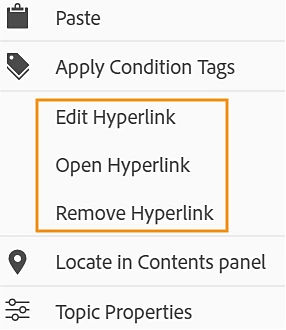
Une fois que vous avez inséré un lien hypertexte, vous pouvez cliquer dessus avec le bouton droit pour l’ouvrir, le modifier ou le supprimer. Vous pouvez également ouvrir un lien hypertexte en appuyant sur la touche CTRL et en cliquant sur le lien hypertexte.
Corriger les liens rompus
Pour corriger un lien rompu, vous pouvez le remplacer, c’est-à-dire le faire pointer vers un autre fichier du projet. Si le lien rompu pointe vers un fichier de rubrique, vous pouvez le remplacer ou créer une rubrique. Si vous créez une rubrique, RoboHelp fait automatiquement pointer le lien rompu vers la nouvelle rubrique. Vous pouvez corriger un lien rompu de deux façons : via la boîte de dialogue Corriger les liens rompus ou le rapport Liens rompus.
Pour corriger un lien rompu :
- Effectuez l’une des opérations suivantes pour lancer la boîte de dialogue Corriger les liens rompus :
- Choisissez Édition > Corriger les liens rompus.
- Générer le rapport Liens rompus. Dans le rapport Liens rompus, cliquez sur
 dans la barre d’outils standard en haut.
La boîte de dialogue Corriger les liens rompus s’ouvre. - Dans la section Liens rompus, cliquez sur le lien rompu que vous souhaitez corriger.La section Utilisé dans affiche la rubrique correspondante dans laquelle le lien rompu existe.Vous pouvez maintenant effectuer l’une des opérations suivantes :
- Faire pointer le lien rompu vers un fichier existant du projet (voir l’étape 3).
- Pour un lien rompu pointant vers une rubrique, vous pouvez créer une rubrique et faire pointer le lien vers la nouvelle rubrique (voir l’étape 4).
- Pour faire pointer le lien vers un autre fichier du projet :
- Cliquez sur Remplacer.Note:Dans le rapport Liens rompus, vous pouvez remplacer directement un lien rompu spécifique via la boîte de dialogue Remplacer le lien. Pour lancer la boîte de dialogue :
- Dans le panneau Filtres > section Trier par, sélectionnez Lien rompu. RoboHelp trie les informations du rapport par liens rompus.
- Dans la colonne Lien rompu, cliquez avec le bouton droit sur un lien, puis cliquez sur Remplacer le lien.
La boîte de dialogue Remplacer le lien s’ouvre.Dans la Remplacer le lien boîte de dialogue, RoboHelp ouvre automatiquement les dossiers appropriés selon le type d’élément référencé vers lequel pointe le lien rompu. Par exemple, si un lien rompu pointe vers une image, RoboHelp ouvre automatiquement leassets/imagesdossier. - Localisez une autre rubrique/image vers laquelle vous souhaitez faire pointer le lien. Pour ce faire, servez-vous du champ Rechercher ou parcourez la section déroulante Contenu ou Utilisés récemment.
- Sélectionnez la rubrique/image et cliquez sur Lier. RoboHelp corrige le lien rompu et le supprime de la boîte de dialogue Corriger les liens rompus et du rapport Liens rompus.
- Pour corriger un lien rompu pointant vers une rubrique en créant une nouvelle rubrique :
- Cliquez sur Créer.Note:Le bouton Créer est activé uniquement pour les liens rompus pointant vers des rubriques.La boîte de dialogue Nouvelle rubrique s’ouvre.
- Dans la boîte de dialogue Nouvelle rubrique, indiquez les propriétés de la rubrique dans les différentes sections selon les besoins.La boîte de dialogue Nouvelle rubrique comporte les mêmes sections que la boîte de dialogue Propriétés de la rubrique, à l’exception de la section Informations sur le fichier, qui est spécifique aux propriétés de la rubrique. Pour plus d’informations, consultez Propriétés de la rubrique.
- Cliquez sur Créer.La rubrique est créée dans le dossier sélectionné ou dans un sous-dossier du panneau Contenu. RoboHelp redirige automatiquement le lien rompu vers la nouvelle rubrique.
- Cliquez sur
 pour enregistrer les modifications.
Nous en sommes ravis. Dites-nous en quoi cette page vous a aidé.
Nous sommes désolés. Pouvez-vous nous dire ce qui n’a pas fonctionné pour vous ?
Partagez des commentaires supplémentaires pour nous aider à nous améliorer.
0/255
|