Whatever message this page gives is out now! Go check it out!


Insertion et mise à jour de champs
Last update:
21 nov. 2023
Découvrez comment créer, modifier et gérer un champ, et insérer un champ dans une rubrique dans RoboHelp.
Les champs sont des variables uniques qui affichent des informations en fonction de leur type. Par exemple, ils peuvent afficher la date actuelle, l’heure, le nom du fichier actif, etc. Vous pouvez insérer des champs dans des rubriques et des extraits. Différentes catégories de champs vous permettent d’afficher des variables système, de fichier ou de projet dans la sortie.
Insertion d’un champ dans le fichier
Vous pouvez insérer des champs, tels que la date, l’heure, le titre et bien plus encore, dans des rubriques.
- Ouvrez la rubrique. Placez le curseur à l’endroit où vous souhaitez insérer le champ.
- Dans la barre d’outils Auteur, cliquez sur l’icône Insérer des variables/extraits/champs
 , puis cliquez sur Champ. La boîte de dialogue Champs s’ouvre. Vous pouvez également appuyer sur CTRL+3 pour ouvrir la boîte de dialogue Champs.
- Dans la boîte de dialogue Champs, sélectionnez le type de champ dans la liste de gauche, puis sélectionnez son format dans la liste de droite. Par exemple, si vous sélectionnez le champ comme Date, sélectionnez ensuite le format comme DD-MM-YYYY ou MM/DD/YY, etc.
- Accédez au champ que vous souhaitez insérer et sélectionnez-le.
- Cliquez sur Insérer. Le champ est inséré dans la rubrique.
- Cliquez sur
 pour enregistrer votre travail.
Modifier un champ dans la rubrique
Vous pouvez modifier les champs que vous avez insérés dans une rubrique. Pour ce faire, suivez les étapes ci-dessous :
- Ouvrez la rubrique qui contient le champ.
- Double-cliquez sur le champ que vous souhaitez modifier.
- Dans la boîte de dialogue Champs , apportez les modifications nécessaires.
- Cliquez sur Insérer. Le champ mis à jour est inséré.
Supprimer un champ du fichier
Vous pouvez supprimer les champs que vous avez insérés dans une rubrique. Pour ce faire, suivez les étapes ci-dessous :
- Ouvrez la rubrique contenant le champ.
- Cliquez avec le bouton droit sur le champ que vous souhaitez supprimer.
- Dans le menu contextuel, sélectionnez Supprimer le champ. Le champ est supprimé de la rubrique.
- Cliquez sur pour enregistrer votre travail.
Utilisation des champs
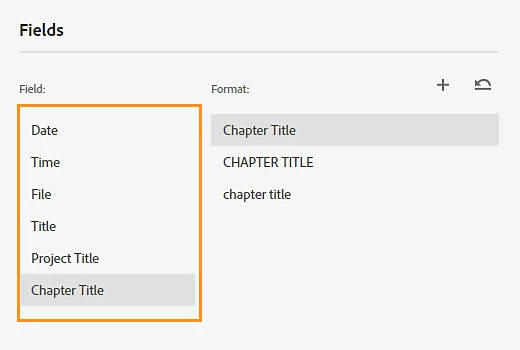
Différentes options de champ sont disponibles, telles que Date, Heure, Fichier, Titre, Titre du projet et bien plus encore :
Date Permet aux utilisateurs et aux utilisatrices de saisir une date, y compris le jour, le mois, l’année ou des combinaisons du jour, du mois et de l’année.
Heure Permet aux utilisateurs et aux utilisatrices de saisir une heure de la journée, y compris les heures, les minutes et les secondes, à l’aide de n’importe quel champ d’heure personnalisé. L’heure s’affiche au format 24 heures avec AM ou PM.
Par exemple, vous pouvez sélectionner une valeur d’heure au format hh:mm:ss A, 14:40:10 PM ou M/D/YY H:mm, 3/30/20 14:40.
Fichier : Affiche le nom de fichier d’une rubrique.
Titre : Affiche le titre d’une rubrique.
Titre du projet : Affiche le titre du projet.
Titre du chapitre : Affiche le titre du chapitre. Cela s’applique uniquement aux formats de sortie PDF et Word, dans lesquels le contenu est organisé dans la structure de chapitre conformément à la table des matières.
Ajout d’un nouveau format à un champ particulier
Vous pouvez ajouter un nouveau format à un champ spécifique en suivant les étapes ci-dessous :
- Dans la barre d’outils Auteur, cliquez sur l’icône Insérer des variables/extraits/champs, puis cliquez sur Champ. La boîte de dialogue Champs s’ouvre. Vous pouvez également appuyer sur CTRL+3 pour ouvrir la boîte de dialogue Champs.
- Dans la boîte de dialogue Champs, cliquez sur
 pour créer un champ. La boîte de dialogue Nouveau format s’ouvre.
- Dans le champ, vous pouvez spécifier un format pour la manière dont le champ indiqué est affiché. Pendant cette opération, l’exemple s’affiche sous le champ dans ce format.
- Cliquez sur Ok.Le nouveau format du champ spécifique sélectionné est créé.
Suppression d’un format d’un champ particulier
- Dans la barre d’outils Auteur, cliquez sur l’icône Insérer des variables/extraits/champs, puis cliquez sur Champ. La boîte de dialogue Champs s’ouvre. Vous pouvez également appuyer sur CTRL+3 pour ouvrir la boîte de dialogue Champs.
- Sélectionnez un type de champ particulier, puis pointez sur le format que vous souhaitez supprimer. Cliquez sur
 pour supprimer le format sélectionné.
- Le format sélectionné est supprimé.
Modification du format d’un champ particulier
- Dans la barre d’outils Auteur, cliquez sur l’icône Insérer des variables/extraits/champs, puis cliquez sur Champ. La boîte de dialogue Champs s’ouvre. Vous pouvez également appuyer sur CTRL+3 pour ouvrir la boîte de dialogue Champs.
- Sélectionnez un type de champ particulier, puis pointez sur le format que vous souhaitez modifier. Cliquez sur
 pour modifier le format sélectionné.
- Le format sélectionné est modifié.
Réinitialisation par défaut
Vous pouvez utiliser l’option Réinitialisation par défaut pour restaurer la liste des formats de champ à l’ensemble par défaut de RoboHelp.
Cliquez sur l’icône Réinitialiser par défaut dans l’angle supérieur droit de la boîte de dialogue Champs.
Mise à jour automatique des champs
Lorsque l’option « Mettre à jour automatiquement ce champ » est sélectionnée, RoboHelp conserve le champ inséré à jour en fonction de sa valeur la plus récente. Par exemple, sélectionnez cette option lors de l’ajout d’un champ Titre de fichier pour utiliser le titre de fichier le plus récent dans le champ Titre de fichier, ou désélectionnez-la pour utiliser la valeur du titre de fichier au moment de l’insertion.
- Ouvrez la boîte de dialogue Champs et choisissez le format de champ que vous souhaitez mettre à jour automatiquement.
- Cochez « Mettre à jour automatiquement ce champ » au bas de la boîte de dialogue Champs. Le format de champ correspondant sera automatiquement mis à jour dans une rubrique.
Voir aussi
Nous en sommes ravis. Dites-nous en quoi cette page vous a aidé.
Nous sommes désolés. Pouvez-vous nous dire ce qui n’a pas fonctionné pour vous ?
Partagez des commentaires supplémentaires pour nous aider à nous améliorer.
0/255
|