Whatever message this page gives is out now! Go check it out!


Génération d’une sortie PDF
Last update:
6 nov. 2026
Découvrez comment générer une sortie PDF dans RoboHelp. Les PDF sont parfaits pour l’impression et l’enregistrement local en vue d’une utilisation hors ligne.
Qu’est-ce qu’une sortie PDF
La génération d’une sortie PDF vous aide à distribuer la sortie du projet aux utilisateurs. Adobe PDF, ou Portable Document Format, est un format de fichier universel pour afficher, partager et imprimer du contenu. Les PDF préservent les polices, les images et la mise en page du contenu créé avec différentes applications et plateformes. Ils sont compacts, faciles à parcourir grâce aux liens et efficaces dans les workflows d’impression.
Note:
Java Runtime Environment (JRE) est nécessaire pour générer la sortie PDF. Vous avez également besoin d’un lecteur PDF sur l’ordinateur pour afficher les fichiers PDF. Pour plus de détails, consultez Configuration requise pour RoboHelp.
Configuration d’un paramètre prédéfini de sortie PDF
La première étape de la génération de la sortie d’un projet RoboHelp consiste à créer un paramètre prédéfini de sortie, puis à configurer ses différents paramètres. Vous pouvez utiliser les paramètres suivants pour configurer un paramètre prédéfini de sortie PDF :
Général
Servez-vous des options suivantes pour spécifier les paramètres de base de la sortie, tels que le chemin de sortie, la langue, etc.
Chemin de sortie Spécifiez un emplacement pour la sortie. Pour sélectionner un emplacement, cliquez sur  . Assurez-vous que le chemin de sortie n’est PAS situé dans le dossier du projet.
 Enregistrer le chemin de sortie comme relatif au projet : Si cette option est activée et que vous accédez au chemin de sortie, le chemin de la sortie devient relatif au lieu d’être absolu.
Langue Servez-vous de la liste déroulante pour spécifier une langue. La langue sélectionnée est ensuite utilisée pour les libellés de l’index, du glossaire et les règles de césure dans la sortie. Les traits d’union coupent les mots afin qu’ils passent à la ligne suivante. Spécifiez ce paramètre si vous souhaitez modifier la langue indiquée dans les paramètres du projet.
Script post-génération Pour exécuter le script personnalisé après la génération de la sortie, sélectionnez le script
.jsfichier dans la liste déroulante. Les fichiers .js affichés dans la liste proviennent du dossier Scripting des données d’application RoboHelp.Contenu
Servez-vous des options suivantes pour spécifier les paramètres de sortie liés au contenu, tels que les paramètres de la table des matières, les rubriques référencées, l’expression de condition, le jeu de variables et l’inclusion du texte extensible et du texte déroulant.
Table des matières Servez-vous de la liste déroulante pour sélectionner une table des matières à inclure dans la sortie. Cette liste déroulante affiche les tables des matières disponibles dans le projet. La première table des matières de cette liste déroulante est sélectionnée par défaut.
L’ensemble des fichiers et leurs références présents dans la table des matières sélectionnée apparaissent dans la sortie générée. Pour les fonctionnalités liées aux livres, comme les pages liminaires, les pages de fin, etc., consultez Créer et gérer une table des matières.
Inclure toutes les rubriques référencées Inclut les rubriques qui ne font pas partie de la table des matières, mais qui sont référencées à partir des rubriques de la table des matières. Désélectionnez cette option pour exclure les rubriques référencées dans la sortie de document Word. Toutes les rubriques référencées sont regroupées et ajoutées à la fin.
Expression de condition Servez-vous de la liste déroulante pour spécifier l’expression de condition de la sortie. Ce paramètre vous permet d’inclure ou d’exclure facilement du contenu selon le type de sortie ou la base d’utilisateurs souhaités. Cliquez sur  pour modifier l’expression de condition sélectionnée. Vous pouvez également sélectionner None dans la liste déroulante pour ne spécifier aucune expression de condition.
Jeu de variables Servez-vous de la liste déroulante pour spécifier le jeu de variables à utiliser dans cette sortie. Dans la liste déroulante, vous pouvez sélectionner <Default Variable Set> pour utiliser le jeu de variables par défaut du projet. Les jeux de variables vous permettent de mettre en œuvre une utilisation des variables spécifique à la sortie. Par exemple, vous pouvez avoir différents jeux de variables pour générer une sortie destinée aux clients et aux utilisateurs internes.
Inclure le texte extensible Sélectionnez cette option pour inclure le texte extensible dans la sortie PDF ; sinon, seul le titre du texte extensible est inclus dans la sortie. Lorsque cette option est sélectionnée, le texte extensible s’affiche sous forme développée dans le PDF généré.
Inclure le texte déroulant Sélectionnez cette option pour inclure le texte déroulant dans la sortie PDF ; sinon, seul le titre du texte déroulant est inclus dans la sortie. Lorsque cette option est sélectionnée, le texte déroulant s’affiche dans le PDF généré.
Métadonnées
Les options de métadonnées incluent des informations sur le document et son contenu, telles que le nom de l’auteur, les mots-clés, les informations de copyright et d’autres champs de données.
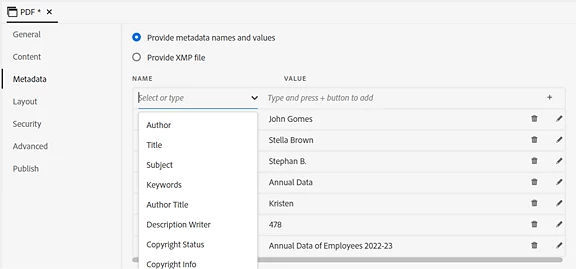
Dans les paramètres prédéfinis de sortie, sélectionnez PDF>Métadonnées pour ajouter et personnaliser les options de métadonnées.
Fournir les noms et les valeurs des métadonnées
- Ajoutez un nom en le sélectionnant dans la liste déroulante ou ajoutez une métadonnée personnalisée en saisissant directement le nom dans le champ de nom.
- Saisissez la valeur de la métadonnée et cliquez sur l’icône « + ». La métadonnée est ajoutée à la liste des métadonnées du PDF.
Fournir un fichier XMP
Les champs de métadonnées peuvent être renseignés directement en important un fichier XMP (Extensible Metadata Platform). Vous pouvez télécharger un exemple de fichier XMP ici.
Télécharger
Obtenir le fichier Exemple de fichier XMP
Vous pouvez également générer un fichier XMP à l’aide d’Adobe Acrobat.
- Cliquez sur Fichier>Propriétés dans Acrobat.
- Sous Description, cliquez sur Métadonnées supplémentaires.
- Dans le panneau de gauche, sélectionnez Avancé. Cliquez sur Enregistrer. Le fichier XMP est enregistré sur l’appareil.
Mise en page
Servez-vous des options suivantes pour spécifier les caractéristiques de la page (taille, orientation, paramètres de marge, etc.).
Taille de page Servez-vous de la liste déroulante pour sélectionner la taille de page souhaitée pour la sortie. Vous pouvez choisir parmi des options telles que A4, A3, Letter et d’autres encore. Vous pouvez également sélectionner Personnalisé pour spécifier la largeur et la hauteur de page (en mm (millimètres), px (pixels), in (pouces), cm (centimètres), pt (points). Par défaut, RoboHelp utilise les millimètres.
Orientation Sélectionnez l’orientation de la page (Portrait ou Paysage).
Marge de page Spécifiez la marge de page souhaitée (en mm (millimètres), px (pixels), in (pouces), cm (centimètres), pt (points). Cliquez sur  pour définir des marges différentes pour les quatre côtés et sur
 pour appliquer la même marge aux quatre côtés.
pour définir des marges différentes pour les quatre côtés et sur pour appliquer la même marge aux quatre côtés. Spécifiez la marge supérieure de la page.  Spécifiez la marge gauche de la page. |  Spécifiez la marge inférieure de la page.  Spécifiez la marge droite de la page. |
Affichage de la page Sélectionnez l’une des options pour définir une vue initiale spécifique d’un document PDF qui détermine la manière dont le document s’affiche à l’ouverture. Le respect de ces paramètres dépend de la visionneuse PDF.
- Affichage d’une seule page (par défaut) - Affiche une page à la fois, sans afficher aucune partie de la page suivante.
- Défilement sur une seule page - Affiche une seule page dans une colonne verticale continue.
- Affichage sur deux pages - Affiche deux pages en vis-à-vis à la fois.
- Défilement sur deux pages - Affiche les pages en vis-à-vis côte à côte avec défilement continu.
Zoom Sélectionnez l’une des options pour redimensionner l’affichage de la page, ce qui détermine la manière dont le document s’affiche à l’ouverture.
- 100% - Affiche la page à sa taille réelle.
- Ajuster à la page - Ajuste la largeur et la hauteur de la page au volet du document.
- Ajuster à la largeur de la page - Ajuste la largeur de la page à celle du volet du document.
- Ajuster à la hauteur de la page - Ajuste la hauteur de la page à celle du volet du document.
Commencer chaque rubrique sur une nouvelle page Sélectionnez cette option pour que chacune des rubriques commence sur une nouvelle page dans la sortie.
Toujours commencer le chapitre à partir de Vous pouvez choisir de toujours commencer le chapitre sur une nouvelle page, une page impaire ou une page paire.
- Nouvelle page Commence le nouveau chapitre sur une page paire ou impaire.
- Page impaire Commence le nouveau chapitre à la page impaire suivante.
- Page paire Commence le nouveau chapitre à la page paire suivante.
Structure de la table des matières
- Noms des chapitres et titres des rubriques Lorsque cette option est sélectionnée, la structure de la table des matières générée repose sur les chapitres et les rubriques de la table des matières.
- Utiliser les styles de titre des rubriques Lorsque cette option est sélectionnée, la structure de la table des matières générée repose sur les styles de titre, qui sont appliqués par défaut au titre 1. Vous pouvez limiter le nombre de niveaux affichés dans la table des matières générée en ajoutant les niveaux de titre du titre 1 au titre 6.
Avancé
Servez-vous des options suivantes pour spécifier les options d’impression avancées :
Créer un PDF accessible (balisé) Sélectionnez cette option pour générer un PDF balisé. Cela permet aux lecteurs d’écran de lire et de parcourir plus facilement un document, les hyperliens, les signets, etc. Par exemple, si un tableau est balisé, le lecteur d’écran saura qu’il lit le tableau et pas seulement des lignes et du texte.
Fusionner les PDF inclus dans la table des matières Sélectionnez cette option pour fusionner les PDF existants dans la sortie en les ajoutant à la table des matières. Les PDF seront insérés à l’emplacement représenté dans la table des matières et les pages seront incrémentées en conséquence.
Créer un PDF sécurisé Sélectionnez cette option pour créer un PDF protégé par mot de passe. Les utilisateurs finaux seront alors invités à fournir le mot de passe dans la zone de texte lorsque cette option est activée.
Incorporer les polices utilisées Sélectionnez cette option lorsque vous employez des polices qui ne sont peut-être pas installées sur les machines des utilisateurs finaux. Pour que les polices fonctionnent dans la sortie PDF, elles doivent être installées sur la machine qui génère la sortie. Lorsque cette option est sélectionnée, les polices utilisées sont incorporées dans le PDF, ce qui garantit que l’utilisateur peut voir le PDF comme prévu même si les polices ne sont pas installées sur sa machine.
Avant d’ajouter une nouvelle police externe, videz le cache des polices. Le cache des polices se trouve dans « user.home/.PDFreactor ». Exemple - /Users/rhuser/.PDFreactor.
- Pour vider le cache de .PDFreactor, supprimez tous les fichiers de ce dossier.
- Installez la nouvelle police.
- Démarrez ou redémarrez RoboHelp et exportez le contenu avec la police requise.
Incorporer des fichiers multimédias Sélectionnez cette option pour incorporer des vidéos et d’autres fichiers multimédias dans la sortie.
Note:
Un avertissement de sécurité s’affiche lorsqu’il existe un contenu actif potentiellement dangereux (comme la lecture de contenu multimédia incorporé, l’accès à une URL, etc.) dans le PDF que vous voulez ouvrir. Si vous connaissez l’expéditeur et lui faites confiance, cliquez sur Autoriser pour télécharger le contenu externe.
Activer JavaScript Activez cette option si vous disposez d’un code JavaScript que vous pouvez employer pour générer la sortie PDF.
Utiliser la césure automatique Lorsque la césure automatique est activée, les mots en fin de ligne sont coupés à des endroits grammaticalement corrects.
Utiliser la compression d’image pour optimiser la taille du PDF Sélectionnez cette option si vous voulez compresser ou réduire la taille d’une image, ce qui peut réduire considérablement la taille du PDF si le projet contient beaucoup d’images volumineuses. Gardez à l’esprit que la qualité de l’image diminue lorsque vous employez la compression.
Utiliser la compression complète pour optimiser la taille du PDF Lorsqu’elle est activée, vous pourrez générer un fichier PDF avec compression complète, ce qui réduira considérablement la taille du PDF.
Utiliser une résolution personnalisée (pixels par pouce) Dans les pages HTML, la hauteur et la largeur des éléments sont calculées en pixels et, pour le PDF, cette même mesure est exprimée en pouces. Par défaut, 96 pixels sont convertis en un pouce. Servez-vous de ce paramètre si vous voulez modifier cela : une valeur plus élevée fera tenir davantage de contenu dans un pouce et l’apparence sera plus petite dans le PDF, et inversement, si vous définissez une valeur plus faible.
Utiliser un filigrane Sélectionnez cette option pour superposer un filigrane dans le résultat. Vous pouvez saisir une nouvelle chaîne de texte dans la zone de texte avec la casse de votre choix.
Activer les équations MathML Lorsqu’elle est activée, vous pourrez restituer n’importe quelle équation MathML du contenu dans une sortie PDF.
Conformité PDF Dans la liste déroulante, sélectionnez la conformité requise. Une conformité PDF est un ensemble d’exigences, comme un contenu sans audio ni vidéo, le respect de métadonnées fondées sur des normes et d’autres éléments. Sélectionnez la norme à laquelle vous voulez rendre la sortie PDF conforme. Selon la norme sélectionnée, les différentes options PDF sont activées ou désactivées.
Publication
Vous pouvez publier la sortie sur FTP, SFTP ou le système de fichiers. Pour pouvoir publier la sortie, configurez d’abord un profil de publication pour le type de serveur approprié. Pour plus d’informations, consultez Configurer un profil de publication pour FTP, SFTP ou le système de fichiers.
Après avoir enregistré le profil de publication, RoboHelp affiche le profil dans l’onglet Publication. Pour publier la sortie, sélectionnez les profils de publication appropriés et cliquez sur  .
.Par défaut, seuls les fichiers modifiés sont publiés à l’aide des profils de publication choisis depuis la dernière publication.
Pour publier tous les fichiers, sélectionnez Tout republier et cliquez sur . Pour afficher le journal de publication, dans le panneau Paramètres prédéfinis de sortie, en regard du paramètre prédéfini de sortie approprié, choisissez  > Afficher le journal de publication.
. Pour afficher le journal de publication, dans le panneau Paramètres prédéfinis de sortie, en regard du paramètre prédéfini de sortie approprié, choisissez > Afficher le journal de publication.Sécurité
Les options suivantes sont présentes dans l’onglet Sécurité :
Définir un mot de passe pour ouvrir le document : Lorsqu’elle est activée, cette option vous permet de définir un mot de passe afin que toute personne qui ouvre le PDF soit invitée à saisir le mot de passe que vous avez défini.
Définir les restrictions du document : Lorsqu’elle est activée, vous pourrez définir les options suivantes :
- Mot de passe propriétaire : Un mot de passe propriétaire autorise certaines opérations et restrictions appliquées au document PDF. Les opérations suivantes sont disponibles :
- Impression : Lorsqu’elle est activée, une personne peut imprimer le PDF.
- Impression en qualité brouillon: Activez cette case à cocher si vous voulez économiser l’encre de l’imprimante lors de l’impression.
- Copie du contenu : Activez cette case à cocher si vous voulez autoriser une personne à copier un bloc de contenu à partir du PDF obtenu.
- Annotations : Activez cette case à cocher si vous voulez autoriser une personne à annoter du texte dans le PDF.
- Modifications du contenu : Si vous souhaitez que l’utilisateur modifie du contenu dans le PDF, activez cette case à cocher.
- Copie du contenu pour l’accessibilité : Permet au logiciel de lecteur d’écran d’utiliser le texte du fichier PDF pour lire le fichier PDF.
- Assemblage du document : Lorsqu’elle est activée, une personne peut utiliser le document et ajouter ou insérer des pages (ou d’autres documents) dans le document.
Génération de la sortie PDF
- Dans la fenêtre de création de votre projet, cliquez sur l’icône Génération rapide
 dans l’angle supérieur droit de la barre d’outils standard.
- Sélectionnez un paramètre prédéfini de sortie PDF dans la boîte de dialogue Génération rapide.
- Pour configurer les paramètres, effectuez l’une des opérations suivantes :
- Cliquez sur l’icône Modifier les paramètres
 dans la boîte de dialogue Génération rapide.
- Cliquez sur l’onglet Sortie sur le côté gauche de la barre d’outils standard.
La vue Sortie s’ouvre. - Cliquez sur l’icône Modifier les paramètres
- Dans la barre d’outils Sortie, cliquez sur Paramètres prédéfinis de sortie. Dans le panneau Paramètres prédéfinis de sortie, effectuez l’une des opérations suivantes :
- Double-cliquez sur le paramètre prédéfini de sortie PDF souhaité.
- Cliquez sur l’icône
 en regard du paramètre prédéfini de sortie souhaité et sélectionnez Modifier.
- Consultez Configurer un paramètre prédéfini de sortie PDF pour configurer les paramètres de sortie.
- Pour enregistrer les paramètres, cliquez sur l’icône Enregistrer
 dans l’angle supérieur gauche de la barre d’outils standard dans la vue Sortie.
- Cliquez sur l’icône Générer le paramètre prédéfini dans le panneau Paramètres prédéfinis de sortie. Vous pouvez ensuite voir une barre de progression en regard du paramètre prédéfini de sortie sélectionné dans le panneau Paramètres prédéfinis de sortie. Une fois la génération de la sortie terminée, une boîte de dialogue Réussite s’affiche dans l’angle inférieur droit de l’écran.Une fois la génération de la sortie terminée, cliquez sur
 dans le panneau Paramètres prédéfinis de sortie pour afficher la sortie.Note:Vous pouvez également générer la sortie dans la fenêtre de création. Cliquez sur Génération rapide dans la barre d’outils, sélectionnez le paramètre prédéfini de sortie souhaité, puis cliquez sur Générer.Vous pouvez ensuite voir une barre de progression dans la boîte de dialogue Génération rapide. Une fois la génération de la sortie terminée, cliquez sur en regard du paramètre prédéfini de sortie pour afficher la sortie. Si la génération de la sortie échoue, cliquez sur
 en regard du paramètre prédéfini de sortie sélectionné pour afficher le journal des erreurs.
Contenu similaire
Nous en sommes ravis. Dites-nous en quoi cette page vous a aidé.
Nous sommes désolés. Pouvez-vous nous dire ce qui n’a pas fonctionné pour vous ?
Partagez des commentaires supplémentaires pour nous aider à nous améliorer.
0/255
|