Une page HTML comprend trois éléments : le contenu, la mise en page et le style. Pour la publication unique, il est préférable de séparer le contenu de la mise en page et du style. Bien que les fichiers CSS séparent le style du contenu, la mise en page reste intégrée dans le code HTML. En utilisant des pages maîtres, vous pouvez séparer la mise en page et le style du contenu.
Une page maître contient des informations de mise en page et est associée à un fichier CSS. Une page maître est un modèle pour les rubriques HTML. Vous pouvez définir les espaces réservés pour l’en-tête, le pied de page et la rubrique. Vous pouvez inclure le chemin de navigation, la mini-table des matières, les snippets, les variables, les champs et les symboles. Vous pouvez également appliquer des balises de condition à une page maître.
Vous pouvez créer une rubrique à l’aide d’une page maître ou associer une rubrique existante à une page maître. Lorsque vous créez une rubrique à l’aide d’une page maître, le contenu de l’espace réservé de rubrique est placé dans la rubrique obtenue. Si vous appliquez une page maître à une rubrique existante, le contenu de l’espace réservé de rubrique est ignoré. Dans ce cas, le contenu réel de la rubrique remplace l’espace réservé de rubrique dans la page maître au moment de l’aperçu et de la génération.
Les informations de mise en page définies dans les pages maîtres ne sont pas visibles dans la vue Auteur. Vous pouvez voir la mise en page lorsque vous générez une sortie ou prévisualisez une rubrique associée. Le contenu de la rubrique est placé dans l’espace réservé de rubrique, et la mise en page est héritée de la page maître. Tous les espaces réservés définis dans la page maître sont également renseignés avec les informations appropriées lorsque vous générez une sortie.
Vous pouvez également importer et exporter des pages maîtres pour les utiliser dans différents projets.
Pour en savoir plus sur la personnalisation des PDF dans les pages maîtres, consultez Personnaliser les PDF.
Ajout d’une page maître
Vous pouvez ajouter une page maître de deux façons :
Depuis le panneau Pages maîtres : Lorsque vous ajoutez une page maître à l’aide du panneau Pages maîtres ou effectuez une mise à niveau vers RoboHelp 2019 à partir d’une version précédente, les fichiers de page maître sont stockés par défaut dans le dossier assets/masterpages du panneau Contenu.
Depuis le panneau Contenu : Lorsque vous ajoutez une page maître à un autre dossier de projet dans le panneau Contenu, les fichiers de page maître sont stockés dans ce dossier de projet.
Quel que soit l’emplacement où vous ajoutez une page maître, vous pouvez accéder à toutes les pages maîtres de votre projet et les gérer depuis le panneau Pages maîtres.
Pour ajouter une page maître :
Cliquez sur l’onglet Auteur sur le côté gauche de la barre d’outils Standard.
La vue Auteur s’ouvre.
Pour ajouter une page maître via le panneau Pages maîtres :
Dans la barre d’outils Auteur, cliquez sur Pages maîtres. Le panneau Pages maîtres s’ouvre.
Cliquez sur dans l’angle supérieur droit du panneau. La boîte de dialogue Nouvelle page maître s’ouvre.
Pour ajouter une page maître via le panneau Contenu :
Dans la barre d’outils Auteur, cliquez sur Contenu. Le panneau Contenu s’ouvre.
Dans le panneau Contenu, cliquez avec le bouton droit sur un dossier, ou cliquez sur Options (), puis choisissez Nouveau > Nouvelle page maître. La boîte de dialogue Nouvelle page maître s’ouvre.
Dans la boîte de dialogue Nouvelle page maître, indiquez le nom de la page maître et cliquez sur Terminé.
La nouvelle page maître est ajoutée au panneau Pages maîtres et placée par ordre alphabétique.
Cliquez sur l’icône Tout enregistrer sur le côté gauche de la barre d’outils standard.
Modification d’une page maître
Vous pouvez facilement personnaliser une page maître selon vos préférences. Pour modifier une page maître :
Cliquez sur l’onglet Auteur sur le côté gauche de la barre d’outils Standard.
La vue Auteur s’ouvre.
Dans la barre d’outils Auteur, cliquez sur Pages maîtres. Le panneau Pages maîtres s’ouvre.
Dans le panneau Pages maîtres, en regard de la page maître que vous souhaitez personnaliser, choisissez Options () > Modifier.
La page maître s’ouvre sous forme d’onglet et affiche les espaces réservés de l’en-tête, de la rubrique et du pied de page.
Lorsque vous créez une rubrique à partir d’une page maître, la rubrique inclut du contenu provenant de la page maître. Les informations de copyright en sont un exemple. Lorsque vous appliquez une page maître à une rubrique, le contenu réel de la rubrique remplace l’espace réservé de rubrique dans la page maître au moment de l’aperçu et de la génération.
Personnalisez les espaces réservés de l’en-tête, de la rubrique et du pied de page selon les besoins en insérant le chemin de navigation, des variables, des snippets, une mini-table des matières, des champs et des symboles. Vous pouvez également appliquer des balises de condition à la page maître.
Pour plus d’informations, consultez les ressources suivantes :
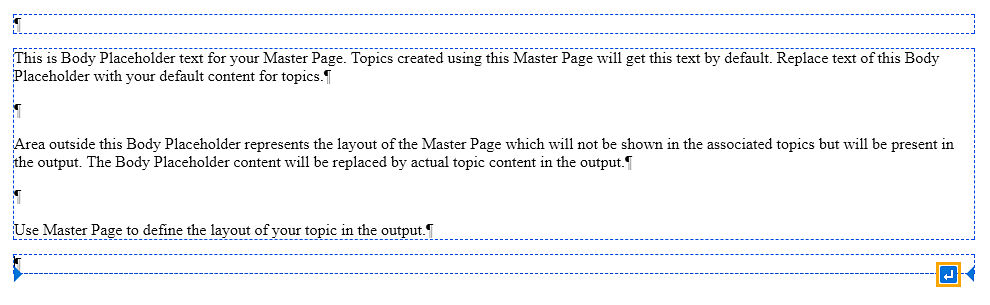
Pour insérer un paragraphe entre des espaces réservés, placez le pointeur au-dessus de l’espace réservé approprié et cliquez sur l’indicateur Insérer un paragraphe.
Indicateur Insérer un paragraphe
Cliquez sur l’icône Tout enregistrer sur le côté gauche de la barre d’outils standard.
Insertion du chemin de navigation
Le chemin de navigation apparaît sur une ligne horizontale indiquant le parcours depuis la page de niveau le plus élevé (accueil) jusqu’à la page actuelle sur laquelle se trouve l’utilisateur. Vous pouvez insérer un espace réservé de chemin de navigation dans une page maître. L’espace réservé affiche le chemin de navigation généré automatiquement en fonction de la table des matières.
Dans la barre d’outils standard, cliquez sur l’icône Insérer un espace réservé puis sélectionnez l’icône Chemin de navigation. L’espace réservé de chemin de navigation est inséré à l’emplacement du curseur.
Espace réservé de chemin de navigation
Cliquez sur l’espace réservé de chemin de navigation pour définir ses propriétés.
Le panneau Propriétés > l’onglet Général affiche le Type comme Chemin de navigation.
Dans l’onglet Général, procédez comme suit :
Nom de la page d’accueil Indiquez le nom de la page d’accueil de l’aide.
Séparateur Indiquez ou sélectionnez un séparateur pour séparer les éléments du chemin de navigation. La valeur par défaut est >.
Libellé du préfixe Indiquez un libellé ajouté avant le chemin de navigation. Par exemple, Accéder à :.
Cliquez sur l’icône Tout enregistrer sur le côté gauche de la barre d’outils standard.
Insertion et personnalisation d’une mini-table des matières
Vous pouvez insérer une mini-table des matières dans une rubrique ou une page maître. L’espace réservé de la mini-table des matières affiche la mini-table des matières générée automatiquement au moment de la génération ou de l’aperçu d’une rubrique. Vous pouvez définir l’emplacement exact et le format de la mini-table des matières lors de la conception de la mise en page de la page maître. Vous pouvez également personnaliser les niveaux de titre selon les besoins.
Pour insérer une mini-table des matières dans une rubrique ou une page maître ouverte :
Dans la barre d’outils standard, cliquez sur l’icône Insérer un espace réservé puis sélectionnez l’icône Insérer un espace réservé de mini-table des matières . L’espace réservé de mini-table des matières est inséré à l’emplacement du curseur.
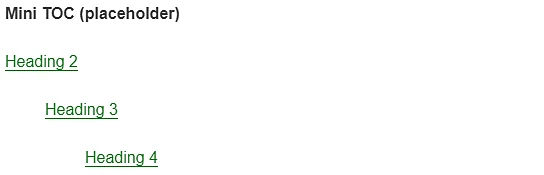
Espace réservé de mini-table des matières
Cliquez sur l’espace réservé de mini-table des matières pour définir ses propriétés.
Le panneau Propriétés > l’onglet Général affiche le Type comme Légende de mini-table des matières ou Liste de mini-table des matières, selon l’emplacement du pointeur.
Vous pouvez appliquer une mise en forme en ligne à l’aide de l’onglet Général ou un style de la feuille de style à l’aide de l’onglet Styles.
Pour appliquer une mise en forme en ligne, dans l’onglet Général, procédez comme suit :
Pour Type : Légende de mini-table des matières
Sélectionnez Rendre la liste réductible pour faire basculer la mini-table des matières entre les états développé et réduit. Vous pouvez ensuite indiquer une légende différente pour chaque état dans les champs Légende à l’état développé et Légende à l’état réduit. Par défaut, la mini-table des matières est initialement à l’état développé ; vous pouvez choisir de la réduire en désélectionnant le champ Afficher la table des matières sous forme développée.
Si vous ne sélectionnez pas Rendre la liste réductible, vous pouvez indiquer une légende par défaut dans le champ Légende.
Utilisez les différentes options de Police pour modifier la famille de polices, le style, la taille, la couleur et plus encore.
Utilisez les options Arrière-plan pour modifier la nuance d’arrière-plan, et ajouter et personnaliser les dimensions de l’image d’arrière-plan.
Pour Type : Liste de mini-table des matières
Dans le champ Utiliser les titres, utilisez les listes déroulantes de et à pour personnaliser les niveaux de titre. La plage par défaut des niveaux de titre est de 2 à 4. Vous pouvez également inclure le titre 1.
Utilisez les différentes options de Police pour modifier la famille de polices, le style, la taille, la couleur et plus encore.
Utilisez les options Arrière-plan pour modifier la nuance d’arrière-plan, et ajouter et personnaliser les dimensions de l’image d’arrière-plan.
Pour appliquer un style de la feuille de style, dans l’onglet Styles, procédez comme suit :
Pour Type : Légende de mini-table des matières
Sélectionnez Styles de paragraphe ou Styles d’hyperlien dans la liste déroulante des styles. Si la liste de mini-table des matières n’est pas réductible, le style de légende par défaut est paragraphe. Si la liste est réductible, le style de légende par défaut est hyperlien.
Dans la liste des styles, sélectionnez un style pour l’appliquer.
Note:
Par défaut, les styles suivants sont appliqués aux différentes parties d’un espace réservé de mini-table des matières :
minitoc-caption à une légende
minitoc-list à une liste
minitoc-list-itemà chaque élément de liste
Ces styles sont définis dans la feuille de style par défaut du projet (default.css). Dans un nouveau projet, vous pouvez contrôler tous les aspects du style de la mini table des matières en copiant de nouvelles classes depuis default.css. Vous pouvez également ajouter des images de dépliage à la légende de la mini table des matières lorsqu’elle est réductible.
Pour Type: Liste de mini table des matières
Sélectionnez Styles de liste dans la liste déroulante des styles.
Dans la liste des styles, sélectionnez un style pour l’appliquer.
Cliquez sur l’icône Tout enregistrer à gauche de la barre d’outils standard.
Insertion de caractères spéciaux
Vous pouvez insérer des caractères courants tels que les tirets cadratins et demi-cadratins, les guillemets et bien plus encore dans une rubrique ou une page maître ouverte.
Pour ce faire, cliquez sur l’icône Insérer un caractère spécial dans la barre d’outils standard, puis sélectionnez un caractère en parcourant les catégories de caractères ou en recherchant des mots-clés. Pour chaque caractère spécial, son nom et son code hexadécimal s’affichent dans l’angle inférieur gauche de la fenêtre. Le caractère sélectionné est inséré à l’emplacement du pointeur.
Création d’une rubrique avec une page maître
Lors de la création d’une rubrique, vous pouvez l’associer à une page maître. Pour plus d’informations, consultez Créer une rubrique.
Association d’une rubrique à une page maître
Vous pouvez associer une rubrique existante à une page maître en modifiant les propriétés de la rubrique. Pour plus d’informations, consultez Définir les propriétés de la rubrique.
Création d’un doublon de page maître
Vous pouvez créer une copie dupliquée d’une page maître sous un autre nom et la modifier selon les besoins.
Cliquez sur l’onglet Auteur à gauche de la barre d’outils standard.
La vue Auteur s’ouvre.
Dans la barre d’outils Auteur, cliquez sur Pages maîtres. Le panneau Pages maîtres s’ouvre.
Dans le panneau Pages maîtres, en regard de la page maître à dupliquer, choisissez Options () > Dupliquer.
Dans la boîte de dialogue Dupliquer la page maître, indiquez le nom de la copie dupliquée et cliquez sur Terminé.
La page maître dupliquée est ajoutée au panneau Pages maîtres et placée par ordre alphabétique.
Personnalisez la page maître dupliquée si nécessaire. Pour plus d’informations, consultez Modifier une page maître.
Cliquez sur l’icône Tout enregistrer à gauche de la barre d’outils standard.
Suppression d’une page maître
Pour supprimer une page maître :
Cliquez sur l’onglet Auteur à gauche de la barre d’outils standard.
La vue Auteur s’ouvre.
Dans la barre d’outils Auteur, cliquez sur Pages maîtres. Le panneau Pages maîtres s’ouvre.
Dans le panneau Pages maîtres, en regard de la page maître à supprimer, choisissez Options () > Supprimer.
Dans la boîte de dialogue Confirmer, cliquez sur Oui pour confirmer la suppression.
La page maître est supprimée.
Cliquez sur l’icône Tout enregistrer à gauche de la barre d’outils standard.
Localisez un fichier de page maître sur votre ordinateur
Pour voir l’emplacement d’un fichier de page maître sur l’ordinateur :
Cliquez sur l’onglet Auteur à gauche de la barre d’outils standard.
La vue Auteur s’ouvre.
Dans la barre d’outils Auteur, cliquez sur Pages maîtres. Le panneau Pages maîtres s’ouvre.
Dans le panneau Pages maîtres, en regard de la page maître à localiser, choisissez Options () > Afficher dans l’Explorateur.
L’Explorateur Windows s’ouvre pour afficher le fichier de page maître et son emplacement.
Partager cette page
Cette page vous a-t-elle été utile ?
Nous en sommes ravis. Dites-nous en quoi cette page vous a aidé.
Nous sommes désolés. Pouvez-vous nous dire ce qui n’a pas fonctionné pour vous ?
Merci pour votre retour. Votre réponse nous aidera à améliorer cette page.
Cela vous a-t-il été utile ?
Nous sommes désolés que ce contenu n’ait pas répondu à vos besoins.
Partagez des commentaires supplémentaires pour nous aider à nous améliorer.
0/255|Limite de caractères dépassée.
Merci beaucoup d’avoir partagé votre retour !
Sur cette page
Événements Adobe Technical Communication
Participez à nos événements en présentiel et virtuels pour découvrir les tendances en matière de contenu technique et de gestion des connaissances, écouter des témoignages de réussite de clients, développer vos compétences et échanger avec des pairs et des leaders du secteur.


 dans l’angle supérieur droit du panneau. La boîte de dialogue Nouvelle page maître s’ouvre.
 ), puis choisissez Nouveau > Nouvelle page maître. La boîte de dialogue Nouvelle page maître s’ouvre.
 sur le côté gauche de la barre d’outils standard.
 puis sélectionnez l’icône Chemin de navigation


 . L’espace réservé de mini-table des matières est inséré à l’emplacement du curseur.
 dans la barre d’outils standard, puis sélectionnez un caractère en parcourant les catégories de caractères ou en recherchant des mots-clés. Pour chaque caractère spécial, son nom et son code hexadécimal s’affichent dans l’angle inférieur gauche de la fenêtre. Le caractère sélectionné est inséré à l’emplacement du pointeur.