Whatever message this page gives is out now! Go check it out!


Publication vers Zoho Knowledge Base
Last update:
24 janv. 2024
Découvrez comment publier directement le contenu vers Zoho Knowledge Base.
Les pages maîtres utilisées dans le modèle de sortie PDF ou Word ont été renommées en Mise en page.
Les pages maîtres utilisées pour les modèles de rubrique ou pour les sorties en ligne ont été renommées en Mises en page de rubrique.
Pour plus d’informations, consultez Modèles dans Adobe RoboHelp.
Grâce à l’intégration de Zoho, Adobe RoboHelp a étendu ses capacités de publication pour publier directement des articles vers Zoho Knowledge Base.
Prérequis
Pour créer une connexion avec Zoho Knowledge Base, vous devez configurer votre compte. Pour plus de détails, consultez Prise en main de Zoho.
Configuration du workflow
Voici les étapes pour configurer Zoho Knowledge Base avant de publier votre sortie.
- Créer et configurer un paramètre prédéfini de sortie Knowledge Base.
- Configurer un profil de publication.
Création d’un paramètre prédéfini de sortie
Pour créer un paramètre prédéfini de sortie dans RoboHelp, procédez comme suit :
- Dans un projet ouvert, effectuez l’une des opérations suivantes :
- Cliquez sur l’onglet Sortie à gauche de la barre d’outils Standard.
- Cliquez sur Génération rapide
 dans l’angle supérieur droit de la barre d’outils Standard, puis cliquez sur l’icône Modifier les paramètres
 .
La vue Sortie s’ouvre. - Dans la barre d’outils Sortie, cliquez sur Paramètres prédéfinis de sortie. Le panneau Paramètres prédéfinis de sortie s’ouvre.
- Dans le panneau Paramètres prédéfinis de sortie, cliquez sur
 .
- Dans la boîte de dialogue Nouveau paramètre prédéfini, indiquez les éléments suivants :Type : Servez-vous de la liste déroulante pour sélectionner le type de paramètre prédéfini Knowledge Base.Nom : Indiquez un nom pour le paramètre prédéfini de sortie.Cible : Dans la liste déroulante Cible, choisissez Zoho Knowledge Base.
- Cliquez sur Terminé.Vous pouvez accéder au paramètre prédéfini de sortie depuis le panneau Paramètres prédéfinis de sortie dans la barre d’outils Sortie. Vous pouvez également accéder au paramètre prédéfini de sortie dans la boîte de dialogue Génération rapide de la fenêtre de création.
Configuration d’un paramètre prédéfini de sortie Zoho Knowledge Base
Vous pouvez utiliser les paramètres suivants pour configurer le paramètre prédéfini de sortie Knowledge Base :
Général
Servez-vous des options suivantes pour spécifier les paramètres de base de la sortie, tels que le titre, la cible, le chemin de sortie, l’encodage et plus encore :
Titre Indiquez le titre de la sortie générée.
Vous pouvez utiliser des variables dans le titre. Pour ce faire, saisissez Ctrl+1 et sélectionnez une variable dans la liste déroulante, puis appuyez sur Enter. Notez que si vous avez fourni un ensemble de variables dans l’onglet Contenu > champ Ensemble de variables, lors de la génération de la sortie, la valeur de la variable sélectionnée est extraite de l’ensemble de variables.
Chemin de sortie Indiquez un emplacement pour la sortie. Pour sélectionner un emplacement, cliquez sur  .
. Assurez-vous que le chemin de sortie n’est PAS situé dans le dossier du projet. Si le chemin de sortie se trouve dans le dossier du projet, la génération de la sortie échoue. De plus, le dossier que vous sélectionnez ne doit PAS contenir de contenu dont vous avez besoin. RoboHelp supprime le contenu du dossier avant de générer la sortie.
Enregistrer le chemin de sortie comme relatif au projet : Si cette option est activée et que vous accédez au chemin de sortie, le chemin de sortie sera désormais relatif plutôt qu’absolu.
Langue Servez-vous de la liste déroulante pour indiquer la langue à utiliser pour le contenu.
Script post-génération Pour exécuter le script personnalisé après la génération de la sortie, sélectionnez le fichier de script .js dans la liste déroulante.
Contenu
Servez-vous des options suivantes pour spécifier les paramètres de sortie liés au contenu, tels que les paramètres de la table des matières, de l’expression de condition et de l’ensemble de variables.
Table des matières Servez-vous de la liste déroulante pour sélectionner une table des matières à inclure dans la sortie. Cette liste déroulante affiche les tables des matières disponibles dans le projet. La première table des matières de cette liste déroulante est sélectionnée par défaut.
L’ensemble des fichiers et leurs références présents dans la table des matières sélectionnée apparaissent dans la sortie générée.
Expression de condition Servez-vous de la liste déroulante pour indiquer l’expression de condition de la sortie. Ce paramètre vous permet d’inclure ou d’exclure facilement du contenu selon le type de sortie ou la base d’utilisateurs souhaités. Cliquez sur  pour modifier l’expression de condition sélectionnée. Vous pouvez également sélectionner Aucune dans la liste déroulante pour ne spécifier aucune expression de condition.
Ensemble de variables Servez-vous de la liste déroulante pour indiquer l’ensemble de variables à utiliser dans cette sortie. Dans la liste déroulante, vous pouvez sélectionner <Ensemble de variables par défaut> pour utiliser l’ensemble de variables par défaut du projet. Les ensembles de variables vous permettent de mettre en œuvre une utilisation des variables spécifique à la sortie. Par exemple, vous pouvez avoir différents ensembles de variables pour générer une sortie destinée aux clients et aux utilisateurs internes.
Inclure le texte extensible Sélectionnez cette option pour inclure le texte extensible dans la sortie Contenu uniquement ; sinon, seul le titre extensible est inclus dans la sortie. Toutefois, le texte extensible s’affichera sous forme développée dans la sortie.
Inclure le texte déroulant Sélectionnez cette option pour inclure le texte déroulant dans la sortie Contenu uniquement ; sinon, seul le titre déroulant est inclus dans la sortie. Toutefois, le texte déroulant s’affichera dans la sortie.
Mise en page
Servez-vous de l’option pour configurer l’apparence de la sortie.
Zoho
Servez-vous des options suivantes pour spécifier les paramètres de publication Zoho :
Profil de publication Servez-vous de la liste déroulante pour sélectionner le profil de connexion Zoho. Pour savoir comment créer un profil de publication, consultez Configurer un profil de publication.
Service Il s’agit de catégories que vous pouvez créer dans Zoho. Vous pouvez publier le contenu dans n’importe quel service. Actualisez la liste déroulante pour renseigner les options à partir du profil Zoho sélectionné.
Afficher les informations Sélectionnez le groupe d’utilisateurs pour lequel vous souhaitez rendre les rubriques visibles. Actualisez la liste déroulante pour renseigner les options à partir du profil Zoho sélectionné.
Vue des articles pour les nouvelles catégories Sélectionnez la vue dans laquelle vous souhaitez afficher les articles dans Zoho.
Plus d’options
Publier tous les articles dans la même catégorie En cochant cette case, les champs Catégorie et Section s’affichent. Si vous activez cette option et indiquez les valeurs, les rubriques seront alors publiées sous la catégorie et la section spécifiées dans Zoho.
Convertir tous les styles en styles incorporés Si vous activez cette option, tous les styles appliqués aux rubriques seront conservés.
Télécharger comme brouillon Si vous activez cette option, tous les articles publiés dans Zoho seront à l’état de brouillon.
Téléchargement des images Si vous activez cette option, RoboHelp télécharge toutes les images présentes dans les rubriques, sinon les images ne sont pas téléchargées sur le portail. Cette option est utile si vous téléchargez une rubrique modifiée et que les images restent identiques. Vous pouvez simplement télécharger la rubrique et économiser de la bande passante.
Téléchargement du document lié Si vous activez cette option, tout document lié, par exemple des fichiers PDF ou Word, référencé dans les rubriques est téléchargé vers Zoho.
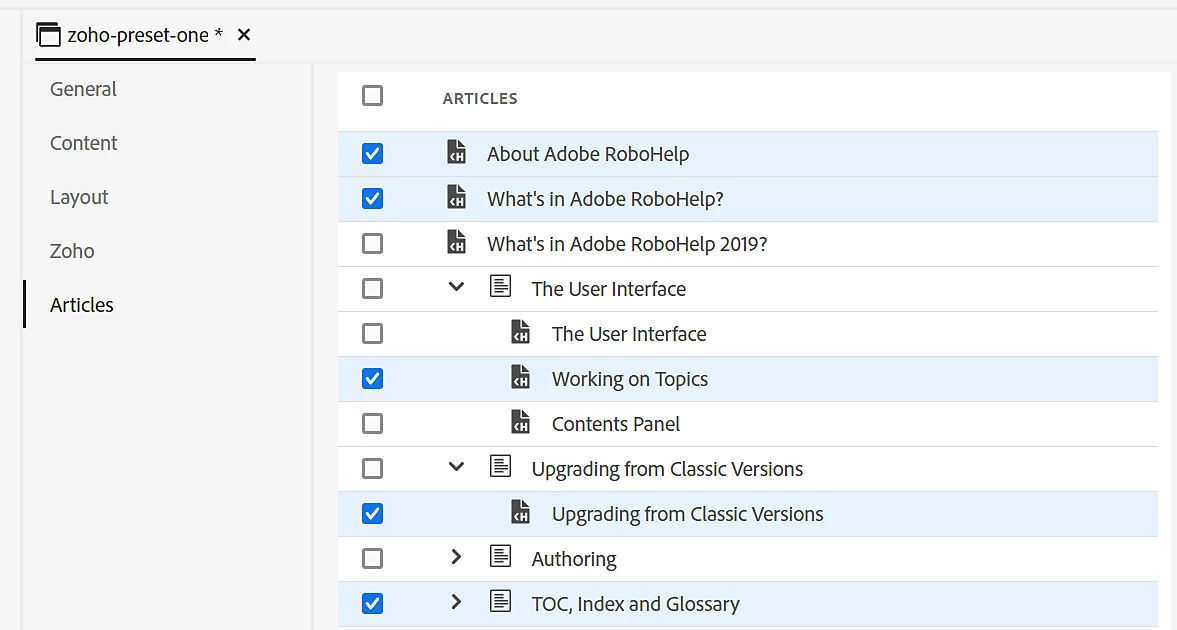
Articles
Choisissez les articles que vous souhaitez publier dans Zoho. Vous pouvez également développer les niveaux de la table des matières et choisir une rubrique à la fois.
Configuration d’un profil de publication
Vous devez créer et configurer un profil de publication avant de publier la sortie dans Zoho Knowledge Base. Pour créer et configurer un profil :
- Choisissez Édition > Profils de publication.La boîte de dialogue Paramètres de publication s’ouvre.
- Cliquez sur
 pour créer un profil.
- Dans le champ Type de serveur, sélectionnez Zoho Knowledge Base.
- Pour le type de serveur Zoho Knowledge Base , procédez comme suit :
- Nom Affiche le nom de profil par défaut. Modifiez le nom si nécessaire.
- URL du site Ajoutez une URL Zoho à laquelle vous connecter. Par exemple : https://desk.zoho.in/support/<company-name>
- Cliquez sur Enregistrer.RoboHelp enregistre le profil et affiche le nom du profil dans la colonne Profils. Pour modifier un profil, cliquez sur le nom du profil et modifiez ses champs. Pour supprimer un profil, cliquez sur
 en regard.
Publication dans Zoho Knowledge Base
Vous pouvez configurer le paramètre prédéfini de sortie Knowledge Base pour établir un lien avec Zoho, puis publier le contenu dans Zoho Knowledge Base.
- Après avoir sélectionné les rubriques à publier, générez le paramètre prédéfini, puis cliquez sur le bouton Publier .
- Après la publication, sur le portail Zoho, vous pouvez également voir toutes les rubriques de la table des matières sélectionnées. Zoho accepte les tables des matières jusqu’à deux niveaux.
- Pour afficher la sortie publiée, cliquez sur l’icône
 pour accéder à la page de destination de Zoho Knowledge Base, où vous pouvez parcourir vos articles.
Note:
Lorsque vous publiez plusieurs fois la même rubrique, la rubrique mise à jour est présente sur le portail Zoho avec les informations suivantes :
- Numéro de version
- Dernière mise à jour par
Nous en sommes ravis. Dites-nous en quoi cette page vous a aidé.
Nous sommes désolés. Pouvez-vous nous dire ce qui n’a pas fonctionné pour vous ?
Partagez des commentaires supplémentaires pour nous aider à nous améliorer.
0/255
|