Whatever message this page gives is out now! Go check it out!


Publication unique avec extraits
Last update:
12 nov. 2023
Découvrez comment utiliser et exploiter les extraits dans RoboHelp.
Un extrait peut être un paragraphe de texte, un morceau de code, un objet tel qu’une image ou une rubrique entière. Vous pouvez appliquer une source unique à un extrait et le réutiliser dans plusieurs rubriques d’un projet. Un extrait peut également contenir des variables et des balises de texte conditionnel. Lorsque vous modifiez le contenu d’un extrait, il est mis à jour dans toutes les rubriques qui l’incluent.
Servez-vous d’extraits en ligne dans le texte pour mettre en évidence des mots-clés essentiels. Vous pouvez sélectionner du texte dans le paragraphe et créer un extrait à partir de la partie sélectionnée, ou le créer directement dans l’éditeur d’extraits. Lors de son utilisation, il peut être inséré dans n’importe quel paragraphe ou texte en tant qu’extrait en ligne.
Vous pouvez organiser les extraits dans différentes catégories pour améliorer l’affichage et faciliter leur utilisation pendant la rédaction. Il est obligatoire d’ajouter l’extrait à une catégorie. Les extraits sont ajoutés à la catégorie par défaut si aucune catégorie n’est spécifiée.
Création d’une catégorie d’extraits
Ouvrez un projet dans RoboHelp et suivez ces étapes pour créer une catégorie d’extraits :
- Dans la barre d’outils Auteur, sélectionnez Extraits. Le panneau Extraits s’ouvre.
- Dans le panneau Extraits, sélectionnez
 , puis sélectionnez Catégorie.
- Dans la boîte de dialogue, ajoutez un Nom pour la catégorie. Une nouvelle catégorie est ajoutée dans le panneau des extraits.
Tip:
Vous pouvez également faire glisser les extraits d’une catégorie à l’autre pour les organiser plus facilement.
Options supplémentaires pour la catégorie d’extraits
Pointez sur le nom de la catégorie d’extraits et sélectionnez le menu  pour afficher des options supplémentaires.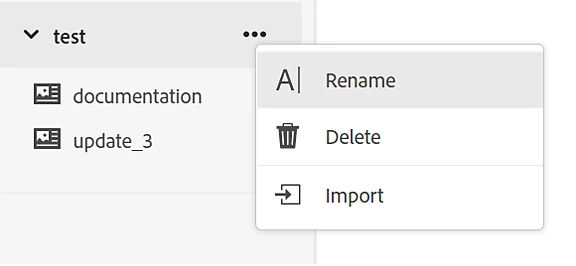
Renommer
Modifiez le nom de la catégorie d’extraits.
Note:
Vous ne pouvez pas renommer ni supprimer la catégorie par défaut. Seule la fonction d’importation s’applique à la catégorie par défaut.
Supprimer
Supprimez la catégorie d’extraits qui n’est plus nécessaire. La suppression d’une catégorie déplace les extraits de cette catégorie vers la catégorie par défaut.
Importer
Vous pouvez importer des extraits directement dans une catégorie en sélectionnant l’option d’importation. Vous pouvez importer plusieurs extraits à la fois. Les extraits sont directement importés dans la catégorie. Pour en savoir plus sur l’importation d’un extrait, consultez Importer un extrait.
Création d’un extrait
Ouvrez un projet dans RoboHelp et suivez ces étapes pour créer un extrait :
- Dans la barre d’outils Auteur, sélectionnez Extraits. Le panneau Extraits s’ouvre.
- Dans le panneau Extraits, sélectionnez, puis sélectionnez Extrait.Vous pouvez également cliquer avec le bouton droit dans le panneau des extraits et sélectionner Nouveau pour ajouter un nouvel extrait.
- Dans la boîte de dialogue Extrait, indiquez le Nom, la Catégorie et la Description de l’extrait. Vous pouvez également créer une catégorie à partir de cette boîte de dialogue en saisissant directement un nom de catégorie dans le champ de catégorie.Note:Vous pouvez placer les nouveaux extraits dans la catégorie par défaut si aucune autre catégorie n’est créée. Pour en savoir plus sur la création d’une catégorie d’extraits, consultez Créer une catégorie d’extraits.
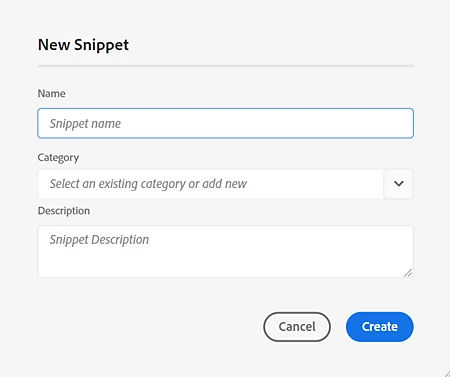
- Cliquez sur Créer. L’extrait est créé et est accessible depuis le panneau Extraits.
Options supplémentaires pour l’extrait
Pointez sur le nom de l’extrait et sélectionnez le menu  pour afficher les options supplémentaires suivantes.
 Modifier Modifiez le contenu de l’extrait.
Aperçu Prévisualisez l’extrait dans une zone d’aperçu.
Renommer Modifiez le nom de l’extrait.
Supprimer Supprimez l’extrait qui n’est plus nécessaire.
Exporter Exportez l’extrait vers le système. Sélectionnez le dossier dans lequel vous souhaitez exporter les extraits.
Révéler dans le Finder/Afficher dans l’Explorateur ? Vérifiez comment les fichiers d’extraits s’affichent dans le système en les ouvrant dans l’explorateur de fichiers.
Propriétés Vérifiez les propriétés de l’extrait et apportez les modifications nécessaires. Ces propriétés incluent le nom du fichier, la langue, les balises, les styles et bien d’autres options. Pour en savoir plus sur ces propriétés, consultez Propriétés de la rubrique.
Importation d’un extrait
Vous pouvez importer les extraits à l’aide de fichiers .hts.
Tip:
Le fichier .hts correspond à HyperTuner Skin. Il s’agit d’un fichier principal généralement considéré comme un fichier de paramètres.
Pour importer un fichier d’extrait, suivez ces étapes :
- Cliquez avec le bouton droit dans le panneau des extraits et sélectionnez Importer. L’explorateur de fichiers s’ouvre.Par défaut, les extraits sont importés dans la catégorie Par défaut. Si vous sélectionnez une catégorie puis importez, les extraits sont importés dans cette catégorie.
- Sélectionnez le fichier .hts dans l’explorateur de fichiers. Le fichier d’extrait sélectionné est maintenant ajouté au panneau des extraits.
Création d’un extrait en ligne
Ouvrez un projet dans RoboHelp et suivez ces étapes pour créer un extrait en ligne :
- Dans la barre d’outils Auteur, sélectionnez Contenu et ouvrez la rubrique souhaitée depuis le panneau Contenu.
- Dans un paragraphe, sélectionnez le texte pour lequel vous souhaitez créer un extrait en ligne. Vous pouvez choisir d’appliquer une mise en forme en ligne comme Gras, Souligné, etc.
- Cliquez avec le bouton droit sur le texte en surbrillance et choisissez Créer un extrait.
- Dans la boîte de dialogue Nouvel extrait, indiquez respectivement le nom, la catégorie et la description de l’extrait dans les champs Nom, Catégorie et Description.
- Cliquez sur Créer. L’extrait est créé et est accessible depuis le panneau Extraits.Vous pouvez maintenant utiliser cet extrait en ligne avec d’autres textes dans le paragraphe.
Note:
Vous pouvez utiliser des extraits pour tout contenu mis en forme, tandis que les variables servent au texte brut, car elles peuvent être utilisées dans les attributs.
Insertion d’un extrait
Pour insérer ou utiliser un extrait dans une rubrique ouverte :
- Pour ouvrir une rubrique :Dans la barre d’outils Auteur, sélectionnez Contenu et ouvrez la rubrique de votre choix à partir du panneau Contenu.
- Dans la barre d’outils Auteur, sélectionnez Extraits. Dans le panneau Extraits, choisissez un extrait.
- Faites maintenant glisser-déposer l’extrait sélectionné à l’emplacement souhaité dans la rubrique ouverte.Vous pouvez aussi sélectionnerExtraitsdans la barre d’outils standard ou appuyer sur
Ctrl+2. Dans la boîte de dialogue Extraitvous pouvez filtrer les extraits en saisissant les premières lettres. Appuyez sur les touches fléchées haut et bas pour parcourir la liste des extraits. Sélectionnez l’extrait et cliquez sur Insérer.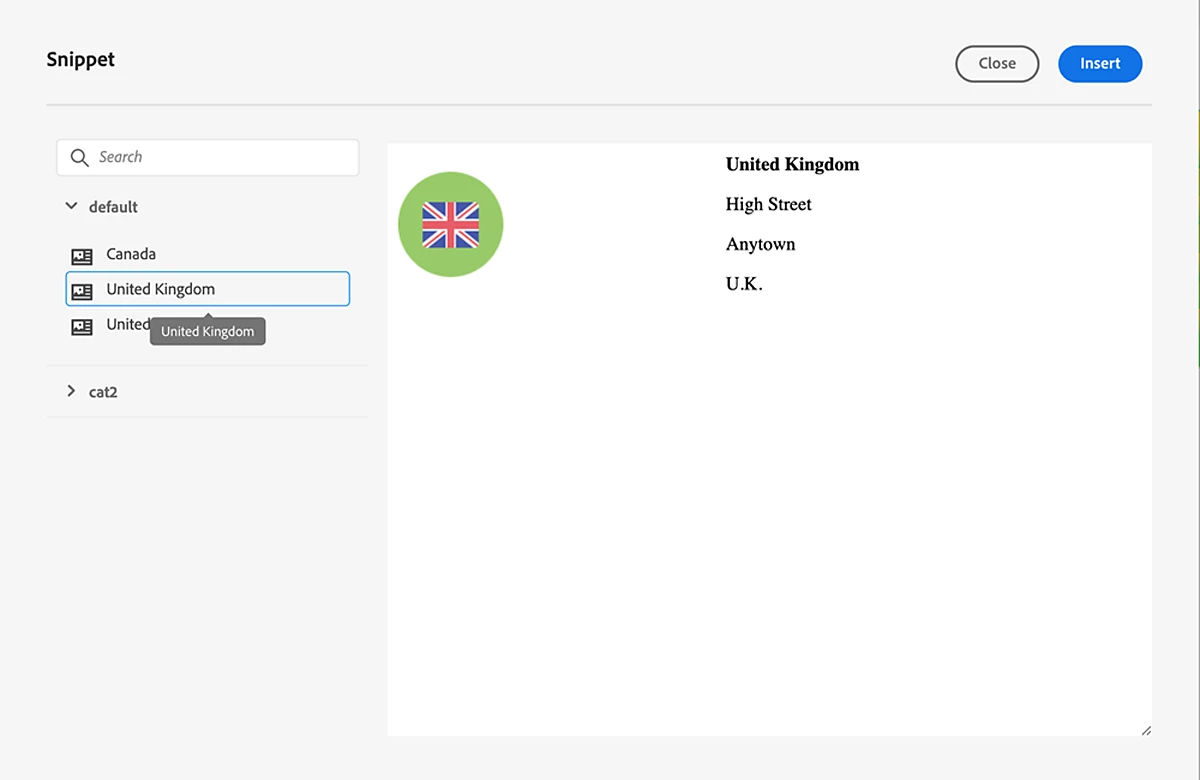
- Cliquez sur l’icône Enregistrer tout
 à gauche de la barre d’outils standard.
Suppression d’un extrait
Pour supprimer un extrait d’un projet, procédez comme suit :
- Dans la barre d’outils Auteur, sélectionnez Extraits. Le panneau Extraits s’ouvre.
- Sélectionnez l’extrait à supprimer, puis sélectionnez l’icône d’options
 en regard de l’extrait.
- Dans la liste des options, sélectionnez Supprimer.
- Dans la boîte de dialogue de confirmation, cliquez sur Oui.
Suppression d’une catégorie d’extraits
Pour supprimer une catégorie d’extraits d’un projet, procédez comme suit :
- Dans la barre d’outils Auteur, sélectionnez Extraits. Le panneau Extraits s’ouvre.
- Sélectionnez la catégorie d’extraits à supprimer, puis sélectionnez l’icône d’options en regard de la catégorie d’extraits.
- Dans la liste des options, sélectionnez Supprimer.
- Sélectionnez Oui pour confirmer la suppression de la catégorie d’extraits du projet.Note:Les extraits présents dans la catégorie supprimée sont déplacés vers la catégorie par défaut.
Génération du rapport sur les extraits
Vous pouvez générer un rapport Extraits pour afficher les détails des extraits dans le projet. Vous pouvez également personnaliser, télécharger ou imprimer le rapport.
- Dans la barre d’outils Auteur, sélectionnez Rapports. Le panneau Rapports s’ouvre.
- Dans le panneau Rapports qui s’affiche, sélectionnez Extraits.
- Vous pouvez personnaliser un rapport à l’aide du panneau Filtres situé à droite de l’écran. Pour en savoir plus, consultez Personnalisation d’un rapport.
- Cliquez sur l’icône Télécharger
 dans la barre d’outils standard pour télécharger instantanément le rapport.
- Cliquez sur l’icône Imprimer
 dans la barre d’outils standard pour imprimer le rapport.
Recherche et aperçu d’un extrait
Dans le panneau Extraits, vous pouvez rechercher et prévisualiser un extrait. La recherche s’effectue uniquement dans le nom de l’extrait. Dans les résultats, cliquez avec le bouton droit sur un élément, puis cliquez sur Aperçu.
Vous pouvez prévisualiser l’extrait au format texte enrichi.
Voir aussi
Nous en sommes ravis. Dites-nous en quoi cette page vous a aidé.
Nous sommes désolés. Pouvez-vous nous dire ce qui n’a pas fonctionné pour vous ?
Partagez des commentaires supplémentaires pour nous aider à nous améliorer.
0/255
|