Whatever message this page gives is out now! Go check it out!


Nouveautés de RoboHelp (version 2020) Mise à jour 4
Last update:
28 mars 2024
Boostez les performances et la productivité grâce à de puissantes fonctionnalités de création et à des capacités de publication étendues qui font passer le contenu au niveau supérieur.
Adobe RoboHelp (version 2020) Update 4 introduit un nouveau paramètre prédéfini de sortie de base de connaissances avec publication basée sur des articles, la prise en charge de Zoho Knowledge Base, la numérotation automatique multiniveau, une expérience utilisateur améliorée grâce à des améliorations d’accessibilité, des améliorations de la recherche et du skin sans cadre, ainsi que d’autres améliorations de création. Lisez la suite pour en savoir plus.
Dans ce document.
Installer la mise à jour
Assurez-vous de disposer d’une connexion Internet active.
Pour installer Update 4 de la version 2020 de RoboHelp, cliquez sur Aide > Rechercher des mises à jour.
Suivez ensuite les instructions.
Pour plus d’informations, consultez cette publication de la communauté.
Nouveautés et modifications
Accessibilité (conformité à la section 508)
Nous avons amélioré des fonctionnalités liées à l’accessibilité. La plupart de ces fonctionnalités font partie de la nouvelle interface utilisateur améliorée, davantage conforme à la section 508. En voici quelques-unes :
- Navigation à l’aide des touches Tab, Shift + Tab, de direction et Entrée
- Raccourcis clavier pour le menu contextuel
- Prise en charge de la touche Alt pour le menu principal
- Contraste des couleurs amélioré pour les couleurs de surbrillance.
Le rapport de conformité d’accessibilité de RoboHelp est disponible ici. Nous prévoyons d’en publier un nouveau avec ces améliorations d’accessibilité mises à jour sur cette page dans les prochains mois.
Améliorations de l’application / de l’interface utilisateur
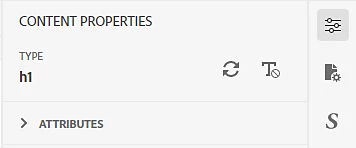
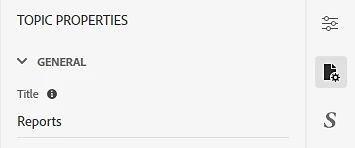
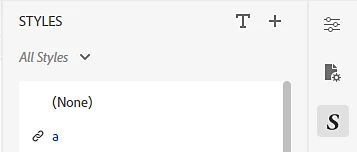
Réorganisation du panneau de droite
Dans cette version, le panneau de droite a été réorganisé en fonction des propriétés et du contexte. Vous pouvez développer le panneau et accéder à davantage d’options pour modifier les styles, les propriétés de rubrique, les propriétés de tableau, la vérification orthographique ou les propriétés du contenu.
 |  |  |
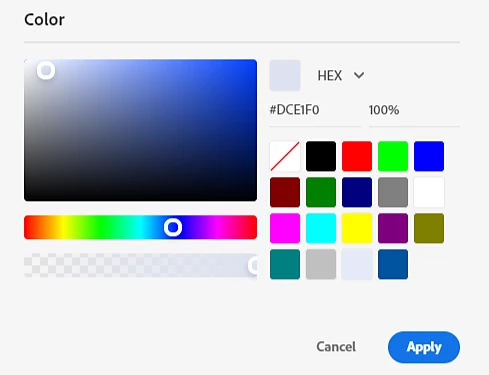
Expérience couleur améliorée
Appliquez une palette de couleurs plus riche au texte grâce à une palette de couleurs repensée. En outre, vous pouvez définir la couleur au format HEX, RGB ou HSB.
Nouvelle expérience d’infobulle
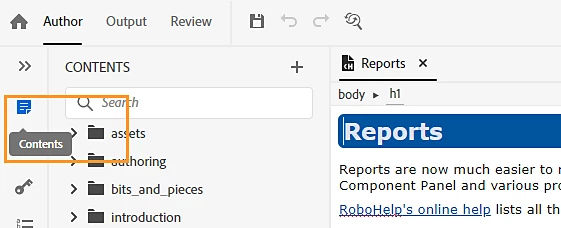
Les infobulles sont désormais plus intuitives, plus faciles à parcourir et plus visibles dans toute l’application. De plus, les infobulles sont conformes à la section 508.
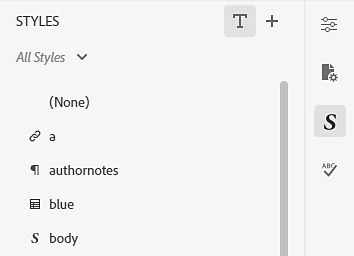
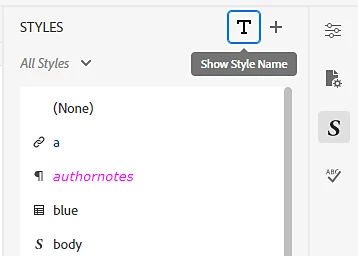
Liste des styles par nom
Dans le panneau Styles , basculez entre l’affichage des styles disponibles par nom ou par aperçu.
 |  |
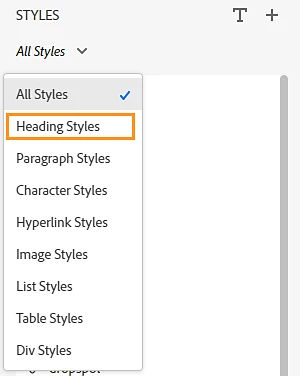
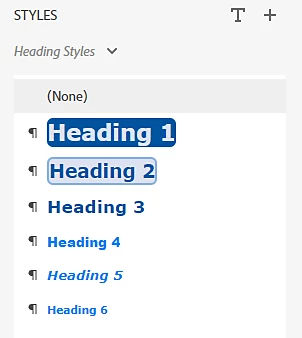
Nouvelle catégorie - Styles de titre
Choisissez Styles de titre dans la liste déroulante Tous les styles. Vous pouvez ensuite voir tous les titres auxquels un style est appliqué. Cela est pratique si vous souhaitez uniquement voir les styles sur un titre.
 |  |
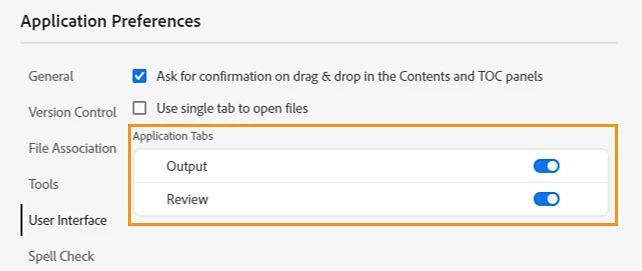
Désactiver les onglets Sortie et Révision
Dans une organisation, si vous souhaitez empêcher les auteurs et les autrices de déclencher la sortie ou la révision, la mise à jour 4 vous permet de désactiver les onglets Sortie et Révision .
Améliorations du menu
Dans la barre d’outils, une nouvelle option de menu, Insérer, a été ajoutée. Grâce à cette option, dans une rubrique, vous pouvez insérer une image, un fichier vidéo, une URL YouTube, un signet, une variable, un extrait et bien plus encore. Développez le menu pour voir l’élément que vous pouvez ajouter dans une rubrique.
Pour un accès rapide, appuyez sur la touche Alt+I .
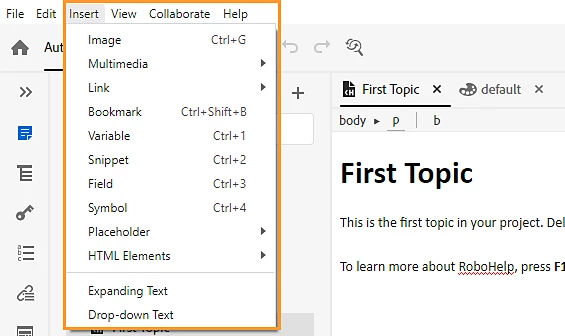
Le menu principal a été réorganisé et est désormais spécifique au contexte pour les onglets Auteur, Sortie, ou Révision.
Numérotation automatique à plusieurs niveaux
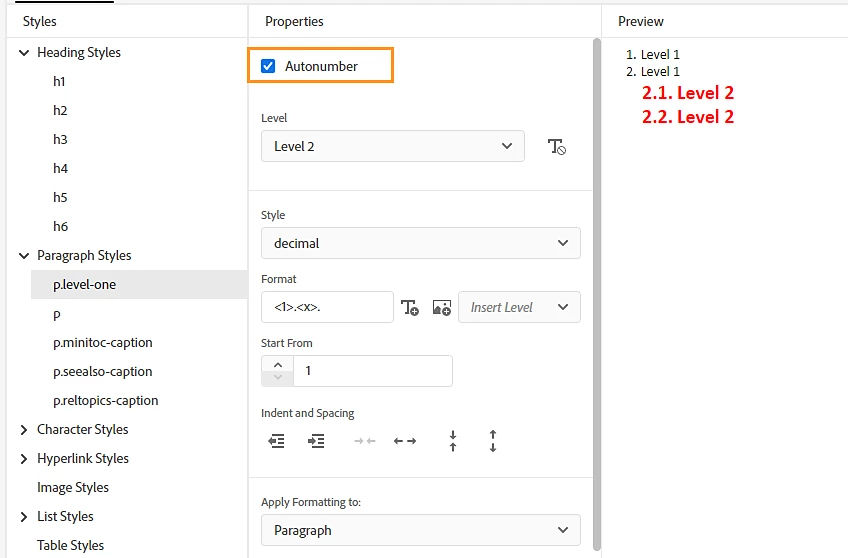
Obtenez un meilleur contrôle du style du numéro et du contenu séparément grâce à la numérotation CSS à plusieurs niveaux.
Pour plus d’informations, consultez cet article.
Servez-vous des touches Tab et Shift + Tab pour contrôler le niveau dans l’éditeur de rubriques et sélectionnez également plusieurs paragraphes pour appliquer la classe de numérotation automatique en une seule fois.
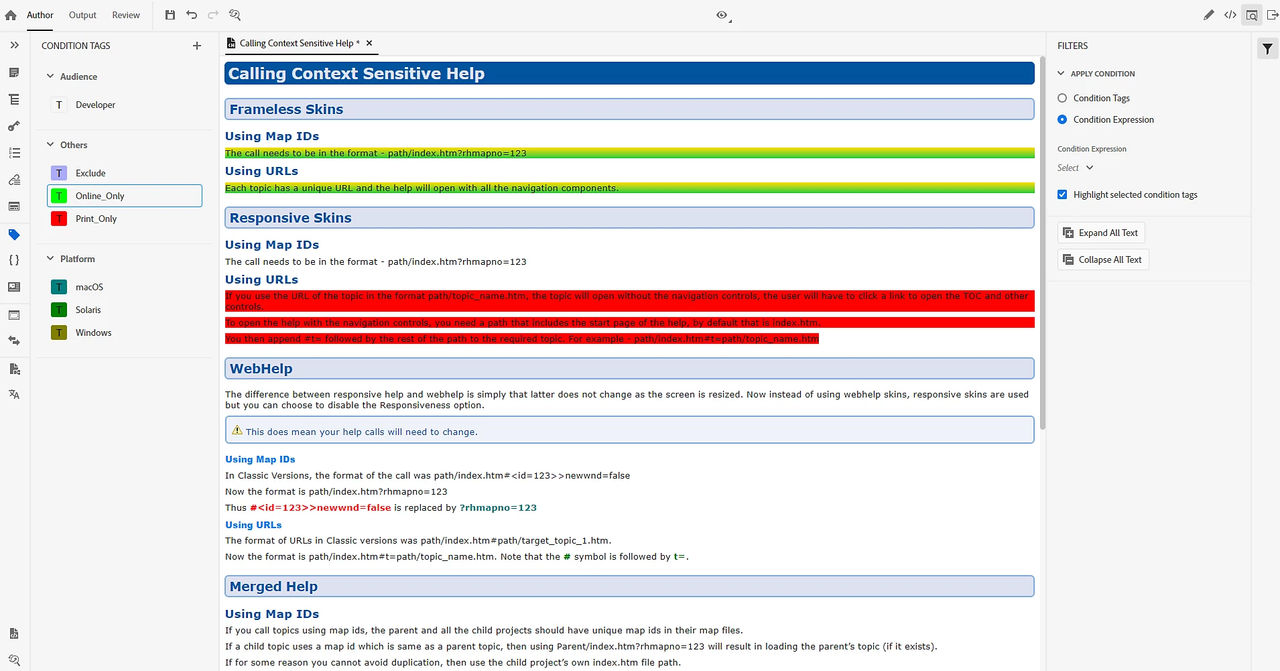
Prise en charge des expressions de condition dans l’aperçu de la rubrique
Vous pouvez désormais voir les expressions de condition en mode Aperçu en plus de filtrer chaque balise de condition individuelle.
Pour plus d’informations, consultez cet article.
- Les nouveaux raccourcis clavier suivants ont été ajoutés :
- Insérer un signet - CTRL/CMD + SHIFT + B
- Ouvrir le panneau Styles et appliquer un style pendant la création - CTRL/CMD +SHIFT+S
- Ajoutez un lien hypertexte sur une image en faisant glisser une rubrique sur l’image. L’image inclut alors un lien hypertexte vers la rubrique.
- Enregistrez une rubrique au format PDF. Une option permet d’enregistrer une rubrique au format PDF dans le menu de contenu de la zone de création.
- Dans la boîte de dialogue Lier à, pour insérer rapidement une URL, double-cliquez sur une rubrique dans la liste Fichiers du projet, Utilisés récemment ou Recherchés.
Profil de traduction automatique
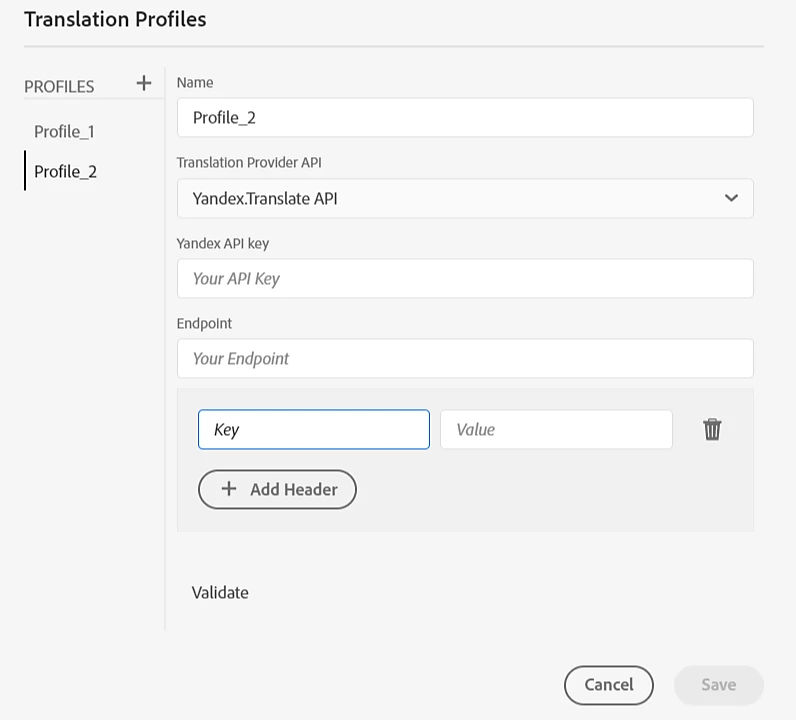
La connexion aux API des fournisseurs de traduction automatique nécessite généralement le passage de données personnalisées dans l’en-tête de l’appel API.
Dans les versions antérieures de RoboHelp, il n’était pas possible d’ajouter un en-tête personnalisé. Avec la mise à jour 4, les utilisateurs et les utilisatrices peuvent désormais ajouter des en-têtes personnalisés valides correspondant à une API de fournisseur de traduction spécifique.
Pour plus d’informations, consultez Traduction de contenu dans plusieurs langues.
L’ajout d’un en-tête est aussi simple que l’ajout d’une paire clé-valeur. Par exemple, les API de traduction Microsoft nécessitent ce qui suit :
- Clé = Ocp-Apim-Subscription-Region
- Valeur = L’une des valeurs suivantes :
{ australiaeast, brazilsouth, canadacentral, centralindia, centralus, centraluseuap, eastasia, eastus, eastus2, francecentral, japaneast, japanwest, koreacentral, northcentralus, northeurope, southcentralus, southeastasia, uksouth, westcentralus, westeurope, westus, westus2, and southafricanorth }
Améliorations de la publication HTML5 sans cadre de navigation et responsive
Pour les skins de sortie HTML5 sans cadre et réactive (Orange, Oceanic, Studio et autres), nous avons ajouté quelques options pour améliorer l’expérience utilisateur.
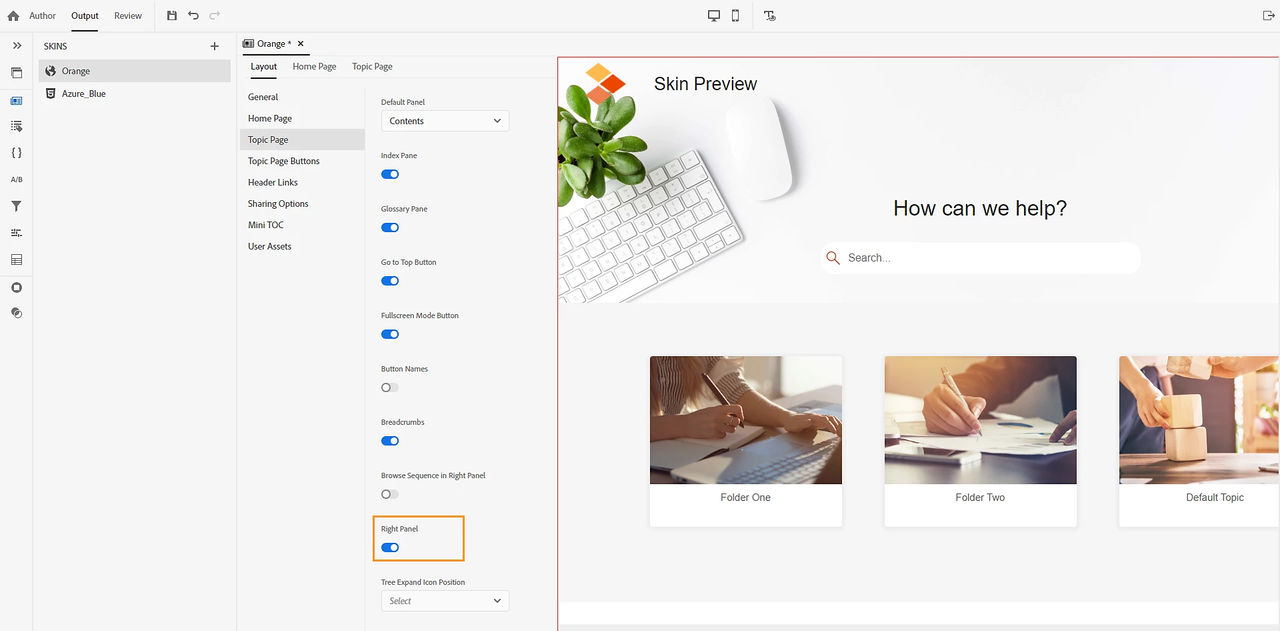
Masquer le panneau de droite
Dans le skin sans cadre, le panneau de droite comporte une mini table des matières et d’autres options. Vous pouvez désormais masquer le panneau de droite et utiliser cette zone pour le contenu de la rubrique. Dans ce cas, la mini table des matières n’est pas affichée. Vous pouvez ajouter les autres options à l’aide des boutons de la barre d’outils.
Activez ou désactivez l’option Panneau de droite pour contrôler la visibilité.
Option d’utilisation d’une URL de rubrique
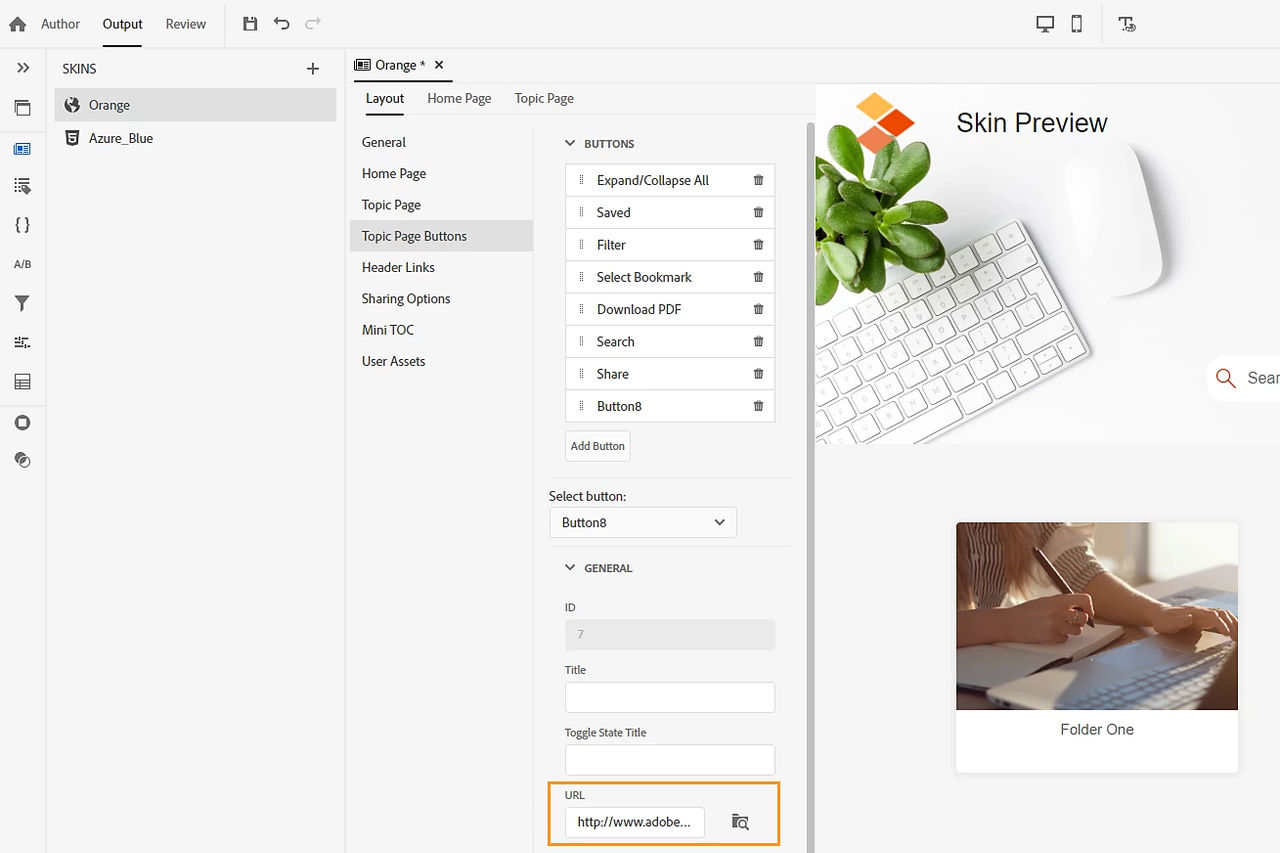
Vous pouvez désormais utiliser une URL de rubrique en plus de l’URL web pour les boutons de page de rubrique.
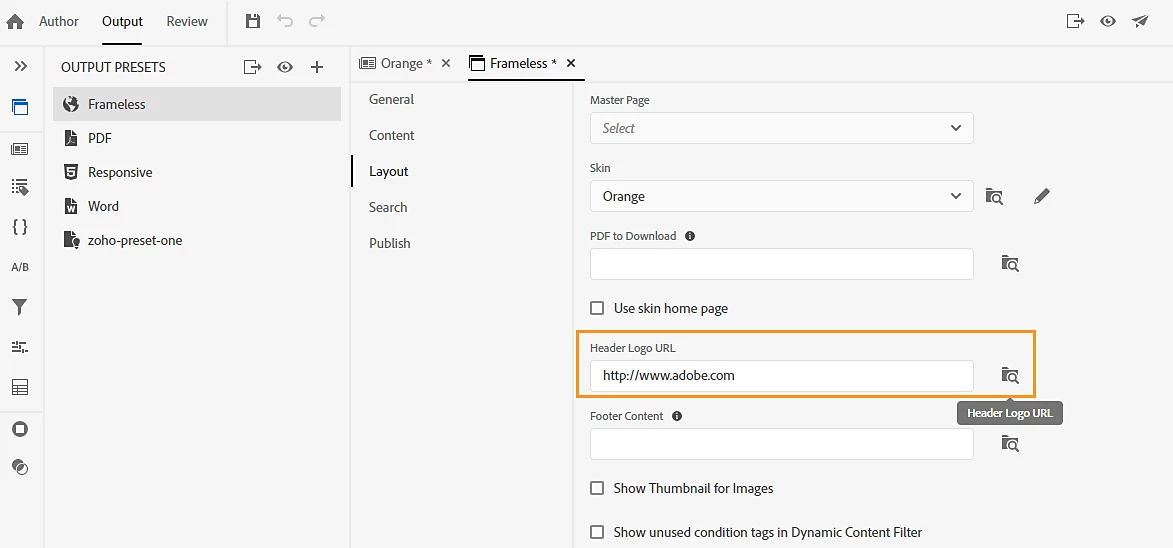
Insérer une URL dans le logo
Par défaut, le logo et le titre pointent vers la page d’accueil. Si vous souhaitez les faire pointer vers une URL web ou vers une autre rubrique, vous pouvez désormais le faire à partir des paramètres de sortie.
Personnalisation de la recherche
Vous pouvez désormais spécifier un texte d’espace réservé différent pour différentes zones de recherche, par exemple les zones de recherche dans les onglets Index et Glossaire.
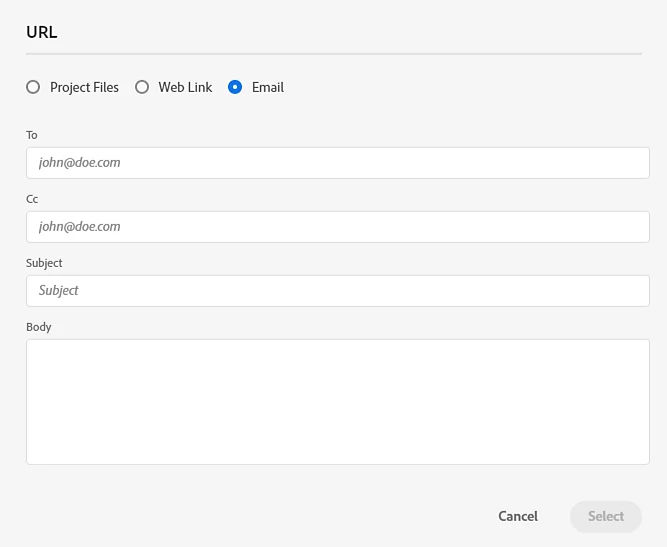
Dans Éditeur de skin > Mise en page > Boutons de page de rubrique, lorsque vous choisissez un bouton, vous pouvez insérer n’importe quelle URL. Vous pouvez définir une URL vers un fichier de projet, un e-mail et un lien vers le Web.
Améliorations de la recherche
Améliorations liées à la recherche dans RoboHelp (version 2020) mise à jour 4.
Dans la mise à jour 4, nous avons amélioré l’expérience de recherche en termes de résultats de recherche et de contexte, afin que vous puissiez mieux contrôler ce que vous souhaitez afficher.
Pagination des résultats de recherche
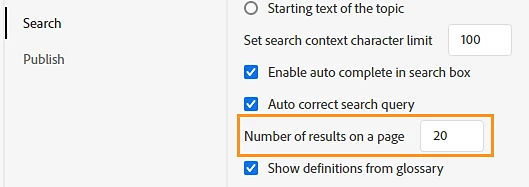
Vous pouvez désormais spécifier le nombre de résultats de recherche qui apparaissent sur une page. Par défaut, la valeur est définie sur 20 et peut être configurée.
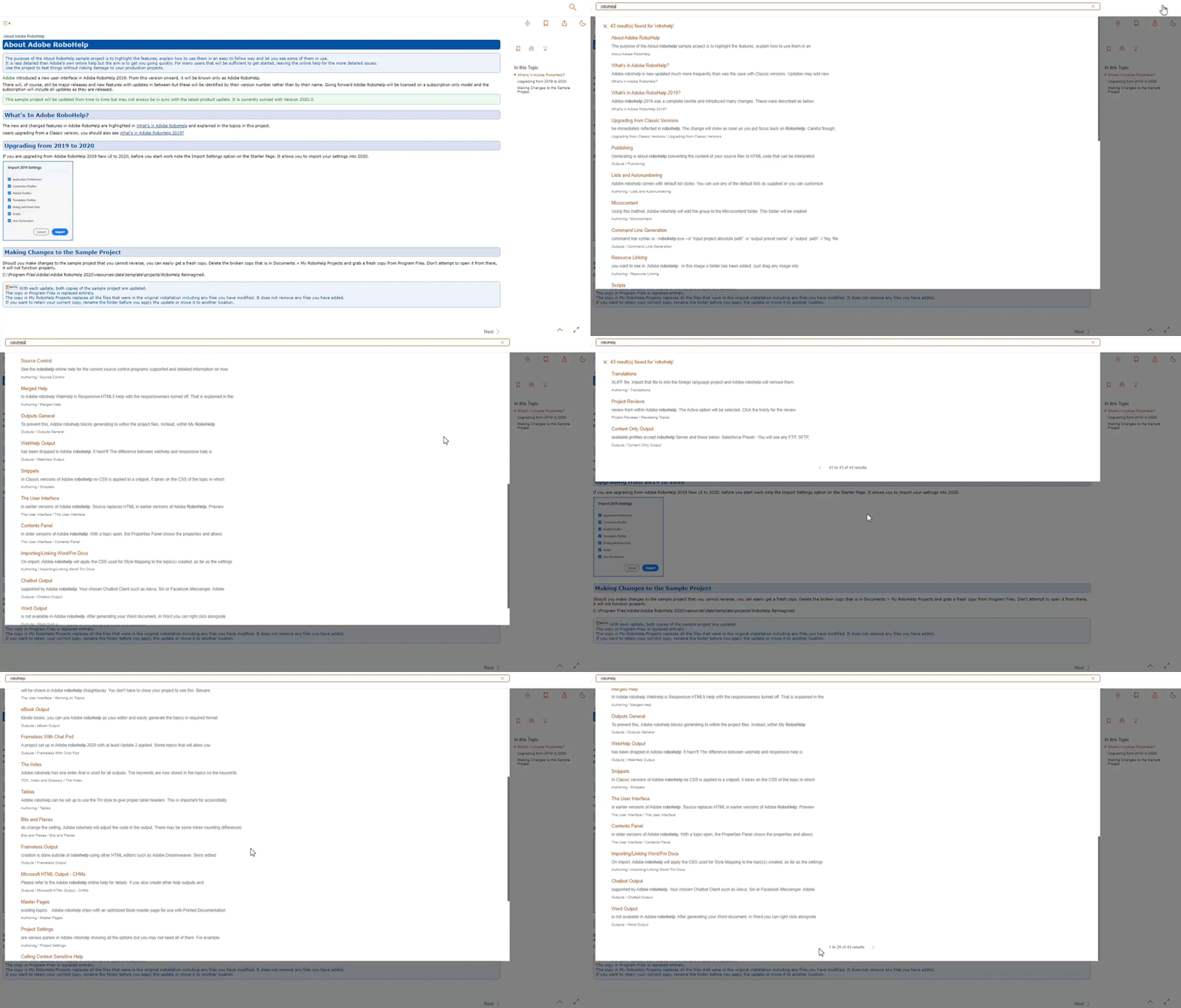
Dans la sortie, lorsque vous recherchez un terme, vous pouvez voir que les résultats de recherche sont paginés.
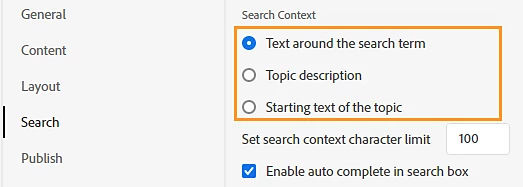
Contexte de recherche
Sur la page de recherche, pour chaque résultat, vous pouvez mieux contrôler le contexte que vous souhaitez afficher.
Vous pouvez désormais spécifier si le texte autour du terme de recherche est affiché, ou la description de la rubrique, ou le texte de début de la rubrique. En outre, vous pouvez spécifier la limite de caractères pour le contexte de recherche.
Publication dans la base de connaissances
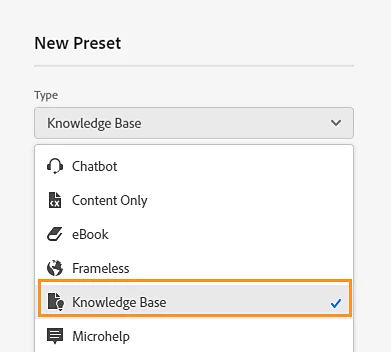
Nouveau paramètre prédéfini - Base de connaissances
Pour publier le contenu dans diverses bases de connaissances, comme Zoho, Zendesk, etc., nous avons inclus un nouveau paramètre prédéfini de sortie : Base de connaissances.
Contrairement aux mises à jour précédentes, Base de connaissances est désormais une nouvelle option de paramètre prédéfini.
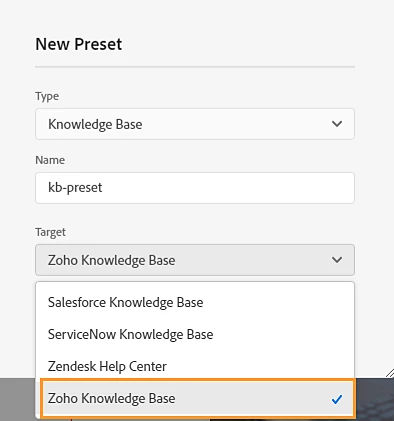
Une fois ce paramètre prédéfini choisi, vous pouvez sélectionner l’une des bases de connaissances Salesforce, ServiceNow, Zendesk et Zoho. Les options des quatre portails de base de connaissances / CRM (gestion de la relation client) sont similaires et les détails sont disponibles ici :
Publication basée sur des articles
Dans certains cas, vous pouvez publier uniquement un sous-ensemble des articles dans la base de connaissances. Cette option vous permet de sélectionner les articles que vous souhaitez publier.
Publication dans Zoho Knowledge Base
Dans cette version de RoboHelp 2020, vous pouvez publier vos rubriques d’aide dans Zoho Knowledge Base.
Pour créer une connexion avec Zoho Help Center, vous devez configurer votre compte pour commencer. Pour plus de détails, consultez Prise en main de Zoho.
Autres options de publication
Publier comme brouillon
Une nouvelle option, Télécharger comme brouillon, si elle est activée, place le statut de publication de tous les articles sur les portails à l’état Brouillon. Par défaut, cette option est désactivée.
Améliorations de la sortie Word
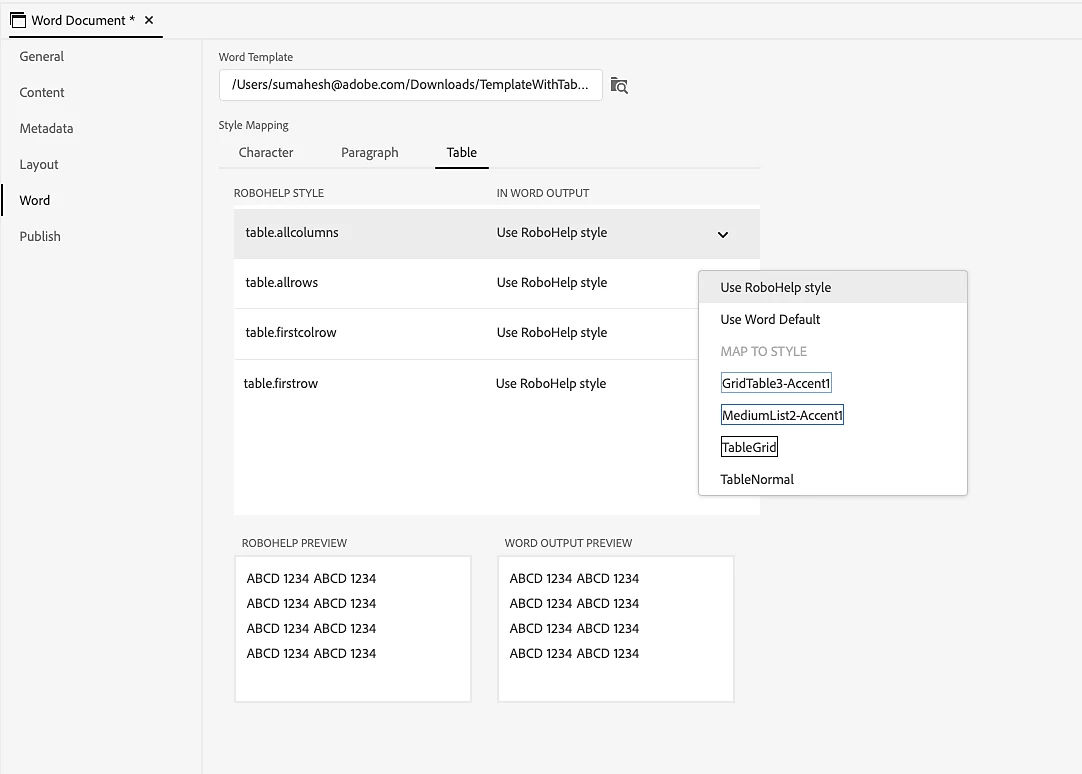
Lors de la génération d’une sortie Microsoft Word, il est important que les différents styles de paragraphe, de caractère et de tableau soient correctement mappés.
Dans cette version de RoboHelp, vous pouvez mapper les styles de tableau RoboHelp lors de la génération d’une sortie dans Microsoft Word. Dans la sous-section des tableaux du mappage des styles Word (paramètre prédéfini de sortie Word), vous pouvez soit utiliser le style de tableau RoboHelp vers Word, soit utiliser par défaut le style de tableau Word.
Bogues corrigés dans cette version
Pour voir la liste des bogues corrigés dans cette version, consultez Problèmes corrigés.
Vous avez une question ou une idée ?
 | Si vous avez une question à poser ou une idée à partager, venez participer à la communauté Adobe RoboHelp. Nous serions ravis d’avoir votre avis et de répondre à vos questions. |
Nous en sommes ravis. Dites-nous en quoi cette page vous a aidé.
Nous sommes désolés. Pouvez-vous nous dire ce qui n’a pas fonctionné pour vous ?
Partagez des commentaires supplémentaires pour nous aider à nous améliorer.
0/255
|