Cet article présente toutes les fonctionnalités nouvelles et améliorées, ainsi que les problèmes résolus, dans les versions de correctif et la version principale de RoboHelp de septembre 2022.
Important:
Si vous utilisez la mise à jour 1 de RoboHelp (version 2022), vous devez télécharger et installer manuellement la dernière version de RoboHelp. Pour télécharger la dernière version, consultez Télécharger RoboHelp.
Mise à jour 6 - 22 mai 2025
Version
2022.6.34
2022.6.26
Fonctionnalités nouvelles et améliorées
Migration de la fonctionnalité de révision pour l’aligner sur l’infrastructure CC-Storage mise à jour
La mise à jour 6 de RoboHelp introduit d’importantes améliorations du backend de la fonctionnalité de révision, motivées par la suppression de certaines API CC-Storage. Pour garantir une fiabilité et une compatibilité continues, le code interne de la fonctionnalité de révision a été mis à jour pour s’aligner sur la nouvelle architecture CC-Storage d’Adobe.
Bien que l’interface utilisateur et le flux de révision restent inchangés, toutes les nouvelles révisions seront désormais créées et stockées à l’aide de l’infrastructure CC-Storage modernisée. Les révisions existantes seront également migrées de manière transparente vers le nouveau système de stockage après la mise à jour, sans aucune action requise de la part des utilisateurs.
Dans le cadre de cette amélioration, l’application web RoboHelp Review est également mise à jour, ce qui vous permet d’accéder aux révisions et de les gérer directement dans un navigateur web.
De plus, les utilisateurs doivent passer à la version mise à jour pour continuer à utiliser la fonctionnalité de révision au-delà du quatrième trimestre 2025.
Dans la sortie Responsive HTML5, la fonction de recherche ne fonctionne pas comme prévu lorsque le projet est hébergé via FTP ou WAMP. (ID de bug : 12502)
Zendesk
Les chargements d’images vers Zendesk échouent. (ID de bug : 12788)
Sécurité
Les utilisateurs rencontrent une vulnérabilité avec la sortie Responsive HTML5 générée à partir de RoboHelp 2022.5.28. (ID de bug : 12829)
Mise à jour 5- 30 septembre 2024
Version
2022.5.28
2022.5.24
Problèmes résolus
Création
L’option « Redémarrer la numérotation à partir de » pour la balise « p » sous Propriétés du contenu est absente. (ID de bug : 12474)
Publication
Sortie CHM
La sortie CHM affiche des caractères non valides. (ID de bug : 12462)
Sortie HTML5
Dans la sortie Responsive HTML5, les sauts de ligne sont supprimés. (ID de bug : 12465)
PDF
Des caractères non valides apparaissent dans les PDF générés via l’option Enregistrer au format PDF. (ID de bug : 12454)
Traduction
Impossible d’importer les fichiers traduits si des fichiers non XLIFF sont présents dans le dossier de traduction. (ID de bug : 12488)
Les références croisées dans un projet traduit ne se mettent pas à jour automatiquement et continuent de s’afficher dans la langue source. (ID de bug : 12489)
Mise à jour 4 - 25 avril 2024
Version
2022.4.179
2022.4.182
Fonctionnalités nouvelles et améliorées
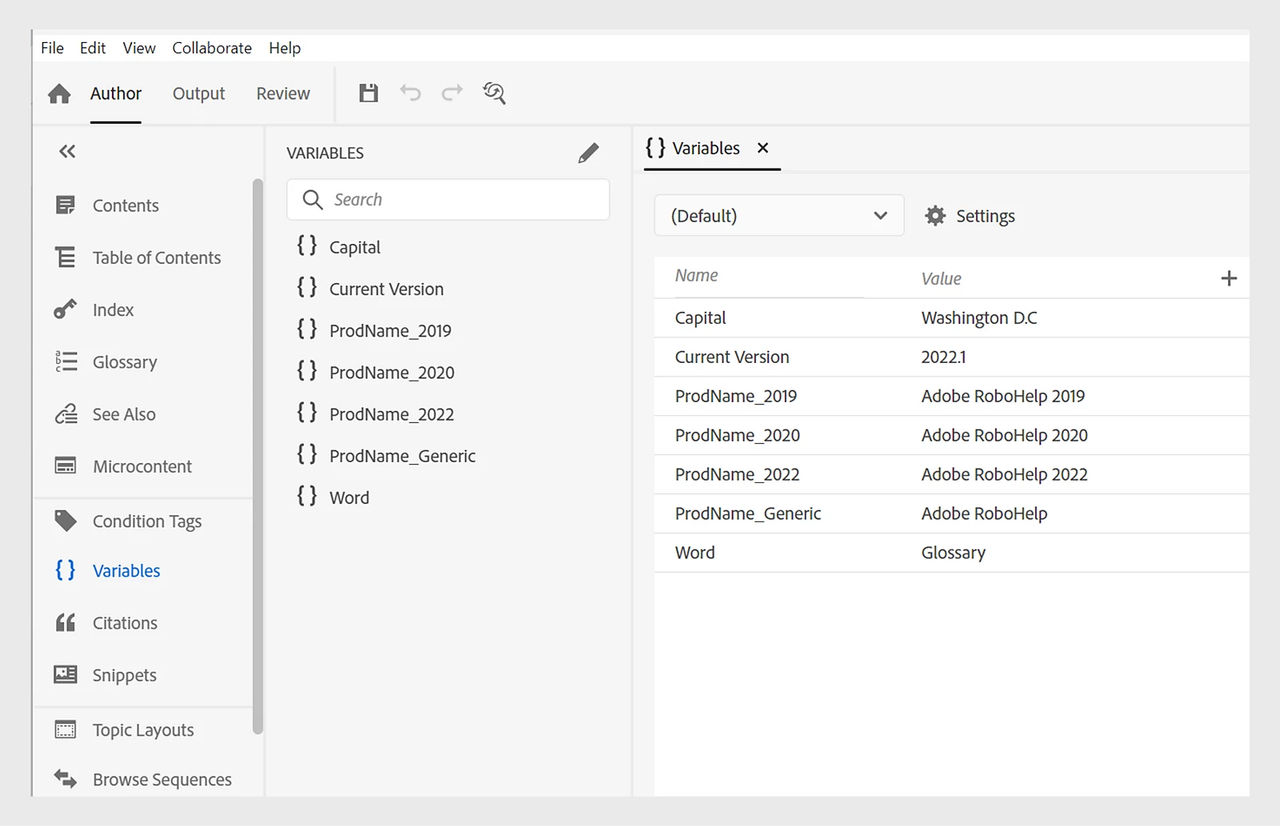
Éditeur amélioré de variables et de jeux de variables
Auparavant, l’accès au panneau Variables depuis l’onglet Création et aux jeux de variables depuis l’onglet Sortie entraînait de fréquents basculements entre les onglets Création et Sortie. La mise à jour 4 de RoboHelp apporte une refonte complète de l’éditeur de variables et de jeux de variables afin de vous offrir un emplacement unique pour gérer les variables et les jeux de variables. L’interface utilisateur des éditeurs Variable et Jeux de variables a désormais été fusionnée. Cela simplifie le processus de gestion des deux directement depuis l’onglet Création. De plus, la vue tabulaire offre un affichage rapide et simple de toutes les variables, des différents jeux de variables et de leurs valeurs respectives, ce qui vous permet d’afficher et de modifier facilement plusieurs variables à la fois.
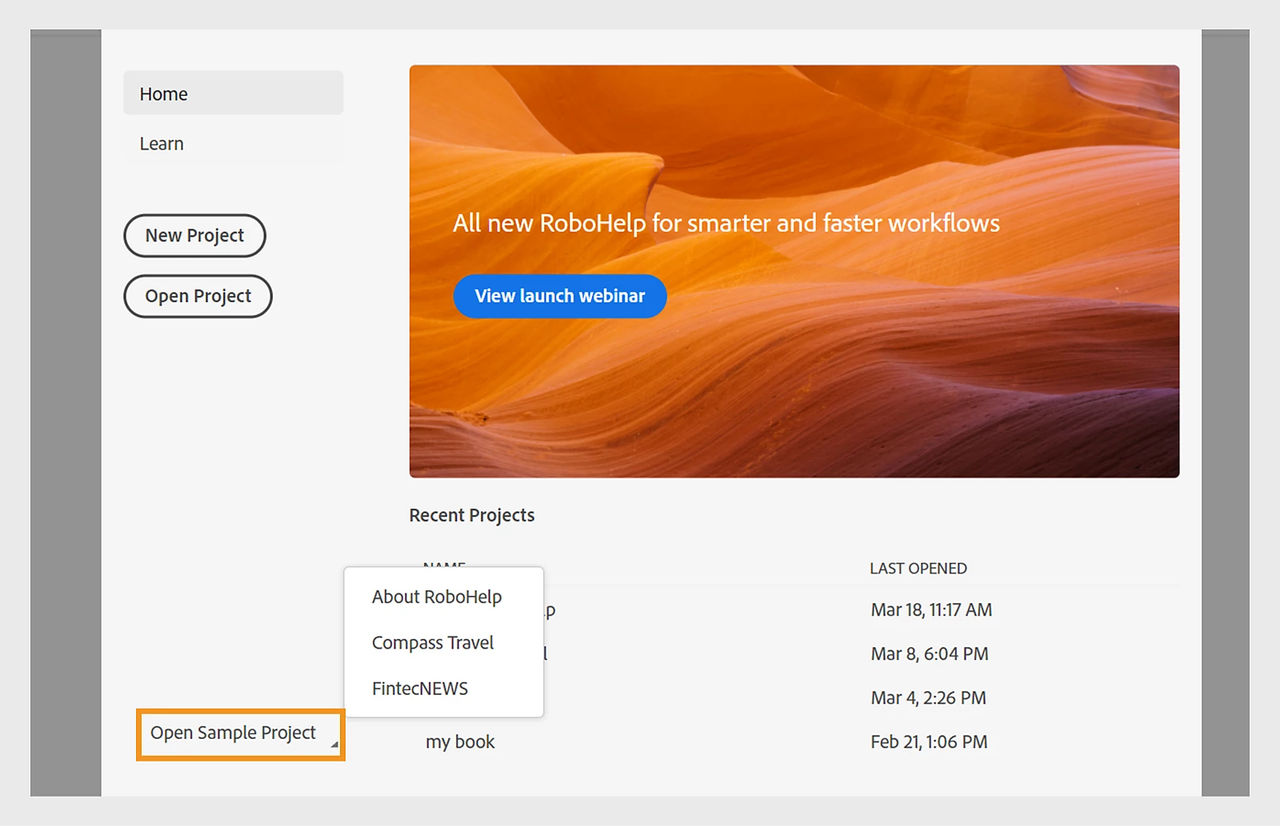
Accès facile aux projets d’exemple depuis l’écran d’accueil
Avec RoboHelp 2022 Update 4, vous pouvez désormais accéder facilement aux projets d’exemple depuis l’écran d’accueil. Vous pouvez choisir parmi les trois projets d’exemple — About RoboHelp, Compass Travel et FintecNEWS — depuis l’écran d’accueil pour les explorer et vous familiariser avec les différentes fonctionnalités disponibles dans RoboHelp.
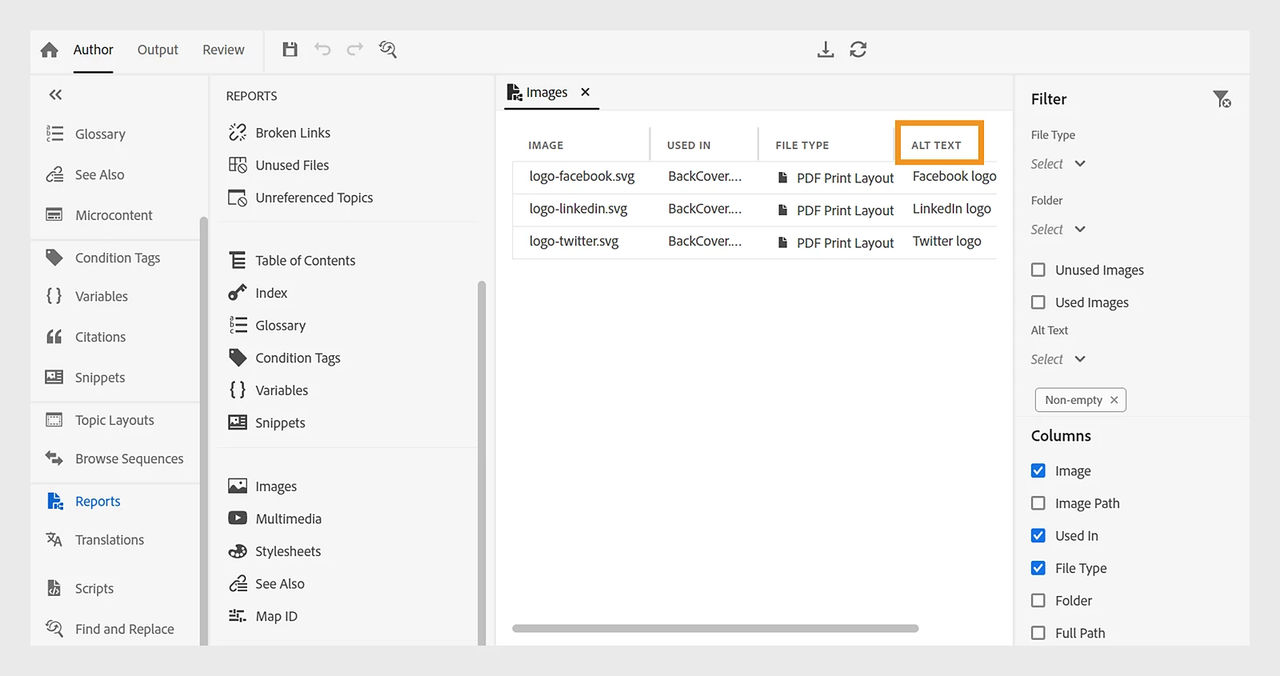
Rapport Images amélioré affichant le texte de remplacement des images
La gestion d’un projet comportant de nombreuses images peut être difficile, en particulier pour identifier les images dépourvues de texte de remplacement. RoboHelp 2022 Update 4 met l’accent sur l’importance croissante de l’accessibilité. Une colonne Texte de remplacement a donc été ajoutée pour améliorer le rapport Images. Cette amélioration vous permet d’afficher et de vérifier facilement le texte de remplacement de toutes les images en un coup d’œil. De plus, vous pouvez également utiliser le filtre Texte de remplacement dans le panneau Paramètres pour filtrer les images selon que leur texte de remplacement est vide ou non vide.
Colonne Texte de remplacement ajoutée au rapport Images
Améliorations de la sortie PDF
Plusieurs améliorations ont été apportées à la sortie PDF, notamment : la définition de l’ordre des pages et du nombre de pages par feuille, l’ajout de liens hypertexte vers la page Glossaire dans la sortie PDF, la désactivation de la numérotation automatique des chapitres dans la table des matières et la réinitialisation du numéro de page uniquement pour la première occurrence d’une mise en page.
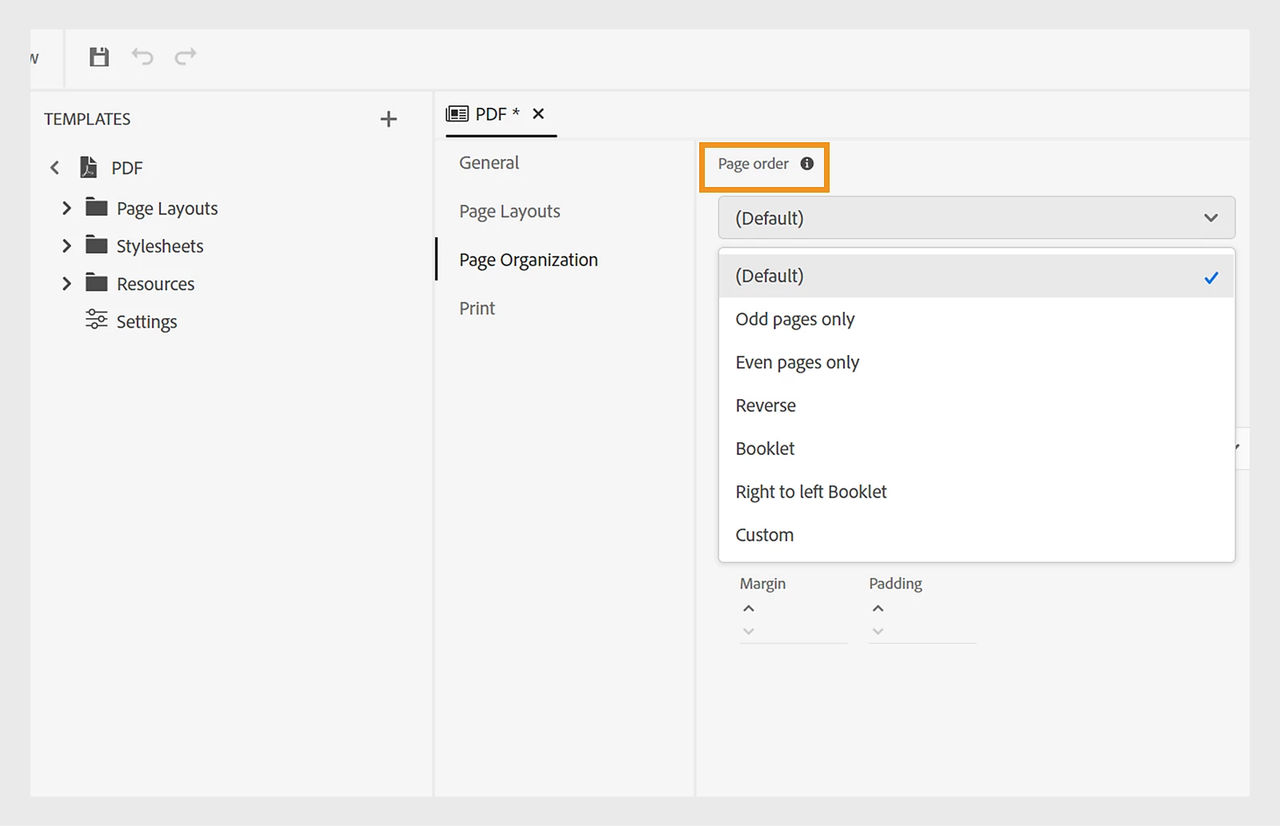
Définition de l’ordre des pages et du nombre de pages par feuille
Avec RoboHelp Update 4, vous pouvez désormais spécifier l’ordre des pages et contrôler le nombre de pages souhaité sur une feuille particulière de la sortie PDF. Vous pouvez choisir parmi des options prédéfinies d’ordre des pages ou créer un ordre personnalisé. L’ordre des pages vous permet d’imprimer une sortie de type livret, où l’assemblage, le pliage et l’agrafage des feuilles permettent de créer un livre unique avec des pages dans le bon ordre. Vous pouvez également définir le nombre de pages à imprimer sur une seule feuille, ce qui vous permet de créer des sorties telles que des brochures à trois volets.
Définition de l’ordre des pages et du nombre de pages par feuille
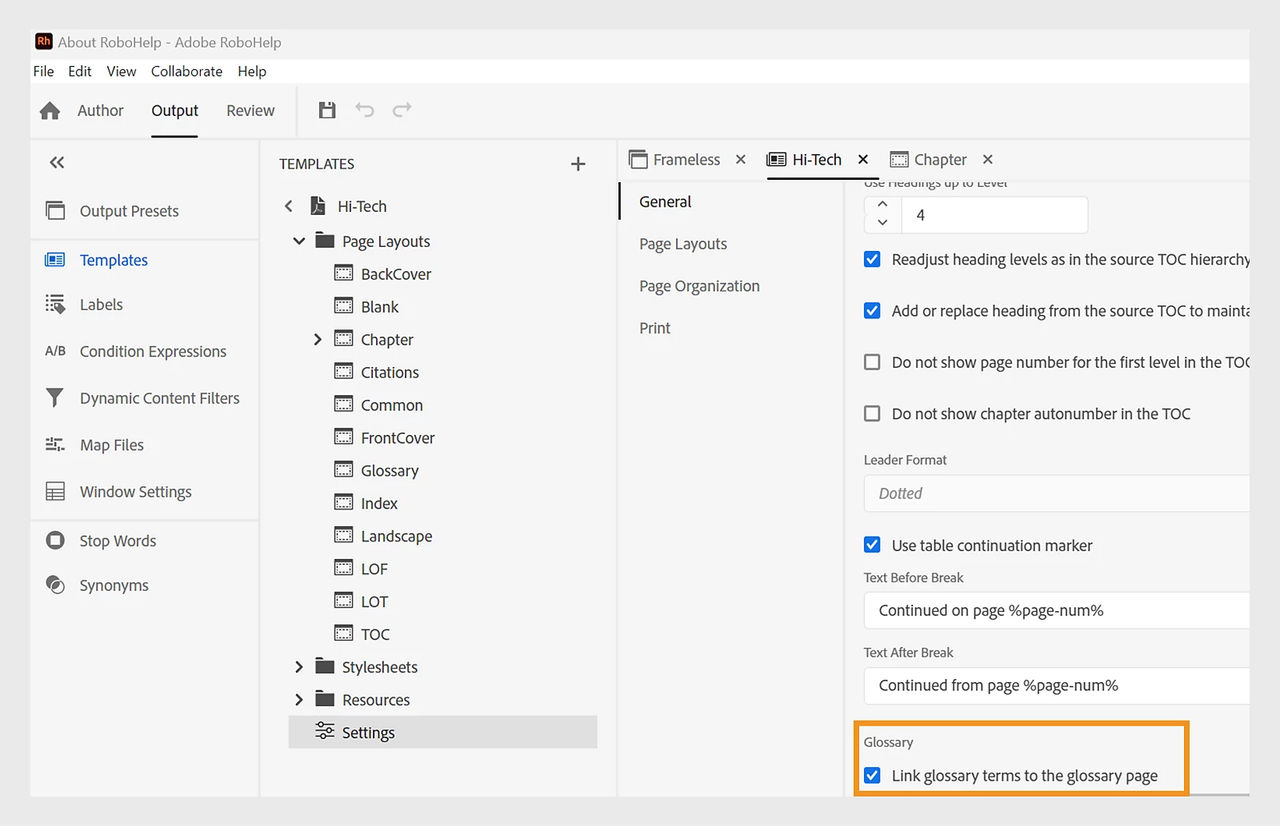
Ajout de liens hypertexte à la page du glossaire dans la sortie PDF native
Avec la dernière mise à jour, vous pouvez ajouter n’importe quel terme du glossaire dans une rubrique et créer un lien hypertexte vers la page du glossaire dans la sortie PDF. Cette fonctionnalité crée un lien dans la sortie PDF, ce qui vous permet de cliquer sur le terme et d’être redirigé vers la page du glossaire pour lire la définition, garantissant ainsi une expérience fluide. Pour plus d’informations, consultez Lier les termes du glossaire à la page du glossaire.
Lier les termes du glossaire à la page du glossaire
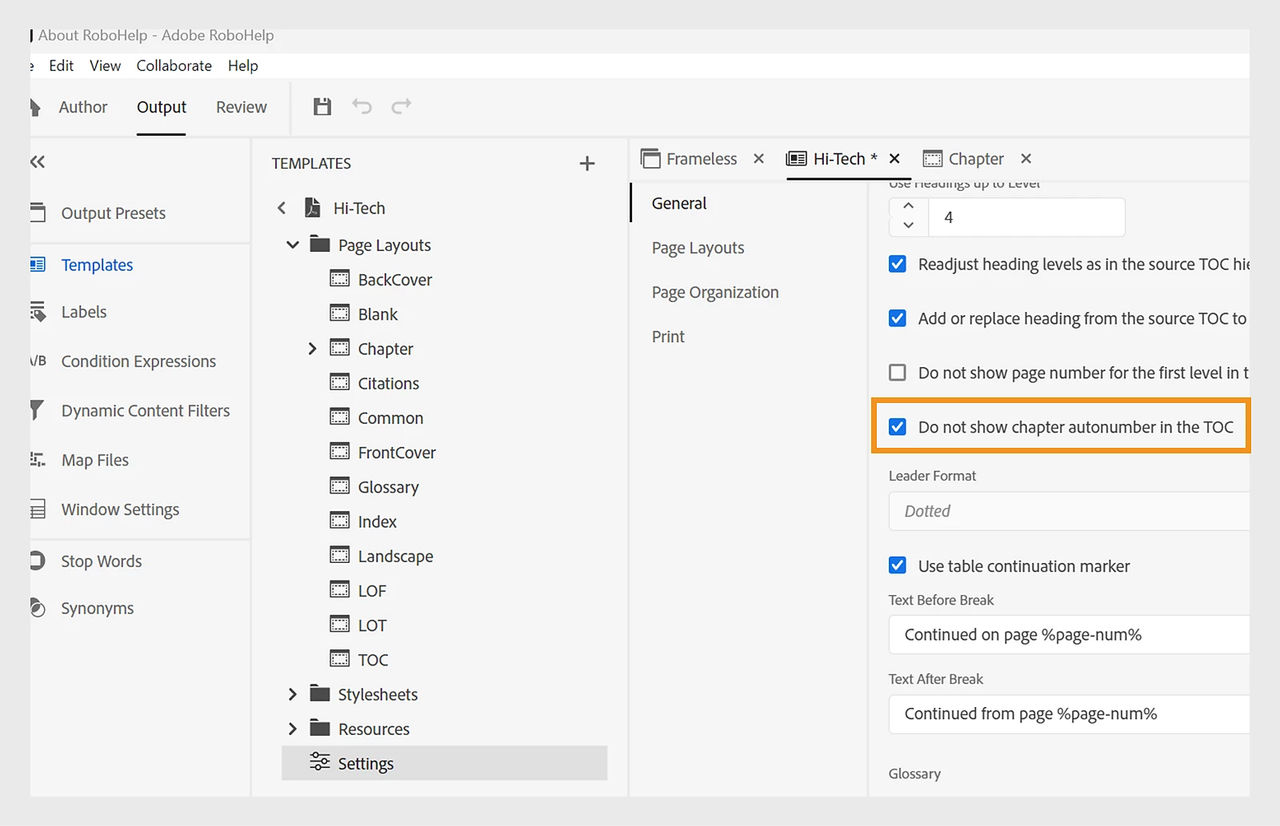
Désactivation de la numérotation automatique des chapitres dans la table des matières
Souvent, il est préférable de ne pas afficher le numéro automatique du chapitre dans la table des matières de la sortie PDF, comme l’impose la feuille de style. Avec cette mise à jour, vous pouvez afficher les noms des chapitres sans numéro automatique dans la table des matières en désélectionnant simplement l’option Ne pas afficher le numéro automatique du chapitre dans la table des matières dans Modèle > Paramètres > Général.
Désactiver la numérotation automatique des chapitres dans la table des matières
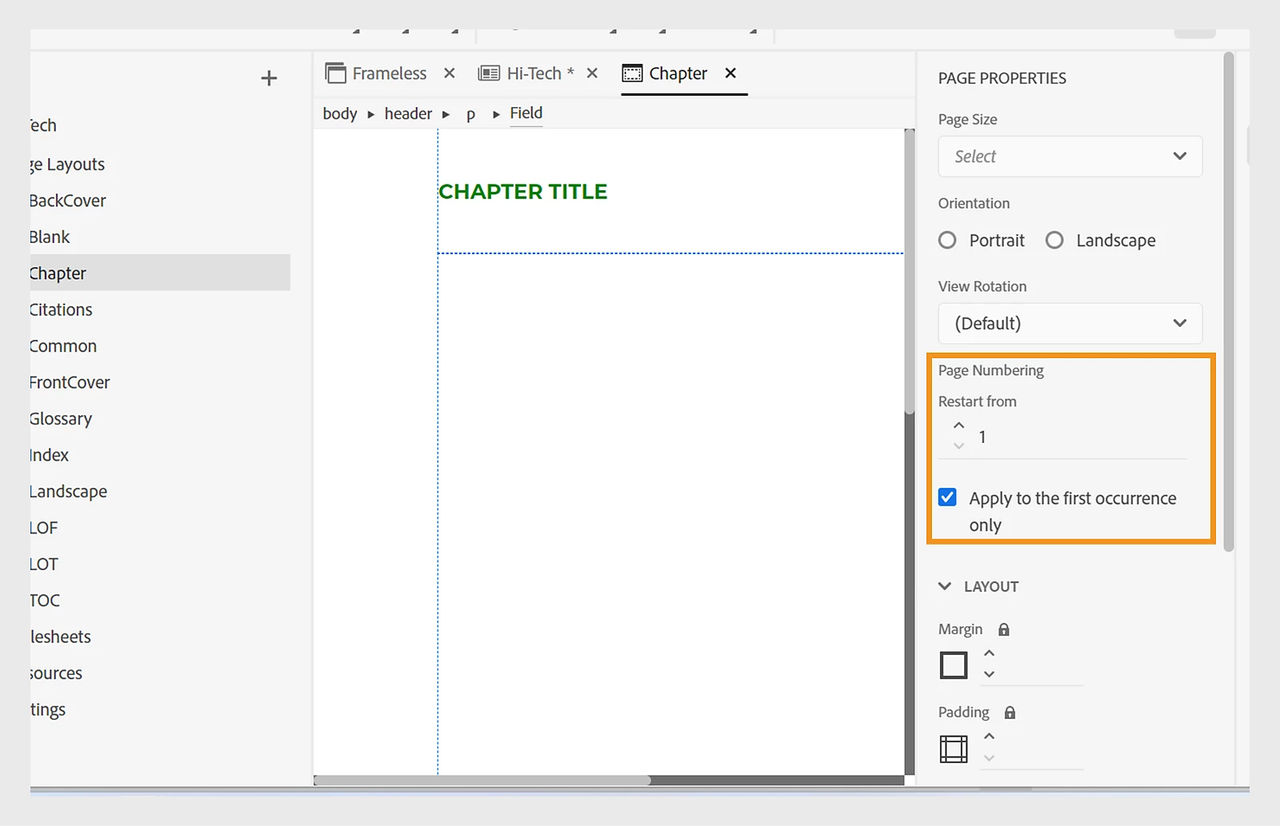
Réinitialisation du numéro de page uniquement pour la première occurrence d’une mise en page
Auparavant, vous pouviez réinitialiser le numéro de page de la page initiale dans n’importe quelle mise en page. Cela réinitialisait la première page de toutes les occurrences de cette mise en page. Cependant, la dernière mise à jour de RoboHelp vous permet de réinitialiser le numéro de page spécifiquement pour la seule première occurrence de n’importe quelle mise en page, les pages suivantes étant ensuite numérotées automatiquement. Par exemple, si vous définissez le redémarrage de la numérotation à 2 et sélectionnez l’option Appliquer à la première occurrence uniquement, seule la première page du premier chapitre commencera à la page numéro 2. Les pages suivantes poursuivront ensuite automatiquement la numérotation après 2.
Réinitialiser le numéro de page de la première page du premier chapitre d’une mise en page
Problèmes corrigés
Application
Après la mise à niveau vers RoboHelp 2022, les documents liés FrameMaker ne conservent pas les styles mappés et nécessitent de configurer à nouveau les styles avant de créer des rubriques dans RoboHelp. (ID de bug : 12256)
Dans Préférences, l’option « Déplacer les fichiers supprimés vers la corbeille » ne fonctionne pas comme prévu. (ID de bug : 12248)
La modification des numéros de carte ne fonctionne pas correctement et affiche l’erreur « this number already exists » si le chiffre initial correspond à un autre numéro de carte. (ID de bug : 12219)
Le CSS avec des styles groupés apparaît dans l’éditeur CSS, mais pas dans le panneau Style. (ID de bug : 12198, 12033, 11994)
Le mappage du style de tableau Word vers le style de tableau inclus dans le fichier .CSS n’est pas créé comme prévu. (ID de bug : 12141)
Après la mise à niveau de Classic vers la nouvelle version, la hiérarchie des fichiers baggage n’était pas conservée dans le dossier assets/docs. (ID de bug : 12125, 12082)
Le nom de fichier (filename.htm) apparaît parfois à la place du titre de la rubrique dans la table des matières. (ID de bug : 12112, 11913, 11627)
Certaines images sont répertoriées à la fois dans la colonne Utilisé dans et dans la colonne Images inutilisées du rapport Images. (ID de bug : 11263)
Le libellé de « Masquer dans la sortie » a été renommé dans les propriétés du contenu de la table des matières. (ID de bug : 12089)
Des fichiers autres que des snippets sont ajoutés de manière incorrecte à snippetcategories.xml (ID de bug : 12069, 12039)
La balise de conditions n’est pas prise en compte dans les en-têtes de tableau. (ID de bug : 12065)
Problèmes de conflit de fusion avec RoboHelp 2022 et l’intégration GitHub. (ID de bug : 11928)
SharePoint
Délais prolongés et messages d’échec reçus du côté de la publication SharePoint. (Bug ID: 12318)
Une rubrique supprimée reste visible dans RoboHelp après l’archivage et la mise à jour vers la dernière version. (Bug ID: 12264)
La fonctionnalité de recherche ne fonctionne pas dans la sortie Frameless lors de l’utilisation du modèle de navigation supérieure sur SharePoint. (Bug ID: 12086)
La synchronisation des rubriques avec SharePoint affiche le message « Check if username and site permission is correct » à l’ouverture de RoboHelp. (Bug ID: 12035)
Amélioration des performances du temps nécessaire à la synchronisation des modifications du serveur à l’ouverture d’un projet synchronisé avec SharePoint Online pour la collaboration. (Bug ID: 12034)
Les hyperliens ne fonctionnent pas sur SharePoint. (Bug ID: 12031)
L’hyperlien entre deux projets enfants est rompu lorsque la sortie est affichée depuis SharePoint Online. (Bug ID:11615)
RoboHelp ne respecte pas le processus Graph Throttling. (Bug ID: 11357)
Publication
Microcontent
Le « Reply » du microcontenu n’utilise pas les formats appropriés dans la sortie. (Bug ID: 11480, 10814)
Frameless
La table des matières met plus de temps à se charger lorsque le projet est publié dans la sortie Frameless. (Bug ID: 12154)
La fonctionnalité d’impression dans la sortie Frameless coupe les deux dernières lignes d’une rubrique de plus d’une page. (Bug ID: 12135, 10766)
Préserver les entrées supplémentaires de la balise <head> dans la sortie Frameless à des fins de SEO. (Bug ID:11710)
Après l’accès à la sortie Frameless depuis l’aide contextuelle, la table des matières et la miniTOC sont toutes deux masquées (Bug ID: 11258)
PDF
La prise en charge de la conversion de l’espace colorimétrique CMYK ne fonctionne pas. (Bug ID: 12101)
Impossible de générer le microcontenu au format de fichier JSON. (Bug ID: 12002)
Lors de l’ajout de nouveaux termes à un glossaire existant, le terme est ajouté à la fin du glossaire au lieu d’être ajouté par ordre alphabétique dans la sortie PDF. (Bug ID: 11938)
Lorsqu’une couverture au format PDF est utilisée dans un modèle PDF, RoboHelp insère une page blanche avant la couverture. (Bug ID: 11885)
Content Only
Les rubriques et leurs références incluses dans la table des matières n’apparaissent pas dans la sortie XHTML. (Bug ID: 12168)
Lors de la génération de la sortie XHTML, les noms de rubrique et de titre sont mélangés dans le fichier « _prj.xml » du dossier de sortie. (Bug ID: 12167)
Le glossaire n’est pas sélectionné à partir du paramètre prédéfini Content only. ( Bug ID: 11573)
Traduction
Les signets ne sont pas gérés correctement dans le processus d’exportation XLIFF. (Bug ID: 12164)
L’importation des fichiers XLIFF reste bloquée indéfiniment. (Bug ID: 12037)
Problèmes de traduction avec Trados concernant les glossaires et les variables. (Bug ID: 12010)
Sécurité
Vulnérabilités de sécurité dans la sortie Responsive. (Bug ID: 12255)
Les utilisateurs rencontrent des problèmes de vulnérabilité avec RoboHelp_CSH.js. (Bug ID: 12124)
Mise à jour 3 - 7 août 2023
Version
2022.3.93
2022.3.107
Nouvelles fonctionnalités et améliorations
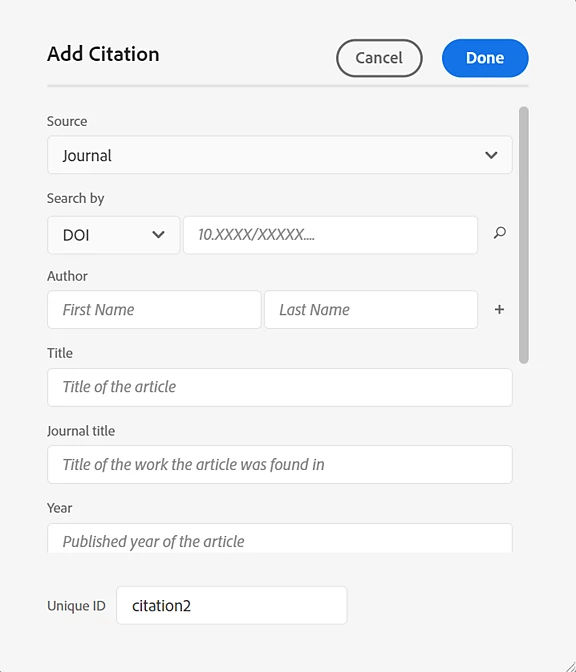
Gestion des citations
Avec la mise à jour 3 de RoboHelp, vous pouvez ajouter des citations au projet. Les citations servent à reconnaître les sources auxquelles le contenu fait référence. Ajoutez des citations au contenu dans plusieurs styles, comme Modern Language Association (MLA), American Psychological Association (APA), Chicago, Institute of Electricals and Electronics Engineers (IEEE) et American Heart Association (AHA). Vous pouvez également ajouter une bibliographie ou une page de références à la fin de la sortie PDF.
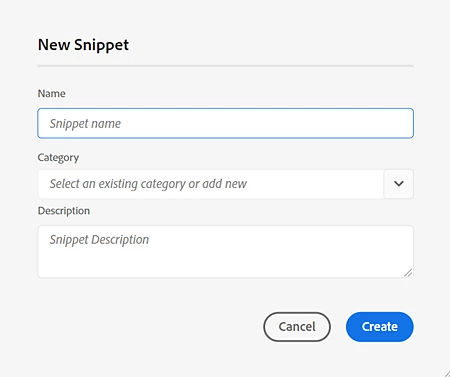
Avec la dernière mise à jour de RoboHelp, vous pouvez organiser les snippets dans des catégories. Vous pouvez enregistrer les snippets dans des catégories explicites afin de les rechercher et de les utiliser rapidement.
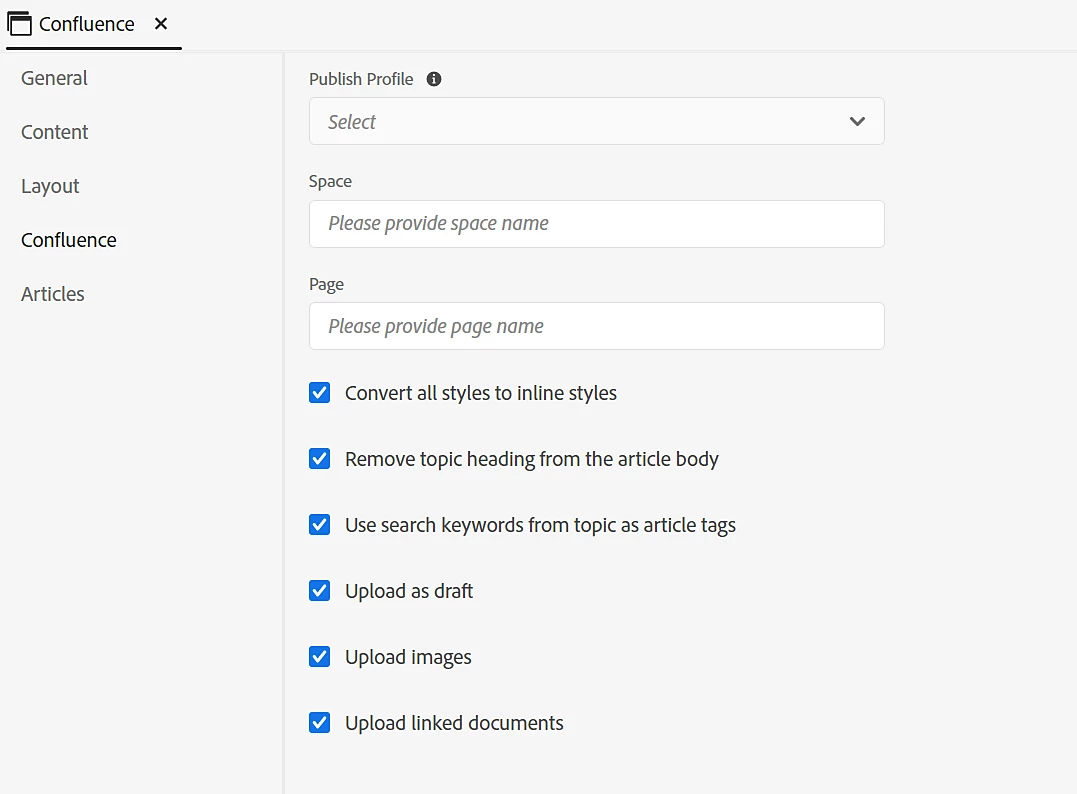
Adobe RoboHelp vous permet désormais de publier directement le contenu de la base de connaissances dans Atlassian Confluence. Confluence est un Workspace d’équipe permettant de créer, de collaborer et d’organiser tout le travail au même endroit.
Dans cette mise à jour, l’éditeur CSS a été repensé pour offrir une meilleure expérience utilisateur grâce à l’introduction de nouveaux sélecteurs et de nouvelles propriétés de style.
Pour plus d’informations sur l’ajout de styles dans l’éditeur CSS, consultez Appliquer des styles.
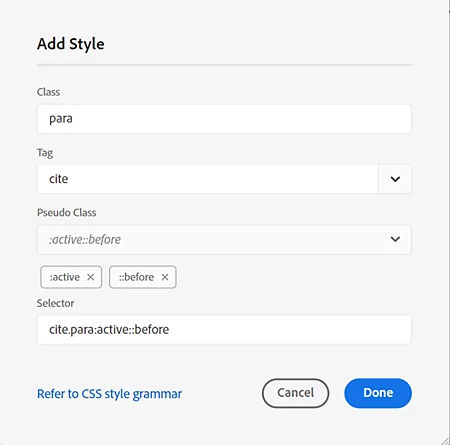
Amélioration de la boîte de dialogue Ajouter un style
Les sélecteurs servent à fusionner plusieurs styles pour former un style cohérent pour le contenu. Vous pouvez désormais ajouter des sélecteurs pour créer un nouveau style.
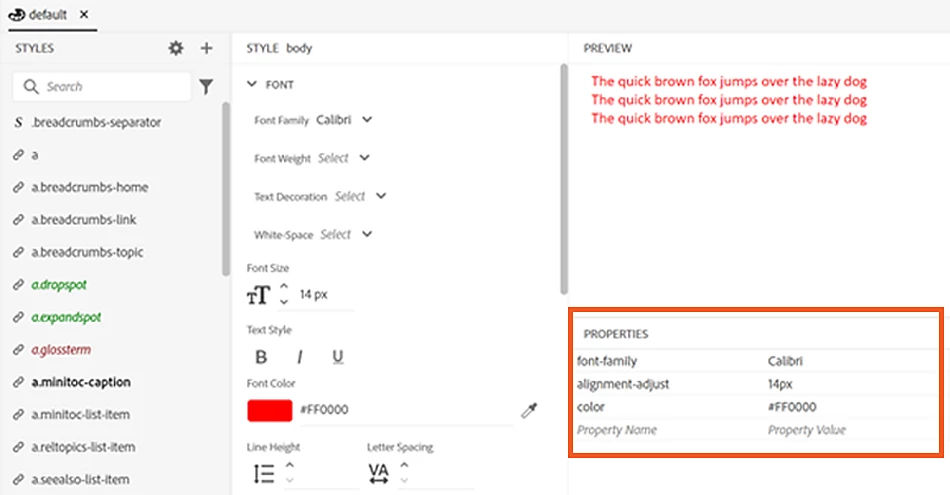
Gestion des propriétés personnalisées des styles
RoboHelp Update 3 introduit un nouveau tableau de propriétés pour les styles dans la section Aperçu . Vous pouvez modifier les propriétés personnalisées du style plus efficacement et plus rapidement à partir du tableau des propriétés.
Personnalisation de la sortie PDF
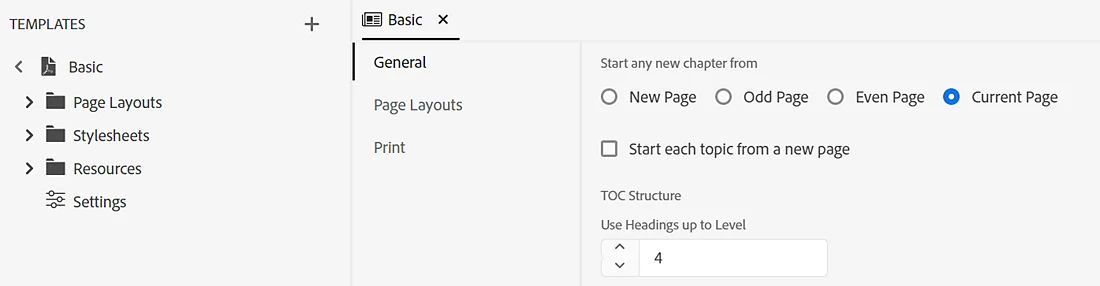
Avec cette mise à jour, vous pouvez personnaliser la sortie PDF avec des options de saut de page de chapitre ainsi que de pages liminaires et de pages de fin pour les mises en page.
Saut de page de chapitre dans le PDF
Vous pouvez désormais également commencer un chapitre à partir de la page en cours. Si vous choisissez cette option, tous les chapitres sont publiés à la suite sans aucun saut de page. Par exemple, si un chapitre se termine au milieu de la page 15, le chapitre suivant commence sur cette même page 15.
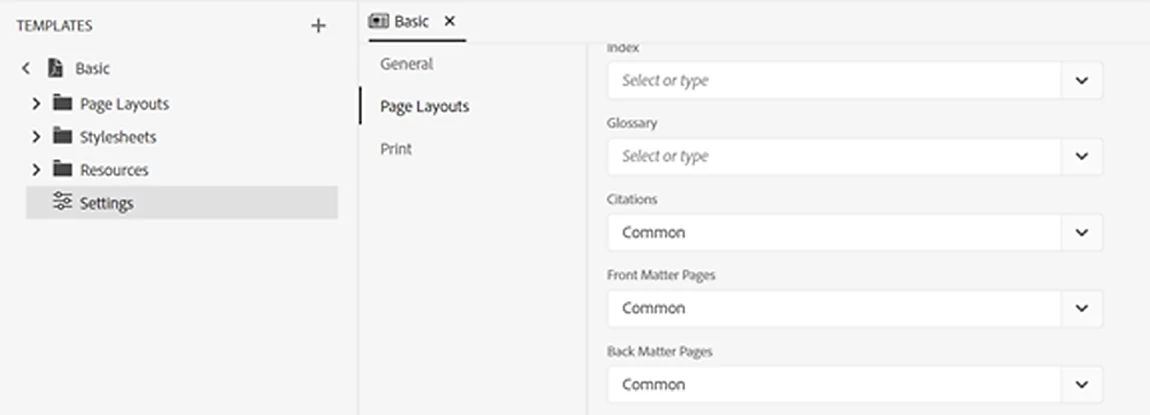
Mises en page des pages liminaires et des pages de fin dans le PDF
Avec RoboHelp Update 3, stylisez les pages liminaires et les pages de fin du PDF. Concevez la mise en page des pages liminaires et servez-vous-en comme mise en page de secours pour la table des matières, la liste des figures et la liste des tableaux. De même, concevez la mise en page des pages de fin et servez-vous-en comme mise en page de secours pour les pages d’index, de glossaire et de citations.
Pour plus de détails sur les pages liminaires et les pages de fin, consultez Paramètres PDF avancés.
Problèmes corrigés
Application
Lors de la sélection d’une pseudo-classe CSS dans l’éditeur de modèles, une erreur d’application s’affiche. (ID de bug : 11703)
Création
Pour certains fichiers, le panneau de contenu affiche le nom du fichier au lieu du titre de la rubrique. (ID de bug : 11277)
Dans certains cas, certains éléments s’affichent avec le nom du fichier dans le panneau de contenu. (ID de bug : 10855)
Publication
Général
L’option « Ne pas afficher le nombre de pages pour le premier niveau dans la table des matières » ne fonctionne pas. (ID de bug : 11613)
La publication du contenu vers le système de fichiers prend beaucoup de temps. (ID de bug : 11576)
Sortie sans cadre
Lorsqu’une rubrique de la table des matières est ouverte dans un nouvel onglet par un clic droit, le volet de navigation est vide dans la sortie publiée sur RoboHelp Server. (ID de bug : 11654)
L’onglet Filtre ne fonctionne pas sur la page d’accueil des appareils mobiles. (ID de bug : 11254)
Lors de la suppression du bouton Tout développer de la mise en page, le bouton Partager est supprimé de la sortie. (ID de bug : 10738)
La fonction TopNavigation du fil d’Ariane ne fonctionne pas lorsque le dossier parent porte le même nom que le dossier de rubrique. (ID de bug : 10583)
La table des matières ne se charge pas dans la sortie lorsque l’option « Merge Project of same Type » est cochée dans RoboHelp Server. (ID de bug : 9944)
Sortie HTML5
Lorsqu’une rubrique particulière est ouverte dans un nouvel onglet par un clic droit, le titre de la rubrique apparaît comme en-tête. (ID de bug : 11575)
Sortie Word et PDF
Dans certains modèles, layout.css et content.css ne sont pas ajoutés à toutes les mises en page des modèles Word et PDF. (ID de bug : 11723)
Traduction
La balise body et le contenu sont perdus lors de l’importation d’un fichier XLIFF. (ID de bug : 11850)
Les snippets sont perdus lors de l’importation d’un fichier XLIFF. (ID de bug : 11327)
Mise à jour 2 - 30 mars 2023
Version
2022.2.22
2022.2.24
Problèmes résolus
Application
Lors du changement de rubrique, dans le panneau Style, l’état persistant du bouton Aperçu ne fonctionne pas comme prévu. (ID de bug : 11471)
Publication
Général
Dans la version linguistique Allemand, après avoir défini les Profils de publication pour Système de fichiers, le message d’erreur « Chemin de destination non valide » s’affiche. (ID de bug : 11482)
Sortie PDF
Dans certains cas, les métadonnées PDF sont absentes après la mise à niveau depuis Adobe RoboHelp 2022. (ID de bug : 11460)
Un avis concernant la version d’évaluation de PDFreactor s’affiche lors de l’utilisation de l’option Enregistrer au format PDF. (ID de bug : 11473)
Les titres sont absents pour les éléments Front Matter et Back Matter dans la table des matières. (ID de bug : 11492)
Dans le modèle PDF, l’option Utiliser les titres jusqu’au niveau sous Structure de la table des matières ne fonctionne pas. (ID de bug : 11495)
Traduction
Les fichiers de projet (.rhpj), les fichiers PDF et les fichiers de modèle Word (.plt et .wlt) ne sont pas exportés pendant la traduction. (ID de bug : 11502)
Mise à jour 1 - 1er mars 2023
Version
2022.1.188
2022.1.187
Nouvelles fonctionnalités et améliorations
Refonte de l’éditeur CSS
Dans cette mise à jour, l’éditeur CSS a été repensé pour offrir une meilleure expérience utilisateur, avec un filtrage, une recherche et une mise en forme des styles simplifiés.
Pour plus d’informations sur l’ajout de styles dans l’éditeur CSS, consultez Appliquer des styles.
Recherche et filtrage de la liste des styles
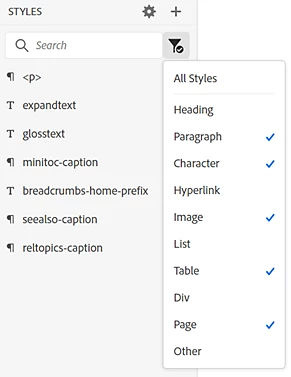
La recherche de styles dans une longue liste de styles est désormais plus facile. Cette nouvelle fonctionnalité vous aidera à filtrer les styles selon leur catégorie. Par exemple, si vous devez rechercher un style de paragraphe, la fonctionnalité Filtre triera uniquement les styles de paragraphe. Vous pouvez sélectionner plusieurs catégories de styles dans la liste.
Pour plus d’informations sur l’utilisation des fonctionnalités de recherche et de filtrage dans la liste des styles, consultez Appliquer des styles.
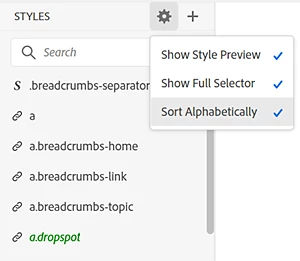
Paramètres de la liste des styles
Cette fonctionnalité vous permet de sélectionner l’ordre d’affichage des styles. Vous pouvez choisir l’ordre de la liste selon vos besoins. L’ordre de la liste des styles peut être modifié pour afficher le nom complet du style ou le nom d’affichage, prévisualiser le style dans la liste elle-même et l’afficher par ordre alphabétique. Vous pouvez choisir plusieurs options en même temps.
Pour plus d’informations sur la mise en œuvre du mode d’affichage et de l’ordre de la liste, consultez Appliquer des styles.
Prise en charge de @import dans CSS
Avec la mise à jour 1 de RoboHelp, vous pouvez importer des feuilles de style supplémentaires dans la feuille actuelle à l’aide de la règle @import. Tous les nouveaux styles seront visibles dans l’éditeur CSS et le panneau Styles.
Pour plus d’informations sur l’ajout de métadonnées dans la sortie PDF, consultez Appliquer des styles.
Notes non publiables
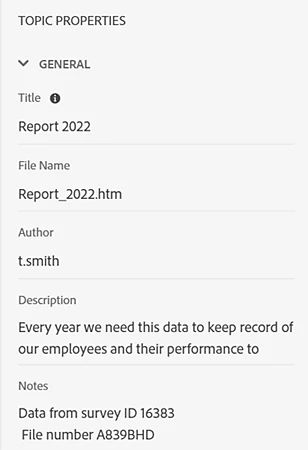
Cette nouvelle fonctionnalité permettra à un auteur d’ajouter des notes personnelles ou des informations supplémentaires dans les propriétés de rubrique du fichier de projet. Ces notes sont visibles uniquement dans la vue de création et non dans la sortie publiée. Elles peuvent faire l’objet d’une recherche dans les rapports.
Emplacement par défaut des projets
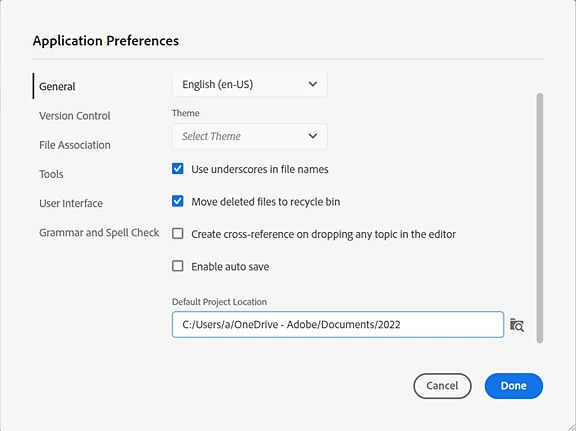
Avec cette nouvelle fonctionnalité, vous pouvez modifier l’emplacement par défaut des fichiers de projet. Dans les versions antérieures, il existait un emplacement par défaut pour tous les projets. Avec cette nouvelle mise à jour, l’emplacement par défaut peut être modifié dans les Préférences de l’application selon les besoins. Une fois l’emplacement par défaut modifié, l’emplacement de sortie et l’emplacement des nouveaux projets sont également modifiés.
Pour plus d’informations sur la modification de l’emplacement par défaut, consultez Préférences de l’application.
Panneau droit persistant
Dans cette mise à jour, RoboHelp mémorisera l’état réduit ou visible du panneau droit lors de la création d’une nouvelle rubrique ou du changement de rubrique. Si vous avez réduit le panneau droit, il restera dans le même état lors de la création d’une nouvelle rubrique. Il mémorisera également l’onglet sélectionné dans le panneau droit.
Style de l’en-tête de tableau
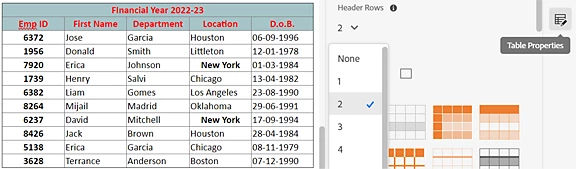
Avec la nouvelle fonctionnalité de modification du style de l’en-tête de tableau, vous pouvez mettre en forme les lignes d’en-tête du tableau. La mise en forme comprend le renvoi à la ligne du texte, la taille de police, la bordure et la couleur de police, la pagination, l’arrière-plan et bien plus encore. Pour convertir facilement des lignes en en-têtes, utilisez la liste déroulante Ligne d’en-tête et choisissez la ligne à convertir en ligne d’en-tête.
Pour plus d’informations sur le style de l’en-tête de tableau, consultez Utiliser des tableaux.
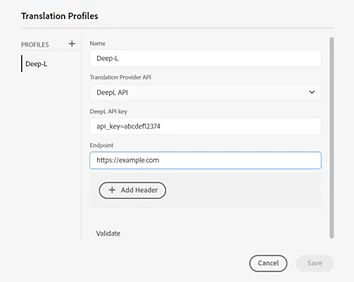
Intégration à l’API de traduction DeepL
La mise à jour 1 de RoboHelp fournit une intégration prête à l’emploi avec DeepL Translator.
Répétition des lignes d’en-tête dans la sortie PDF
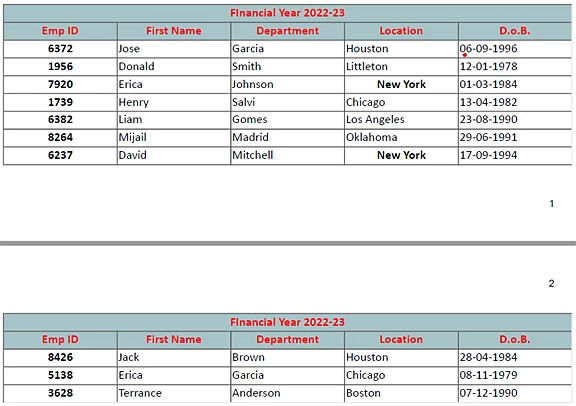
Grâce à cette fonctionnalité, si le tableau s’étend sur plusieurs pages dans la sortie PDF, les lignes d’en-tête se répètent sur toutes les pages. Les lignes d’en-tête spécifiées, par exemple, sont imprimées sur toutes les pages supplémentaires si le tableau s’imprime sur plusieurs pages.
Pour plus d’informations sur les lignes d’en-tête de tableau, consultez Utilisation des tableaux.
Métadonnées supplémentaires dans la sortie PDF
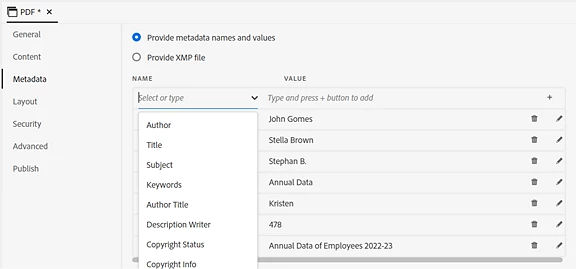
Adobe RoboHelp vous permet d’ajouter des champs de métadonnées supplémentaires, tels que la description, le rédacteur, la mention de copyright, les mots-clés et bien d’autres, dans la sortie PDF. Vous pouvez également ajouter des métadonnées personnalisées sous forme de paire nom-valeur ou en important un fichier XMP. Ces valeurs de métadonnées sont disponibles dans la sortie PDF générée.
Pour plus d’informations sur l’ajout de métadonnées dans la sortie PDF, consultez Métadonnées.
JavaScript pour styliser la sortie PDF
Avec la mise à jour 1 de RoboHelp, les fonctionnalités de publication de sortie PDF vous permettent d’exécuter JavaScript pour contrôler le contenu ou le style appliqué au contenu avant la génération du PDF final. Cette fonctionnalité vous donne un contrôle total sur la manière dont la sortie finale est générée. Elle fournit une fonctionnalité de rappel pour prendre en charge l’exécution de JavaScript.
Pour plus d’informations sur l’ajout de métadonnées dans la sortie PDF, consultez Utilisation d’autres styles.
Problèmes corrigés
Application
Lors de la création d’une rubrique, après modification du titre et du nom de fichier dans le panneau Propriétés de la rubrique, une rubrique supplémentaire est créée. (ID de bug : 1184)
Lors de la synchronisation du projet vers la source, un message incorrect s’affiche. (ID de bug : 11223)
Importation Word
Les paramètres et le style de numérotation automatique ne sont pas correctement appliqués dans le document Word importé. (ID de bug : 11164)
Après l’importation d’un document Word, les styles ne sont pas appliqués à certains tableaux comme prévu. (ID de bug : 11163)
Le contenu à l’intérieur de la forme avec les informations de style dans la zone de dessin du document Word est importé de manière incorrecte. (ID de bug : 6781)
Après l’importation d’un document Word, une partie du contenu manque dans la zone de texte à l’intérieur de la forme dans RoboHelp. (ID de bug : 11123)
Un lien hypertexte créé dans Word ne fonctionne pas lorsqu’il est importé dans RoboHelp. Par exemple, l’URL source contient topic.html, et celui-ci a été ajouté comme préfixe dans l’URL. (ID de bug : 11221)
Dans certains cas, les liens hypertexte externes créés dans Word ne se lancent pas dans RoboHelp. (ID de bug : 11119)
Création
Problème lors de l’insertion d’une aide HTML enfant dans la table des matières. (ID de bug : 11220)
MiniTOC ne gère pas les signets placés sur les titres. (ID de bug : 11198)
Publication
Général
Problèmes liés aux filtres de contenu dynamique dans les sections avec des rubriques manquantes ou sans rubrique dans la table des matières. (ID de bug : 10888)
Sortie PDF
Après la mise à niveau de l’application et la génération d’une sortie PDF, certaines rubriques sont dupliquées dans la sortie. (ID de bug : 11174)
Dans certains cas, une image d’une rubrique ne s’affiche pas dans une sortie PDF. (ID de bug : 11278)
Sortie Word
Dans une sortie Word, les tableaux ne sont pas toujours correctement alignés. (ID de bug : 9765)
Lorsque les sections ne sont pas configurées, les titres de rubrique n’étaient pas considérés comme des noms de chapitre. (ID de bug : 10431)
Sortie sans cadre
L’option « Utiliser des noms de fichier en minuscules » n’est pas correctement appliquée aux miniatures (ID de bug : 10431)
Dans la version japonaise, les boutons Développer tout et Favoris ne sont pas traduits. (ID de bug : 11131)
Le résultat de recherche n’affiche pas le code sur plusieurs lignes. (ID de bug : 11135)
sortie HTML5 réactive
csh-trigger.min.jsle fichier est signalé par le logiciel de sécurité Checkmarx comme un risque de sécurité. (ID de bug : 11289)
Traduction
Pour les nouveaux profils, la clé API Google Translation ne fonctionne pas comme prévu. (ID de bug : 11159)
Pour la version linguistique EN-GB, le code de version linguistique est défini sur EN-UK. (ID de bug : 11279)
La traduction XLIFF se suspend lorsqu’une valeur numérique est présente dans un paragraphe. (ID de bug : 11145)
Sécurité
Les utilisateurs rencontrent une violation de la stratégie de sécurité du contenu. (ID de bug : 10938)
Modèles PDF : publiez des PDF bien conçus avec des mises en page cohérentes depuis RoboHelp. Les utilisateurs et les utilisatrices peuvent créer des modèles pour définir la mise en page et le style du contenu, puis appliquer différents paramètres pour affiner le PDF. Obtenez des exemples de modèles prêts à l’emploi pour la publication PDF, que vous pouvez personnaliser dans l’éditeur de modèles WYSIWYG. Pour plus d’informations, consultez : Modèles PDF, Concevoir une mise en page, Publier une sortie PDF, Utiliser les styles de contenu communs, Composants d’un modèle PDF
Prise en charge de MathML : Lorsqu’elle est activée, vous pouvez restituer n’importe quelle équation MathML dans le contenu vers une sortie PDF. Dans l’onglet Avancé du paramètre prédéfini PDF, vous trouverez l’option permettant d’activer ou de désactiver la prise en charge de MathML.
Prise en charge de la conformité PDF : Dans cette version, nous avons ajouté la prise en charge de la conformité PDF. La conformité PDF garantit qu’un PDF respecte un ensemble de normes, telles que l’accessibilité, les couleurs, les images, le chiffrement, Adobe Experience Manager Forms, etc. Par exemple, vous pouvez choisir n’importe quelle norme, PDF/A-1a, PDF/A-1b, PDF/A-2a, PDF/A-2b, PDF/A-2u, PDF/A-3a, PDF/A-3b, PDF/A-3u, etc. La liste déroulante permettant de choisir la conformité se trouve dans l’onglet Avancé du paramètre prédéfini PDF.
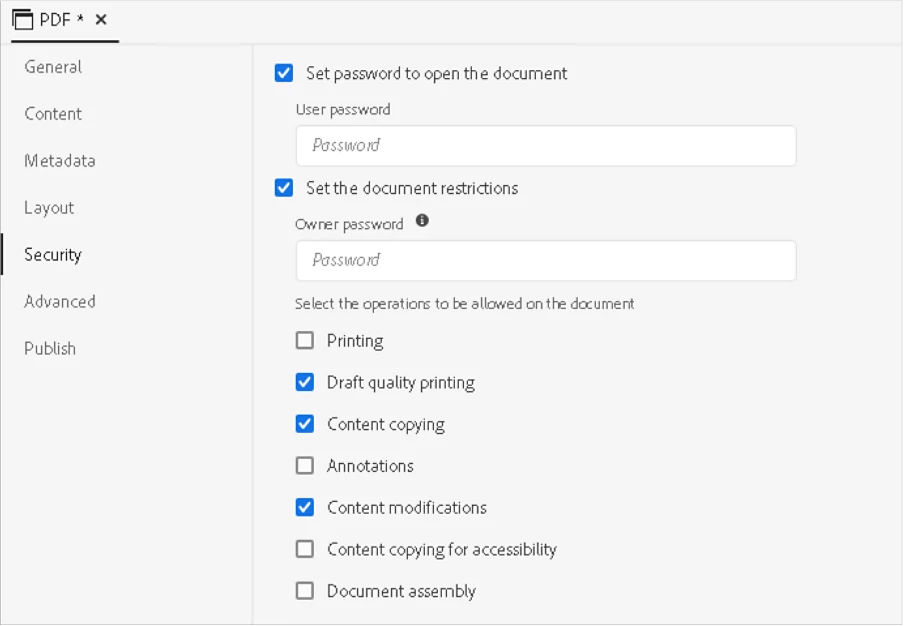
Paramètres de sécurité PDF : Le paramètre prédéfini PDF contient un nouvel onglet, Sécurité. Grâce aux options de cet onglet, vous pouvez définir des restrictions liées à la sécurité sur le document PDF.
Paramètres de sécurité PDF
Les options suivantes sont présentes dans l’onglet Sécurité :
Définir le mot de passe pour ouvrir le document : lorsqu’elle est activée, cette option vous permet de définir un mot de passe afin que toute personne qui ouvre le PDF soit invitée à saisir le mot de passe que vous avez défini.
Définir les restrictions du document : lorsqu’elle est activée, cette option vous permet de définir les options suivantes :
Mot de passe propriétaire : un mot de passe propriétaire autorise certaines opérations et restrictions appliquées au document PDF. Les opérations suivantes sont disponibles :
Impression : lorsqu’elle est activée, cette option permet à l’utilisateur d’imprimer le PDF.
Impression en qualité brouillon : activez cette case à cocher si vous souhaitez économiser l’encre de l’imprimante lors de l’impression.
Copie du contenu : activez cette case à cocher si vous souhaitez permettre à l’utilisateur de copier un bloc de contenu à partir du PDF généré.
Annotations : activez cette case à cocher si vous souhaitez permettre à l’utilisateur d’annoter le texte dans le PDF.
Modifications du contenu : si vous souhaitez permettre à l’utilisateur de modifier du contenu dans le PDF, activez cette case à cocher.
Copie du contenu pour l’accessibilité : permet au lecteur d’écran d’utiliser le texte du fichier PDF pour lire le fichier PDF.
Assemblage du document : lorsqu’elle est activée, cette option permet à l’utilisateur d’utiliser le document et d’ajouter ou d’insérer des pages (ou d’autres documents) dans le document.
Compression PDF
Dans l’onglet Avancé du paramètre prédéfini PDF, nous avons ajouté la prise en charge de la compression pour les PDF. L’option Utiliser la compression complète pour optimiser la taille du PDF est introduite. Lorsqu’elle est activée, vous pouvez générer un fichier PDF avec compression complète, ce qui réduit considérablement la taille du PDF.
Format du caractère de suite de la table des matières
Dans cette version, vous pouvez spécifier le caractère de suite de la table des matières avec des points, un trait continu, une espace ou tout autre caractère.
Nombre de pages
Vous pouvez désormais exclure certaines pages de l’option Nombre de pages. Cela est utile dans des scénarios où vous souhaitez, par exemple, que la numérotation commence après la couverture et les pages de table des matières.
Options d’impression PDF
Vous pouvez inclure les repères d’impression suivants :
Repères de coupe
Repères de fond perdu
Repères de montage
Barres de couleur
Informations sur la page
Vous pouvez également spécifier la taille de la zone de fond perdu et définir l’espace colorimétrique sur CMYK ou RGB.
Profil ICC
Spécifiez un profil ICC lorsque vous souhaitez créer certains modes de conformité PDF/A et PDF/X avec l’espace colorimétrique CMYK. Il peut être fourni sous la forme d’un fichier local, d’une URL web ou d’un nom standard.
Table des matières à plusieurs niveaux
Dans cette version, vous pouvez créer une table des matières dans la sortie PDF selon la hiérarchie de la table des matières du projet. La table des matières peut comporter n’importe quel niveau spécifié.
Table des matières du chapitre
Dans une documentation PDF ou imprimée, il est courant d’avoir une mini-table des matières propre au chapitre au début du chapitre. Vous disposez désormais d’une option pour insérer la table des matières du chapitre dans l’éditeur de mise en page et appliquer des styles à la police, au caractère de suite, etc. En outre, vous pouvez également séquencer une table des matières, par exemple, titre, table des matières du chapitre, puis contenu du chapitre.
Marqueur de continuation de tableau
Les grands tableaux sont généralement répartis sur plusieurs pages dans le PDF. Pour garantir qu’un tableau s’enchaîne sans interruption entre la fin d’une page et le début de la page suivante, vous pouvez activer la continuation de tous les tableaux dans un PDF.
Modifications de l’index
Sur la page Index, par défaut, les termes sont regroupés selon la première lettre de leurs mots. Vous pouvez utiliser le CSS, idx-keyword-group{}, pour styliser le groupe.
MODÈLE WORD
Comme pour un modèle PDF, vous pouvez également créer et personnaliser un modèle Word. Vous pouvez créer des modèles Word personnalisés avec des mises en page spécifiques et définir la mise en forme des composants de mise en page (comme la table des matières, l’index, le glossaire) ou des composants (comme le titre, le paragraphe, la liste) à l’aide de feuilles de style.
Dans cette version, vous pouvez générer une sortie Word à l’aide d’un modèle.
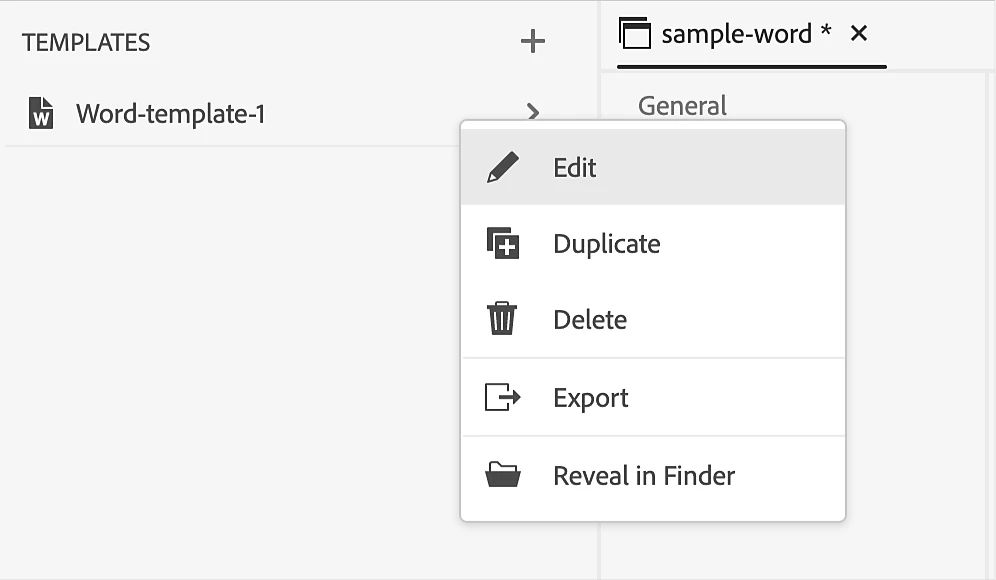
Pour commencer à utiliser un modèle, vous devez d’abord sélectionner un modèle. Dans l’onglet Mise en page du paramètre prédéfini Word, sélectionnez le modèle dans la liste déroulante.
Ensuite, pour personnaliser le modèle, dans le panneau Modèles, sélectionnez Modifier dans le menu contextuel.
Adobe RoboHelp (version 2022) a ajouté un DIV positionné, qui permet à l’utilisateur de spécifier la méthode de positionnement d’un élément. Pour insérer un DIV positionné dans une rubrique, sélectionnez Insertion Élément HTML > Div positionné. Dans le conteneur qui apparaît dans la rubrique, les positions X et Y sont absolues. Vous pouvez ajuster la largeur et la hauteur du conteneur. En outre, vous pouvez ajuster les marges du conteneur. Vous pouvez modifier la position du conteneur en changeant les valeurs gauche, droite, haut et bas dans la section DISPOSITION du panneau Propriétés du contenu.
z-index
La propriété z-index spécifie l’ordre d’empilement d’un élément. La propriété CSS z-index définit l’ordre z d’un élément div positionné et de ses descendants.
z-index fonctionne uniquement sur les éléments positionnés (position : absolute, position : relative, position : fixed ou position : sticky).
Spécifiez le z-index dans la section Disposition du panneau Propriétés du contenu.
Effacer la mise en forme en ligne
Après avoir appliqué une mise en forme à un bloc de texte, puis une mise en forme en ligne à une partie du texte, vous pouvez effacer la mise en forme en ligne que vous avez appliquée.
Sélectionnez le bloc de texte et, dans le panneau Propriétés du contenu, sélectionnez Mise en forme du texte > Effacer la mise en forme en ligne.
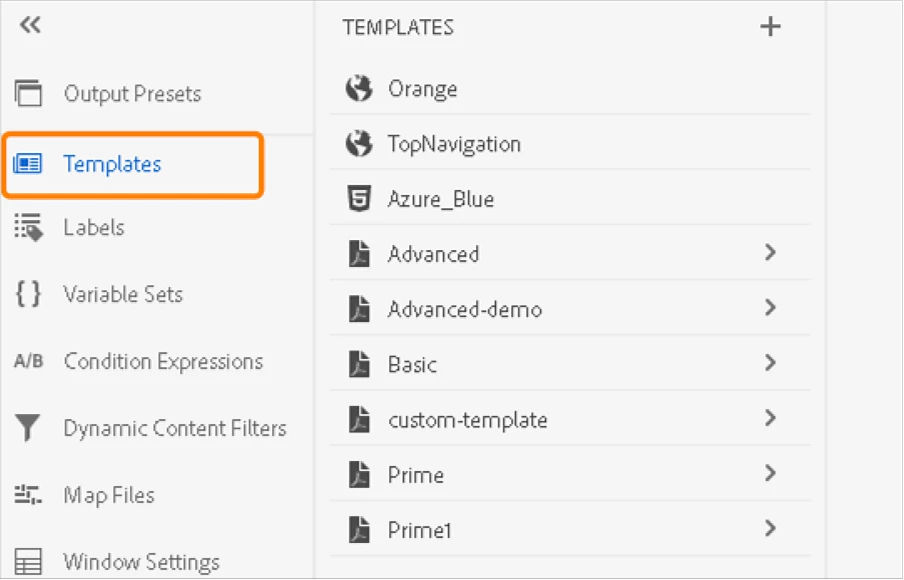
Refonte du panneau Modèles
Dans cette version d’Adobe RoboHelp, le panneau Habillages a été renommé panneau Modèles.
Le panneau Modèles est un panneau centralisé pour gérer tous les modèles de sortie.
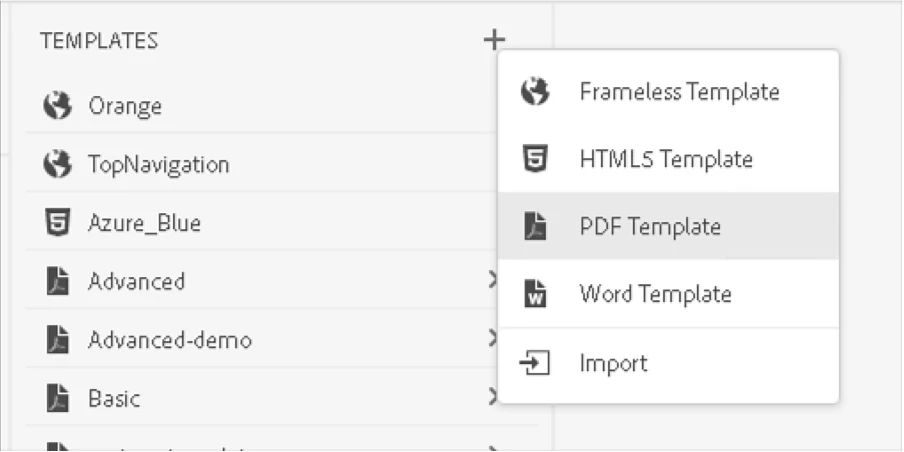
Panneau ModèlesSélectionner un modèle PDF
Lorsque vous sélectionnez Terminé, le nouveau modèle est créé. Un nouveau dossier est créé pour le modèle.
Données de révision spécifiques à l’utilisateur
Dans cette version, nous avons supprimé les données de révision spécifiques à l’utilisateur du fichier de projet. L’ID de révision est stocké uniquement dans Creative Cloud.
Les informations sur l’ID de révision se trouvent dans les journaux de mise à niveau.
Modifications du panneau Fragments
Dans les versions précédentes de RoboHelp, vous ne pouviez pas voir la description d’un fragment dans la liste des fragments. Dans cette version, vous pouvez afficher la description en pointant sur l’icône I d’un fragment.
Paramètres du projet
Après la mise à niveau d’un projet vers RoboHelp (version 2022), dans le dossier settings, vous pouvez trouver les fichiers JSON pour les groupes de balises, les couleurs, les champs, le statut, etc.
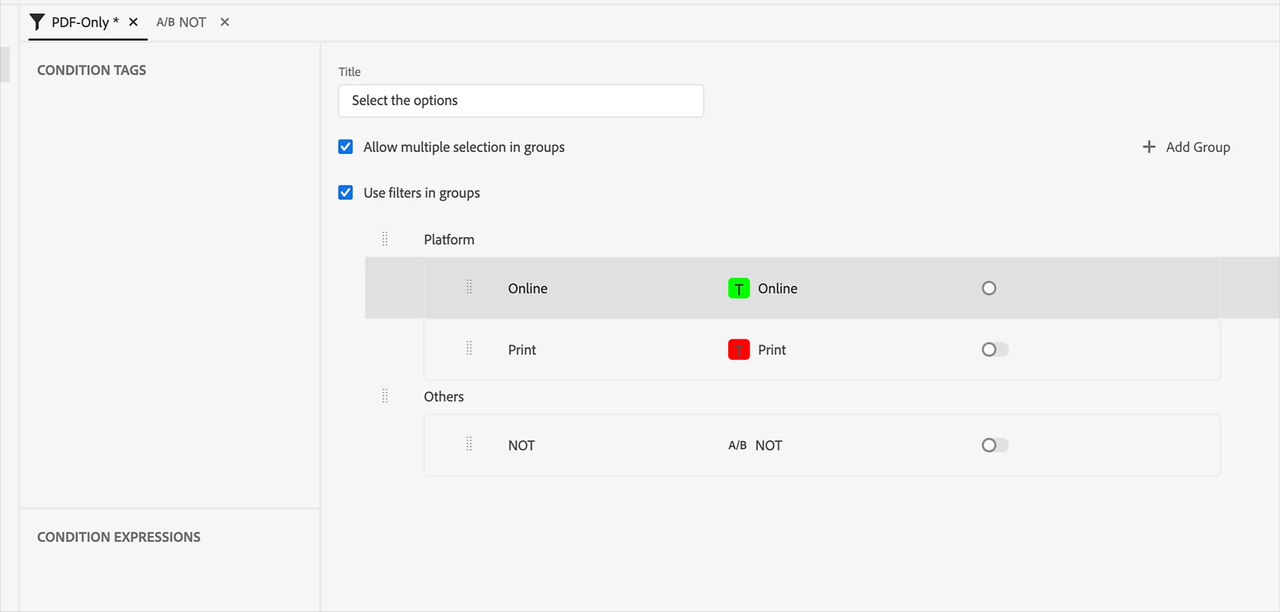
Expressions de filtrage de contenu dynamique
Dans cette version de RoboHelp, vous verrez les expressions de condition dans la section Filtrage de contenu dynamique. Une expression est un ensemble d’instructions. Les expressions spécifient les rubriques ou le contenu à inclure ou à exclure de la sortie. Vous pouvez définir une expression de base qui exclut des balises, ou une expression complexe avec des opérateurs booléens, tels que AND, OR, NOT.
Pour tout contenu, tel qu’une image, un tableau ou un objet div positionné, vous pouvez désormais faire pivoter l’objet sur son axe, mettre l’objet à l’échelle et modifier l’origine de la transformation en termes de décalage X et Y. Par défaut, l’origine de la transformation est le centre de l’élément.
La mise à l’échelle est une technique de transformation qui redimensionne l’image sur un plan bidimensionnel. Les dimensions horizontale et verticale sont toutes deux redimensionnées selon des échelles différentes.
Il existe de nouvelles propriétés CSS pour la rotation et la mise à l’échelle. Par exemple,
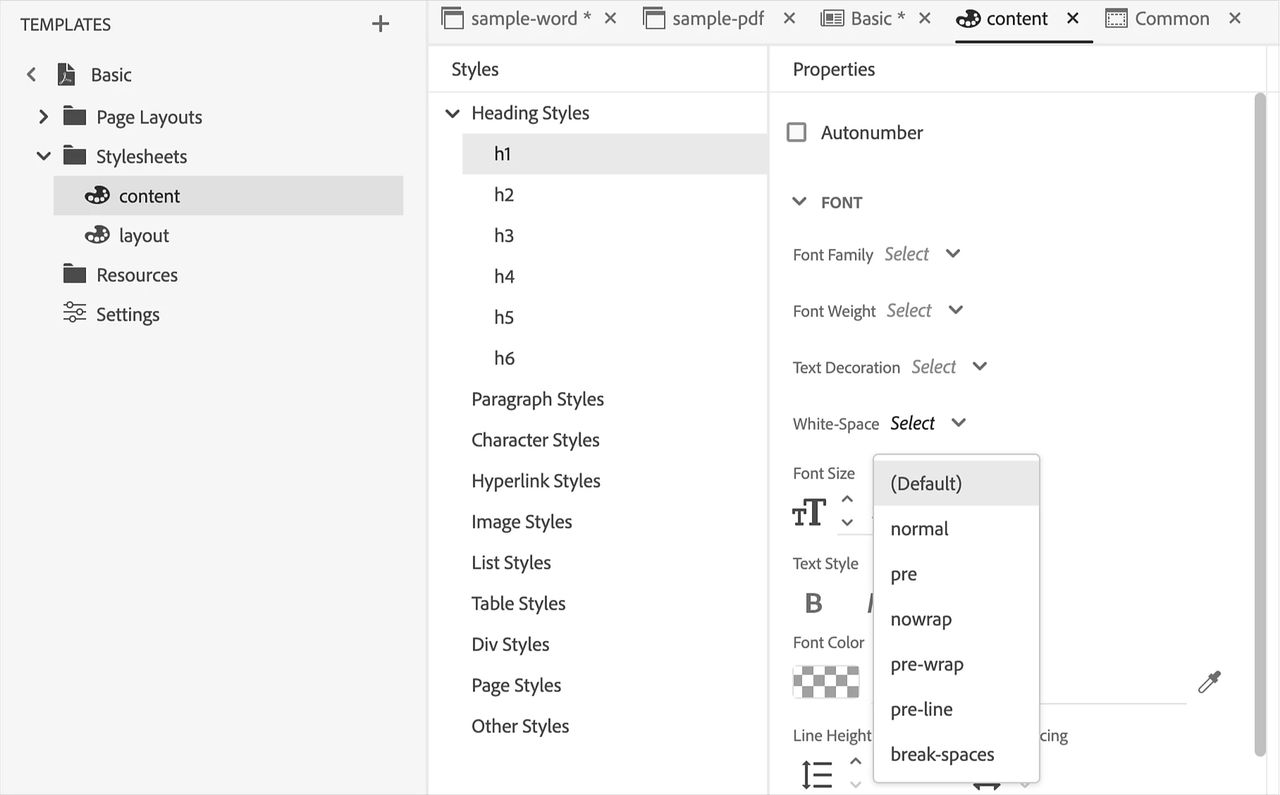
La propriété CSS whitespace contrôle la manière dont les espaces blancs sont gérés et la façon dont le renvoi à la ligne se produit à la limite de ligne dans n’importe quel paragraphe. Dans RoboHelp, les options suivantes sont prises en charge :
normal
pre
nowrap
pre-wrap
pre-line
break-spaces
Pour accéder à ces options, sélectionnez le modèle > Feuilles de style > Contenu > Espaces blancs.
Pour plus d’informations sur les propriétés, consultez les documents d’aide MDN.
Options d’espace blanc CSS
Transparence
Dans la section Disposition du panneau des propriétés, une nouvelle propriété Transparence permet de définir la transparence de tout contenu ou élément. Vous pouvez définir la transparence entre 0 et 1 ou entre 0 % et 100 %. CSS fournit également cette prise en charge sous la forme d’opacity.
Page maître
Les pages maîtres utilisées dans le modèle de sortie PDF ou Word ont été renommées Mise en page.
Les pages maîtres utilisées pour les modèles de rubrique ou pour les sorties en ligne ont été renommées en mises en page de rubrique.
La boîte de dialogue Paramètres d’importation a un nouvel emplacement
Dans cette version, vous pouvez ouvrir la boîte de dialogue Paramètres d’importation à partir du menu Fichier.
Sélectionnez Fichier > Paramètres d’importation > Depuis 2019/Depuis 2020 et la boîte de dialogue Paramètres d’importation s’ouvre.
Problèmes corrigés
Application
Après la mise à niveau d’un projet vers RoboHelp 2020, les valeurs de titre de liste déroulante apparaissent en double dans la sortie. (Bud ID- 10774)
Création
Lors de la saisie d’un lien dans Mise en page > Liens d’en-tête de l’éditeur d’habillage, un chemin absolu est requis. Ajoutez un bouton Parcourir pour créer un chemin relatif. (Bud ID-10539)
Un texte en double apparaît dans un lien de renvoi dans une sortie Word. Par exemple, le renvoi « Voir point 5 point 5 », où la première occurrence de « point 5 » est du texte et la seconde est un lien. (Bug ID-10519)
Un CSS contenant des styles @media n’est pas analysé comme prévu. Si la ligne est mise en commentaire, le CSS est analysé comme prévu. (Bud ID-10142)
Dans RoboHelp, ajoutez une option pour insérer un espacement de paragraphe à l’intérieur des éléments de liste, par exemple une liste à puces, une liste numérotée ou une liste à plusieurs niveaux. (Bud ID-9859)
Dans la vue de création, ajoutez un bouton pour insérer une section générique <div>...</div> dans une rubrique. (Bud ID-9821)
Dans RoboHelp 2020, vous ne pouvez pas appliquer de styles à une zone de texte, par exemple la hauteur/largeur, les marges, la largeur de bordure ou les couleurs. La conception par défaut de .text-box est définie dans la sortie dans /template/styles/topic.min.css. Vous pouvez la remplacer par un CSS personnalisé, mais la suppression d’attributs (par exemple, la hauteur) ne permet pas au CSS personnalisé de remplacer les styles et rétablit le CSS par défaut, topic.min.css. (Bud ID-9217)
Si vous avez un style à deux colonnes avec du texte et que vous cliquez dans la colonne de gauche, vous ne pouvez pas voir le curseur. Si vous cliquez dans l’autre colonne, vous pouvez voir le curseur. (Bug ID-8553)
Dans RoboHelp 2020, dans Propriétés de la rubrique, les mots-clés apparaissent dans l’ordre dans lequel ils sont ajoutés dans la section Index. Dans RoboHelp 2022, les mots-clés sont triés par ordre alphabétique après leur insertion dans une rubrique. (Bug ID-7115)
Publication
Général
Ajout du numéro de version (<major>.<minor>.<build>) dans la sortie générée pour les sorties HTML5 sans cadre et HTML5 réactive. (Bug ID-10922)
Dans une sortie HTML5 réactive et sans cadre, une mini table des matières ne respecte pas les balises conditionnelles utilisées dans les sous-titres de rubrique et affiche tout le texte des titres. En outre, les légendes restent identiques lorsque la table des matières est réduite. (Bug ID-10402)
Les colonnes conditionnelles d’un tableau qui doivent être exclues ne sont pas exclues comme prévu dans aucune sortie. (Bug ID-10561)
Si une recherche trouve plus de 10 résultats, le panneau est paginé. Lors d’un retour en arrière, le contenu n’est pas mis à jour. Le contenu provient toujours de la dernière page consultée. (Bug ID-10556)
Dans RoboHelp 2020, après l’importation des fichiers de mappage, vous ne pouvez pas importer ultérieurement une version mise à jour pour ajouter de nouvelles entrées. (Bug ID-10308)
Dans RoboHelp 2020, vous ne pouvez pas importer des ID de mappage d’une longueur de 31 caractères ou plus. La ligne sur laquelle l’ID est défini est scindée. Une barre oblique inverse est ajoutée après le nom de l’ID de mappage et le numéro de l’ID de mappage apparaît sur la ligne suivante. (Bug ID-10307)
Dans RoboHelp 2020, vous ne pouvez pas importer de fichiers de mappage contenant des commentaires. (Bug ID-10303)
Lorsque vous ajoutez un deuxième profil de publication SFTP à un projet, le système renseigne par défaut « http:// » dans le champ Adresse. La publication SFTP échoue. (Bug ID- 10021)
Sortie PDF
Lors de la génération d’une sortie PDF, RoboHelp place chaque H1 sur une nouvelle page. Dans le cas de rubriques plus petites, une grande quantité d’espace blanc est ajoutée au PDF. Le contenu doit continuer sur la même page au lieu de forcer un saut de page. (Bug ID-10370)
Dans RoboHelp 2020, vous ne pouvez pas générer une sortie par chapitre dans une sortie PDF. (Bug ID-9710)
Après la génération d’une sortie PDF à partir d’un projet RoboHelp, les signets ne conservent pas toujours la hiérarchie des sections et des rubriques qu’ils contiennent, et la hiérarchie n’apparaît pas comme prévu. (Bug ID-8760)
Dans certains cas, dans RoboHelp 2020 Update 7, la sortie PDF produit des pages vierges. (Bug ID-10819)
Sortie Word
Dans un index à plusieurs niveaux, le retrait des mots-clés et des sous-mots-clés n’apparaît pas comme prévu dans une sortie Word. (Bug ID-10686)
Un saut de ligne est ajouté avant et après toutes les variables, tous les hyperliens et tous les renvois dans une ligne de tableau dans une sortie Word. (Bug ID-10533)
Ajoutez des noms ou des titres de chapitre dans un document Word comme dans RoboHelp Classic. (Bug ID-10431)
Dans une sortie Word, les liens qui se trouvent dans des tableaux ne sont pas correctement mis en forme et sont placés sur une ligne distincte. (Bug ID-10362)
Vous ne pouvez pas définir la profondeur de la table des matières pour une sortie Word. (Bug ID-9901)
La valeur « inherit » sur padding entraîne l’échec d’une sortie MS Word. (Bug ID-9878)
Dans certains cas, un tableau fusionné en mode auteur n’apparaît pas correctement dans une sortie MS Word. (Bug ID-9732)
Sortie sans cadre
Lorsque vous cliquez sur un élément d’index, le texte se réduit à chaque fois. (Bug ID-10344)
Sortie HTML5
La miniature du bouton Fermer apparaît vide pour l’habillage Studio. En outre, vous ne pouvez pas fermer la miniature dans une sortie HTML5 réactive. (Bug ID-10894)
Ajoutez des boutons Tout développer et Tout réduire pour le texte sur les appareils dans la sortie HTML5. (Bug ID-10029)
Dans certains cas, lors d’une recherche, le navigateur cesse de répondre et nécessite la fermeture de la page. (Bug ID-10017)
Une recherche prenait plus de temps que prévu dans une sortie HTML5 réactive lors de la saisie d’une requête. Dans cette version, nous avons amélioré les performances de recherche en préchargeant la base de données de recherche. (Bug ID-10923)
Révision
Une tâche de révision partagée ne s’ouvre pas comme prévu dans le navigateur Safari. Dans les navigateurs, une tâche s’ouvre normalement. (Bug ID-10833)
Après la création de révisions, il arrive parfois que vous ne puissiez pas recevoir de commentaires pour les révisions. Un message d’erreur s’affiche. (Bug ID-10543)
Des problèmes intermittents surviennent avec les révisions RoboHelp, par exemple
Supprimer une révision.
Une rubrique ajoutée à une révision apparaît vide.
Lorsque vous tentez d’ouvrir une rubrique dans une révision, un message d’erreur s’affiche.
Après la création d’une révision, vous ou d’autres utilisateurs ajoutés ne pouvez ajouter aucune remarque. (Bug ID-9827)
Salesforce
Lors de la création d’un paramètre prédéfini de base de connaissances Salesforce, un message d’erreur s’affiche parfois. (Bug ID-10564)
Importation de Word
Importez un document Word qui crée plusieurs nouvelles rubriques. Si vous importez un autre document Word juste après le premier document Word, le titre des nouvelles rubriques est hérité du premier document Word. (Bug ID-10361)
Dans RoboHelp, si vous importez une rubrique Word avec des paragraphes vides, les lignes s’affichent comme des paragraphes. Cependant, ces lignes sont perdues lorsque vous générez une sortie. (Bug ID-9946)
Les liens de renvoi dans un document Word ne sont pas reconnus comme des liens lors de la liaison ou de l’importation d’un document Word. (Bug ID-6789)
Partager cette page
Cette page vous a-t-elle été utile ?
Nous en sommes ravis. Dites-nous en quoi cette page vous a aidé.
Nous sommes désolés. Pouvez-vous nous dire ce qui n’a pas fonctionné pour vous ?
Merci pour votre retour. Votre réponse nous aidera à améliorer cette page.
Cela vous a-t-il été utile ?
Nous sommes désolés que ce contenu n’ait pas répondu à vos besoins.
Partagez des commentaires supplémentaires pour nous aider à nous améliorer.
0/255|Limite de caractères dépassée.
Merci beaucoup d’avoir partagé votre retour !
Sur cette page
Événements Adobe Technical Communication
Participez à nos événements en présentiel et virtuels pour découvrir les tendances en matière de contenu technique et de gestion des connaissances, écouter des témoignages de réussite de clients, développer vos compétences et échanger avec des pairs et des leaders du secteur.


 2022.6.34
 2022.6.26Fonctionnalités nouvelles et amélioréesMigration de la fonctionnalité de révision pour l’aligner sur l’infrastructure CC-Storage mise à jourLa mise à jour 6 de RoboHelp introduit d’importantes améliorations du backend de la fonctionnalité de révision, motivées par la suppression de certaines API CC-Storage. Pour garantir une fiabilité et une compatibilité continues, le code interne de la fonctionnalité de révision a été mis à jour pour s’aligner sur la nouvelle architecture CC-Storage d’Adobe.Bien que l’interface utilisateur et le flux de révision restent inchangés, toutes les nouvelles révisions seront désormais créées et stockées à l’aide de l’infrastructure CC-Storage modernisée. Les révisions existantes seront également migrées de manière transparente vers le nouveau système de stockage après la mise à jour, sans aucune action requise de la part des utilisateurs.Dans le cadre de cette amélioration, l’application web RoboHelp Review est également mise à jour, ce qui vous permet d’accéder aux révisions et de les gérer directement dans un navigateur web.De plus, les utilisateurs doivent passer à la version mise à jour pour continuer à utiliser la fonctionnalité de révision au-delà du quatrième trimestre 2025.Pour plus d’informations, consultez Révision et collaboration.Problèmes résolusPublicationSortie HTML5
 Problèmes corrigésApplication
 Problèmes corrigésApplication
 Les options suivantes sont présentes dans l’onglet Sécurité :Définir le mot de passe pour ouvrir le document : lorsqu’elle est activée, cette option vous permet de définir un mot de passe afin que toute personne qui ouvre le PDF soit invitée à saisir le mot de passe que vous avez défini.Définir les restrictions du document : lorsqu’elle est activée, cette option vous permet de définir les options suivantes :
 Pour plus d’informations, consultez Générer une sortie Word.Autres améliorations de cette versionDIV positionnéAdobe RoboHelp (version 2022) a ajouté un DIV positionné, qui permet à l’utilisateur de spécifier la méthode de positionnement d’un élément. Pour insérer un DIV positionné dans une rubrique, sélectionnez Insertion Élément HTML > Div positionné. Dans le conteneur qui apparaît dans la rubrique, les positions X et Y sont absolues. Vous pouvez ajuster la largeur et la hauteur du conteneur. En outre, vous pouvez ajuster les marges du conteneur. Vous pouvez modifier la position du conteneur en changeant les valeurs gauche, droite, haut et bas dans la section DISPOSITION du panneau Propriétés du contenu.z-indexLa propriété z-index spécifie l’ordre d’empilement d’un élément. La propriété CSS z-index définit l’ordre z d’un élément div positionné et de ses descendants.z-index fonctionne uniquement sur les éléments positionnés (position : absolute, position : relative, position : fixed ou position : sticky).Spécifiez le z-index dans la section Disposition du panneau Propriétés du contenu.Effacer la mise en forme en ligneAprès avoir appliqué une mise en forme à un bloc de texte, puis une mise en forme en ligne à une partie du texte, vous pouvez effacer la mise en forme en ligne que vous avez appliquée.Sélectionnez le bloc de texte et, dans le panneau Propriétés du contenu, sélectionnez Mise en forme du texte > Effacer la mise en forme en ligne.Refonte du panneau ModèlesDans cette version d’Adobe RoboHelp, le panneau Habillages a été renommé panneau Modèles.Le panneau Modèles est un panneau centralisé pour gérer tous les modèles de sortie.
 Lorsque vous sélectionnez Terminé, le nouveau modèle est créé. Un nouveau dossier est créé pour le modèle.Données de révision spécifiques à l’utilisateurDans cette version, nous avons supprimé les données de révision spécifiques à l’utilisateur du fichier de projet. L’ID de révision est stocké uniquement dans Creative Cloud.Les informations sur l’ID de révision se trouvent dans les journaux de mise à niveau.Modifications du panneau FragmentsDans les versions précédentes de RoboHelp, vous ne pouviez pas voir la description d’un fragment dans la liste des fragments. Dans cette version, vous pouvez afficher la description en pointant sur l’icône I d’un fragment.Paramètres du projetAprès la mise à niveau d’un projet vers RoboHelp (version 2022), dans le dossier settings, vous pouvez trouver les fichiers JSON pour les groupes de balises, les couleurs, les champs, le statut, etc.Expressions de filtrage de contenu dynamiqueDans cette version de RoboHelp, vous verrez les expressions de condition dans la section Filtrage de contenu dynamique. Une expression est un ensemble d’instructions. Les expressions spécifient les rubriques ou le contenu à inclure ou à exclure de la sortie. Vous pouvez définir une expression de base qui exclut des balises, ou une expression complexe avec des opérateurs booléens, tels que AND, OR, NOT.
 Pour plus d’informations, consultez Expressions de condition.Rotation et mise à l’échellePour tout contenu, tel qu’une image, un tableau ou un objet div positionné, vous pouvez désormais faire pivoter l’objet sur son axe, mettre l’objet à l’échelle et modifier l’origine de la transformation en termes de décalage X et Y. Par défaut, l’origine de la transformation est le centre de l’élément.La mise à l’échelle est une technique de transformation qui redimensionne l’image sur un plan bidimensionnel. Les dimensions horizontale et verticale sont toutes deux redimensionnées selon des échelles différentes.Il existe de nouvelles propriétés CSS pour la rotation et la mise à l’échelle. Par exemple,
 TransparenceDans la section Disposition du panneau des propriétés, une nouvelle propriété Transparence permet de définir la transparence de tout contenu ou élément. Vous pouvez définir la transparence entre 0 et 1 ou entre 0 % et 100 %. CSS fournit également cette prise en charge sous la forme d’opacity.Page maîtreLes pages maîtres utilisées dans le modèle de sortie PDF ou Word ont été renommées Mise en page.Les pages maîtres utilisées pour les modèles de rubrique ou pour les sorties en ligne ont été renommées en mises en page de rubrique.Pour plus d’informations, consultez Modèles dans Adobe RoboHelp.La boîte de dialogue Paramètres d’importation a un nouvel emplacementDans cette version, vous pouvez ouvrir la boîte de dialogue Paramètres d’importation à partir du menu Fichier.Sélectionnez Fichier > Paramètres d’importation > Depuis 2019/Depuis 2020 et la boîte de dialogue Paramètres d’importation s’ouvre.Problèmes corrigésApplication