Numérotation automatique à plusieurs niveaux en CSS
Last update:
28 mars 2024
Qu’est-ce que la numérotation automatique
La numérotation automatique est un style qui associe des numéros aux titres et aux paragraphes, avec incrémentation automatique. Le numéro peut être de n’importe quel type : décimal, romain, puces, caractères personnalisés, images, etc. Une numérotation automatique peut comporter plusieurs niveaux. La numérotation automatique peut être à plusieurs niveaux. Par exemple, vous pouvez associer un premier niveau au Titre 1 et un deuxième niveau au Titre 2, qui s’incrémenteront de manière synchronisée.
L’éditeur CSS de RoboHelp prend en charge la création de numérotation automatique à plusieurs niveaux pour les styles de titre et de paragraphe. Vous pouvez contrôler la mise en forme du numéro et du contenu, ainsi que celle des différents niveaux.
Note:
Une numérotation automatique peut ressembler à une liste, mais son comportement est différent. Une liste est toujours contiguë, alors que la numérotation automatique ne l’est pas. Vous pouvez numéroter les titres, la liste des tableaux, la liste des figures, etc. à l’aide de la numérotation automatique, ce qu’une liste ne permet pas de faire.
Activation de la numérotation automatique
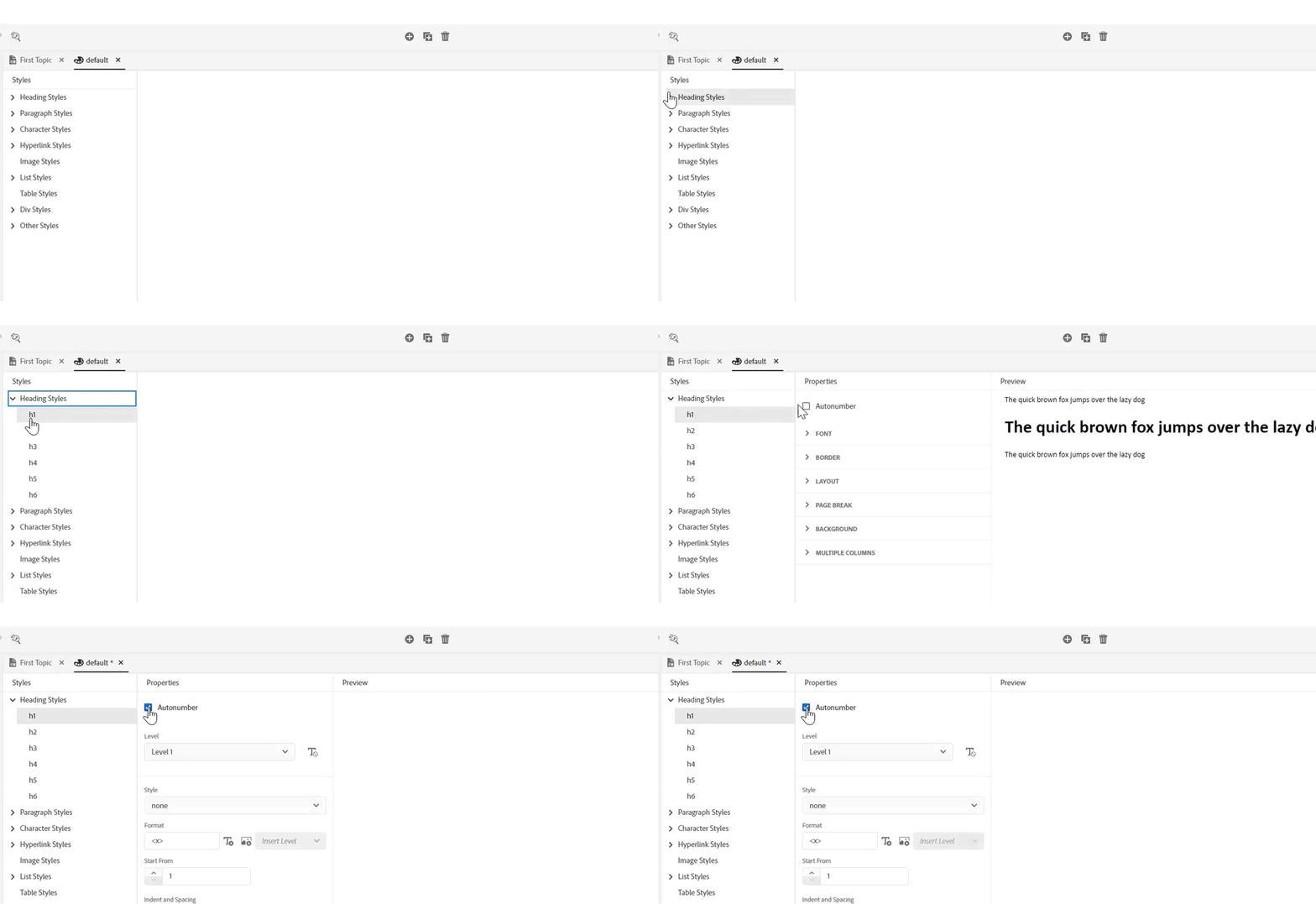
La numérotation automatique s’applique à un paragraphe ou à un titre. Pour activer la numérotation automatique, double-cliquez sur le fichier CSS dans RoboHelp pour l’ouvrir dans l’éditeur CSS.
Sur un style de titre ou de paragraphe, activez l’option Numérotation automatique.
Sélection de la numérotation automatique
Définition de la numérotation automatique pour un style
Vous pouvez appliquer la numérotation automatique à un style de titre ou de paragraphe. Choisissez un titre et appliquez les styles. Suivez la procédure ci-dessous :
Flux de travail de la numérotation automatique
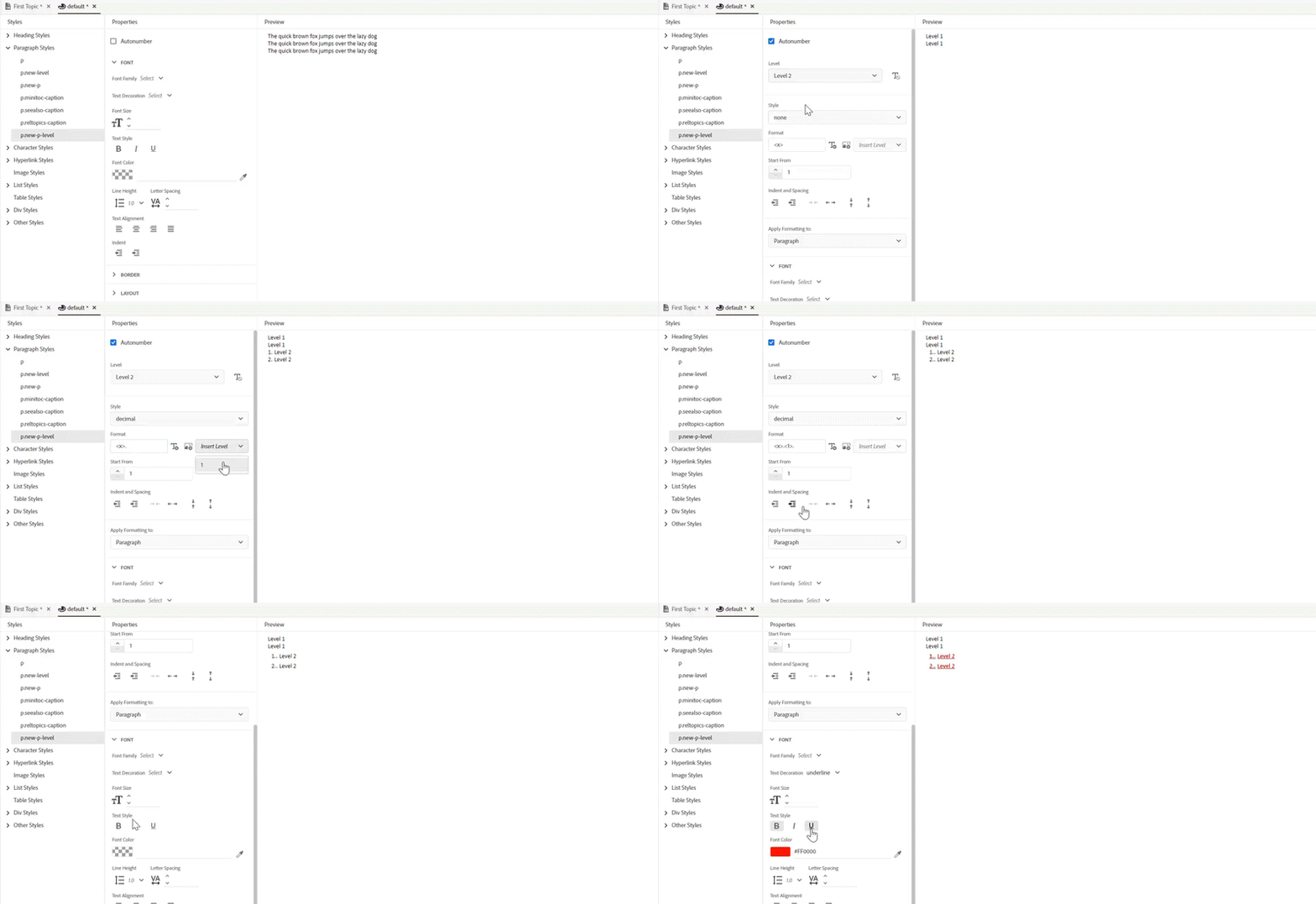
Activez l’option Numérotation automatique.
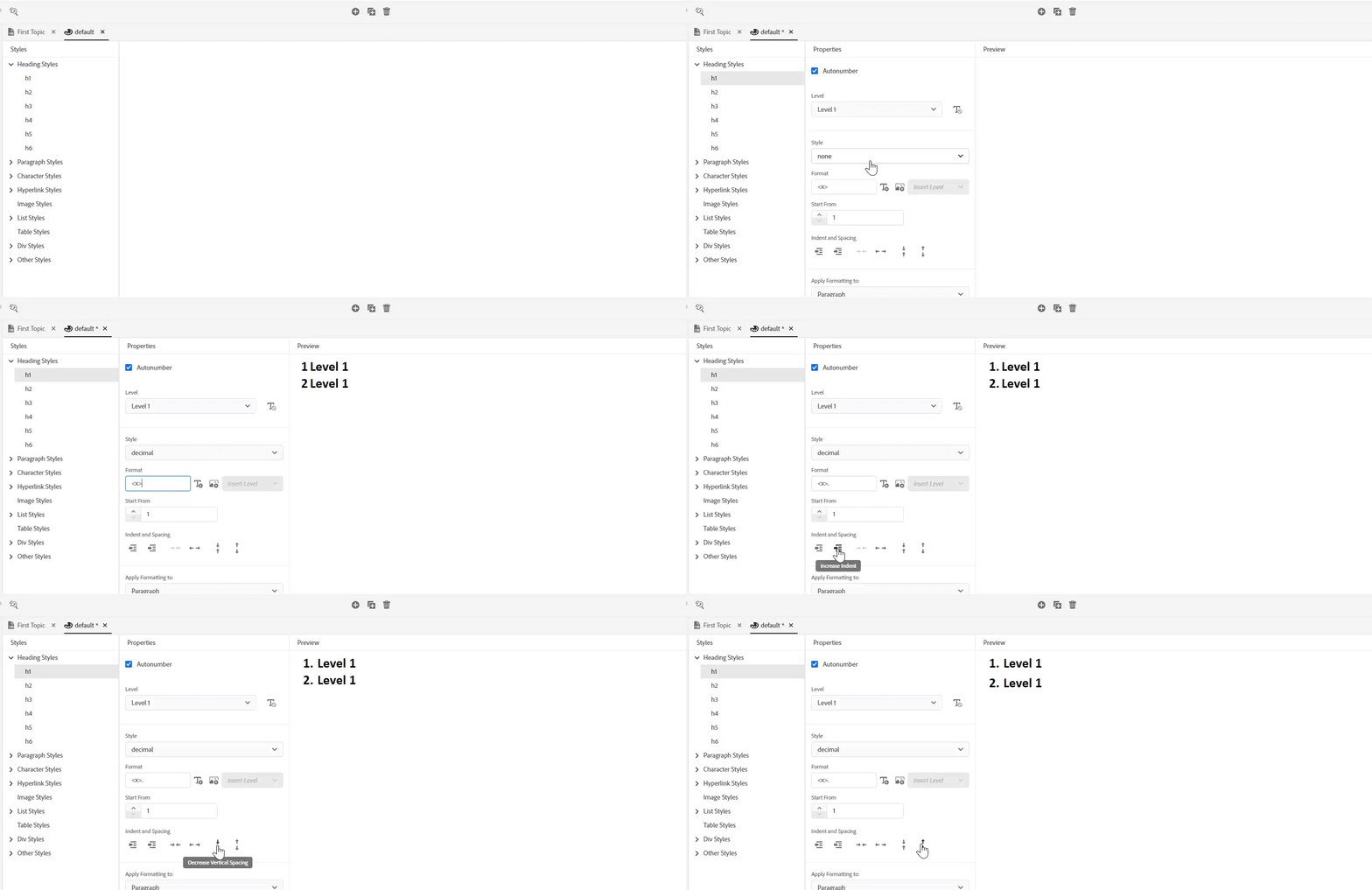
Pour le niveau de titre, par exemple h1, définissez un style. Dans la liste déroulante Style , choisissez un style pour la numérotation automatique. Après avoir choisi le style, vous pouvez voir l’aperçu. Par exemple, si vous choisissez l’option decimal dans la liste, l’aperçu devient :
1 Niveau 1
2 Niveau 2
Vous pouvez également spécifier le format de numérotation souhaité. Par exemple, vous pouvez vouloir faire précéder ou suivre le numéro de n’importe quel caractère. Par exemple,
1.Niveau 1
2.Niveau 2
Note:
Vous pouvez appliquer la numérotation automatique aux classes de base (par exemple, p, h1) ainsi qu’aux classes personnalisées (par exemple, Nouveau style).
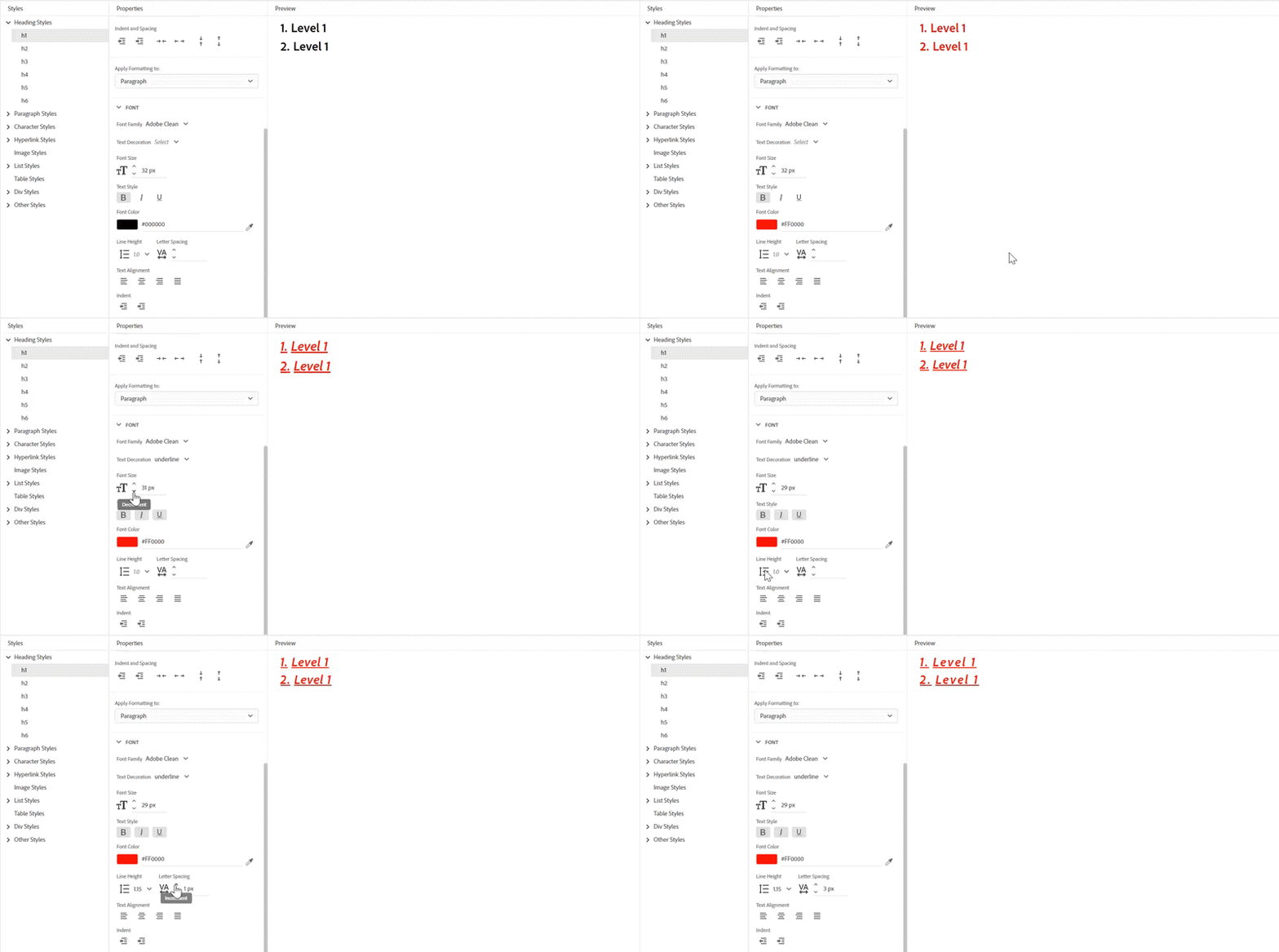
Par défaut, un style de titre s’applique à la fois à la numérotation et au texte du titre. Cependant, vous pouvez définir différemment le style de la numérotation et celui du texte.
Vous pouvez également insérer une image ou n’importe quel caractère à utiliser pour la numérotation. Vous pouvez avoir votre propre icône pour la numérotation des puces.
Modifiez le retrait et l’espacement entre le numéro et le texte du titre. Les options sont les suivantes :
Diminuer et augmenter le retrait.
Diminuer et augmenter le retrait entre le préfixe et le contenu.
Diminuer et augmenter l’espacement vertical.
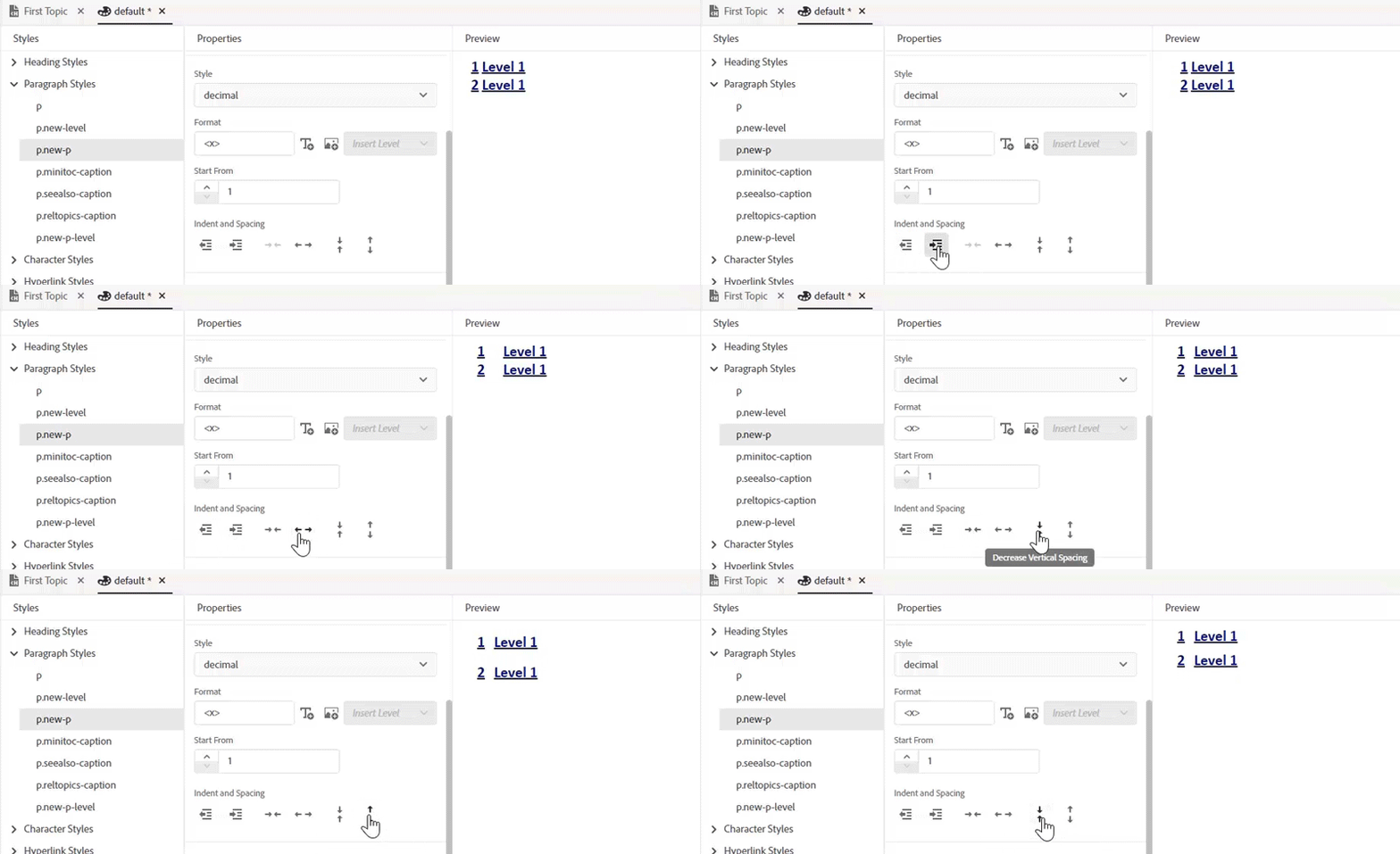
Pour modifier l’espacement entre le numéro et le texte, servez-vous des options ci-dessous pour modifier l’espacement entre le préfixe et le contenu, comme illustré ci-dessous :
Retrait et espacement
Choisissez les autres propriétés, par exemple la police, la taille de police, la couleur, etc.
Coloration dans la numérotation automatique
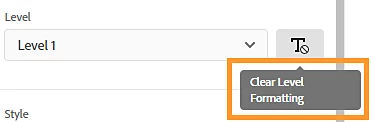
À n’importe quel niveau, si vous souhaitez effacer la mise en forme, choisissez le niveau, puis cliquez sur Effacer la mise en forme du niveau.
Effacer la mise en forme
Après avoir cliqué sur le bouton, vous êtes invité à effacer ou à conserver la mise en forme. Cliquez sur Oui ou Non.
Numérotation automatique par niveaux
Par défaut, il existe six niveaux de paragraphe ou de titre, du niveau 1 au niveau 6. Lorsque vous définissez un style de numérotation automatique pour le niveau 1, tous les autres niveaux héritent des styles du niveau 1. Si vous souhaitez remplacer les styles des autres niveaux, vous devez définir le style de chaque niveau individuellement.
Vous pouvez également insérer une image pour les puces.
Définition des niveaux de numérotation automatique
Mise en forme de la numérotation
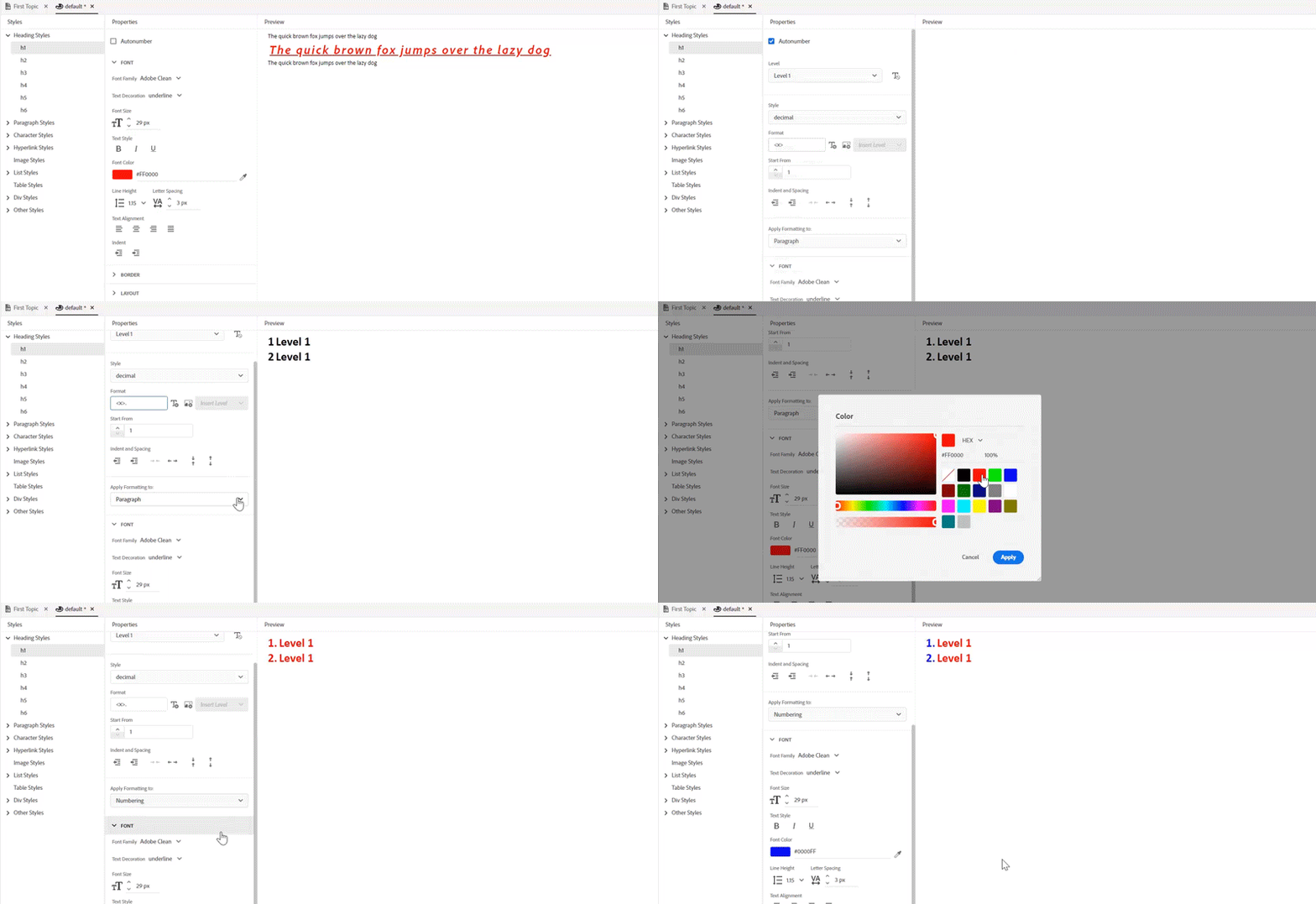
Comme indiqué précédemment, lorsque vous définissez les styles d’un titre ou d’un paragraphe, les numéros héritent également du style. Toutefois, si vous souhaitez que les numéros aient un style différent, vous pouvez définir explicitement le style des numéros.
Après avoir appliqué la numérotation automatique à un titre, par exemple h1, choisissez l’option Numérotation dans la liste déroulante Appliquer la mise en forme à.
Modifiez les propriétés, telles que la couleur et la taille de police. Vous pouvez constater que la modification s’applique uniquement au numéro.
Définition du style de numéro
Modification du début d’un numéro
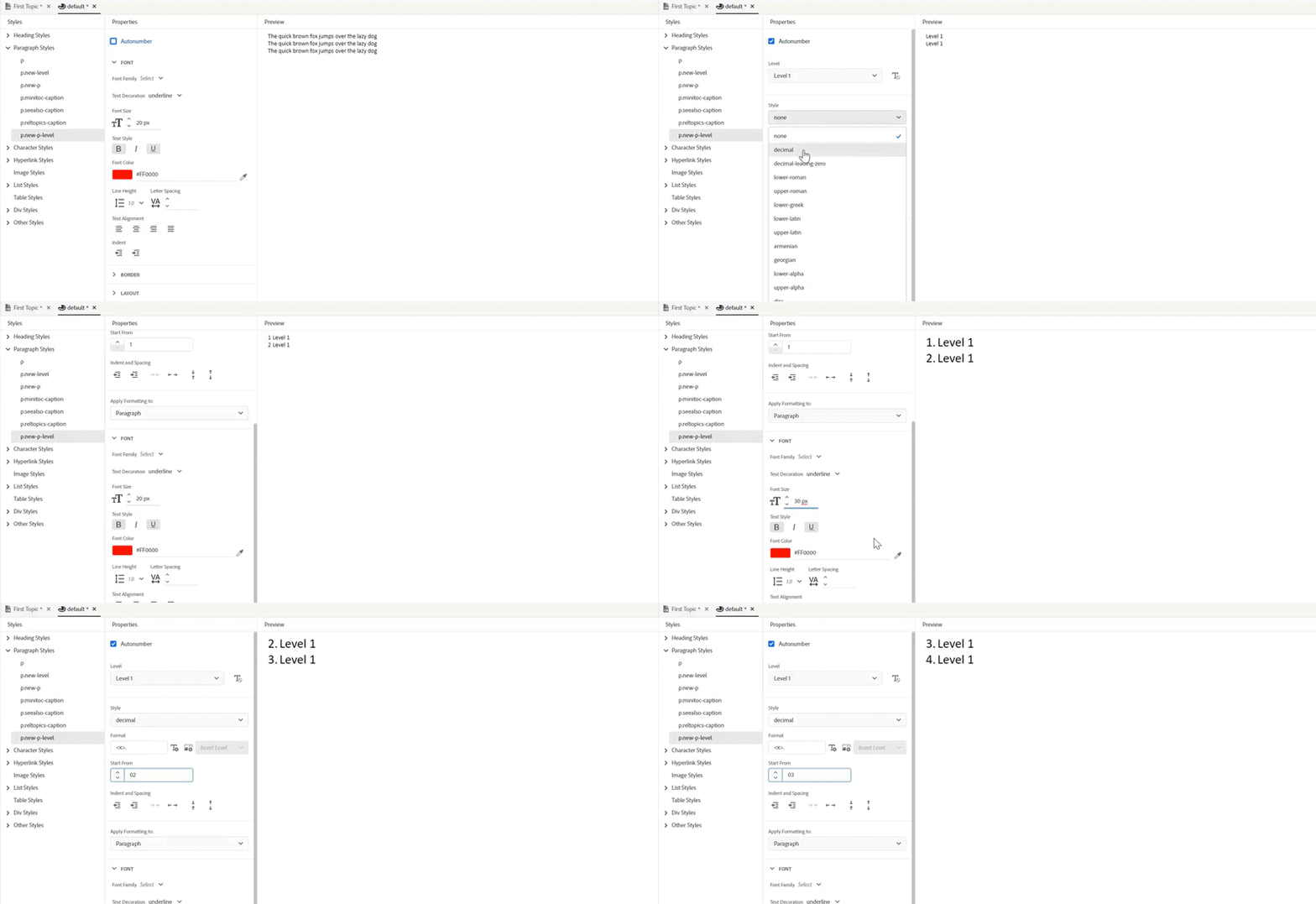
Si vous souhaitez que la numérotation commence à partir d’un autre numéro, vous pouvez spécifier le numéro de départ de la numérotation automatique. Si vous spécifiez 2, la numérotation automatique commence à 2.
Modification du numéro de départ
Application de la numérotation automatique
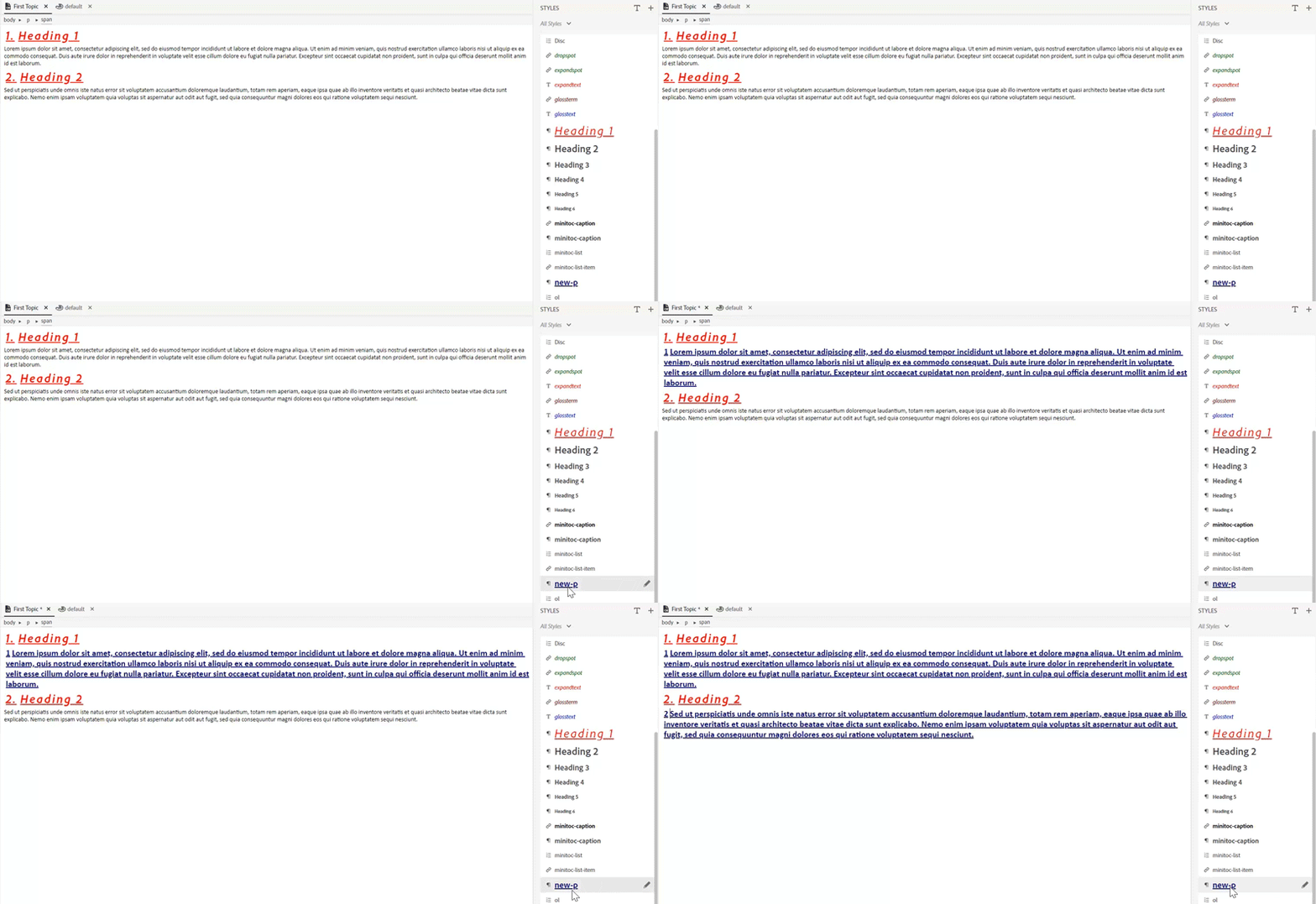
Après avoir appliqué la numérotation automatique au style de paragraphe ou de titre, dans l’éditeur de rubrique, appliquez le style au texte.
Vous pouvez trouver la liste des styles dans l’Éditeur de styles.
Le texte hérite maintenant du nouveau style.
Application du style de paragraphe
Dans l’éditeur de rubrique, modifiez les niveaux à l’aide de Tab et de Shift+Tab.
Redémarrage de la numérotation
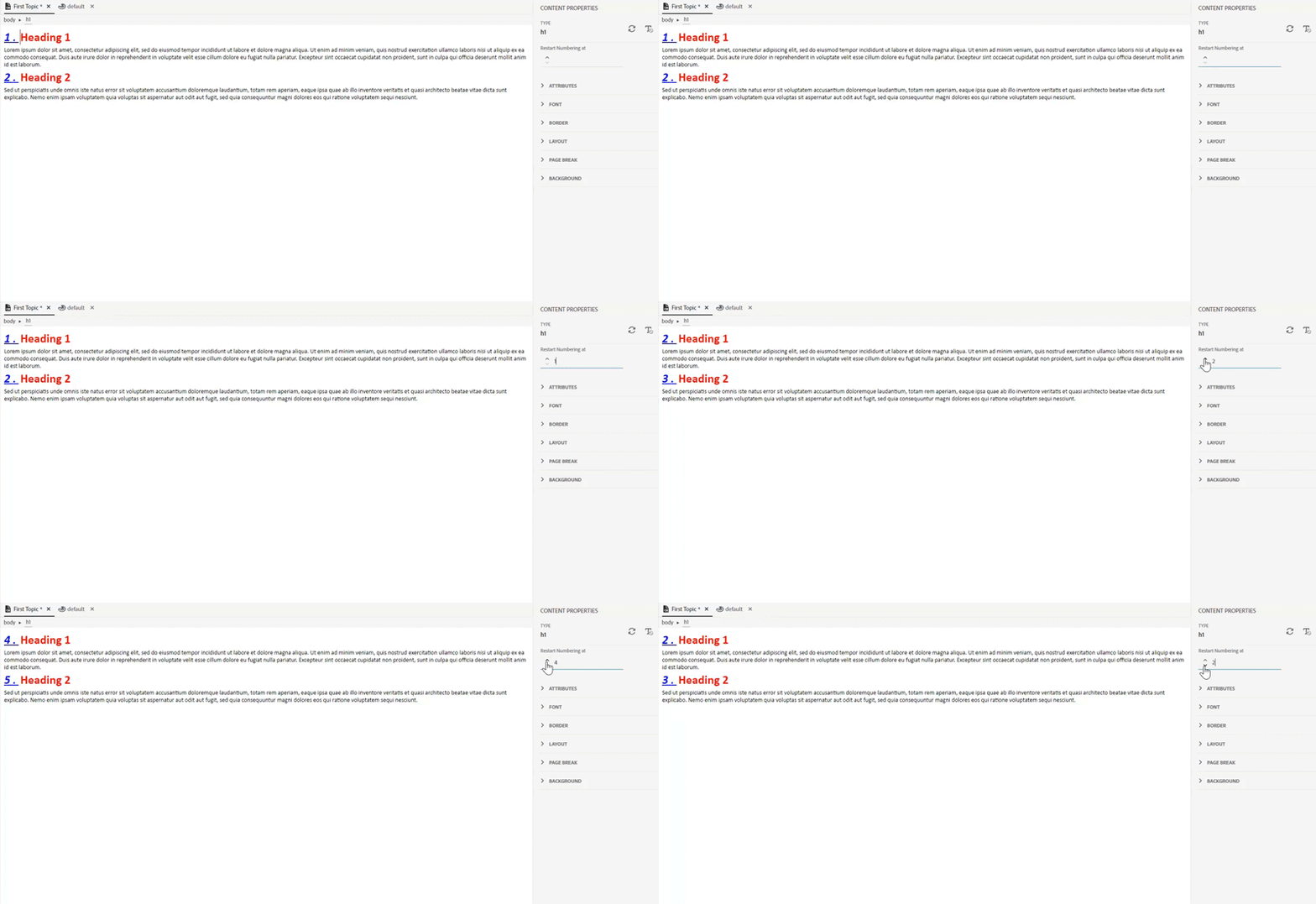
Pour un titre, si vous souhaitez redémarrer la numérotation à partir d’une valeur quelconque, dans le panneau Propriétés du contenu, spécifiez le numéro à partir duquel vous souhaitez redémarrer la numérotation du titre.
Redémarrage de la numérotation
Suppression de la numérotation automatique
Pour supprimer la numérotation automatique, choisissez l’une des options suivantes :
Appliquez une autre classe au texte auquel la numérotation automatique est appliquée.
Effacez le style existant.
Modifiez la définition de style dans l’éditeur CSS.
Note:
Si vous avez appliqué la numérotation automatique à la classe de base, vous ne pouvez pas supprimer le style.
Partager cette page
Cette page vous a-t-elle été utile ?
Nous en sommes ravis. Dites-nous en quoi cette page vous a aidé.
Nous sommes désolés. Pouvez-vous nous dire ce qui n’a pas fonctionné pour vous ?
Merci pour votre retour. Votre réponse nous aidera à améliorer cette page.
Nous sommes désolés que ce contenu n’ait pas répondu à vos besoins.
Partagez des commentaires supplémentaires pour nous aider à nous améliorer.
0/255|Limite de caractères dépassée.
Merci beaucoup d’avoir partagé votre retour !
Sur cette page
Événements Adobe Technical Communication
Participez à nos événements en présentiel et virtuels pour découvrir les tendances en matière de contenu technique et de gestion des connaissances, écouter des témoignages de réussite de clients, développer vos compétences et échanger avec des pairs et des leaders du secteur.


 Après avoir cliqué sur le bouton, vous êtes invité à effacer ou à conserver la mise en forme. Cliquez sur Oui ou Non.