Découvrez comment ouvrir, personnaliser et télécharger différents types de rapports dans RoboHelp afin de mieux gérer votre projet.
Dans Adobe RoboHelp, vous pouvez générer divers rapports pour surveiller, comparer et optimiser le contenu du projet. Vous pouvez personnaliser le rapport et afficher les colonnes souhaitées, réorganiser les informations et filtrer les composants du projet. Vous pouvez ensuite télécharger rapidement un rapport sous forme de.csvfichier.
Rapports dans RoboHelp
Vous pouvez générer les types de rapports suivants dans RoboHelp :
Liste des rubriques
Tip: Vous pouvez également ouvrir la liste des rubriques en choisissantAffichage > Liste des rubriques.
Le rapport Liste des rubriques affiche la liste des rubriques d’un projet. Pour chaque rubrique, vous pouvez afficher le nom de fichier, le titre, le statut, l’auteur, les notes et la table des matières à laquelle elle appartient. Vous pouvez afficher le dossier contenant la rubrique, les balises de condition appliquées à une rubrique et à son contenu, les feuilles de style utilisées dans une rubrique, le composant Voir aussi s’il a été ajouté à une rubrique, ainsi que la date et l’heure de dernière modification. Vous pouvez également voir si une rubrique comporte des mots-clés d’index qui lui sont associés et si la rubrique est incluse dans la recherche.
Vous pouvez utiliser le panneau Filtres à droite pour filtrer la liste des rubriques par statut, auteur, dossier, recherche et notes.
Pour des rubriques individuelles ou plusieurs rubriques sélectionnées, vous pouvez utiliser le menu contextuel pour modifier (cliquez sur Modifier) et supprimer des rubriques (cliquez sur Supprimer), et configurer les propriétés de la rubrique (cliquez sur Propriétés). Le panneau Propriétés affiche le nombre de rubriques présentes dans la liste des rubriques ; vous pouvez utiliser cette information lors du filtrage de rubriques spécifiques. Vous pouvez également créer un doublon d’une rubrique individuelle (cliquez sur Dupliquer) et localiser une rubrique dans une table des matières spécifique (cliquez sur Localiser dans la table des matières).
Vous pouvez également faire glisser des rubriques depuis la liste des rubriques vers une table des matières et un index. Vous pouvez redimensionner les colonnes dans le rapport de liste des rubriques. Si vous apportez des modifications à une rubrique ou ajoutez/supprimez une rubrique, RoboHelp met automatiquement à jour le rapport de liste des rubriques pour refléter les modifications.
Statut du projet
Le rapport Statut du projet vous permet d’afficher le statut de chaque rubrique du projet. Vous pouvez ainsi générer des informations sur le nombre total de rubriques terminées, en cours et prêtes pour révision.
Propriétés de la rubrique
Le rapport Propriétés de la rubrique vous permet d’afficher les différentes propriétés de rubrique associées à chaque rubrique du projet. Vous pouvez afficher le statut, le dossier, la table des matières, les notes, l’auteur, les balises de condition, la feuille de style, la table des matières, les mots-clés d’index et les mots-clés de recherche qui lui sont associés.
Références de la rubrique
Dans le rapport Références de la rubrique, vous pouvez afficher les liens entrants dans chaque rubrique. Vous pouvez ainsi voir les références qui mènent à une rubrique.
Références externes
Dans le rapport Références externes, vous pouvez désormais savoir dans combien de rubriques le lien est référencé et, inversement, le nombre de liens externes disponibles dans une rubrique.
Vous disposez également d’une option pour trier les rapports selon Lien (par défaut) ou Rubrique, ce qui vous permet de trouver rapidement un rapport particulier plus facilement. Toutefois, vous pouvez trier les colonnes en cliquant sur l’en-tête de colonne.
Mots-clés de recherche
Le rapport Mots-clés de recherche répertorie les balises de mots-clés appliquées dans chaque rubrique.
Liens rompus
Le rapport Liens rompus répertorie les rubriques qui contiennent des liens rompus, c’est-à-dire des liens vers des objets (rubriques/images) qui ont été déplacés, renommés ou supprimés. Vous pouvez afficher la rubrique, le dossier dans lequel la rubrique se trouve, le chemin du lien rompu et le type d’objet pour chaque lien rompu dans le projet. Vous pouvez également corriger les liens rompus.
Note:
Dans un environnement multi-auteur et avec contrôle de version, veillez à créer des liens uniquement vers des rubriques qui n’ont pas été déplacées, renommées ou supprimées, car sinon ces liens sont rompus.
Fichiers inutilisés
Le rapport Fichiers inutilisés répertorie les différents fichiers qui ne sont pas utilisés dans le projet. Pour chaque fichier inutilisé, vous pouvez afficher son nom de fichier et le dossier.
Si vous souhaitez supprimer un ou plusieurs fichiers inutilisés du projet, cliquez avec le bouton droit sur le fichier dans la liste et appuyez sur le bouton Supprimer. Vous pouvez également utiliser les cases à cocher individuelles ou multiples pour sélectionner les fichiers que vous souhaitez supprimer.
Rubriques sans référence
Le rapport Rubriques sans référence répertorie les rubriques du projet qui ne sont liées ni dans la table des matières, ni dans l’index, ni dans les séquences de navigation, ni dans d’autres rubriques. Vous pouvez utiliser ce rapport pour identifier :
Rubriques inaccessibles qui ne sont liées à partir d’aucune autre rubrique
Rubriques exclues de la table des matières
Rubriques sans index
Note:
Certaines rubriques n’utilisent pas de références, comme les rubriques d’aide contextuelle. Par exemple, si vous créez une aide contextuelle au niveau de la fenêtre, les rubriques sont accessibles uniquement lorsque vous appuyez sur F1 ou cliquez sur Aide. Dans ce cas, vous n’avez pas besoin de références.
Table des matières
Le rapport Table des matières répertorie les détails de la table des matières sélectionnée dans le projet. Vous pouvez afficher les liens dans les rubriques, le titre et le type de fichier, comme livre ou page, et si l’élément est masqué ou non dans la sortie de la table des matières.
Index
Le rapport Index répertorie toutes les balises de mots-clés d’index appliquées dans les rubriques du projet. Vous pouvez afficher les mots-clés et les rubriques qui les contiennent.
Glossaire
Le rapport Glossaire répertorie les termes et leurs définitions dans le glossaire sélectionné. Vous pouvez également afficher les rubriques dans lesquelles les termes sont ajoutés et les types de fichier.
Balises de condition
Le rapport Balises de condition répertorie les balises de condition dans le projet avec le nom et la couleur de la balise. Pour chaque balise, vous pouvez afficher le groupe de balises de condition, la rubrique et le type de fichier dans lesquels la balise de condition est appliquée.
Variables
Le rapport Variables répertorie les variables du projet avec leurs valeurs. Pour chaque variable et sa valeur, vous pouvez afficher la rubrique et le type de fichier dans lesquels la variable est utilisée. Vous pouvez ainsi trouver les variables utilisées dans une rubrique ou celles qui ne sont utilisées dans aucune rubrique. Avant de supprimer une variable, vous pouvez localiser les rubriques dans lesquelles elle est utilisée et supprimer les références à cette variable.
Extraits
Le rapport Extraits répertorie les extraits définis dans le projet. Vous pouvez afficher la rubrique et le type de fichier dans lesquels chaque extrait est utilisé.
Images
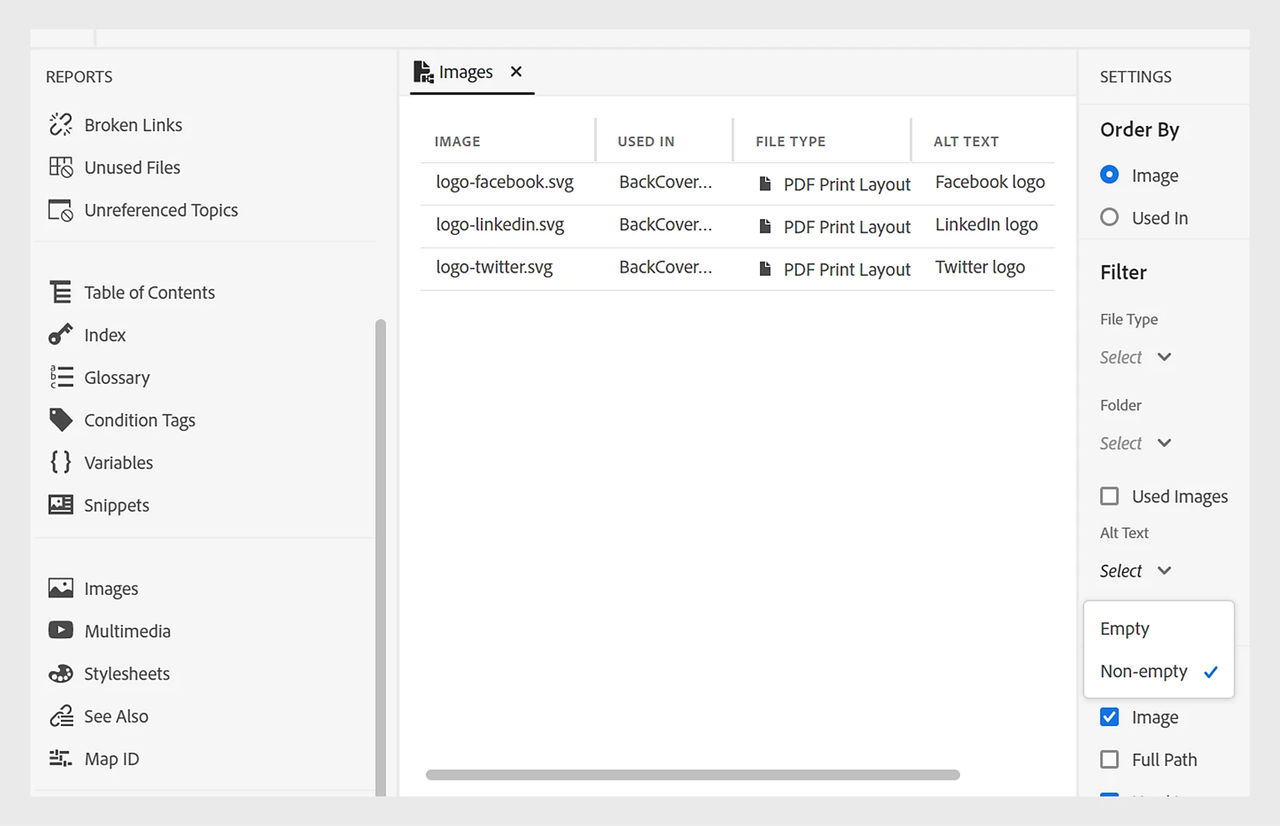
Le rapport Images répertorie les images utilisées dans le projet. Vous pouvez afficher la rubrique et le type de fichier associés à chaque image.
La colonne Texte de remplacement du rapport Imagesvous permet d’afficher le texte de remplacement attribué aux images. De plus, vous pouvez également utiliser le filtre Texte de remplacement dans le panneau Paramètres pour filtrer les images selon que leur texte de remplacement est vide ou non. Cela facilite un aperçu rapide pour vérifier en un coup d’œil quelles images ont un texte de remplacement et lesquelles n’en ont pas.
Rapport d’images
Multimédia
Le rapport Multimédia répertorie les noms des fichiers multimédias du projet. Pour chaque nom de fichier multimédia, vous pouvez afficher la rubrique et le type de fichier dans lequel il se trouve.
Feuilles de style
Servez-vous du rapport Feuilles de style pour afficher la liste des feuilles de style du projet. Pour chaque feuille de style, vous pouvez afficher la rubrique et le type de fichier dans lequel elle se trouve.
Voir aussi
Servez-vous du rapport Voir aussi pour afficher des informations telles que la liste des mots-clés Voir aussi (termes) du projet, les rubriques principales qui utilisent chaque terme, le titre des rubriques principales et le dossier dans lequel se trouve la rubrique principale. Vous pouvez également filtrer le rapport selon les dossiers.
Servez-vous du rapport ID de carte pour afficher les informations relatives aux ID de carte utilisés dans le projet. Vous pouvez afficher le numéro de carte, l’ID de carte, le nom de fichier de carte, les rubriques du fichier de carte, le titre de la rubrique et le dossier dans lequel se trouve la rubrique.
Ouverture d’un rapport
Pour ouvrir ou générer un rapport dans RoboHelp, procédez comme suit :
Dans un projet ouvert, cliquez sur Rapports dans la barre d’outils Auteur.
Dans le panneau Rapports, double-cliquez sur le rapport à générer. Vous pouvez également cliquer sur Options en regard du type de rapport souhaité et choisir Ouvrir. Pour en savoir plus sur les différents rapports dans RoboHelp, consultez Types de rapports.
Note:
Pour afficher le rapport le plus récent après avoir modifié le projet, cliquez sur l’icône Actualiser dans la barre d’outils.
Personnalisation d’un rapport
Vous pouvez personnaliser un rapport à l’aide du panneau Filtres situé à droite de l’écran. Dans ce panneau, vous pouvez afficher le type de rapport, sélectionner un critère pour ordonner les informations, filtrer les informations et sélectionner les colonnes à afficher dans le rapport. Pour personnaliser le rapport, servez-vous des options suivantes dans le panneau Filtres :
Type
Sous Type, vous pouvez afficher le type de rapport ouvert. Pour en savoir plus sur les types de rapports dans RoboHelp, consultez Types de rapports.
Trier par
Vous pouvez sélectionner un critère pour ordonner les informations du rapport à l’aide des options sous Trier par. Selon le type de rapport, vous pouvez trouver différentes options telles que Statut, Mot-clé, Rubrique, etc.
Affichage
Par défaut, un rapport s’affiche sous forme de tableau. Des rapports tels que Références de rubrique et Statut du projet peuvent également s’afficher respectivement sous forme de graphique et de diagramme circulaire. Servez-vous des options sous Affichage pour modifier l’apparence du rapport.
Filtre
Sous Filtre, servez-vous des listes déroulantes des différents composants du projet pour préciser les informations du rapport. Vous pouvez également sélectionner plusieurs options dans chaque liste déroulante.
Pour les rapports Index, Glossaire, Balises de condition, Variables, Extraits, Images, Multimédia et Feuilles de style, vous pouvez également sélectionner Utilisé dans <composant du projet> pour afficher les fichiers dans lesquels le composant du projet est appliqué.
RoboHelp mémorise tous les filtres et toutes les sélections de colonnes pour tous les rapports d’une session à l’autre.
Colonnes
Vous pouvez ajouter ou supprimer des colonnes dans le rapport à l’aide des options de Colonnes. Ces colonnes dépendent du type de rapport sélectionné. Sélectionnez une colonne pour l’afficher et désélectionnez-la pour la supprimer du rapport. Pour trier les données de chaque colonne dans tous les rapports, cliquez sur l’en-tête de colonne.
Télécharger un rapport
Pour télécharger un rapport avec les paramètres appliqués dans RoboHelp, procédez comme suit :
Cliquez sur Rapports dans la barre d’outils Auteur.
Dans le panneau Rapports, double-cliquez sur le type de rapport à générer pour l’ouvrir. Vous pouvez également cliquer sur Options en regard du type de rapport souhaité et choisir Ouvrir.
Pour personnaliser le rapport, servez-vous du panneau Filtres situé à droite de l’écran. Pour plus de détails, consultez Personnalisation d’un rapport.
Pour télécharger le rapport, cliquez sur Télécharger dans la barre d’outils.
Le rapport est ensuite enregistré sous forme de.csvfichier.
Nous sommes désolés que ce contenu n’ait pas répondu à vos besoins.
Partagez des commentaires supplémentaires pour nous aider à nous améliorer.
0/255|Limite de caractères dépassée.
Merci beaucoup d’avoir partagé votre retour !
Sur cette page
Événements Adobe Technical Communication
Participez à nos événements en présentiel et virtuels pour découvrir les tendances en matière de contenu technique et de gestion des connaissances, écouter des témoignages de réussite de clients, développer vos compétences et échanger avec des pairs et des leaders du secteur.



 dans la barre d’outils Auteur.
 en regard du type de rapport souhaité et choisir Ouvrir. Pour en savoir plus sur les différents rapports dans RoboHelp, consultez Types de rapports.Note:Pour afficher le rapport le plus récent après avoir modifié le projet, cliquez sur l’icône Actualiser
 dans la barre d’outils.
 dans la barre d’outils. Le rapport est ensuite enregistré sous forme de