Créez du microcontenu à partir des éléments principaux du contenu, puis servez-vous de ce microcontenu pour promouvoir le contenu plus vaste.
Introduction au microcontenu
Le microcontenu est un petit extrait d’informations autonome, facile à assimiler, diffusé via des chatbots, l’aide contextuelle et les FAQ.
En plus de la création basée sur des rubriques, RoboHelp vous permet de créer un nouveau microcontenu ou de réutiliser le contenu existant, comme une partie spécifique d’une rubrique, afin de l’employer comme microcontenu, facilement exploitable par les applications d’intelligence artificielle (IA).
Dans RoboHelp, cela commence par la création d’un groupe de microcontenu, d’une collection d’intentions et de la réponse correspondante, comme une question et une réponse. En bref, le microcontenu désigne un petit contenu rédigé pour une entité spécifique, « Intention ». L’utilisateur définira une intention, par exemple, Qu’est-ce que la séquence de navigation ?, et définira sa réponse sous forme de contenu en texte enrichi. Le texte de réponse peut être rédigé ou créé à partir du contenu d’une rubrique existante. La combinaison intention/réponse peut contribuer à éveiller la curiosité de l’utilisateur.
Utilisations du microcontenu
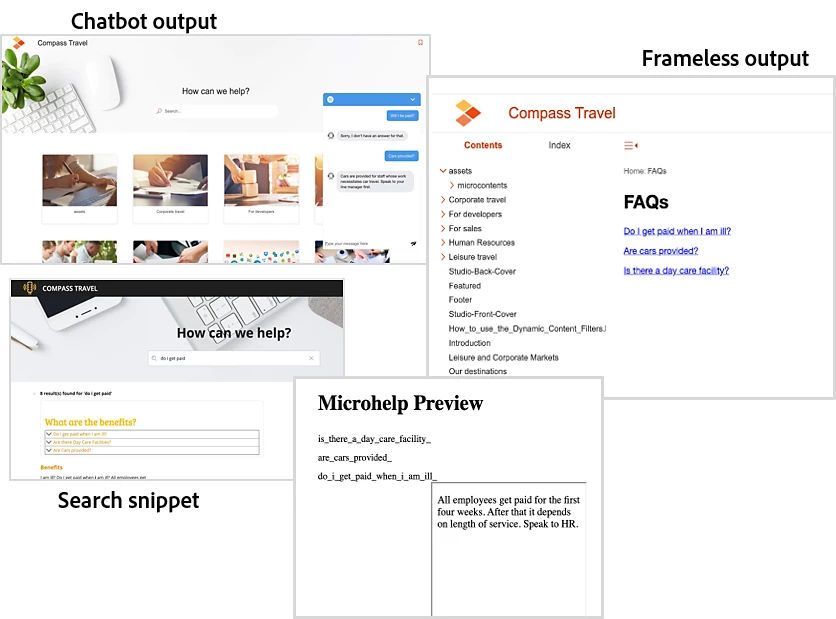
Vous pouvez considérer plusieurs types de contenu comme du microcontenu, attrayant, accrocheur et rapide à assimiler. Après avoir créé du microcontenu dans RoboHelp, vous pouvez le déployer de différentes manières pour l’utiliser dans un chatbot, un extrait de recherche, une FAQ ou l’aide contextuelle, et chacun d’eux peut être employé à sa manière pour générer du trafic et susciter l’intérêt du public.
Extrait de recherche Récupérez une réponse concise à la requête de recherche dans toutes les sorties sur la page d’accueil et la page de rubrique. Pour plus de détails, consultez Ajouter une page FAQ à une sortie Frameless.
Aide contextuelle Créez un petit fichier (HTML, JSON, XML, texte) auquel les développeurs et les développeuses peuvent accéder dans une application, avec ou sans liens vers l’aide principale. Ce fichier est de très petite taille et se trouve de manière autonome sur un serveur. Cette sortie ne nécessite ni expression ni mot-clé. Pour plus de détails, consultez Configurer un paramètre prédéfini de sortie pour Microhelp.
Compréhension des intentions
Le terme « Intent » désigne un élément d’information destiné à aider l’utilisateur. Il s’agit de ce qu’Acrobat Reader emploie lors d’une recherche ou lorsqu’il interagit, par exemple, avec un chatbot ou avec un élément inclus dans une page FAQ. Il peut s’agir d’une question possible sur le projet que l’utilisateur peut poser lors d’une recherche ou pendant une interaction avec le chatbot.
Comprenons cela à l’aide d’un exemple :
Supposons que le propriétaire d’un café ait créé un projet qui forme les nouveaux employés à préparer du café et d’autres boissons. Le stagiaire disposera de la sortie du projet sous la forme d’un site Web d’aide. S’il veut rechercher « comment préparer un cappuccino », il lui suffit de le saisir dans la zone de recherche et d’obtenir la réponse à la requête. Ainsi, « comment préparer un cappuccino » constitue une intention. Il existe également un concept de « phrases ». Une phrase est associée à une intention. Ici, les phrases pour « comment préparer un cappuccino » peuvent être
1. comment préparer un cappuccino.2. comment faire un cappuccino... et ainsi de suite ;
en gros, toutes les façons possibles dont la question « comment préparer un cappuccino » peut être posée par l’utilisateur.
À présent, l’intention décrite ci-dessus peut être utilisée dans le chatbot, être répertoriée comme FAQ ou comme extrait de recherche dans toutes les sorties.
Création d’un groupe de microcontenu
Vous pouvez créer plusieurs groupes de microcontenu pour organiser les intentions dans différents groupes. Pour créer un groupe de microcontenu, procédez comme suit :
Effectuez l’une des opérations suivantes :
Dans la barre d’outils Création, sélectionnez Microcontenu. Le panneau Groupe de microcontenu s’ouvre.
Dans la barre d’outils Création, sélectionnez Contenu. Le panneau Contenu s’ouvre.
Effectuez l’une des opérations suivantes :
Dans le panneau Microcontenu, cliquez sur . La boîte de dialogue Nouveau groupe de microcontenu s’ouvre.
Dans le panneau Contenu, cliquez avec le bouton droit sur le dossier ou cliquez sur en regard de celui-ci, puis choisissez Nouveau > Groupe de microcontenu. La boîte de dialogue Nouveau groupe de microcontenu s’ouvre.
Dans la boîte de dialogue Nouveau groupe de microcontenu, indiquez le nom du groupe de microcontenu. Le nom de fichier correspondant est automatiquement ajouté avec l’extension .mc.
Cliquez sur Terminé.
Le groupe de microcontenu est ajouté au panneau Microcontenu.
Création d’une intention et d’une réponse dans le panneau Microcontenu
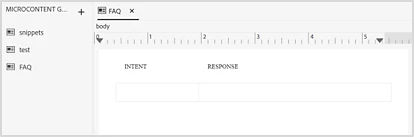
Le fichier de microcontenu s’ouvre dans la zone de création sous la forme d’un tableau à une seule ligne, dans lequel vous pouvez ajouter une intention et une réponse. Chaque intention que vous créez doit être associée à une réponse.
Ajout d’intentions et de réponses
La colonne de gauche « Intention » vous permet de créer une nouvelle intention sous forme de texte. Par exemple : « Quels sont les avantages sociaux des employés ? »
En revanche, la colonne de droite « Réponse » vous permet de créer du contenu enrichi et offre des options familières de création de rubrique, comme l’ajout de références croisées, d’hyperliens, d’images, de variables, d’extraits et de contenu déroulant.
Propriétés d’Intent
Une intention peut comporter plusieurs phrases définies pour correspondre à la même réponse. Par exemple, Qu’est-ce que la séquence de navigation par rapport à Qu’est-ce que la séquence de parcours ? Une intention peut avoir des métadonnées comme des mots-clés par exemple,navigation, séquence, ordre, etc. pour l’intention Séquence de parcours.
Les propriétés de l’intention s’affichent à droite dans le panneau des propriétés et représentent les caractéristiques de définition d’une intention.
Nom Affiche le nom de l’intention ajoutée dans la colonne de gauche.
Phrases Ajoutez de nouvelles phrases alternatives pour chaque intention qui auraient la même réponse. Les phrases alternatives sont très utiles, car il est impossible de prévoir la formulation qu’un utilisateur emploiera. L’ajout d’une phrase alternative augmente les chances que la réponse correspondante s’affiche pour l’utilisateur final, même si l’intention principale n’est pas employée. Par exemple :« Quels sont les avantages sociaux des employés » ou « Quels sont les avantages pour les employés » ou « Bien-être des employés. »
Mots-clés Ajoutez des balises et des mots-clés associés au contenu afin que l’utilisateur puisse les employer dans sa recherche. L’ajout de mots-clés est également très utile, car l’utilisateur peut saisir un ou deux mots pour lesquels les mêmes informations seraient pertinentes.
ID Vous pouvez saisir des ID à utiliser avec la sortie Microhelp.
Balises de condition Vous pouvez appliquer des balises de condition afin qu’une intention particulière au sein d’un groupe ne soit pas incluse lorsque la ou les balises sélectionnées sont appliquées à la sortie.
Création d’une réponse à partir du contenu d’une rubrique existante
Vous pouvez créer une réponse à l’intention à l’aide d’une rubrique ou d’un extrait existant. Pour ce faire, suivez les étapes ci-dessous :
Dans la barre d’outils Création, sélectionnez Contenu et ouvrez la rubrique de votre choix à partir du panneau Contenu.
Sélectionnez le contenu requis dans une rubrique et cliquez avec le bouton droit. Un menu contextuel s’affiche.
Sélectionnez Ajouter au microcontenu dans le menu contextuel.
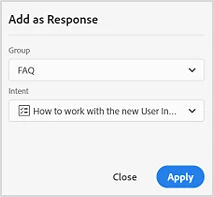
Dans la boîte de dialogue Ajouter comme réponse, indiquez le groupe et l’intention.
Cliquez sur Appliquer.
La réponse est ajoutée à l’intention sélectionnée.
Génération de la sortie de microcontenu
Avant de générer la sortie de microcontenu dans RoboHelp, vous devez créer et configurer un paramètre prédéfini de sortie. Une fois le paramètre prédéfini de sortie prêt, vous pouvez l’utiliser pour générer la sortie sous différentes formes, telles que Chatbot, Microhelp et FAQ.
Création d’un paramètre prédéfini de sortie de microcontenu
Pour créer un paramètre prédéfini de sortie dans RoboHelp, procédez comme suit :
Cliquez sur l’onglet Sortie sur le côté gauche de la barre d’outils Standard. La vue Sortie s’ouvre.
Dans la barre d’outils Sortie, cliquez sur Paramètres prédéfinis de sortie. Le panneau Paramètres prédéfinis de sortie s’ouvre.
Dans le panneau Paramètres prédéfinis de sortie, cliquez sur .
Dans la boîte de dialogue Nouveau paramètre prédéfini, indiquez les éléments suivants :
Type Servez-vous de la liste déroulante pour sélectionner le type de paramètre prédéfini Chatbot, Frameless ou Microhelp, selon les besoins.
Nom Indiquez un nom pour le paramètre prédéfini de sortie.
Cliquez sur Terminé.
Vous pouvez accéder au paramètre prédéfini de sortie depuis le panneau Paramètres prédéfinis de sortie de la barre d’outils Sortie. Vous pouvez également accéder au paramètre prédéfini de sortie dans la boîte de dialogue Génération rapide de la fenêtre de création.
Configuration du paramètre prédéfini de sortie pour Chatbot
Vous pouvez utiliser les paramètres suivants pour configurer les différents paramètres du paramètre prédéfini de sortie Microcontent pour Chatbot :
Général
Servez-vous des options suivantes pour spécifier les paramètres de sortie de base, tels que le titre, le moteur Chatbot, le chemin de sortie, la langue et le script post-génération.
Titre Indiquez le titre de la sortie générée.
Vous pouvez utiliser des variables dans le titre. Pour ce faire, saisissez Ctrl+Shift+9 et sélectionnez une variable dans la liste déroulante, puis appuyez sur Enter. Notez que si vous avez fourni un ensemble de variables dans le champ Ensemble de variables de l’onglet Contenu, la valeur de la variable sélectionnée est extraite de l’ensemble de variables lors de la génération de la sortie.
Moteur Chatbot Dans la liste déroulante, sélectionnez un moteur Chatbot. Actuellement, la sortie Chatbot dispose de connecteurs permettant l’intégration de Google Dialogflow .
Chemin de sortie Indiquez un emplacement pour la sortie. Pour sélectionner un emplacement, cliquez sur . Assurez-vous que le chemin de sortie n’est PAS situé dans le dossier du projet.
Langue Vous pouvez créer des chatbots dans plusieurs langues afin de toucher un public beaucoup plus large. Indiquez ce paramètre pour créer un chatbot dans l’une des langues répertoriées dans la liste déroulante.
Script post-génération Pour exécuter un script personnalisé après la génération de la sortie, sélectionnez le fichier de script .js dans la liste déroulante. Les fichiers .js affichés dans la liste proviennent du dossier Scripting des données d’application RoboHelp.
Contenu
Servez-vous des options suivantes pour spécifier les paramètres de sortie liés au contenu, tels que les groupes de microcontenu, l’expression de condition et l’ensemble de variables.
Groupes de microcontenu Servez-vous de la liste déroulante pour sélectionner autant de groupes de microcontenu que nécessaire, en stockant plusieurs intentions/réponses à partir des groupes sélectionnés, ce qui produit ainsi diverses réponses à la requête de l’utilisateur.
Expression de condition Servez-vous de la liste déroulante pour spécifier l’expression de condition de la sortie. Ce paramètre vous permet d’inclure ou d’exclure facilement du contenu selon le type de sortie ou la base d’utilisateurs souhaités. Cliquez sur pour modifier l’expression de condition sélectionnée. Vous pouvez également sélectionner None dans la liste déroulante pour ne spécifier aucune expression de condition.
Ensemble de variables Servez-vous de la liste déroulante pour spécifier l’ensemble de variables à utiliser dans cette sortie. Dans la liste déroulante, vous pouvez sélectionner <Default Variable Set> pour utiliser l’ensemble de variables par défaut du projet. Les ensembles de variables vous permettent de mettre en œuvre une utilisation des variables spécifique à la sortie. Par exemple, vous pouvez avoir différents ensembles de variables pour générer une sortie destinée aux clients et aux utilisateurs internes.
Dialogflow
Servez-vous des options suivantes pour spécifier les paramètres de sortie, tels que Client-info JSON et Code incorporé.
Informations client JSON Indiquez le fichier JSON contenant les informations d’identification de l’agent Google Dialogflow. Pour la configuration de l’authentification Dialogflow, cliquez sur la note à la fin pour obtenir un guide étape par étape afin d’obtenir le fichier Informations client JSON.
Cliquez sur Parcourir et ajoutez le fichier JSON. Sélectionnez les groupes de microcontenu dans Contenu avant de cliquer sur le bouton Publier.
Client
Les paramètres suivants contiennent un ensemble de messages prédéfinis à utiliser uniquement avec l’agent d’exemple. Vous pouvez accepter ou modifier les chaînes par défaut, comme le texte de bienvenue, le texte par défaut, les messages d’erreur, etc., puis générer la sortie du chatbot.
Message de bienvenue Servez-vous-en comme première réponse que le bot envoie à l’utilisateur qui lance un chat en direct. Par exemple : « Comment puis-je vous aider ? »
Réponse par défaut Il s’agit d’une réponse de secours pour le chatbot de messagerie lorsqu’un utilisateur envoie un message et que le chatbot n’est pas configuré pour y répondre.
Message de nouvelle tentative Il fait référence au processus qui tente à nouveau de transmettre la réponse dont la remise a échoué. Si la remise d’une réponse échoue, le message de nouvelle tentative s’affiche. Par exemple : « Accordez-moi une minute pour vous aider. »
Texte d’espace réservé de la zone de saisie Il spécifie un texte prédéfini visible dans l’interface utilisateur de Chatbot. Le texte s’affiche dans le champ de saisie avant que l’utilisateur n’entre un texte au format attendu.
Message d’erreur Il s’affiche lorsque le bot ne parvient pas à récupérer une réponse du serveur dialogflow. Par exemple : « Veuillez contacter l’administrateur. »
Code incorporé Copiez-collez ce code dans la section HTML Head dans laquelle vous souhaitez afficher le chatbot.
Configurer le paramètre prédéfini de sortie pour Microhelp
Vous pouvez utiliser les paramètres suivants pour configurer les différents réglages du paramètre prédéfini de sortie Microcontent pour Microhelp :
Général
Servez-vous des options suivantes pour spécifier les paramètres de sortie de base, tels que le chemin de sortie, le format, la langue et le script post-génération.
Chemin de sortie Indiquez un emplacement pour la sortie. Pour sélectionner un emplacement, cliquez sur . Assurez-vous que le chemin de sortie n’est PAS situé dans le dossier du projet.
Format Indiquez le format souhaité pour le microcontenu.
HTML5 + CSS3 - À utiliser pour générer une sortie en langage de balisage avec mise en forme (par exemple, pour contrôler la taille du texte, le type de police, la couleur d’arrière-plan, etc.).
HTML5 - À utiliser pour générer une sortie en langage de balisage sans mise en forme.
JSON - À utiliser pour générer une sortie au format JSON.
XML - À utiliser pour générer une sortie au format XML.
Texte - À utiliser pour générer une sortie au format texte.
Langue Indiquez ce paramètre pour ajouter l’attribut de langue dans le contenu.
Script post-génération Pour exécuter un script personnalisé après la génération de la sortie, sélectionnez le fichier de script .js dans la liste déroulante. Les fichiers .js affichés dans la liste proviennent du dossier Scripting des données d’application RoboHelp.
Contenu
Servez-vous des options suivantes pour spécifier les paramètres de sortie liés au contenu, tels que les groupes de microcontenu, l’expression de condition et l’ensemble de variables.
Groupes de microcontenu Servez-vous de la liste déroulante pour sélectionner autant de groupes de microcontenu que nécessaire, en stockant plusieurs intentions/réponses à partir des groupes sélectionnés, ce qui produit ainsi diverses réponses à la requête de l’utilisateur.
Expression de condition Servez-vous de la liste déroulante pour spécifier l’expression de condition de la sortie. Ce paramètre vous permet d’inclure ou d’exclure facilement du contenu selon le type de sortie ou la base d’utilisateurs souhaités. Cliquez sur pour modifier l’expression de condition sélectionnée. Vous pouvez également sélectionner None dans la liste déroulante pour ne spécifier aucune expression de condition.
Jeu de variables Servez-vous de la liste déroulante pour spécifier le jeu de variables à utiliser dans cette sortie. Dans la liste déroulante, vous pouvez sélectionner <Default Variable Set> pour utiliser le jeu de variables par défaut du projet. Les jeux de variables vous permettent de mettre en œuvre une utilisation des variables spécifique à la sortie. Par exemple, vous pouvez avoir différents jeux de variables pour générer une sortie destinée aux clientes et aux clients ainsi qu’aux utilisatrices internes et aux utilisateurs internes.
Publier
Dans la barre d’outils, cliquez sur Génération rapide , sélectionnez le paramètre prédéfini de sortie souhaité, puis cliquez sur Générer.
Vous pouvez ensuite afficher une barre de progression dans la boîte de dialogue Génération rapide. Une fois la génération de sortie terminée, cliquez sur en regard du paramètre prédéfini de sortie pour afficher la sortie.
Pour publier tous les fichiers, sélectionnez Tout republier et cliquez sur . Pour afficher le journal de publication, dans le panneau Paramètres prédéfinis de sortie, en regard du paramètre prédéfini de sortie approprié, choisissez > Afficher le journal de publication.
Ajouter une page FAQ à la sortie Frameless
Vous pouvez créer un groupe de microcontenus, puis les combiner pour créer des FAQ. Pour ajouter une page FAQ dans la sortie Frameless, procédez comme suit :
Insérez rapidement un microcontenu dans la table des matières en le faisant glisser depuis le panneau Contenu et en le déposant dans la table des matières.
Ou procédez comme suit :
Dans la barre d’outils Création, sélectionnez la table des matières dans laquelle vous souhaitez ajouter un fichier de microcontenu.
Effectuez l’une des opérations suivantes :
Dans la barre d’outils Table des matières, cliquez sur .
Cliquez avec le bouton droit dans l’éditeur de table des matières et choisissez Insérer une rubrique.
Dans la boîte de dialogue Rubrique Insérer, recherchez un fichier de microcontenu de votre choix. Cliquez sur Terminé.
Le fichier de microcontenu est ajouté en tant que FAQ dans la sortie.
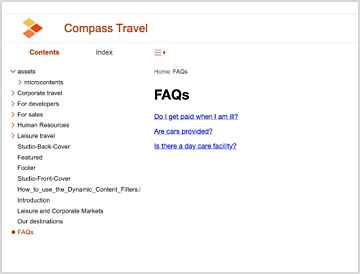
Illustration de l’apparence de la page FAQ
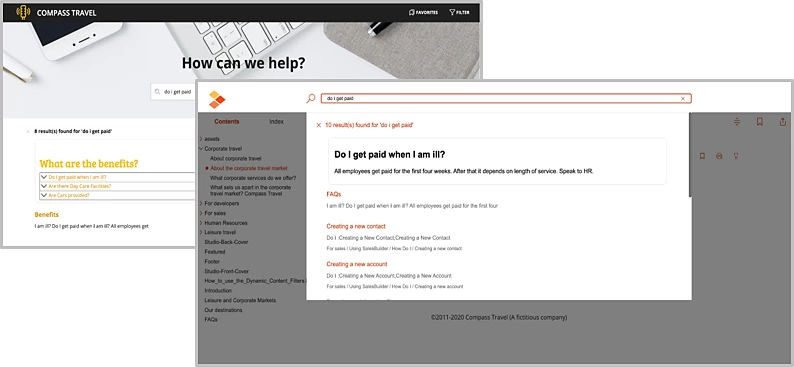
Vous pouvez également récupérer une réponse concise à la requête de recherche dans toutes les sorties sur la page d’accueil et la page de rubrique. Remarque : une réponse s’affiche sous forme d’extrait dans les résultats de recherche si les mots recherchés sont présents dans l’intention, les expressions ou les mots-clés de l’intention.
Extraits de recherche sur la page d’accueil et la page de rubrique Frameless
Partager cette page
Cette page vous a-t-elle été utile ?
Nous en sommes ravis. Dites-nous en quoi cette page vous a aidé.
Nous sommes désolés. Pouvez-vous nous dire ce qui n’a pas fonctionné pour vous ?
Merci pour votre retour. Votre réponse nous aidera à améliorer cette page.
Nous sommes désolés que ce contenu n’ait pas répondu à vos besoins.
Partagez des commentaires supplémentaires pour nous aider à nous améliorer.
0/255|Limite de caractères dépassée.
Merci beaucoup d’avoir partagé votre retour !
Sur cette page
Événements Adobe Technical Communication
Participez à nos événements en présentiel et virtuels pour découvrir les tendances en matière de contenu technique et de gestion des connaissances, écouter des témoignages de réussite de clients, développer vos compétences et échanger avec des pairs et des leaders du secteur.


 . La boîte de dialogue Nouveau groupe de microcontenu s’ouvre.
 en regard de celui-ci, puis choisissez Nouveau > Groupe de microcontenu. La boîte de dialogue Nouveau groupe de microcontenu s’ouvre.
 .
 . Assurez-vous que le chemin de sortie n’est PAS situé dans le dossier du projet.
 pour modifier l’expression de condition sélectionnée. Vous pouvez également sélectionner None dans la liste déroulante pour ne spécifier aucune expression de condition.
 , sélectionnez le paramètre prédéfini de sortie souhaité, puis cliquez sur Générer.
 en regard du paramètre prédéfini de sortie pour afficher la sortie.
 . Pour afficher le journal de publication, dans le panneau Paramètres prédéfinis de sortie, en regard du paramètre prédéfini de sortie approprié, choisissez
 > Afficher le journal de publication.
 .