Whatever message this page gives is out now! Go check it out!


Vues multiples
Last update:
21 nov. 2023
Découvrez comment créer et personnaliser votre contenu, et prévisualiser votre travail en temps réel.
RoboHelp vous permet d’accéder au contenu créé dans trois vues différentes : la vue Auteur, la vue Source et la Prévisualisation. Vous pouvez facilement passer d’une vue à l’autre en cliquant sur l’icône correspondante dans l’angle droit de la barre d’outils standard, comme illustré ci-dessous.
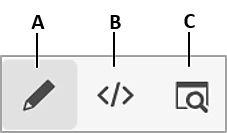
A. Vue Auteur B. Vue Source C. Prévisualisation
La vue Auteur utilise l’éditeur intégré « What-You-See-Is-What-You-Get » (WYSIWYG) et fournit une interface facile à utiliser pour créer le contenu. Vous pouvez utiliser la vue Auteur pour insérer des éléments, tels que des hyperliens, des images, du contenu multimédia dans les rubriques, les pages, etc. La vue Auteur vous permet également de créer différents types de contenu, tels que des rubriques, des extraits, des tables des matières, des feuilles de style, etc.
Vue Source
La vue Source vous permet de créer du contenu en écrivant sa source HTML, CSS ou XML.
Pour activer la vue Source, ouvrez une rubrique ou tout fichier source. Ensuite, sélectionnez Vue Source  dans l’angle supérieur droit de la barre d’outils standard. Le contenu source du fichier s’affiche.
Pour modifier une section spécifique du contenu, vous pouvez sélectionner la section, puis cliquer sur l’icône Source. Cette section est alors mise en surbrillance dans le contenu source.
Prévisualisation
La fenêtre Prévisualisation intégrée vous permet de voir l’apparence d’une rubrique ou d’un extrait lorsque la sortie est générée. Vous pouvez rapidement prévisualiser, vérifier et corriger l’apparence de chaque rubrique sans avoir à générer l’intégralité de la sortie.
Pour activer la Prévisualisation, ouvrez une rubrique, un extrait ou tout fichier source. Ensuite, cliquez sur l’icône Prévisualisation  dans l’angle supérieur droit de la barre d’outils standard. Le mode de prévisualisation de la rubrique active s’ouvre avec les fonctionnalités suivantes :
Filtres
Vous pouvez modifier l’apparence du contenu selon les besoins en appliquant les filtres suivants depuis le panneau « Filtres » :
Appliquer une condition. Vous pouvez vérifier l’application des balises de condition et des expressions de condition dans le mode de prévisualisation d’une rubrique à l’aide du menu déroulant « Appliquer une condition ».
Vous pouvez appliquer soit des balises de condition, soit des expressions de condition au contenu, mais pas les deux. Le menu déroulant « Appliquer une condition » apparaît uniquement lorsque vous appliquez une condition au contenu.
Pour appliquer des balises de condition :
- Dans le panneau Filtres du mode de prévisualisation de la rubrique, cliquez sur la flèche du menu déroulant « Appliquer une condition ».
- Sélectionnez le bouton radio « Balises de condition ». La liste des balises de condition appliquées s’affiche.
- Dans la liste, cochez la case de la balise de condition à afficher. Le contenu balisé avec la balise de condition sélectionnée s’affiche.
Pour appliquer des expressions de condition :
- Dans le panneau Filtres du mode de prévisualisation de la rubrique, cliquez sur la flèche du menu déroulant « Appliquer une condition ».
- Sélectionnez le bouton radio « Expression de condition ».
- Dans le menu déroulant « Expression de condition » qui s’affiche, sélectionnez l’expression à appliquer. Cela vous aide à évaluer l’apparence du contenu dans la sortie lorsque les expressions de condition sont appliquées.
Mettre en surbrillance les balises de condition sélectionnées. Vous pouvez sélectionner cette option pour voir où une balise de condition particulière est appliquée. Le contenu est mis en surbrillance avec la couleur de la balise de condition.
Développer tout le texte. Cette option affiche une vue développée de tout le contenu ajouté comme texte extensible et texte déroulant.
Réduire tout le texte. Cette option masque tout le contenu ajouté comme texte extensible et texte déroulant.
Afficher avec
L’icône « Afficher avec »  de la barre d’outils standard vous permet d’afficher la prévisualisation dans n’importe lequel des navigateurs web installés sur le système. Vous pouvez cliquer sur l’icône « Afficher avec » pour voir la liste des navigateurs disponibles et en sélectionner un pour la prévisualisation.
Nous en sommes ravis. Dites-nous en quoi cette page vous a aidé.
Nous sommes désolés. Pouvez-vous nous dire ce qui n’a pas fonctionné pour vous ?
Partagez des commentaires supplémentaires pour nous aider à nous améliorer.
0/255
|