Whatever message this page gives is out now! Go check it out!


Quelles sont les nouveautés de la version de l’été 2020 ?
Last update:
6 nov. 2026
Boostez les performances et la productivité grâce à de puissantes fonctionnalités de création et à des capacités de publication étendues qui font passer le contenu au niveau supérieur.
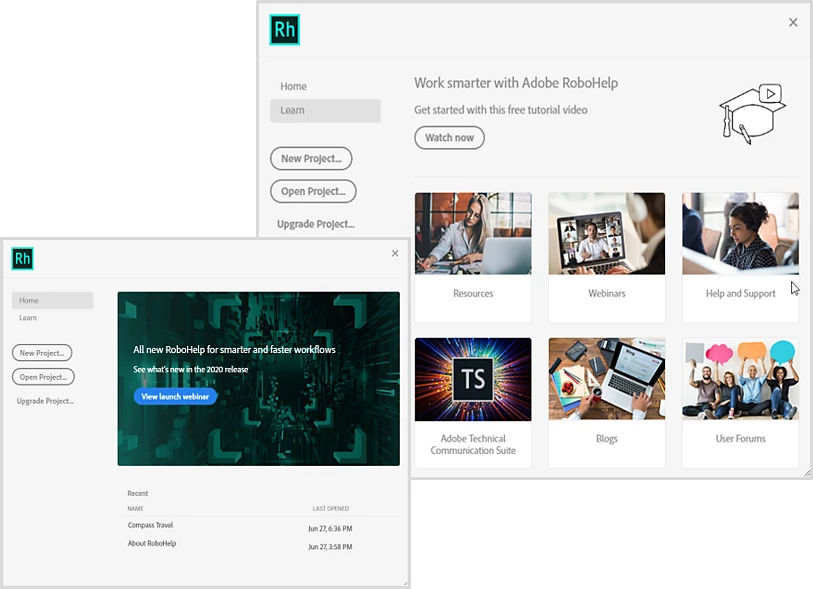
Présentation d’Adobe RoboHelp sur Mac, le système d’exploitation le plus utilisé et le plus avancé à ce jour. Adobe RoboHelp apporte de nouvelles fonctionnalités intelligentes et des améliorations pour développer la création de contenu et toucher un public plus large. Avec l’éditeur de microcontenu intégré, un workflow entièrement intégré pour gérer le processus de traduction, à la fois manuelle et automatique, pour exporter des fichiers XLIFF pour le contenu, la révision en ligne, les améliorations PDF et bien plus encore. Collaborez en toute fluidité avec les experts métier grâce aux capacités de révision web. Établissez une relation d’utilisation par référence permettant de lier le texte d’une rubrique à plusieurs emplacements par renvoi croisé. Importez facilement du contenu HTML ou Markdown comme rubriques HTML. Naviguez avec les nouvelles mises en page Frameless HTML5 dotées d’une barre de navigation positionnée en haut. En outre, cette version inclut une prise en charge prête à l’emploi pour publier vers Zendesk, Salesforce et ServiceNow.
Voici un bref aperçu des nouvelles fonctionnalités et améliorations incluses dans cette version.
Résumé des fonctionnalités
Présentation de RoboHelp sur Mac
Avec l’arrivée de macOS, Adobe RoboHelp offre aux utilisateurs de nouveaux niveaux de facilité d’utilisation, de performances et de fiabilité, donnant à chacun les moyens de travailler de manière plus productive. Cela s’ajoute à l’expérience la plus élégante et la plus fluide à ce jour, et marque une nouvelle avancée majeure. Consultez la section configuration requise pour déployer RoboHelp sur votre système Mac.
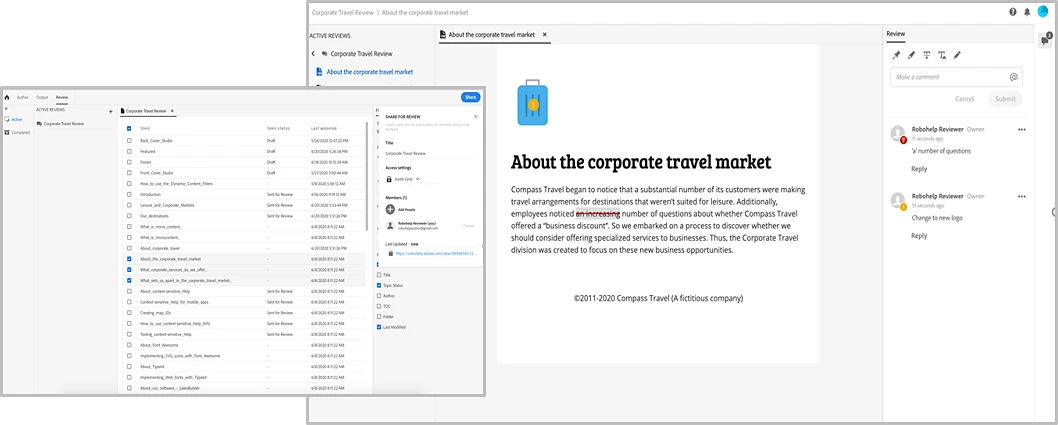
Collaborer grâce à la révision en ligne prête à l’emploi
Produisez des révisions contextuelles de haute qualité pour rationaliser la collaboration en direct avec les réviseurs et les experts métier via une révision sécurisée basée sur le cloud. Autorisez plusieurs réviseurs à annoter les rubriques en même temps. Ajoutez des parties prenantes et modifiez leur accès à tout moment. Avec le nouveau RoboHelp, vous avez accès à une plateforme unifiée pour les discussions d’équipe ainsi que pour la collaboration et les retours sur les projets en temps réel. Pour plus d’informations, consultez Révision et collaboration.
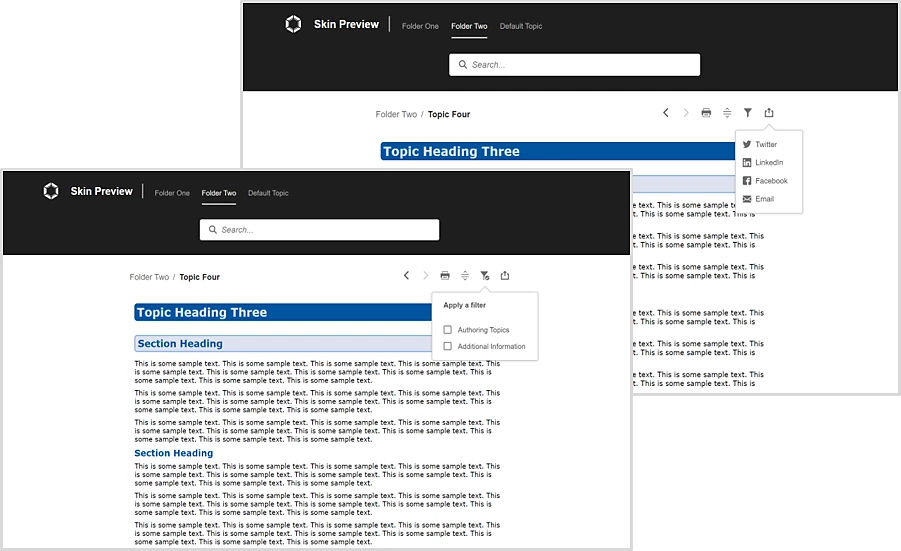
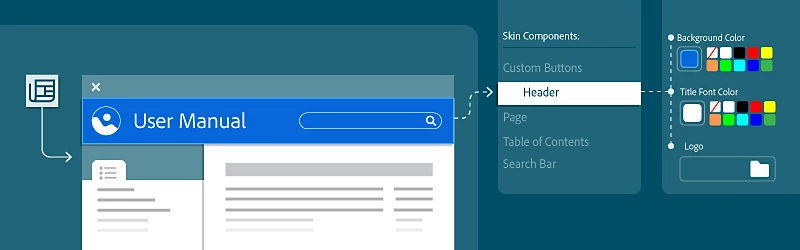
La navigation principale est conçue pour être positionnée en haut avec une disposition à colonne unique. Les sorties avec navigation supérieure sont réactives afin d’offrir à l’utilisateur une expérience de consultation et de lecture optimale sur tous les appareils, mobiles, tablettes et ordinateurs de bureau. Sur les appareils plus petits, la navigation supérieure est remplacée par une disposition différente pour une meilleure expérience de lecture. Toutes les icônes de la barre d’outils sont regroupées sous une icône « Afficher plus » afin de gérer les gestes tactiles pour toutes les icônes. Profitez de la nouvelle mise en page d’habillage avec un menu en haut, un espace pour un logo et la recherche, ainsi que la zone de contenu principale.
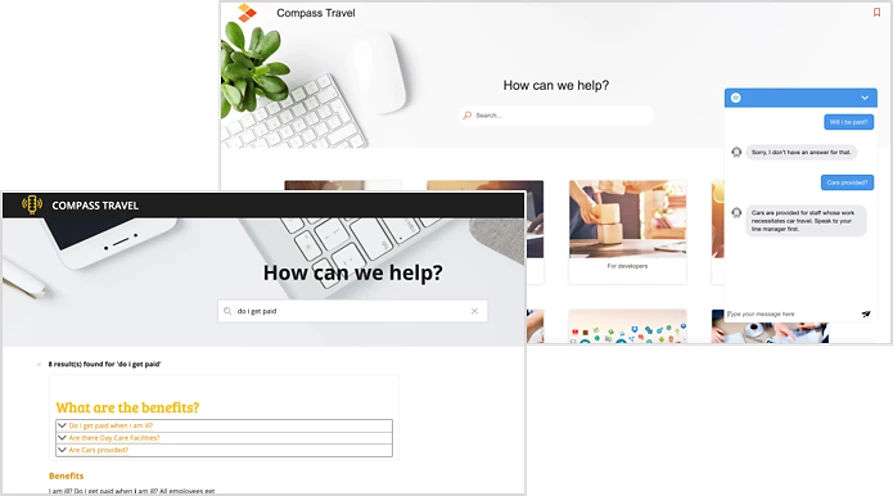
Créer un impact majeur avec le microcontenu
Allez au-delà de la création basée sur les rubriques avec tout type de courts extraits de contenu grâce à la création de microcontenu intégrée, qui incite les lecteurs à consulter une partie plus importante du contenu. Créez un microcontenu prêt pour l’IA ou réutilisez le contenu existant comme microcontenu. Simplifiez considérablement le contenu pour l’utilisateur en atomisant tout contenu long et personnalisez-le pour une utilisation dans les chatbots et les bases de données de questions fréquentes (FAQ), entre autres applications. Découvrez comment :
- Créer des extraits de contenu riches en informations dans Adobe RoboHelp.
- Exploiter le microcontenu pour les extraits mis en avant dans les résultats de recherche et l’aide contextuelle.
- Utiliser le microcontenu pour alimenter les chatbots de nouvelle génération.
- Intégrer le nouveau Microhelp dans votre environnement.
Étendre votre portée à l’échelle mondiale grâce à la traduction
Touchez un public mondial en localisant le contenu grâce à des fonctionnalités de traduction automatique ou manuelle dans plus de 35 langues. Étendez la portée du contenu créé, optimisez les coûts et augmentez sa découvrabilité par les utilisateurs. Exportez et importez le contenu au format XLIFF (XML Localization Interchange File), largement pris en charge. Tirez parti de la traduction automatique de pointe fournie par les API Google Translate, Yandex Translate et Microsoft Translator. Pour plus d’informations, consultez Traduction du contenu dans plusieurs langues.
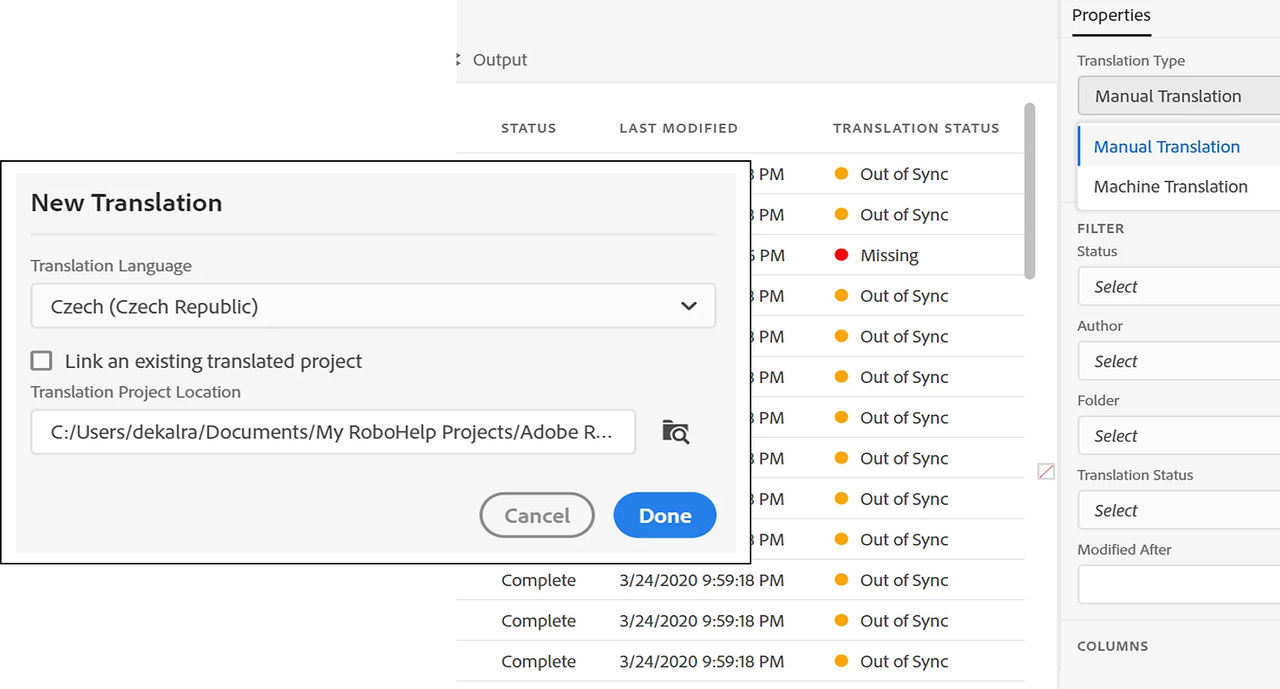
Sortie PDF améliorée
Découvrez comment les nouvelles capacités de sortie PDF évoluent pour être affinées et répondre à vos besoins. Publiez une documentation imprimée basée sur des chapitres, comme un livre, et contrôlez mieux la sortie finale avec CSS3. Protection par mot de passe pour éloigner les regards indiscrets de vos fichiers importants. Améliorez l’accessibilité des PDF en générant des documents PDF balisés. Ajoutez des filigranes sécurisés et dynamiques pour protéger les fichiers PDF. Vous vous demandez comment :
- Configurer les pages liminaires avec page de couverture, avant-propos, préface, table des matières et bien plus encore.
- Configurer les pages de fin avec annexe, glossaire, quatrième de couverture, index, bibliographie et bien plus encore.
- Utiliser plusieurs colonnes pour une publication entière.
- Incorporer différents types de polices dans le document PDF
- Réduire la redondance des images sans sacrifier leur qualité.
- Combiner plusieurs PDF en un seul PDF.
- Ajuster le grossissement des pages avec les paramètres Zoom avant et Zoom arrière.
- Enregistrer n’importe quelle rubrique au format PDF.
- Exporter et importer les paramètres comme modèle PDF pour les réutiliser.
- Gestion des renvois croisés et des signets.
Pour plus d’informations sur les améliorations PDF, consultez Générer une sortie PDF dans RoboHelp.
Explorer l’univers des renvois croisés
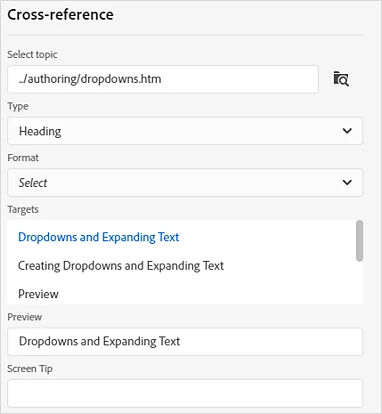
Établissez une relation entre un nouvel élément d’information et le contenu existant à l’aide de renvois croisés, ce qui aide les lecteurs à mieux comprendre l’information. RoboHelp facilite l’inclusion, la mise à jour et la maintenance des renvois croisés dans les publications. Les renvois croisés ont l’avantage de changer dynamiquement selon les types de sortie. Servez-vous des renvois croisés pour lier des informations dans une rubrique, entre plusieurs rubriques ou vers une section d’une rubrique. Pour savoir comment travailler avec les renvois croisés, consultez Créer et gérer des renvois croisés.
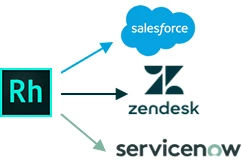
Intégration puissante avec Zendesk, Salesforce et ServiceNow
Publiez sans effort sur plusieurs canaux pour répondre aux différents besoins des utilisateurs finaux grâce à de solides intégrations intégrées avec les principales solutions CRM, Zendesk Help Center, Salesforce Knowledge Base et ServiceNow Knowledge Base.
Pour en savoir plus sur la manière de
Télécharger Adobe RoboHelp
Consultez la page produit Adobe RoboHelp pour vous abonner à RoboHelp.
La dernière version de RoboHelp est disponible uniquement par abonnement. Cependant, vous pouvez installer une version d’essai gratuite de 30 jours depuis la page produit et même demander une démonstration.
Si vous utilisez déjà une version antérieure de RoboHelp (version 2019), vous pouvez facilement effectuer la mise à niveau vers la dernière version d’Adobe RoboHelp. Consultez Adobe RoboHelp pour en savoir plus.
Consultez Configuration requise pour vérifier si votre ordinateur prend en charge la dernière version d’Adobe RoboHelp.
Workflow de base
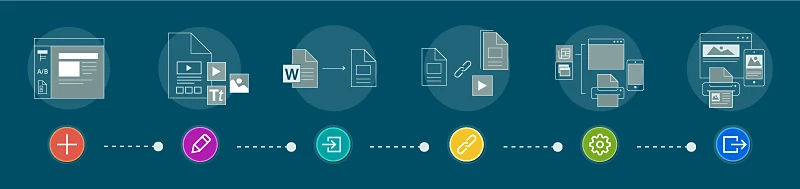
Création d’un projet
Un projet est un conteneur pour tout le contenu et les différents composants, tels que la table des matières, les snippets, les skins et bien plus encore, nécessaires à la création de la sortie appropriée. Pour en savoir plus, consultez Créer votre premier projet.
Grâce au puissant éditeur de RoboHelp, vous pouvez créer le contenu avec tous les éléments nécessaires pour rendre la sortie attrayante. Créez des rubriques pour la rédaction et ajoutez du texte, des images et du contenu multimédia, mettez le contenu en forme avec des effets de texte, des tableaux, des listes et bien plus encore. Vous pouvez prévisualiser le contenu dans la mise en page souhaitée pendant la rédaction. Pour savoir comment travailler avec une rubrique, consultez Utiliser les rubriques et les dossiers.
Importation de contenu
Vous pouvez importer dans le projet du contenu provenant d’autres sources, comme des fichiers Microsoft Word (.docx). Pour obtenir une aide détaillée, consultez Importer des documents Word dans un projet.
Vous pouvez lier du texte et des images à d’autres contenus et définir la hiérarchie du contenu ou le schéma d’organisation dans le système d’aide. Créez des liens entre différents ensembles de contenu (rubriques) et vers du contenu externe au système d’aide (comme des vidéos YouTube). Pour obtenir une aide détaillée, consultez Créer et gérer des liens et Créer et gérer une table des matières.
Configuration de la sortie
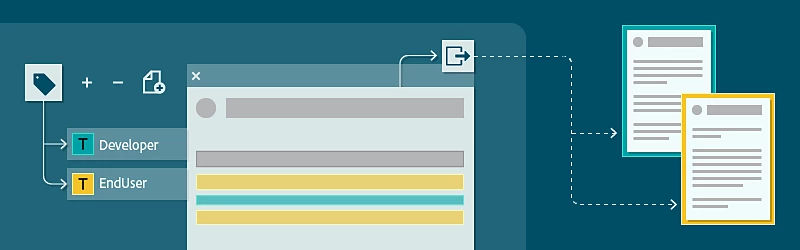
Vous pouvez sélectionner un type de paramètre prédéfini de sortie (par exemple, Responsive HTML5 et PDF) dans RoboHelp et configurer les paramètres afin de personnaliser l’apparence et les fonctionnalités de la sortie. Vous pouvez également mettre en œuvre du contenu conditionnel pour afficher ou masquer du contenu selon l’intérêt de l’utilisateur, le niveau de compétence et d’autres facteurs. Pour plus d’informations, consultez Générer une sortie et Qu’est-ce que le contenu conditionnel.
Génération de la sortie
Générez ou publiez la sortie pour plusieurs plateformes, telles que le web, les appareils mobiles et l’impression. Vous pouvez choisir parmi divers paramètres prédéfinis de sortie, tels que Responsive HTML5, PDF, Microsoft HTML Help (CHM), Frameless, Mobile App et bien d’autres. Pour obtenir une aide détaillée, consultez Générer une sortie.
Pour télécharger RoboHelp et commencer à vous en servir, consultez Prise en main de RoboHelp.
Qu’est-ce qu’Adobe RoboHelp (version 2019)
- Version 2019
- Adobe RoboHelp (version 2019) est une application puissante et intuitive pour créer et publier du contenu. Développez facilement et efficacement des systèmes d’aide, du contenu e-learning, des politiques, des procédures et des bases de connaissances avec RoboHelp. Vous pouvez proposer des expériences personnalisées à différents publics et sur un large éventail d’appareils, avec un minimum d’effort grâce aux fonctionnalités prêtes à l’emploi. Les fonctionnalités sophistiquées de modification de contenu, de création de mise en page, de mise en forme et de recherche dans RoboHelp vous aident à créer et à diffuser des expériences de contenu percutantes et faciles à gérer. RoboHelp fournit des paramètres prédéfinis de sortie modernes, Responsive HTML5 et adaptés aux appareils pour créer du contenu fluide et personnalisé ; la sortie est superbe et facile à consulter. Servez-vous des balises et des expressions de condition pour créer du contenu interactif et filtré dans plusieurs formats et pour différents écrans. Vous pouvez répondre aux besoins d’un public plus large ou plus ciblé. Prise en main de RoboHelp (version 2019) Besoin d’une formation ? Rejoignez le cours Introduction à RoboHelp (version 2019).Résumé des fonctionnalitésPrise en charge de la création Responsive HTML5 et CSS3Créez des expériences de contenu très immersives à l’aide de texte et de contenu multimédia grâce à la prise en charge prête à l’emploi de la création HTML5 et CSS3. Ajoutez facilement des vidéos depuis YouTube et Vimeo, de l’audio, des images, des effets de texte, des symboles et d’autres éléments afin de rendre le contenu attrayant. La puissante fonctionnalité de prévisualisation vous aide à mesurer l’impact du contenu pendant la rédaction. Pour obtenir une aide détaillée, consultez Mettre le contenu en forme et Utiliser les images et le contenu multimédia.Enrichir le contenu avec la prise en charge SVGDonnez au contenu un rendu ultra-net sur mobile, sur le web et à l’impression en vous servant de fichiers SVG. Vous pouvez importer et employer plusieurs visuels dans des fichiers SVG afin d’offrir aux utilisateurs finaux une sortie fluide.Réutilisation intelligente du contenuGagnez du temps et réduisez les efforts en employant efficacement des variables et des snippets pour réutiliser du contenu dans les rubriques du projet. Toute mise à jour d’une variable ou d’un snippet est répercutée partout où cette variable ou ce snippet est utilisé. Vous pouvez même ajouter un snippet dans un snippet existant par glisser-déposer. Pour obtenir une aide détaillée, consultez Créer et utiliser des variables pour des mises à jour faciles et Source unique avec des snippets.Définition et publication de contenu conditionnelCréez facilement des règles et appliquez-les à une rubrique, à un paragraphe ou à un mot à l’aide de balises de condition. Avec les balises de condition, vous pouvez contrôler le contenu des différents systèmes d’aide que vous souhaitez générer à partir du même projet. Vous pouvez également spécifier les couleurs de premier plan et d’arrière-plan des conditions et les gérer facilement. Pour obtenir une aide détaillée, consultez les rubriques suivantes :
- Qu’est-ce que le contenu conditionnel
- Créer et appliquer des balises de condition
- Configurer des paramètres prédéfinis de sortie pour le contenu conditionnel
- Optimiser et gérer le contenu conditionnel
 Structure de projet plus claireRoboHelp conserve tout le contenu du projet dans une structure claire et organisée. Que ce soit dans le Workspace RoboHelp ou dans la vue Explorateur de l’ordinateur, les ressources du projet, telles que les feuilles de style, les skins et les snippets, sont toutes organisées dans des dossiers distincts. Pour plus d’informations, consultez Découvrir le Workspace RoboHelp et Créer un projet.Basculer entre plusieurs vuesBasculez facilement entre les vues auteur, code et aperçu à l’aide des icônes situées dans l’angle supérieur droit de l’écran. Vous pouvez ainsi voir rapidement un aperçu de la sortie du contenu ou de son code HTML. Pour plus d’informations, consultez Découvrir le Workspace RoboHelp.Interface intuitive pour configurer les propriétés des objetsPendant la rédaction du contenu, ajustez avec une précision optimale et une facilité sans précédent les propriétés des différents objets ajoutés. Vous pouvez les voir se transformer en temps réel à chaque modification. Lorsque vous sélectionnez l’objet ajouté, le panneau Propriétés à droite affiche toutes les propriétés de l’objet sélectionné. Modifiez une valeur et voyez le changement instantanément. Pour plus d’informations, consultez Découvrir le Workspace RoboHelp et Mettre le contenu en forme.Puissant éditeur de skinsPersonnalisez les skins pour donner une apparence unique à la sortie. Grâce au puissant éditeur de skins de RoboHelp, vous pouvez créer des interfaces modernes, plus attrayantes et plus conviviales. Pour obtenir une aide détaillée, consultez Utiliser les skins.
 Moteur de recherche optimiséOffrez aux utilisateurs finaux des résultats de recherche de premier ordre grâce à un moteur de recherche alimenté par un algorithme intelligent et à la mise en surbrillance du mot recherché. Chaque paramètre prédéfini de sortie est fourni avec des paramètres de recherche configurables. Pour plus d’informations sur les paramètres de recherche d’un type de paramètre prédéfini de sortie, accédez à l’article correspondant depuis Générer une sortie.Publication multiformatServez-vous de Quick Generate pour publier instantanément du contenu dans un large éventail de formats de sortie, Responsive HTML5, Microsoft HTML Help (CHM), Frameless, Mobile App et bien d’autres.Générez facilement des applications mobiles centrées sur le contenu pour iOS et Android en un clic, avec une licence PhoneGap Build.Pour plus d’informations, commencez par Générer une sortie.Mises en page Responsive HTML5 nouvelle générationProposez des expériences de contenu personnalisées avec les nouvelles mises en page Responsive HTML5 qui offrent une navigation intuitive et une recherche de premier ordre. Vous pouvez facilement afficher ou masquer des widgets tels que le glossaire et la table des matières. Pour obtenir des instructions détaillées, consultez Générer une sortie Responsive HTML5.Accessibilité accrue du contenuDiffusez du contenu pour répondre aux besoins spécifiques des utilisateurs finaux. Servez-vous de mises en page HTML5 conformes à la section 508 pour créer du contenu accessible à tous les utilisateurs, sur plusieurs plateformes, telles que le Web, les appareils mobiles et l’impression.Sortie HTML5 optimiséeBénéficiez d’une réduction du temps de chargement pouvant atteindre 50 % par rapport à la version précédente de RoboHelp et d’une économie de taille de fichier d’environ 20 KB par rubrique. Vous pouvez également profiter de transitions plus fluides entre les pages grâce à une sortie HTML5 plus rapide et plus réactive. Pour obtenir une aide détaillée, consultez Générer une sortie Responsive HTML5.Filtres de contenu dynamiquesProposez des expériences de contenu plus pertinentes et hautement personnalisées grâce aux filtres de contenu dynamiques. Servez-vous de balises et d’expressions de condition pour permettre aux utilisateurs finaux de filtrer facilement le contenu. Pour obtenir une aide détaillée, consultez Configurer des paramètres prédéfinis de sortie pour le contenu conditionnel.Possibilité d’ajouter des miniaturesVous pouvez publier des images sous forme de miniatures qui s’agrandissent au clic. Cela facilite la consultation du contenu sur les appareils mobiles pour les utilisateurs finaux.Génération d’applications mobiles en un clicGénérez facilement des applications mobiles centrées sur le contenu pour iOS et Android en un clic, avec une licence PhoneGap Build. Pour obtenir une aide détaillée, consultez Générer une sortie d’application mobile.Favoris dans la sortie Responsive HTML5Dans la sortie Responsive HTML5, offrez aux utilisateurs finaux la possibilité de marquer des rubriques comme favorites. Cela leur fait gagner du temps et des efforts pour localiser le contenu qu’ils utilisent fréquemment. Pour obtenir une aide détaillée, consultez Générer une sortie Resposive HTML5.Prise en charge de GitDonnez aux membres de l’équipe les moyens de collaborer sur des projets de toute taille avec rapidité et efficacité grâce à la prise en charge de Git.Prise en charge de SharePoint OnlineVeillez à ce que tout le monde reste sur la même longueur d’onde en activant le partage et la collaboration dans toute l’organisation avec SharePoint Online.
- Obtenir Adobe RoboHelp (version 2019)
- Consultez la page produit Adobe RoboHelp pour obtenir une licence RoboHelp.Pour mieux connaître le produit avant d’obtenir une licence, vous pouvez installer une version d’essai gratuite de 30 jours depuis la page produit et même demander une démonstration.Si vous utilisez déjà une version antérieure de RoboHelp, vous pouvez facilement effectuer une mise à niveau vers Adobe RoboHelp (version 2018). Consultez Adobe RoboHelp (version 2019) pour en savoir plus.Consultez Configuration requise pour vérifier si l’ordinateur prend en charge Adobe RoboHelp (version 2018).
Voir aussi
Nous en sommes ravis. Dites-nous en quoi cette page vous a aidé.
Nous sommes désolés. Pouvez-vous nous dire ce qui n’a pas fonctionné pour vous ?
Partagez des commentaires supplémentaires pour nous aider à nous améliorer.
0/255
|