Utiliser la fonctionnalité de vérification grammaticale et orthographique
Last update:
21 nov. 2023
La vérification orthographique traite les problèmes d’orthographe et simplifie l’expérience en enrichissant le dictionnaire, en gérant la liste des mots ignorés ou en corrigeant les mots mal orthographiés.
L’utilisation de l’option de vérification orthographique est une bonne pratique pour garantir une qualité élevée. Par défaut, Adobe RoboHelp prend en charge « Exécuter la vérification orthographique à l’ouverture d’une rubrique, » et met en évidence les mots mal orthographiés soulignés en rouge dans la rubrique.
Options de vérification grammaticale et orthographique
Vous devez accéder au panneau Vérification orthographique , situé à côté de l’onglet Propriétés, sur le côté droit de l’écran, pour choisir parmi les options de vérification orthographique. Après avoir sélectionné l’une de ces options, cliquez sur la roulette à droite pour exécuter la vérification orthographique dans les fichiers spécifiés. La vérification orthographique analyse tous les mots et suggère des corrections pour les erreurs.
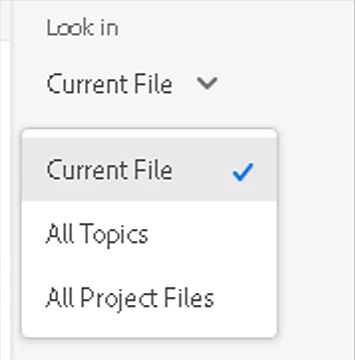
Fichier actif - Permet d’exécuter la vérification orthographique sur le fichier actuellement actif.
Toutes les rubriques - Permet d’exécuter la vérification orthographique dans tous les fichiers du projet actuellement ouvert.
Tous les fichiers du projet - Permet d’exécuter la vérification orthographique dans tous les fichiers des projets actuellement ouverts, y compris les rubriques, la table des matières, l’index et le glossaire.
L’icône Paramètres à droite de l’onglet Vérification orthographique propose deux préférences supplémentaires lorsque vous cliquez dessus - Dictionnaire utilisateur et Mots ignorés.
Vérification grammaticale et orthographique avec des raccourcis clavier
Touche
Action
F7
Le panneau Vérification grammaticale et orthographique s’ouvre et analyse la rubrique à la recherche d’éventuelles erreurs. L’exécution affiche la première erreur rencontrée dans la rubrique.
Ctrl+F7 (Win)
Cmd+F7 (macOS)
Vérifie la grammaire et l’orthographe dans toutes les rubriques situées dans le même dossier que la rubrique active.
CTRL+SHIFT+F7 (Win)
Cmd+Shift+F7 (macOS)
Qu’un fichier soit ouvert ou non, le panneau Vérification grammaticale et orthographique s’ouvre et s’exécute sur tous les fichiers (index, glossaire, fichiers de contenu HTML, table des matières) pour signaler les erreurs éventuelles.
Pour exécuter le correcteur grammatical et orthographique, suivez les étapes ci-dessous :
Ouvrez une rubrique, un index ou un glossaire dans RoboHelp.
Dans le volet de droite, sélectionnez Vérification orthographique.
Sélectionnez l’icône Préférences et assurez-vous que le fournisseur approprié est sélectionné.
Sélectionnez si vous souhaitez exécuter le correcteur grammatical pour le fichier actif, toutes les rubriques du projet ou tous les fichiers du projet.
Sélectionner la portée de la vérification
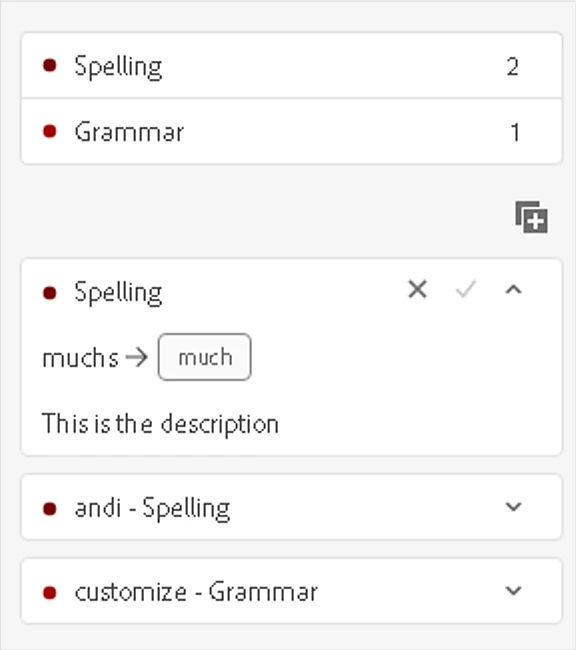
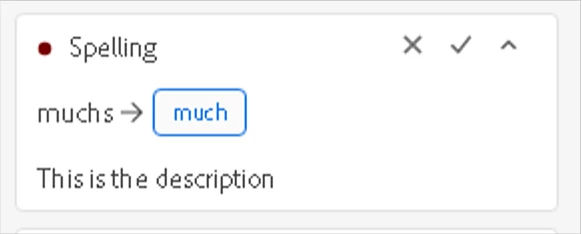
Sélectionnez Exécuter la vérification grammaticale. Les résultats s’affichent dans le panneau, comme illustré ci-dessous :
Une section affiche le nombre d’erreurs regroupées par orthographe, grammaire ou ponctuation. Dans cet exemple, le correcteur a signalé deux fautes de frappe et une erreur grammaticale dans la rubrique.
Pour chaque résultat, vous pouvez accepter ou rejeter la modification suggérée. Pour corriger une faute de frappe, sélectionnez le mot suggéré et acceptez la modification. Lorsque vous sélectionnez la correction, le terme ou l’expression incorrect(e) est mis(e) en évidence dans l’éditeur. Le bouton Accepter s’active uniquement après avoir choisi la modification suggérée. Si vous rejetez la suggestion, le résultat est supprimé du panneau.
Modification suggérée sélectionnée
De même, modifiez les autres suggestions en conséquence.
Note:
En cas d’interruption, par exemple en cas de déconnexion du réseau, une fenêtre contextuelle s’affiche et vous invite à reprendre ou à annuler l’exécution.
Fonctionnement
La vérification orthographique s’arrête à chaque occurrence d’un mot mal orthographié. Selon votre sélection, tous les mots mal orthographiés qui ne figurent pas dans le dictionnaire apparaissent dans le champ Absent du dictionnaire, que vous pouvez sélectionner pour les ignorer une fois, les ignorer ou les ajouter. Pour plus de détails, consultez Absent du dictionnaire.
La liste Suggestions ci-dessous affiche les options correctement orthographiées. Vous pouvez choisir de Remplacer ou de Tout remplacer les mots mal orthographiés par l’une des suggestions fournies. Pour plus de détails, consultez Corriger l’orthographe à l’aide des suggestions.
Après avoir corrigé un mot mal orthographié à l’aide des étapes ci-dessus, la vérification orthographique passe au mot mal orthographié suivant. Une fois toutes les fautes d’orthographe corrigées, le message "<None>" s’affiche sous Mot mal orthographié.
Note:
Si l’utilisateur corrige manuellement un mot mal orthographié, vous devez relancer la vérification orthographique sur le contenu mis à jour du fichier actif.
Absent du dictionnaire
Cette sélection indique qu’un mot mal orthographié a été détecté. Le mot est considéré comme mal orthographié, car il n’a pas été trouvé dans le dictionnaire principal. Vous pouvez choisir parmi ces trois options :
Ignorer une fois - Ignore le mot signalé et passe au mot mal orthographié suivant.
Ignorer - Ignore l’occurrence d’un mot mal orthographié. Vous pouvez choisir cette option si le mot signalé comme mal orthographié est en réalité orthographié comme vous le souhaitez. Par conséquent, ce mot est automatiquement ajouté à la liste des mots ignorés. Pour plus de détails, consultez Mots ignorés.
Ajouter - Ajoute le mot signalé au dictionnaire utilisateur. Servez-vous du bouton Ajouter si un mot correctement orthographié (par exemple, le nom d’une personne, d’un lieu, etc.) que vous employez est signalé comme mal orthographié, afin qu’il ne soit plus signalé lors des prochaines vérifications orthographiques. Pour plus de détails, consultez Dictionnaire utilisateur.
Corriger l’orthographe à l’aide des suggestions
La fonctionnalité de vérification orthographique propose des suggestions pour remplacer le mot mal orthographié en choisissant parmi les options ci-dessous :
Remplacer - Servez-vous de l’un des mots suggérés pour corriger l’erreur, puis cliquez sur Remplacer.
Tout remplacer - Vous pouvez choisir Tout remplacer pour corriger en une seule fois toutes les occurrences de l’erreur dans la rubrique.
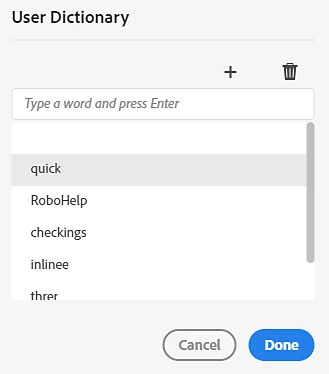
Dictionnaire utilisateur
Note:
L’ajout d’un mot au dictionnaire rend ce mot disponible pour les vérifications orthographiques dans tous les projets.
Cela permet au programme de reconnaître de nouveaux mots comme correctement orthographiés. Pour modifier ou supprimer des mots ajoutés au dictionnaire, suivez ces étapes :-
Pour ajouter un mot, saisissez-le dans la zone, puis cliquez sur Ajouter (+).
Pour supprimer un mot, sélectionnez-le dans la zone Dictionnaire, puis cliquez sur Supprimer (). Cependant, vous pouvez choisir de sélectionner plusieurs mots, puis de cliquer sur Supprimer () pour retirer les mots indésirables du dictionnaire.
Mots ignorés
Note:
La liste Mots ignorés est spécifique au niveau du projet et varie d’un projet à l’autre.
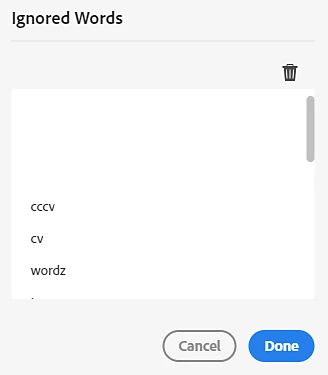
Cette sélection vous permet de définir les mots ignorés, qui ne sont alors jamais présentés comme des mots mal orthographiés, ce qui est utile pour exclure des mots spécifiques tels que des noms, des abréviations, etc. Cette liste hérite des listes de mots ignorés de l’onglet Absent du dictionnaire.
Pour supprimer un mot, sélectionnez-le dans la liste et cliquez sur le bouton Supprimer (). Cependant, vous pouvez choisir de sélectionner plusieurs mots, puis de cliquer sur Supprimer ().
Nous sommes désolés que ce contenu n’ait pas répondu à vos besoins.
Partagez des commentaires supplémentaires pour nous aider à nous améliorer.
0/255|Limite de caractères dépassée.
Merci beaucoup d’avoir partagé votre retour !
Sur cette page
Événements Adobe Technical Communication
Participez à nos événements en présentiel et virtuels pour découvrir les tendances en matière de contenu technique et de gestion des connaissances, écouter des témoignages de réussite de clients, développer vos compétences et échanger avec des pairs et des leaders du secteur.


 à droite pour exécuter la vérification orthographique dans les fichiers spécifiés. La vérification orthographique analyse tous les mots et suggère des corrections pour les erreurs.
 à droite de l’onglet Vérification orthographique propose deux préférences supplémentaires lorsque vous cliquez dessus - Dictionnaire utilisateur et Mots ignorés.
 ). Cependant, vous pouvez choisir de sélectionner plusieurs mots, puis de cliquer sur Supprimer (