Whatever message this page gives is out now! Go check it out!


Création et gestion d’une table des matières
Last update:
21 nov. 2023
Découvrez comment travailler avec la table des matières dans RoboHelp pour les sorties en ligne et imprimées.
Note:
Pour connaître les derniers problèmes connus et solutions de contournement de RoboHelp, consultez l’article RoboHelp: problèmes connus et solutions de contournement.
Une table des matières fournit une hiérarchie des sections (anciennement appelées livres) et des pages (rubriques) présentes dans la sortie du projet. La table des matières permet au lecteur de visualiser la publication dans son ensemble et ses rubriques. Avec une table des matières, le lecteur peut rapidement sélectionner et afficher la rubrique de son choix.
Vous pouvez avoir plusieurs tables des matières dans un même projet, selon le type de sortie souhaité pour le lectorat. Par exemple, vous pouvez avoir une table des matières destinée à un public spécifique (par exemple, les développeurs et les développeuses) et une autre table des matières pour un autre public (par exemple, les utilisateurs finaux et les utilisatrices finales). Vous pouvez gérer simultanément les deux fichiers de table des matières dans le panneau Table des matières.
Lors de la publication du projet, l’intégralité du projet n’est pas incluse dans la sortie générée. Seules les rubriques du fichier de table des matières sélectionné, ainsi que les fichiers référencés dans ces rubriques, sont incluses.
Avec RoboHelp, vous pouvez créer deux types de tables des matières : « Table des matières en ligne » et « Table des matières de livre ». La table des matières en ligne  contient des sections et des rubriques et s’applique aux sorties Frameless, Responsive HTML5 et autres sorties en ligne, tandis que la table des matières de livre
 contient des éléments liminaires et des éléments de fin utiles pour les sorties PDF et Word.
contient des sections et des rubriques et s’applique aux sorties Frameless, Responsive HTML5 et autres sorties en ligne, tandis que la table des matières de livre contient des éléments liminaires et des éléments de fin utiles pour les sorties PDF et Word.Création d’une table des matières
Pour créer une table des matières :
- Dans la barre d’outils Auteur, sélectionnez Table des matières. Le panneau Table des matières s’ouvre.
- Dans le panneau Table des matières, cliquez sur
 pour créer une table des matières.
- Dans la boîte de dialogue Nouvelle table des matières, indiquez les éléments suivants :Nom Indiquez le nom du fichier de table des matières.Type Sélectionnez le type de table des matières souhaité.
- Table des matières en ligne Sélectionnez cette option pour créer une table des matières basée sur des sections et des rubriques.
- Table des matières de livre Sélectionnez cette option pour activer les fonctionnalités liées au livre, comme les éléments liminaires et les éléments de fin. Voir Personnaliser la table des matières pour la table des matières de livre.
- Cliquez sur Terminé.La table des matières est créée dans le panneau Table des matières. Vous pouvez ajouter plusieurs fichiers de table des matières dans un projet. Vous pouvez développer un fichier de table des matières en cliquant sur
 en regard de celui-ci.
Modification d’une table des matières
Vous pouvez modifier un fichier de table des matières dans deux modes : le mode de modification rapide et le mode de modification complet.
Le mode de modification rapide est accessible sous forme de menu contextuel dans le panneau Table des matières après avoir développé un fichier de table des matières. Ce mode ne lance pas l’éditeur de table des matières et n’affiche pas la barre d’outils Table des matières.
Le mode de modification complet lance l’éditeur de table des matières et affiche la barre d’outils Table des matières au centre de la barre d’outils standard. Pour modifier un fichier de table des matières en mode de modification complet :
- Dans la barre d’outils Auteur, sélectionnez Table des matières. Le panneau Table des matières s’ouvre.
- Lancez l’éditeur de table des matières en effectuant l’une des opérations suivantes dans le panneau Table des matières :
- Double-cliquez sur un fichier de table des matières.
- Cliquez avec le bouton droit sur un fichier de table des matières, puis cliquez sur Modifier.
- En regard d’un fichier de table des matières, choisissez Options (
 ) > Modifier.
L’éditeur de table des matières s’ouvre sous forme d’onglet et RoboHelp affiche la barre d’outils Table des matières au centre de la barre d’outils standard.En mode de modification, vous pouvez effectuer les opérations suivantes :Pour la table des matières en lignePour la table des matières de livre
Personnalisation de la table des matières pour la table des matières en ligne
La table des matières en ligne est une liste organisée des sections et des rubriques de la publication. Vous pouvez également lier une autre table des matières, insérer un projet enfant, insérer un fichier d’aide HTML enfant et créer automatiquement une table des matières comme suit :
Insertion d’une rubrique
Insérez rapidement une rubrique dans la table des matières en la faisant glisser depuis le panneau Contenu et en la déposant dans la table des matières.
Ou suivez ces étapes :
- Effectuez l’une des opérations suivantes :
- Dans la barre d’outils Table des matières, cliquez sur
 .
- Cliquez avec le bouton droit dans l’éditeur de table des matières et choisissez Insérer une rubrique.
- Dans la barre d’outils Table des matières, cliquez sur
- Dans la boîte de dialogue Insérer une rubrique, procédez comme suit :
- Fichiers du projet Sélectionnez cette option pour insérer une rubrique depuis le projet.
- Titre Par défaut, le titre affiche le texte indiqué dans le titre de la rubrique. Vous pouvez définir un autre titre si vous souhaitez remplacer le titre de la rubrique. Remarque : toute modification ultérieure du titre de la rubrique n’aura aucune incidence sur le titre remplacé.
- Rechercher Servez-vous de ce champ pour rechercher rapidement une rubrique. Vous pouvez également utiliser le panneau Recently Used ou le panneau Contents pour sélectionner la rubrique de votre choix.
- Cliquez sur Terminé.
Si vous insérez une rubrique dans une table des matières existante, elle est insérée après la rubrique actuellement sélectionnée. Si une section est sélectionnée au moment de l’insertion, la rubrique est insérée à la fin de la liste des rubriques à l’intérieur de la section sélectionnée.
Insertion d’une section
Insérez rapidement une section dans la table des matières en faisant glisser le dossier depuis le panneau Contenu et en le déposant dans la table des matières. RoboHelp conserve la hiérarchie d’origine de la section dans la table des matières.
Ou suivez ces étapes :
- Effectuez l’une des opérations suivantes :
- Dans la barre d’outils Table des matières, cliquez sur
 .
- Cliquez avec le bouton droit dans l’éditeur de table des matières et choisissez Insérer une section.
- Dans la barre d’outils Table des matières, cliquez sur
- Dans la boîte de dialogue Insérer une section, dans le champ Nom, indiquez le nom de la section. Vous pouvez associer une rubrique à la section depuis le panneau Propriétés à l’aide du champ Source.Si vous insérez une section dans une table des matières existante, elle est insérée après la rubrique actuellement sélectionnée. Si une autre section est sélectionnée au moment de l’insertion, la nouvelle section est insérée à la fin de la liste des rubriques dans la section sélectionnée.Note:Si une rubrique est associée à la section, l’utilisateur peut soit utiliser le titre de la rubrique, soit indiquer un autre titre.
Lier une autre table des matières
Vous pouvez mettre en place une rédaction collaborative dans RoboHelp, où plusieurs rédacteurs et rédactrices peuvent travailler sur leurs sections individuelles. À l’aide d’une autre table des matières, vous pouvez créer une sortie fusionnée à partir de tables des matières individuelles. Pour ce faire, vous pouvez insérer une autre table des matières dans la table des matières actuelle. RoboHelp conserve la hiérarchie d’origine des rubriques et des sections dans un espace réservé, qui est développé en table des matières complète dans la sortie générée.
Insérez rapidement une table des matières en la faisant glisser depuis le panneau Table des matières et en la déposant dans la table des matières actuelle.
Ou suivez ces étapes :
- Effectuez l’une des opérations suivantes :
- Dans la barre d’outils Table des matières, cliquez sur .
- Cliquez avec le bouton droit dans l’éditeur de table des matières et choisissez Insérer une table des matières.
- Dans la barre d’outils Table des matières, cliquez sur
- Dans la boîte de dialogue Insérer une table des matières, dans la liste des tables des matières, sélectionnez-en une et cliquez sur Insérer.La table des matières est insérée comme espace réservé. Si vous insérez une table des matières dans une table des matières existante, elle est insérée après la rubrique actuellement sélectionnée. Si une section est sélectionnée au moment de l’insertion, elle est insérée à la fin de la liste des rubriques dans la section sélectionnée.
Insertion d’un fichier d’aide HTML enfant (.chm)
Pour fusionner un fichier CHM dans le projet, suivez ces étapes :
- Effectuez l’une des opérations suivantes :
- Dans la barre d’outils Table des matières, cliquez sur
 .
- Cliquez avec le bouton droit dans l’éditeur de table des matières et choisissez Insérer un fichier d’aide HTML enfant.
- Dans la barre d’outils Table des matières, cliquez sur
- Dans la boîte de dialogue Insérer un fichier d’aide HTML , indiquez un emplacement pour le fichier .chm. Pour sélectionner un emplacement, cliquez sur
 .
- Cliquez sur Insérer.
Note:
L’option Insérer un fichier d’aide HTML enfant (.chm) n’est pas disponible pour les utilisateurs Mac.
Note:
Les options Insérer un projet enfant et Insérer un fichier d’aide HTML enfant ne sont pas disponibles en mode Table des matières de livre.
Création automatique d’une table des matières
Créez rapidement une table des matières à l’aide de Créer automatiquement une table des matières. Cette fonctionnalité utilise la hiérarchie des dossiers et des rubriques du projet pour créer un fichier de table des matières.
Pour créer automatiquement une table des matières :
- Effectuez l’une des opérations suivantes :
- Dans la barre d’outils Table des matières, cliquez sur
 .
- Cliquez avec le bouton droit dans l’éditeur de table des matières et cliquez sur Créer automatiquement une table des matières.
- Dans la barre d’outils Table des matières, cliquez sur
- Dans la boîte de dialogue Confirmer, vous pouvez sélectionner l’une ou les deux options suivantes :
- Supprimer la table des matières actuelle avant d’en créer une nouvelle Supprime la table des matières existante, le cas échéant, avant la création automatique.
- Créer des pages de table des matières pour les signets Si les rubriques incluent des signets, la sélection de ce champ crée une page supplémentaire pour chaque signet.
Cliquez sur Ok.Note:Si une table des matières existe et que vous ne sélectionnez aucune option dans la boîte de dialogue Confirmer, la nouvelle table des matières est ajoutée à la fin de la table des matières existante.
Réorganisation des éléments d’une table des matières
Pour réorganiser rapidement les éléments dans un fichier de table des matières, effectuez l’une des opérations suivantes :
- Utiliser le glisser-déposer
- Cliquez sur les icônes suivantes dans la barre d’outils Table des matières ou dans le menu contextuel Déplacer de l’éditeur de table des matières :
 Modifie la hiérarchie de la rubrique/section en la déplaçant d’un niveau au-dessus du niveau d’origine
 Modifie la hiérarchie de la rubrique/section en la déplaçant d’un niveau au-dessous du niveau d’origine
 Modifie l’ordre de la rubrique/section en la déplaçant au-dessus de la rubrique/section précédente
 Modifie l’ordre de la rubrique/section en la déplaçant au-dessous de la rubrique/section suivante
Conversion des rubriques en sections
Pour convertir chaque rubrique en section dans un fichier de table des matières, effectuez l’une des opérations suivantes :
- Sélectionnez la rubrique à convertir et cliquez sur la flèche droite dans la barre d’outils Table des matières.
- Cliquez avec le bouton droit sur la rubrique et choisissez Convertir en section .
Note: La flèche droitemodifie la hiérarchie de la rubrique en la déplaçant d’un niveau au-dessous du niveau d’origine. Ainsi, si vous cliquez sur la flèche droite d’une rubrique qui se trouve au même niveau que la section, elle est fusionnée dans cette section particulière. S’il n’existe aucune section parallèle à la rubrique, la rubrique reste au même niveau et est convertie en section.
modifie la hiérarchie de la rubrique en la déplaçant d’un niveau au-dessous du niveau d’origine. Ainsi, si vous cliquez sur la flèche droite d’une rubrique qui se trouve au même niveau que la section, elle est fusionnée dans cette section particulière. S’il n’existe aucune section parallèle à la rubrique, la rubrique reste au même niveau et est convertie en section.Suppression d’éléments dans une table des matières
Pour supprimer un élément dans un fichier de table des matières, effectuez l’une des opérations suivantes :
- Sélectionnez l’élément et appuyez sur
Delete. - Cliquez avec le bouton droit sur l’élément et cliquez sur Supprimer.
- En regard de l’élément, choisissez Options () > Supprimer.
Utilisation des propriétés d’une table des matières
L’éditeur de table des matières affiche le panneau Propriétés sur le côté droit de l’écran.
Le champ Type affiche le type de l’élément actuellement sélectionné. Pour chaque élément, vous pouvez définir les éléments suivants :
- Titre Utilisez ce champ pour remplacer le titre existant d’une section ou d’une rubrique.
Note:
Si une rubrique est associée à la section, l’utilisateur peut soit utiliser le titre de la rubrique, soit spécifier un autre titre.
- Source Affiche le chemin de l’élément sélectionné. Vous pouvez remplacer la rubrique sélectionnée par une autre rubrique du projet en cliquant sur
 , en choisissant la rubrique, puis en cliquant sur Mettre à jour la rubrique.
Note:
Si la rubrique liée n’existe pas, RoboHelp affiche une marque x rouge en regard de la rubrique dans la table des matières.
- Masquer dans la sortie Sélectionnez cette option pour masquer la rubrique dans la table des matières de la sortie.
Note:
Cette fonctionnalité est utile si vous souhaitez publier des fichiers supplémentaires, tels que des PDF, sans les afficher dans la table des matières de la sortie. Pour ce faire, ajoutez des fichiers supplémentaires à la table des matières et sélectionnez Masquer dans la sortie en regard de chaque fichier.
- Appliquer des balises Cliquez pour appliquer des balises de condition à l’élément sélectionné. Dans la boîte de dialogue Appliquer des balises de condition, sélectionnez les balises de condition à appliquer. Les balises sélectionnées apparaissent sur le côté droit de la boîte de dialogue. Cliquez sur Appliquer. Les balises appliquées s’affichent dans le panneau Propriétés sous la section déroulante Balises de condition. Dans le panneau Propriétés ou dans la boîte de dialogue Appliquer des balises de condition, vous pouvez cliquer sur
 en regard d’une balise pour la supprimer.
- Image de vignette Spécifiez l’image à utiliser sur les vignettes de la table des matières de la page d’accueil dans la sortie Frameless. Cliquez sur pour parcourir et sélectionner l’image souhaitée. Si vous ne spécifiez aucune image de vignette pour une rubrique ou une section, la vignette n’apparaît pas dans la sortie. Vous pouvez ainsi contrôler les vignettes à afficher. Si vous désactivez le bouton bascule, les images de vignette seront celles spécifiées dans l’éditeur d’habillage.
- Icône de table des matières : Vous pouvez désormais inclure des icônes de table des matières personnalisées pour des sections et des rubriques spécifiques dans une sortie Frameless. Dans le panneau des propriétés de la table des matières, pour chaque section, vous pouvez spécifier des icônes de développement et de réduction, et pour chaque rubrique, une seule icône de rubrique. Dans la sortie, ces icônes remplacent l’icône spécifiée dans l’habillage. Accédez à l’onglet Page de rubrique, cliquez sur l’élément topic-icon dans la section Panneau de gauche, puis vous pouvez spécifier l’image dans la propriété Arrière-plan.
Personnalisation de la table des matières pour la table des matières du livre
Vous pouvez personnaliser la mise en page de la table des matières, ainsi que le contenu du livre. Vous pouvez créer des espaces réservés spéciaux pour afficher les sections liminaires et finales comme suit :
- Pages liminaires : Correspond aux toutes premières pages avant le contenu réel. Les pages liminaires peuvent contenir une page de couverture, un avant-propos, une préface et une table des matières.
- Pages finales : Ce que vous trouvez à la fin du livre. Les pages finales peuvent inclure une annexe, un glossaire et un index, tous facultatifs.
- Citations : Celles que vous trouvez à la fin du contenu. Correspond à toutes les citations utilisées dans l’ensemble du projet comme bibliographie.
Insertion de pages liminaires
- Dans la barre d’outils Table des matières, cliquez sur
 .
- Parmi les options Page de couverture, Page de table des matières et Autre page, vous pouvez inclure l’une d’elles ou tous ces éléments de pages liminaires.
- Dans la boîte de dialogue Insérer une page de couverture, procédez comme suit :
- Titre Incluez un titre pour la page de couverture.
- Rechercher Utilisez ce champ pour rechercher rapidement une rubrique. Vous pouvez également utiliser le panneau Récemment utilisés ou le panneau Contenu pour sélectionner la rubrique de votre choix.
- Cliquez sur Terminé.
Vous pouvez réorganiser la section Pages liminaires en faisant glisser la page de couverture vers l’emplacement approprié. - Sélectionnez Page de table des matières pour insérer un espace réservé de table des matières.Vous pouvez réorganiser la section Pages liminaires en faisant glisser la table des matières vers l’emplacement approprié.
- Sélectionnez Autre page pour insérer une nouvelle rubrique dans le livre. N’oubliez pas que la nouvelle page dans la section Pages liminaires est destinée à tout contenu que l’utilisateur souhaite inclure.
Insertion de pages finales
- Dans la barre d’outils Table des matières, cliquez sur
 .
- Parmi les options Page d’index, Page de glossaire, Autre page, et Citations, vous pouvez inclure l’une d’elles ou tous ces éléments de pages finales.
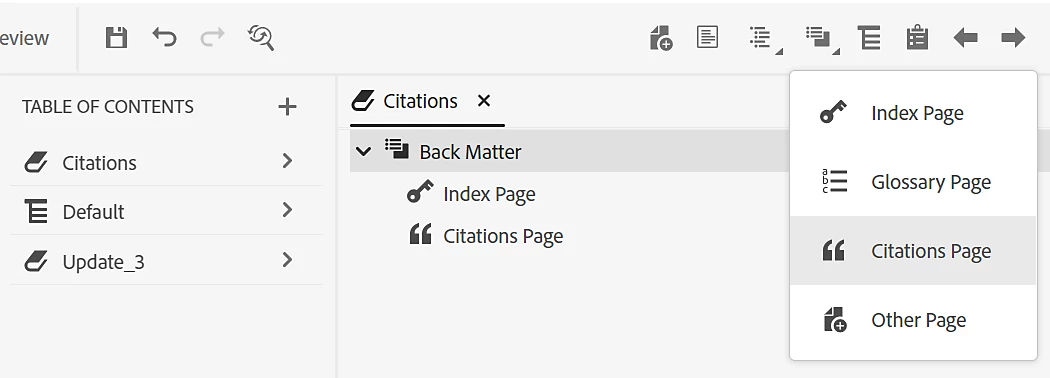
- Sélectionnez Page d’index pour localiser des mots-clés dans le contenu sans avoir à effectuer de recherche. L’index est une liste de mots triée par ordre alphabétique avec les numéros de page (ou les hyperliens vers les pages) où ils sont mentionnés.Vous pouvez réorganiser la section Pages finales en faisant glisser l’index vers l’emplacement approprié.
- Sélectionnez Page de glossaire pour les termes nouveaux et spécialisés. Lorsque vous sélectionnez l’option de page de glossaire, une boîte de dialogue s’ouvre et vous permet de sélectionner le fichier de glossaire à inclure.Vous pouvez réorganiser la section Pages finales en faisant glisser la page de glossaire vers l’emplacement approprié.
- Sélectionnez Page de citations pour les citations utilisées dans le livre. Toutes les citations utilisées dans les rubriques de la table des matières sont répertoriées sur plusieurs pages et apparaissent à la fin de la sortie PDF.Vous pouvez réorganiser la section Pages finales en faisant glisser la page de citations vers l’emplacement approprié.
- Sélectionnez Autre page pour insérer une nouvelle rubrique dans le livre. N’oubliez pas que la nouvelle page dans la section Pages finales est destinée à tout contenu que l’utilisateur souhaite inclure.
Note:
- Toute section ou rubrique au premier niveau devient un chapitre dans les sorties PDF et Word.
- Toute rubrique associée à une section devient la première rubrique de ce chapitre.
- Toutes les sections et rubriques enfants sont aplaties lors de la génération de la sortie. Cela signifie que toutes les sections enfants sont supprimées et que leur contenu respectif arrive au deuxième niveau avec les autres rubriques.
Utilisez la table des matières souhaitée dans la sortie
Pour utiliser une table des matières dans la sortie :
- Cliquez sur l’onglet Sortie sur le côté gauche de la barre d’outils Standard.La vue Sortie s’ouvre.
- Dans la barre d’outils Sortie, cliquez sur Paramètres prédéfinis de sortie.
- Dans le panneau Paramètres prédéfinis de sortie, sélectionnez le paramètre prédéfini de sortie souhaité parmi les options proposées. Vous pouvez choisir des paramètres prédéfinis de sortie parmi Responsive HTML5, Mobile App, Frameless, eBook, Word, PDF et d’autres encore.
- Sélectionnez l’onglet Contenu.
- Le champ Table des matières affiche tous les fichiers de table des matières que vous avez créés dans le projet. Servez-vous de la liste déroulante pour sélectionner le fichier de table des matières souhaité.La table des matières sélectionnée est ensuite incluse dans la sortie. Consultez Générer une sortie pour savoir comment générer la sortie.
Couper, copier et coller dans une table des matières
Pour couper, copier et coller le contenu dans la table des matières active, sélectionnez le contenu, puis cliquez avec le bouton droit de la souris pour afficher un menu contextuel. Cliquez sur Couper ou sur Copier, puis placez le curseur à l’endroit où vous souhaitez insérer le contenu et cliquez sur la commande Coller.
Vous pouvez également, si vous ouvrez deux tables des matières côte à côte, faire glisser des éléments d’une table des matières vers une autre table des matières, ce qui correspond à une opération de copier-coller.
Renommer une table des matières
Pour renommer une table des matières :
- Dans un projet ouvert, sélectionnez Table des matières dans la barre d’outils Auteur. Le panneau Table des matières s’ouvre.
- Dans le panneau Table des matières, en regard de la table des matières que vous souhaitez renommer, choisissez Options () > Renommer.
- Dans la boîte de dialogue Renommer la table des matières, modifiez le nom actuel. Cliquez sur Terminé.
Supprimer une table des matières
Pour supprimer une table des matières :
- Dans un projet ouvert, sélectionnez Table des matières dans la barre d’outils Auteur. Le panneau Table des matières s’ouvre.
- Dans le panneau Table des matières, en regard de la table des matières que vous souhaitez supprimer, choisissez Options () > Supprimer.
- Dans la boîte de dialogue Confirmer, cliquez sur Oui pour confirmer la suppression.
Voir aussi
Nous en sommes ravis. Dites-nous en quoi cette page vous a aidé.
Nous sommes désolés. Pouvez-vous nous dire ce qui n’a pas fonctionné pour vous ?
Partagez des commentaires supplémentaires pour nous aider à nous améliorer.
0/255
|