Whatever message this page gives is out now! Go check it out!


Définition des propriétés de rubrique
Last update:
10 mars 2023
Découvrez comment définir les propriétés de rubrique et personnaliser la rubrique à votre façon.
Après avoir créé une rubrique dans RoboHelp, vous pouvez définir plusieurs propriétés de rubrique. Vous pouvez modifier la langue du contenu de la rubrique, définir un statut tel que En cours ou Prêt pour révision, spécifier des mots-clés de recherche, et plus encore. Vous pouvez également spécifier la feuille de style, les balises de condition et les mots-clés d’index pour la rubrique sélectionnée.
Modification des propriétés de rubrique
Pour accéder à la boîte de dialogue Propriétés de la rubrique et définir les propriétés d’une rubrique sélectionnée, procédez comme suit :
- Dans un projet ouvert, cliquez sur Contenu dans la barre d’outils Auteur pour afficher le panneau Contenu.
- Effectuez l’une des opérations suivantes :
- Cliquez avec le bouton droit sur la rubrique souhaitée dans le panneau Contenu et sélectionnez Propriétés.
- Cliquez sur l’icône Options
 en regard de la rubrique souhaitée et sélectionnez Propriétés.
- Double-cliquez sur une rubrique souhaitée dans le panneau Contenu. Vous pouvez afficher le panneau Propriétés sur le côté droit de l’écran. Si vous ne parvenez pas à afficher le panneau Propriétés, sélectionnez Affichage > Panneau Propriétés. Dans ce panneau, cliquez sur l’onglet Rubrique.
- Spécifiez les propriétés de la rubrique dans les différentes sections de Général, Recherche, Feuilles de style, etc. Pour en savoir plus sur ces propriétés, consultez Propriétés de la rubrique.
- Une fois les propriétés de la rubrique spécifiées dans la boîte de dialogue Propriétés de la rubrique, cliquez sur Appliquer. Si vous utilisez le panneau Propriétés, cliquez sur l’icône Enregistrer
 dans l’angle supérieur gauche de la barre d’outils standard.
Propriétés de la rubrique
Dans la boîte de dialogue Propriétés de la rubrique, vous pouvez afficher les sections suivantes :
Général
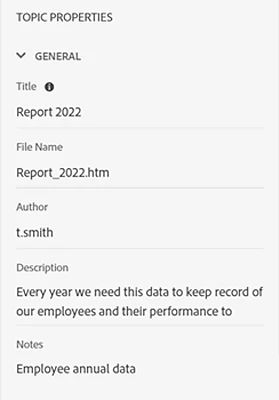
Dans la section Général , vous pouvez modifier les propriétés suivantes :
- Titre Spécifiez le titre de la rubrique.
- Nom de fichier RoboHelp ajoute automatiquement le nom de fichier en fonction du titre de rubrique que vous spécifiez. Par exemple, si le titre de la rubrique est ‘Introduction to ABC Manual’, RoboHelp ajoute le nom de fichier ‘Introduction_to_ABC_Manual.htm’. Vous pouvez modifier le champ Nom de fichier et fournir un nom de fichier personnalisé.
Note:
RoboHelp ne prend pas en charge les caractères suivants dans le nom de fichier :
\, /, :, *, ?, ", <, >, |, ', ;, #, and %
RoboHelp convertit automatiquement les espaces et les caractères non pris en charge en traits de soulignement _ ou affiche un message d’erreur. Pour modifier ce paramètre, choisissez Édition > Préférences. Dans l’onglet Général, désélectionnez le champ Utiliser des traits de soulignement dans les noms de fichier.
- Auteur Ajoutez le nom de l’auteur pour la rubrique.
- Description Ajoutez une description pour la rubrique.
- Notes Ajoutez des notes pour la rubrique. Ces notes ne sont pas publiables et sont visibles uniquement lors de la création de la rubrique.
- Langue Utilisez la liste déroulante pour sélectionner une langue pour le contenu de la rubrique. Si vous ne spécifiez pas ce paramètre, RoboHelp utilise le paramètre de langue du projet comme langue par défaut pour les rubriques.
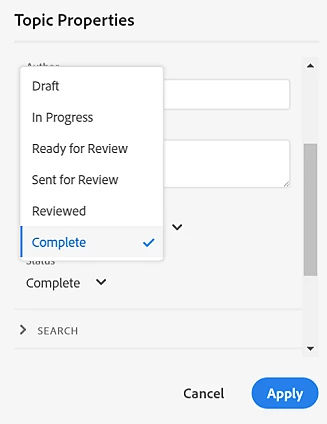
- Statut Utilisez la liste déroulante pour ajouter un statut prédéfini pour la rubrique, tel que Brouillon, En cours et Révisé.
- ID de mappage Affiche tous les ID de mappage attribués à la rubrique.
Recherche
Dans la section Recherche, vous pouvez modifier les propriétés de rubrique suivantes :
- Mot-clé de recherche Définissez des mots-clés de recherche pour la rubrique. Lorsqu’un utilisateur recherche du contenu dans la sortie, ces mots-clés aideront les rubriques pertinentes à apparaître dans les résultats de recherche. Vous pouvez séparer les mots-clés par une virgule et appuyer sur
Enter. Vous pouvez également saisir le mot-clé et appuyer surEnter. Les mots-clés s’affichent ensuite sous leMot-clé de recherchechamp. Pour supprimer un mot-clé, cliquez sur dans le mot-clé souhaité.
- Exclure cette rubrique de la recherche Sélectionnez ce paramètre pour exclure la rubrique de la recherche.
Feuilles de style
Dans la section Feuilles de style , vous pouvez associer une rubrique à plusieurs feuilles de style. Procédez comme suit :
- Utilisez la liste déroulante Feuilles de style pour sélectionner une feuille de style dans le projet en cours.
- Cliquez sur
 pour parcourir et sélectionner une feuille de style sur l’ordinateur. Lorsque vous spécifiez une feuille de style située hors du projet, elle est copiée dans le projet.
La feuille de style sélectionnée est ajoutée sous le champ Feuilles de style .
Si vous avez sélectionné plusieurs feuilles de style, vous pouvez réorganiser la liste par glisser-déposer (utilisez l’icône Faire glisser  ). Si un style possède des propriétés différentes dans différentes feuilles de style, la préférence est donnée aux propriétés des feuilles de style les plus récentes, c’est-à-dire celles situées en bas de la liste.
 Pour supprimer une feuille de style, cliquez sur en regard de celle-ci.
en regard de celle-ci. Index
Dans la Index section, vous pouvez ajouter des mots-clés d’index. Ces mots-clés sont spécifiques à la rubrique et apparaissent dans leIndexpanneau. Dans le Mots-clés d’index champ, indiquez le mot-clé et appuyez sur dans le mot-clé souhaité. Pour plus d’informations, voir Création et gestion d’un index.
Enter. Vous pouvez également ajouter des sous-mots-clés en utilisant : entre les mots-clés. Les mots-clés s’affichent ensuite sous le champMots-clés d’indexchamp. Pour supprimer un mot-clé, cliquez sur dans le mot-clé souhaité. Pour plus d’informations, voir Création et gestion d’un index.Dans la section Balises de condition, vous pouvez appliquer deux types de balises de condition : les balises au niveau de la rubrique et les balises au niveau du contenu. Dans Niveau de la rubrique, vous pouvez ajouter ou supprimer les balises de condition appliquées dans la rubrique. Dans Niveau du contenu, vous pouvez afficher toutes les balises de la rubrique. Vous pouvez ensuite supprimer une balise de condition pour la retirer de toute la rubrique.
Pour ajouter des balises de condition, cliquez sur Appliquer des balises pour afficher la boîte de dialogue Appliquer des balises de condition. Dans cette boîte de dialogue, vous pouvez accéder à la liste des balises de condition du projet. Sélectionnez les balises de condition souhaitées et cliquez sur Appliquer. Pour supprimer une balise de condition appliquée, cliquez sur dans cette balise de condition.
dans cette balise de condition.Informations sur le fichier
Dans la section Informations sur le fichier, vous pouvez afficher les détails suivants de la rubrique sélectionnée :
- Créé le Affiche la date et l’heure de création de la rubrique.
- Dernière modification le Affiche la date et l’heure de la dernière modification de la rubrique.
- Emplacement Affiche un lien vers l’emplacement enregistré du fichier de rubrique sur l’ordinateur. Vous pouvez cliquer sur ce lien pour ouvrir l’Explorateur Windows à l’emplacement de ce fichier.
Voir aussi
Nous en sommes ravis. Dites-nous en quoi cette page vous a aidé.
Nous sommes désolés. Pouvez-vous nous dire ce qui n’a pas fonctionné pour vous ?
Partagez des commentaires supplémentaires pour nous aider à nous améliorer.
0/255
|