Whatever message this page gives is out now! Go check it out!


リンクの作成と管理
Last update:
2023/11/12
プロジェクトでのリンクの基本を学び、ヘルプシステムでナビゲーションを構築します。
リンクを使用すると、クリックするだけで1つのコンテンツ要素から別のコンテンツ要素へすばやく移動できます。RoboHelpでオーサリング中に、テキストまたは画像にリンクを追加し、プロジェクトファイル、コンピューター上のファイル、Webページ、または電子メールに移動先を設定できます。
リンクの種類
出力でナビゲーションを構築するために、RoboHelpでは次の種類のリンクを使用できます:
- ハイパーテキストリンク テキスト内のリンクを強調表示し、クリックするとリンク先を開きます。
- イメージマップリンク 画像内の特定の領域に設定するリンクで、画像をクリックするとリンク先に移動するか、ポップアップを開きます。
- ブックマーク トピック内の特定の場所に移動するリンクです。詳しくは、ブックマークの作成と編集を参照してください。
- 参照シーケンス 出力で表示される一連のトピックです。詳しくは、参照シーケンスの作成と管理を参照してください。
- 検索 検索キーワードを含むトピックが、検索結果にリンクとして表示されます。
リンクの挿入
リンクを挿入するには、次の手順に従います:
- 適切な位置にカーソルを置くか、必要なテキストを選択します。
- 標準ツールバーで、リンクを挿入アイコン
 をクリックするか、またはCTRL+Kを押します。リンク先ダイアログボックスが開きます。
- リンクの挿入時にテキストを選択すると、表示テキストフィールドに選択したテキストが表示されます。画像またはイメージマップにリンクを挿入すると、リンク先ダイアログボックスには表示テキストフィールドの代わりに代替テキストフィールドが表示されます。代替テキスト は、画像を表示できない場合や、何らかの理由でユーザーが画像を表示できない場合(SRC属性のエラーなど)に、画像の代替情報を提供します。挿入するリンクの種類は、次のオプションから選択できます。
- プロジェクトファイル (デフォルトの選択) プロジェクト内のトピックにリンクします。検索フィールドを使用するか、コンテンツまたは最近使用した項目ドロップダウンセクションを参照して、目的のトピックを選択します。プレビューペインでトピックの選択を確認できます。ブックマークを検索して、すばやく簡単に移動することもできます。
- ローカルファイル コンピューター上のファイルにリンクするには、このオプションを選択します。
 をクリックしてローカルファイルシステムから任意のファイルを参照して選択すると、そのファイルはプロジェクト内の特定のフォルダーにコピーされます。
- Webページ Webページにリンクするには、このオプションを選択します。URLを入力または貼り付けフィールドで、リンク先のWebページのURLを指定します。
- 電子メール ユーザーが送信できる電子メールにリンクするには、このオプションを選択します。「To」および「Cc」のアドレスフィールドで電子メールアドレスを指定し、メッセージの送信先を示すことができます。必要に応じて、件名および本文に、それぞれメールの件名と本文を入力することもできます。出力では、ユーザーがこのリンクをクリックすると、既定のメールクライアントで電子メールの下書きが開きます。ユーザーは送信前にメールをさらに編集できます。
- 表示先セクションで適切なオプションを選択して、フレームまたはポップアップウィンドウでのリンクの表示方法を設定します。詳しくは、リンクの表示設定を参照してください。
- リンクをクリックします。標準ツールバーのプレビュー
 をクリックすると、挿入したリンクをプレビューできます。
ドラッグ&ドロップでハイパーリンクを作成
トピックを画像またはテキストにドラッグ&ドロップして、そのトピックへのリンクを自動的に作成できます。手順は次のとおりです:
- 開いているトピックで、リンクを挿入する画像またはテキストを選択します。
- オーサリングウィンドウのコンテンツパネルから、任意のトピックを選択したテキストにドラッグ&ドロップします。 すると、リンク先のトピックがリンクとして挿入されます。リンクは、プレビューモードまたは出力で確認できます。
スクリーンヒントの追加
スクリーンヒントを追加するには、該当するテキストを選択してCTRL+Kを押します。または、エディター上部の「リンク先」アイコンをクリックします。開いたダイアログボックスで、「スクリーンヒント」編集ボックスにテキストを入力します。リンクをクリックします。
アイコンをクリックします。開いたダイアログボックスで、「スクリーンヒント」編集ボックスにテキストを入力します。リンクをクリックします。リンクにマウスポインターを合わせると、スクリーンヒントがブラウザーにテキストを含む小さな長方形のボックスとして表示されます。これはツールチップとも呼ばれます。
Note:
スクリーンヒントはハイパーリンクでのみ作成できます。
リンクの表示設定
プロジェクトまたはローカルファイルを選択するときは、表示先セクションを使用して、リンク先トピックをフレームまたはポップアップウィンドウに表示する方法とそのサイズをカスタマイズします。このセクションには次のオプションがあります:
- フレーム (デフォルト):リンク先トピックをフレームに表示します。フレームフィールドの下にあるドロップダウンリストからフレームの種類を選択します:
- ページのデフォルト (なし) (デフォルト) ヘルプファイルウィンドウと同じフレームでトピックを開きます。
- 新規ウィンドウ 新しいブラウザーウィンドウでトピックを開きます。
- 同じフレーム 現在のトピックと同じフレームでトピックを開きます。
- 親フレーム リンクの親フレームでトピックを開き、現在のトピックを非表示にします。
- ページ全体 元のトピックまたはフレームセットを置き換えて、ヘルプファイルウィンドウでトピックを開きます。
- 自動サイズポップアップ:リンク先トピックをビューアーまたはブラウザーではなくポップアップウィンドウに表示するには、このオプションを選択します。ウィンドウサイズはコンテンツに合わせて調整されます。長いトピックがある場合は、カスタムサイズのポップアップを使用します。
- カスタムサイズポップアップ:リンク先トピックをポップアップウィンドウに表示し、ウィンドウの幅と高さを指定するには、このオプションを選択します。デフォルトの幅は400ピクセル(px)、高さは300pxです。テキストがポップアップの高さまたは幅を超える場合、ポップアップウィンドウにはスクロールバーが表示されます。このオプションは、トピックへのリンクにのみ使用できます。
ハイパーリンクを開く、編集、削除する
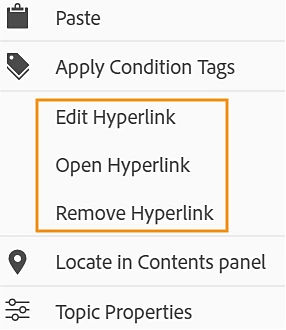
ハイパーリンクを挿入した後は、ハイパーリンクを右クリックして開く、編集、または削除できます。CTRLキーを押しながらハイパーリンクをクリックして開くこともできます。
リンク切れの修正
リンク切れを修正するには、そのリンクを置き換える、つまりプロジェクト内の別のファイルを指すようにできます。リンク切れがトピックファイルを指している場合は、それを置き換えるか、新しいトピックを作成できます。新しいトピックを作成すると、RoboHelpはリンク切れを自動的に新しいトピックに向けます。リンク切れは、リンク切れを修正ダイアログボックスまたはリンク切れレポートの2つの方法で修正できます。
リンク切れを修正するには:
- リンク切れを修正ダイアログボックスを起動するには、次のいずれかを行います:
- 編集 > リンク切れを修正を選択します。
- リンク切れレポートを生成します。リンク切れレポートで、上部の標準ツールバーから
 をクリックします。
リンク切れを修正ダイアログボックスが開きます。 - リンク切れセクションで、修正するリンク切れをクリックします。使用場所セクションに、リンク切れが存在する対応するトピックが表示されます。次のいずれかを実行できます:
- リンク切れをプロジェクト内の既存ファイルに向けます(手順3を参照)。
- トピックを指すリンク切れについては、新しいトピックを作成し、その新しいトピックにリンクを向けることができます(手順4を参照)。
- リンクをプロジェクト内の別のファイルに向けるには:
- 置換をクリックします。Note:リンク切れレポートでは、リンクを置換ダイアログボックスを使用して特定のリンク切れを直接置き換えることができます。ダイアログボックスを起動するには:
- フィルターパネル > 並べ替えセクションで、リンク切れを選択します。RoboHelpはレポート内の情報をリンク切れごとに並べ替えます。
- リンク切れ列で、リンクを右クリックし、リンクを置換をクリックします。
リンクを置換ダイアログボックスが開きます。In the リンクを置換 ダイアログボックスで、RoboHelpは、リンク切れが指している参照項目の種類に応じて適切なフォルダーを自動的に開きます。例えば、リンク切れが画像を指している場合、RoboHelpは自動的にassets/imagesフォルダー。 - リンクのリンク先にする別のトピック/画像を見つけます。そのためには、検索フィールドを使用するか、コンテンツまたは最近使用した項目ドロップダウンセクションを参照します。
- トピック/画像を選択し、リンクをクリックします。RoboHelpはリンク切れを修正し、リンク切れを修正ダイアログボックスとリンク切れレポートからそれを削除します。
- 新規トピックを作成してトピックを指すリンク切れを修正するには:
- 新規作成をクリックします。Note:新規作成ボタンは、トピックを指すリンク切れに対してのみ有効になります。新規トピックダイアログボックスが開きます。
- 新規トピックダイアログボックスで、必要に応じて各セクションでトピックのプロパティを指定します。新規トピックダイアログボックスには、トピックのプロパティに固有のファイル情報セクションを除き、トピックのプロパティダイアログボックスと同じセクションがあります。詳しくは、トピックのプロパティを参照してください。
- 作成をクリックします。トピックは、コンテンツパネル内の選択したフォルダーまたはサブフォルダー内に作成されます。RoboHelpは、リンク切れを新しいトピックに自動的に向けます。
- 変更を保存するには、
 をクリックします。
お役に立ててうれしいです。このページがどのように役立ったか教えてください。
申し訳ございません。どのような点が問題だったか教えてください。
改善に役立つ追加のフィードバックを共有してください。
0/255
|