Whatever message this page gives is out now! Go check it out!


レポートを生成
Last update:
2024/04/25
RoboHelpでさまざまな種類のレポートを開き、カスタマイズし、ダウンロードする方法と、プロジェクトをより適切に管理する方法を学習します。
Adobe RoboHelpでは、プロジェクトのコンテンツを監視、比較、最適化するために、さまざまなレポートを生成することができます。レポートをカスタマイズして、必要な列を表示し、情報を並べ替え、プロジェクトコンポーネントをフィルターすることができます。 その後、レポートをすばやく次の形式でダウンロードすることができます
.csvファイル。RoboHelpのレポート
RoboHelpでは、次の種類のレポートを生成することができます:
- トピックリスト
- Tip: 次を選択して、トピックリストを起動することもできます表示/トピックリスト。トピックリストレポートには、プロジェクト内のトピックの一覧が表示されます。各トピックについて、ファイル名、タイトル、ステータス、作成者、メモ、およびそのトピックが属する目次を見ることができます。トピックを含むフォルダー、トピックとそのコンテンツに適用された条件タグ、トピックで使用されているスタイルシート、トピックに追加されている場合はSee Alsoコンポーネント、さらに最終更新日時を見ることができます。また、トピックに関連付けられた索引キーワードがあるかどうか、およびそのトピックが検索に含まれているかどうかも見ることができます。右側のフィルターパネルを使用して、ステータス、作成者、フォルダー、検索、メモでトピックリストをフィルターすることができます。個々のトピックまたは複数選択したトピックに対して、コンテキストメニューを使用してトピックを編集し(編集をクリック)、削除し(削除をクリック)、トピックプロパティを設定することができます(プロパティをクリック)。プロパティパネルには、トピックリストに存在するトピック数が表示されます。この情報は、特定のトピックをフィルターするときに使用することができます。 また、個々のトピックの複製を作成し(複製をクリック)、特定の目次内でトピックを見つけることもできます(TOC内で検索をクリック)。また、トピックリストから目次や索引にトピックをドラッグ&ドロップすることもできます。トピックリストレポートでは列のサイズを変更することができます。トピックに変更を加えたり、トピックを追加または削除したりすると、RoboHelpは変更を反映するようにトピックリストレポートを自動的に更新します。
- プロジェクトステータス
- プロジェクトステータスレポートでは、プロジェクト内の各トピックのステータスを見ることができます。これにより、完了済み、進行中、レビュー準備完了のトピック総数に関する情報を生成することができます。
- トピックプロパティ
- トピックプロパティレポートでは、プロジェクト内の各トピックに関連付けられたさまざまなトピックプロパティを見ることができます。トピックのステータス、フォルダー、TOC、メモ、作成者、条件タグ、スタイルシート、目次、索引キーワード、およびそれに関連付けられた検索キーワードを見ることができます。
- トピック参照
- トピック参照レポートでは、各トピックの受信リンクを見ることができます。これにより、トピックにつながっている参照を見ることができます。
- 外部参照
- 外部参照レポートでは、リンクが何件のトピックで参照されているか、また逆に、トピック内で利用可能な外部リンク数を確認できるようになりました。また、リンク(デフォルト)またはトピックに基づいてレポートを並べ替えるオプションもあり、特定のレポートをよりすばやく見つけることができます。ただし、列ヘッダーをクリックして列を並べ替えることもできます。
- 検索キーワード
- 検索キーワードレポートには、各トピックに適用されたキーワードタグが一覧表示されます。

- リンク切れ
- リンク切れレポートには、リンク切れを含むトピック、つまり移動、名前変更、または削除されたオブジェクト(トピック/画像)へのリンクが一覧表示されます。プロジェクト内の各リンク切れについて、トピック、そのトピックが存在するフォルダー、リンク切れのパス、およびオブジェクトの種類を見ることができます。また、リンク切れを修正することもできます。Note:複数作成者およびバージョン管理された環境では、移動、名前変更、または削除されたトピックにはリンクしないようにしてください。これらのリンクはリンク切れになるためです。
- 未使用ファイル
- 未使用ファイルレポートには、プロジェクトで使用されていないさまざまなファイルが一覧表示されます。各未使用ファイルについて、ファイル名とフォルダーを見ることができます。プロジェクトから未使用ファイルを削除する場合は、一覧からファイルを右クリックし、Deleteボタンを押します。個別または複数のチェックボックスを使用して、削除するファイルを選択することもできます。
- 未参照トピック
- 未参照トピックレポートには、目次、索引、ブラウズシーケンス、または他のトピックからリンクされていないプロジェクト内のトピックが一覧表示されます。このレポートを使用して、次を特定することができます:
- 他のトピックからリンクされていないアクセス不能なトピック
- 目次から除外されたトピック
- 索引のないトピック
Note:コンテキスト依存ヘルプトピックなど、参照を使用しないトピックもあります。例えば、ウィンドウレベルのコンテキスト依存ヘルプを作成した場合、トピックにはF1キーを押すか、ヘルプをクリックしたときにのみアクセスできます。この場合、参照は必要ありません。 - 目次
- 目次レポートには、プロジェクト内で選択した目次の詳細が一覧表示されます。トピック内のリンク、タイトル、ブックやページなどのファイルタイプ、および目次出力で非表示かどうかを見ることができます。
- 索引
- 索引レポートには、プロジェクト内のトピック全体に適用されたすべての索引キーワードタグが一覧表示されます。キーワードと、それらを含むトピックを見ることができます。
- 用語集
- 用語集レポートには、選択した用語集内の用語とその定義が一覧表示されます。また、用語が追加されているトピックとファイルタイプを見ることもできます。
- 条件タグ
- 条件タグレポートには、プロジェクト内の条件タグがタグ名と色とともに一覧表示されます。各タグについて、条件タグが適用されているグループ、トピック、およびファイルタイプを見ることができます。
- 変数
- 変数レポートには、プロジェクト内の変数とその値が一覧表示されます。各変数とその値について、その変数が使用されているトピックとファイルタイプを見ることができます。これにより、トピックで使用されている変数や、どのトピックでも使用されていない変数を見つけることができます。変数を削除する前に、その変数が使用されているトピックを見つけて、その変数への参照を削除することができます。
- スニペット
- スニペットレポートには、プロジェクトで定義されたスニペットが一覧表示されます。各スニペットが使用されているトピックとファイルタイプを見ることができます。
- 画像
- 画像レポートには、プロジェクトで使用されている画像が一覧表示されます。各画像に関連付けられているトピックとファイルタイプを見ることができます。代替テキスト列は、画像 レポートで画像に割り当てられている代替テキストを見ることができます。さらに、設定パネルの代替テキストフィルターを使用して、代替テキストが空か空でないかに基づいて画像をフィルタリングすることもできます。これにより、どの画像に代替テキストがあり、どの画像にないかを一目で素早く確認できます。
画像レポート 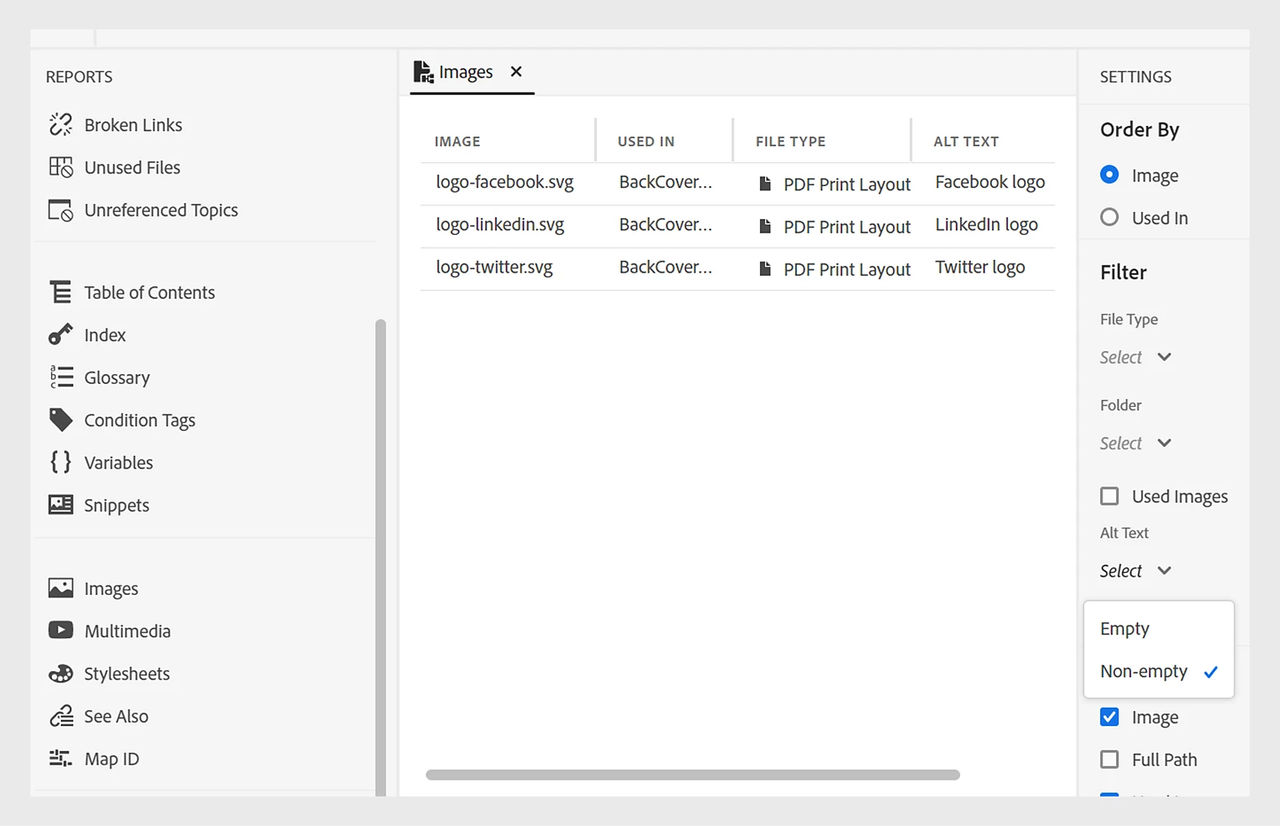
- マルチメディア
- マルチメディアレポートには、プロジェクト内のマルチメディアファイル名が一覧表示されます。各マルチメディアファイル名について、そのファイルが含まれているトピックとファイルタイプを見ることができます。
- スタイルシート
- スタイルシートレポートを使用して、プロジェクト内のスタイルシートの一覧を見ることができます。各スタイルシートについて、そのスタイルシートが含まれているトピックとファイルタイプを見ることができます。
- 関連項目
- 関連項目レポートを使用して、プロジェクト内の関連項目キーワード (用語) の一覧、各用語を使用しているメイントピック、メイントピックのタイトル、メイントピックが存在するフォルダーなどの情報を見ることができます。フォルダーに応じてレポートをフィルタリングすることもできます。関連項目キーワードについては、関連項目と関連トピックの操作を参照してください。
- マップID
- マップIDレポートを使用して、プロジェクトで使用されているマップIDに関連する情報を見ることができます。マップ番号、マップID、マップファイル名、マップファイル内のトピック、トピックタイトル、およびトピックが存在するフォルダーを見ることができます。
レポートを開く
RoboHelpでレポートを開くか生成するには、次の手順に従います:
- 開いているプロジェクトで、Authorツールバーのレポート
 をクリックします。
- レポートパネルで、生成するレポートをダブルクリックします。または、目的のレポートタイプの横にあるオプション
 をクリックし、開くを選択します。RoboHelpの各種レポートについて詳しくは、レポートの種類を参照してください。Note:プロジェクトを編集した後に最新のレポートを見るには、ツールバーのRefreshアイコン
 をクリックします。
レポートをカスタマイズ
画面右側のフィルターパネルを使用して、レポートをカスタマイズできます。このパネルでは、レポートの種類を確認し、情報を並べ替える条件を選択し、情報をフィルタリングし、レポートに表示する列を選択できます。レポートをカスタマイズするには、フィルターパネルで次のオプションを使用します。
種類
種類の下で、現在開いているレポートの種類を見ることができます。RoboHelpのレポートの種類について詳しくは、レポートの種類を参照してください。
並べ替え基準
並べ替え基準の下のオプションを使用して、レポート内の情報を並べ替える条件を選択できます。レポートの種類に応じて、ステータス、キーワード、トピックなどのさまざまなオプションがあります。
表示
デフォルトでは、レポートは表として表示されます。トピック参照やプロジェクトステータスなどのレポートは、それぞれグラフや円グラフとして表示することもできます。表示の下のオプションを使用して、レポートの外観を変更します。
フィルター
フィルターの下で、さまざまなプロジェクトコンポーネントのドロップダウンリストを使用して、レポート内の情報を指定します。各ドロップダウンリストで複数のオプションを選択することもできます。
索引、用語集、条件タグ、変数、スニペット、画像、マルチメディアおよびスタイルシートレポートでは、<project component>で使用を選択して、そのプロジェクトコンポーネントが適用されているファイルを見ることもできます。
RoboHelpは、すべてのセッションにわたって、すべてのレポートのフィルタリングと列の選択を記憶します。
列
列のオプションを使用して、レポート内の列を追加または削除できます。これらの列は、選択したレポートの種類に基づきます。列を選択すると表示され、選択を解除するとレポートから削除されます。すべてのレポートで各列のデータを並べ替えるには、列ヘッダーをクリックします。
レポートをダウンロード
RoboHelpで適用された設定を含むレポートをダウンロードするには、次の手順に従います:
- Authorツールバーのレポート をクリックします。
- レポートパネルで、生成するレポートの種類をダブルクリックして開きます。または、目的のレポートタイプの横にあるオプション をクリックし、開くを選択します。
- レポートをカスタマイズするには、画面右側のフィルターパネルを使用します。詳しくは、レポートをカスタマイズを参照してください。
- レポートをダウンロードするには、ツールバーのダウンロード
 をクリックします。 レポートはその後、次のように保存されます
.csvファイルとして保存されます。
関連情報
お役に立ててうれしいです。このページがどのように役立ったか教えてください。
申し訳ございません。どのような点が問題だったか教えてください。
改善に役立つ追加のフィードバックを共有してください。
0/255
|