Whatever message this page gives is out now! Go check it out!


用語集を作成および管理
Last update:
2023/11/21
RoboHelpで用語集を操作する方法について説明します。
用語集は、辞書のように、用語とそれに対応する定義の一覧です。読者にとって理解しにくいと思われるプロジェクト内の用語の定義を指定できます。1つの用語集ファイルに複数の用語を含めることができ、プロジェクト内にそのような用語集ファイルを複数持つこともできます。対象読者に応じて、どの用語集ファイルを出力に含めるかを決定できます。
Glossaryパネルから、用語集へのアクセス、追加、削除、編集を行うことができます。
用語集を作成
RoboHelpでプロジェクト用の用語集ファイルを作成するには、次の手順に従います:
- Author ツールバーでGlossaryを選択します。Glossaryパネルを表示できます。
- Glossaryパネルで、
 アイコンをクリックします。
- Add Glossaryダイアログボックスで、Nameフィールドに用語集ファイルの名前を指定し、Doneをクリックします。作成した用語集ファイルが、Glossaryパネルに展開可能なリストとして表示されます。プロジェクト内に複数の用語集ファイルを作成できます。ただし、一度に展開できる用語集ファイルは1つだけで、その用語集ファイルに対して
 をクリックして展開します。
用語集に用語を追加
用語集ファイルに定義用語を追加するには、次の手順に従います:
- Author ツールバーでGlossaryを選択します。Glossaryパネルが開きます。
- Glossaryパネルで、をクリックして、用語を追加する用語集ファイルを展開します。
- 展開した用語集ファイルで、アイコンをクリックして新しい用語を追加します。
- Define Glossary Termダイアログボックスで、TermとDefinitonにそれぞれ用語とその定義を指定します。
- Doneをクリックします。選択した用語集ファイルの展開表示で、用語とその定義を確認できるようになります。
用語集の用語を編集
用語集ファイル内の用語の定義を変更または編集できます。手順は次のとおりです:
- Author ツールバーでGlossaryを選択します。Glossaryパネルが開きます。
- Glossaryパネルで、をクリックして用語集ファイルを展開し、編集する用語の定義にポインターを合わせます。
- 編集(
 )をクリックします。
- Edit Glossary Termダイアログボックスで、TermとDefinitionの両方を編集できます。
- Doneをクリックします。編集内容が用語集ファイルに反映されます。
用語集の用語を削除
用語集ファイルから用語集の用語を削除するには、次の手順に従います:
- Author ツールバーでGlossaryを選択します。Glossaryパネルが開きます。
- Glossaryパネルで、をクリックして用語集ファイルを展開し、削除する用語の定義にポインターを合わせます。
- 削除(
 )をクリックします。
- Confirmダイアログボックスで、Yesをクリックします。用語集の用語が用語集ファイルから削除されます。
用語集の名前を変更
RoboHelpのGlossaryパネルで用語集ファイルの名前を変更できます。手順は次のとおりです:
- Author ツールバーでGlossaryを選択します。Glossaryパネルが開きます。
- Glossaryパネルで、名前を変更する用語集に対して、Options(
 ) > Renameを選択します。
- Rename Glossaryダイアログボックスで、新しい名前を指定し、Doneをクリックします。
Note:
用語集の用語の名前を変更すると、RoboHelpはトピックコンテンツ内のすべての参照を同時に更新します。
用語集を削除
RoboHelpのGlossaryパネルから用語集ファイルを削除できます。手順は次のとおりです:
- Author ツールバーでGlossaryを選択します。Glossaryパネルが開きます。
- Glossaryパネルで、削除する用語集ファイルに対して、Options() > Deleteを選択します。
- Confirmダイアログボックスで、削除を確認するにはYesをクリックします。
用語集を読み込み
RoboHelpのGlossary panelから、プロジェクトに用語集を読み込むことができます。
- Author toolbarでGlossaryを選択します。Glossaryパネルが開きます。
- Glossaryパネルで、アイコンをクリックして新しい用語集ファイルを追加するか、既存の用語集を選択します。
- 用語集の読み込み先の用語集ファイル(.GLO)で、オプション () > 読み込みを選択します。
- Import Glossaryダイアログボックスが開きます。
 をクリックして、読み込む.GLOファイルを参照して選択します。
Glossary(.GLO)ファイルを読み込む方法の図 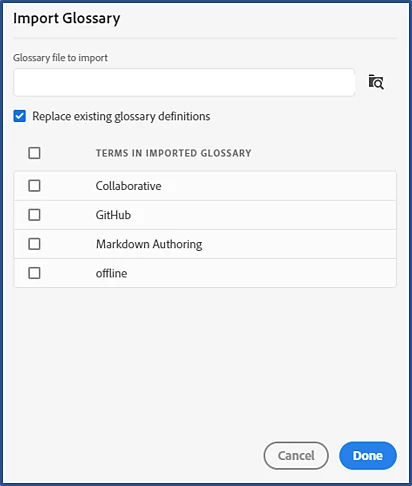
- 外部用語集の定義で一致する用語を上書きするには、Replace existing glossary definitions.を選択します。既存の用語集の既存の定義をそのままにするには、チェックボックスをオフにします。
- Terms in Imported Glossary listで1つ以上の用語を選択し、Done.をクリックします。
Note:
.GLO fileには、Adobe RoboHelpで作成された用語集の用語が保存されます。
(*.GLO)の任意の用語集ファイルから、RoboHelp ReimaginedおよびRoboHelp Classicプロジェクト内のプロジェクトに用語集を読み込むことができます。
用語集を書き出す
RoboHelpの用語集パネルから、用語集をプロジェクトに書き出すことができます。
- 用語集パネルを選択し、書き出す用語集ファイル(.GLO)を選択します。
- ファイル エクスプローラーを開いた状態で、用語集ファイルを書き出すフォルダーを参照する場所を選択します。
- 用語集ファイルが書き出され、指定した場所に.GLOファイルとして保存されます。
トピックに用語集用語の定義を追加
目的のトピックのコンテンツに、用語集用語とその定義を簡単に追加することができます。すると、その用語はトピック内でハイパーリンクとして強調表示されます。出力を生成すると、読者はその用語をクリックして指定された定義を表示することができ、定義は展開テキストとして表示されます。トピックに用語集用語の定義を追加するには、次の手順に従います:
- Author ツールバーでコンテンツ を選択し、目的のトピックを開きます。
- Author ツールバーで用語集をクリックします。用語集パネルが開き、すべての用語集ファイルが表示されます。
- をクリックして、用語の定義を追加する用語集ファイルを展開します。
- 用語集用語を、開いているトピック内の適切な場所にドラッグ&ドロップします。その用語はハイパーリンクとして強調表示されます。プロジェクトの出力では、読者は強調表示された用語をクリックしてその定義を表示することができます。プロジェクトの公開方法について詳しくは、出力を生成を参照してください。
出力で目的の用語集ファイルを使用します
プロジェクトで作成した複数の用語集ファイルのうち、1つを出力で使用することができます。どの用語集を出力に含めるかを指定するには、次の手順に従います:
- 標準ツールバーの左側にある出力タブをクリックします。出力ビューが開きます。
- 出力ツールバーで出力プリセットをクリックします。
- 出力プリセットパネルで、表示されたオプションから目的の出力プリセットを選択します。レスポンシブHTML5、モバイルアプリ、Microsoft HTML Help、コンテンツのみなどの出力プリセットオプションから選択できます。
- コンテンツタブを選択します。
- 用語集 フィールドで、ドロップダウンリストから目的の用語集ファイルを選択します。選択した用語集ファイルが出力に含まれます。出力の生成方法について詳しくは、出力を生成 を参照してください。Note:PDFおよびWordドキュメント出力では、用語集ファイルはブックTOCの後付け資料に含まれます。出力プリセットの設定時に、用語集ファイルを含むブックTOCを必ず選択してください。ブックTOCに用語集ファイルを追加するには、後付け資料を挿入を参照してください。
用語集項目を検索してプレビュー
用語集パネルでは、検索フィールドで用語集用語をすばやく検索できます。用語集用語とその定義の両方が検索対象になります。
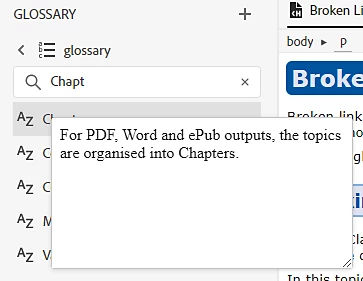
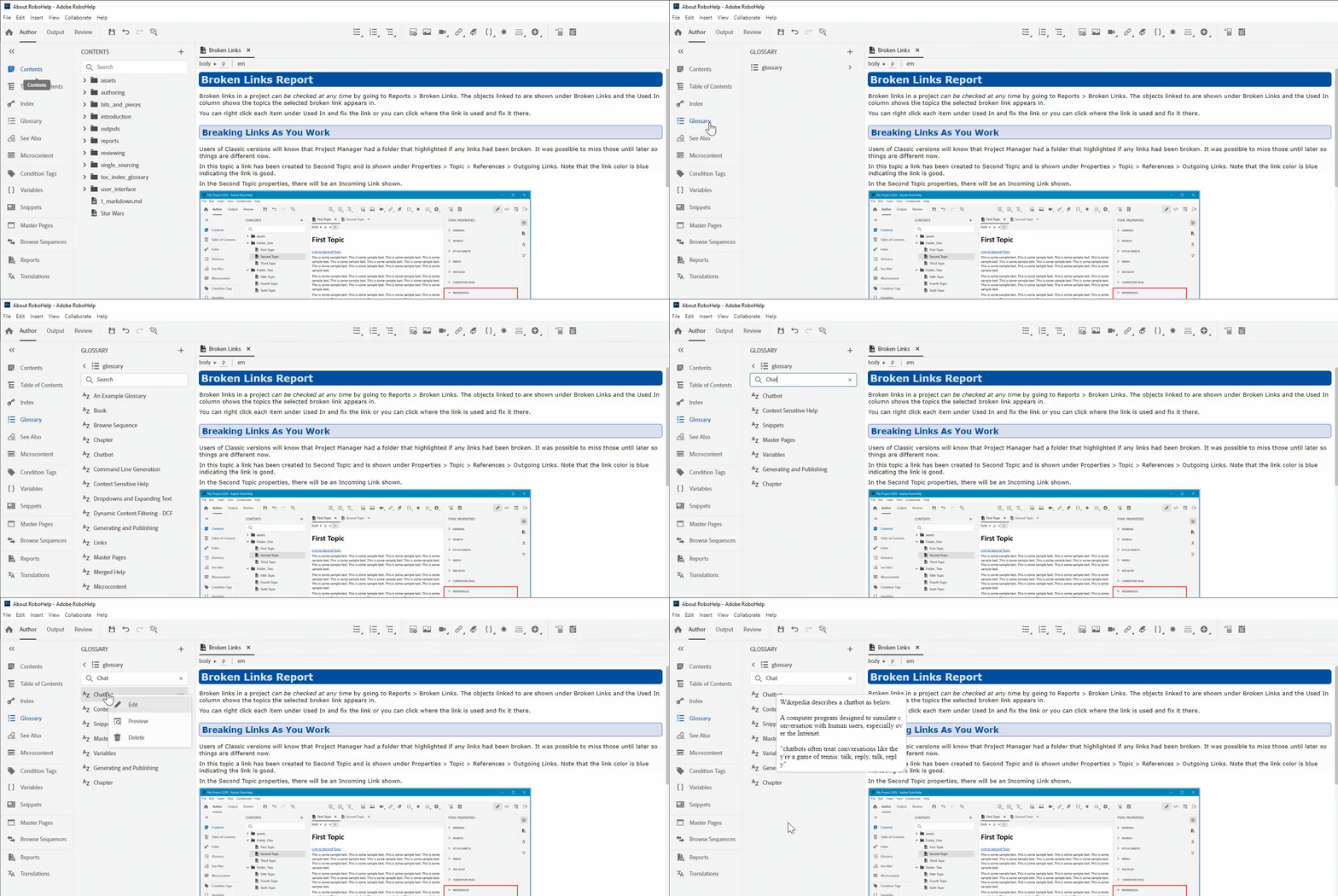
結果内の任意の用語を右クリックし、プレビューをクリックします。定義のプレビューを表示するポップアップが起動します。
以下のビデオでは、ワークフロー全体を示しています。
用語集ホットスポットツール
ユーザーは、出力を表示するときに用語集の定義を操作できるように、トピック内の用語を用語集用語に関連付ける必要があることがよくあります。こうした操作を作成する方法の1つが、用語集ホットスポットツールを使用することです。このツールは指定した用語集用語を強調表示するため、用語にカーソルを合わせてクリックすると、定義が画面に表示されます。
このツールを使用すると、トピック内の用語を用語集用語でマークまたはマーク解除することができます。
用語集用語にテキストを追加
用語集用語にテキストを追加するには、次の手順を実行します:
- トピックエディターでトピックを1つまたは複数起動します。トピック内で、用語集内の用語と一致する用語をマークします。例えば、トピックvariables.htmlでは、エントリVariablesを用語集内の対応する用語でマークします。複数のトピックにまたがって用語をマークできます。
- Authorパネルから用語集を起動します。
用語集 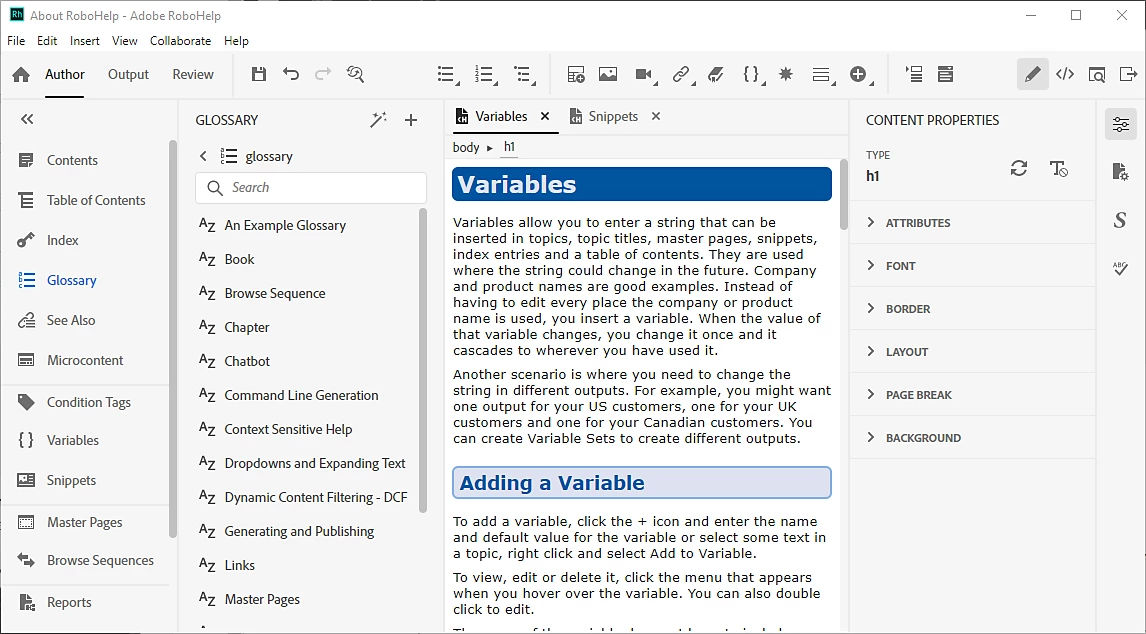
- 用語集ホットスポットを起動するには、以下に示すようにボタンをクリックします。
用語集ホットスポットボタン 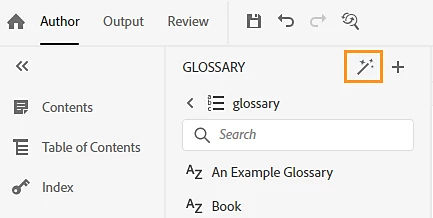
- 用語集ホットスポットツールでは、次のオプションを確認できます。
- 用語集:プロジェクト用に作成した用語集を選択します。
- 用語: トピックまたは複数のトピックで強調表示する用語集用語を選択します。
- トピック:
- 現在のトピック:現在作業中のトピックで、用語が変換されます。
- 開いているトピック:開いているすべてのトピックで、用語が変換されます。
- すべてのトピック: プロジェクト内のすべてのトピックで、用語が変換されます。
- ステータスでトピックをフィルター:完了、ドラフト中、進行中などのステータスを持つトピックに変更を連鎖適用します。
- アクション:
- トピックごとに手動で:このオプションを選択した場合は、トピックごとに用語を手動で選択する必要があります。
- すべてのトピックに自動的に: このオプションを選択すると、すべての用語がRoboHelpによって自動的に適用されます。手動操作は不要です。
- 変換:
- テキストを用語集用語に:このオプションを選択すると、選択したすべての用語が、1つのトピックまたは複数のトピックにわたって用語集用語に変換されます。
- 用語集用語をテキストに: このオプションを選択すると、1つのトピックまたは複数のトピック内の用語集用語がプレーンテキストに変換されます。これにより、上記の操作が元に戻されます。
- オプション:
- 大文字と小文字を区別して一致:このオプションを無効にすると、ツールは用語をマークするときに大文字と小文字を無視します。例えば、この場合、ツールはsnippetsとSnippetsを区別しません。
- 最初のインスタンスのみを変換: このオプションを選択すると、ツールはトピック内で最初に表示される用語のみをマークします。その用語の他のすべての出現箇所は無視されます。 用語集用語がすでに存在する場合、ツールはその用語をスキップします。
必要に応じて用語集用語を選択し、その他のオプションを選びます。用語集ホットスポットツールのオプション 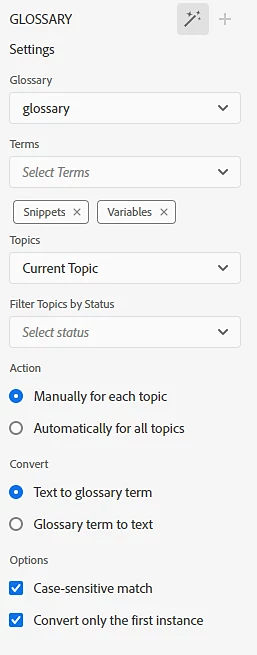
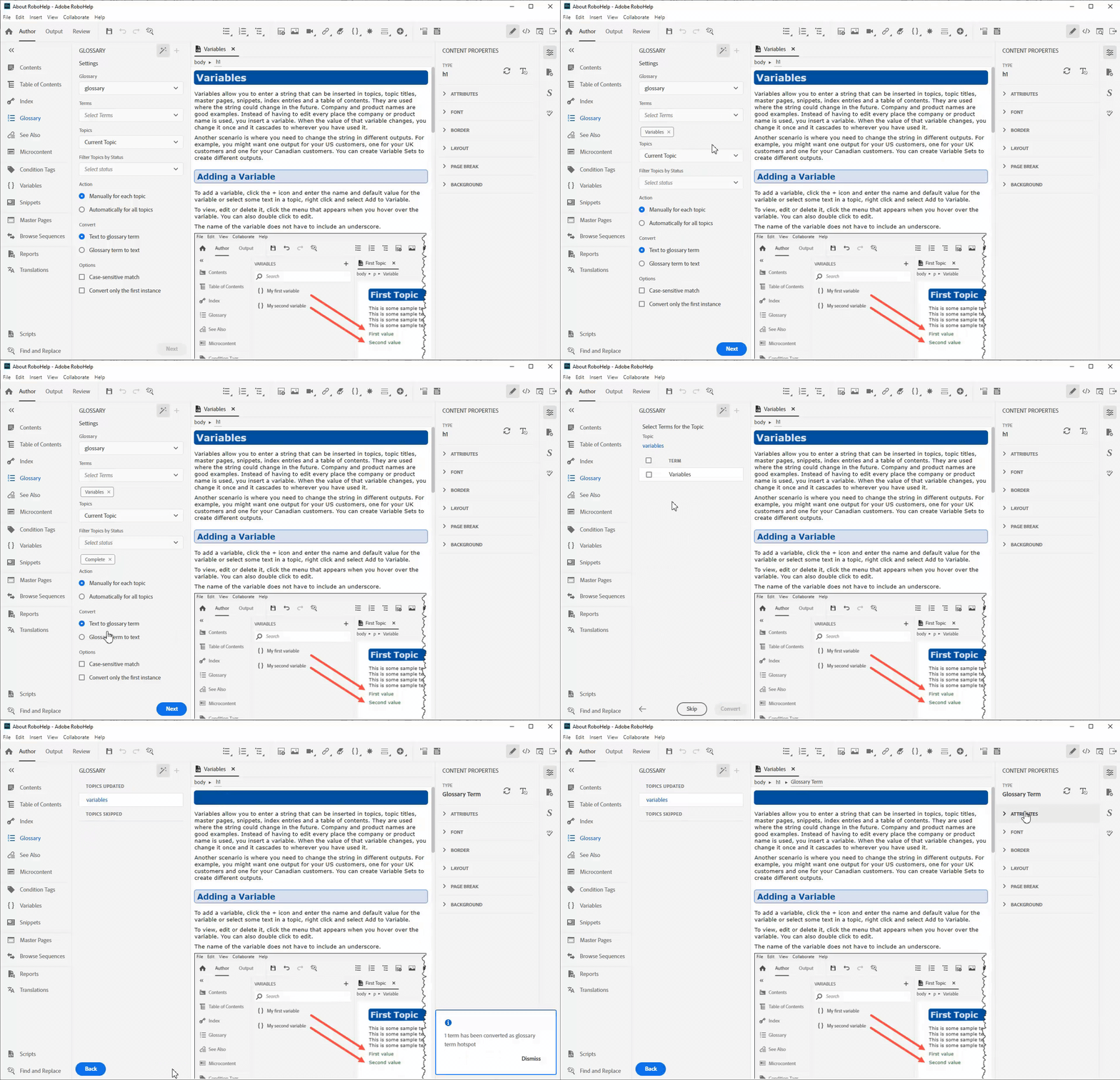
- 次へをクリックします。トピックまたは他のトピックの用語を選択します。
用語を選択 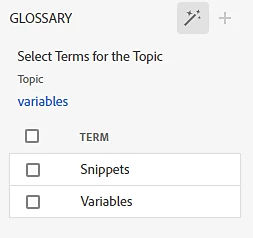
- 変換をクリックします。用語が用語集ホットスポットに変換されます。
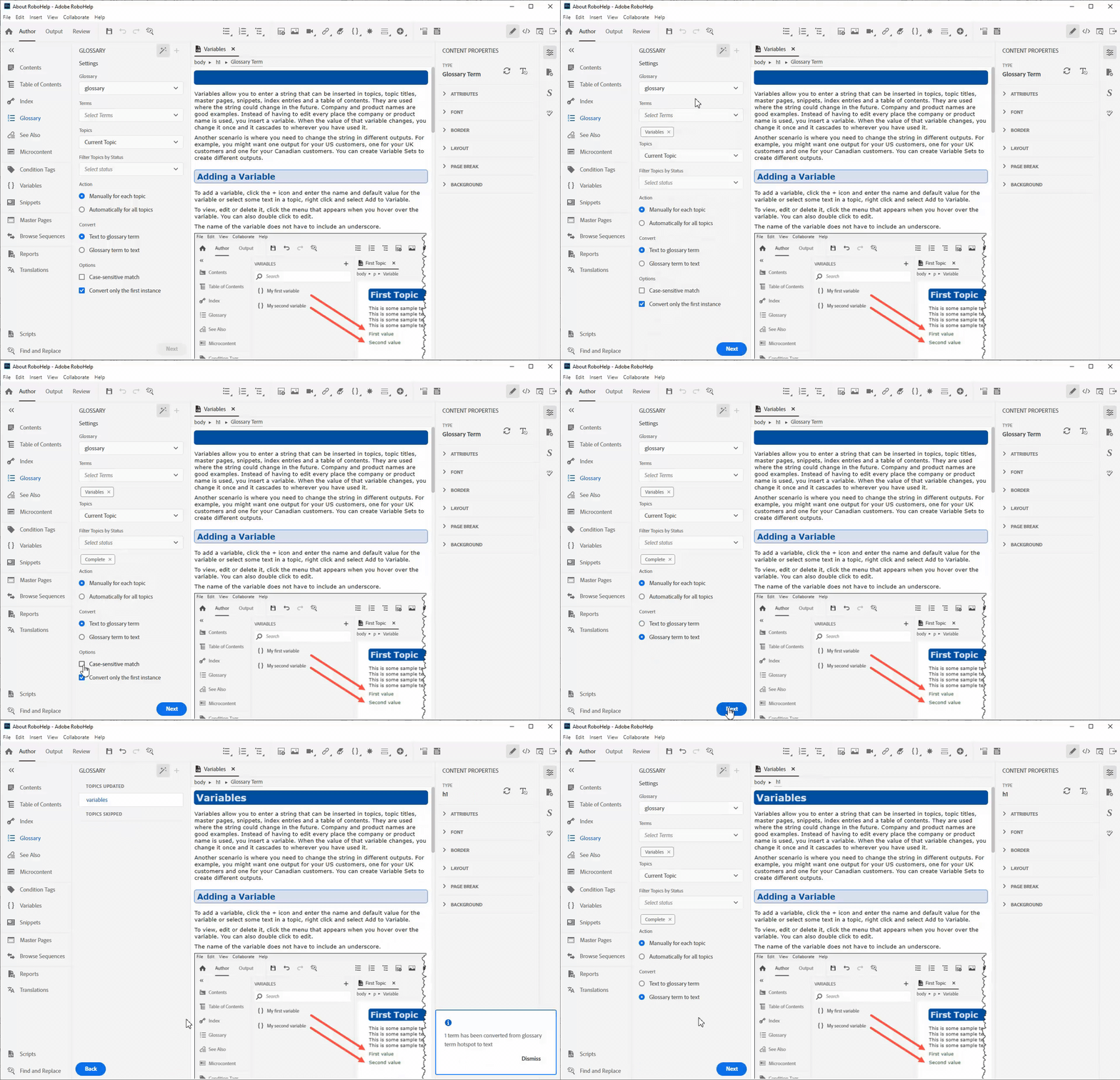
以下のgifはワークフローを示しています。
用語集用語をテキストに変換
用語集用語をテキストに戻すには、次の手順を実行します:
- 用語集ホットスポットツールで、テキストに変換する用語集用語を選択します。
- 変換 セクションで、用語集用語をテキストにオプションを選択します。
- 次へをクリックします。
- 1つまたは複数の用語を選択します。変換をクリックします。選択した用語がトピック内または複数のトピック内でテキストに変換されます。
以下のgifはワークフローを示しています。
関連項目
- 目次を作成および管理
- 索引を作成および管理
お役に立ててうれしいです。このページがどのように役立ったか教えてください。
申し訳ございません。どのような点が問題だったか教えてください。
改善に役立つ追加のフィードバックを共有してください。
0/255
|