Whatever message this page gives is out now! Go check it out!


マスターページを操作
Last update:
2021/07/28
RoboHelpでマスターページを使用して、トピックのレイアウトをすばやくカスタマイズする方法を説明します。
PDFまたはWord出力テンプレートで使用されるマスターページは、「ページレイアウト」に名称変更されました。
トピックテンプレートまたはオンライン出力で使用されるマスターページは、「トピックレイアウト」に名称変更されました。
詳しくは、Adobe RoboHelpのテンプレートを参照してください。
マスターページとは
HTMLページは、コンテンツ、レイアウト、スタイル設定の3つの要素で構成されます。シングルソーシングでは、コンテンツをレイアウトやスタイル設定から分離することが最適です。CSSファイルではスタイル設定をコンテンツから分離できますが、レイアウトはHTMLコードに埋め込まれたままです。マスターページを使用すると、レイアウトとスタイル設定をコンテンツから分離できます。
マスターページにはレイアウト情報が含まれ、CSSファイルに関連付けられています。マスターページはHTMLトピック用のテンプレートです。ヘッダー、フッター、トピックのプレースホルダーを定義できます。パンくずリスト、Mini TOC、スニペット、変数、フィールド、記号を含めることができます。マスターページに条件タグを適用することもできます。
マスターページを使用してトピックを作成することも、既存のトピックをマスターページに関連付けることもできます。マスターページを使用してトピックを作成すると、トピックプレースホルダーのコンテンツが生成されるトピックに配置されます。既存のトピックにマスターページを適用すると、トピックプレースホルダーのコンテンツは無視されます。この場合、プレビュー時および生成時に、トピックの実際のコンテンツがマスターページ内のトピックプレースホルダーを置き換えます。
マスターページで定義されたレイアウト情報は、オーサービューでは表示されません。出力を生成するか、関連付けられたトピックをプレビューすると、レイアウトを確認できます。トピックコンテンツはトピックプレースホルダーに配置され、レイアウトはマスターページから継承されます。出力を生成すると、マスターページで定義されたすべてのプレースホルダーにも関連情報が入力されます。
マスターページは、プロジェクト間で使用するために読み込みおよび書き出しすることもできます。
マスターページでPDFをカスタマイズする方法について詳しくは、PDFをカスタマイズを参照してください。
マスターページを追加
マスターページは2つの方法で追加できます。
- マスターページパネルから: マスターページパネルを使用してマスターページを追加する場合、または以前のバージョンからRoboHelp 2019にアップグレードする場合、デフォルトでは、マスターページファイルはコンテンツパネルのassets/masterpagesフォルダーに保存されます。
- コンテンツパネルから: コンテンツパネル内の別のプロジェクトフォルダーにマスターページを追加すると、マスターページファイルはそのプロジェクトフォルダーに保存されます。
マスターページを追加する場所に関係なく、プロジェクト内のすべてのマスターページにはマスターページパネルからアクセスして管理できます。
マスターページを追加するには:
- 標準ツールバーの左側にあるオーサータブをクリックします。オーサービューが開きます。
- マスターページパネルからマスターページを追加するには:
- オーサーツールバーで、マスターページをクリックします。マスターページパネルが開きます。
- パネルの右上隅にある
 をクリックします。 新規マスターページダイアログボックスが開きます。
コンテンツパネルからマスターページを追加するには:- オーサーツールバーで、コンテンツをクリックします。コンテンツパネルが開きます。
- コンテンツパネルで、フォルダーを右クリックするか、オプション(
 )をクリックして、新規 > 新規マスターページを選択します。 新規マスターページダイアログボックスが開きます。
- 新規マスターページダイアログボックスで、マスターページの名前を指定し、完了をクリックします。新しいマスターページがマスターページパネルに追加され、アルファベット順に配置されます。
- 標準ツールバーの左側にあるすべて保存アイコン
 をクリックします。
マスターページを編集
マスターページは簡単に好みに合わせてカスタマイズできます。マスターページを編集するには:
- 標準ツールバーの左側にあるオーサータブをクリックします。オーサービューが開きます。
- オーサーツールバーで、マスターページをクリックします。マスターページパネルが開きます。
- マスターページパネルで、カスタマイズするマスターページに対して、オプション() > 編集を選択します。 マスターページがタブとして開き、ヘッダー、トピック、フッターのプレースホルダーが表示されます。マスターページからトピックを作成すると、そのトピックにはマスターページのコンテンツが含まれます。著作権情報がその一例です。トピックにマスターページを適用すると、プレビュー時および生成時に、トピックの実際のコンテンツがマスターページ内のトピックプレースホルダーを置き換えます。
- 必要に応じて、パンくずリスト、変数、スニペット、Mini TOC、フィールド、記号を挿入して、ヘッダー、トピック、フッターのプレースホルダーをカスタマイズします。マスターページに条件タグを適用することもできます。詳しくは、次のリソースを参照してください。
- プレースホルダーの間に段落を挿入するには、適切なプレースホルダーの上にポインターを合わせて、段落を挿入インジケーターをクリックします。
段落を挿入インジケーター 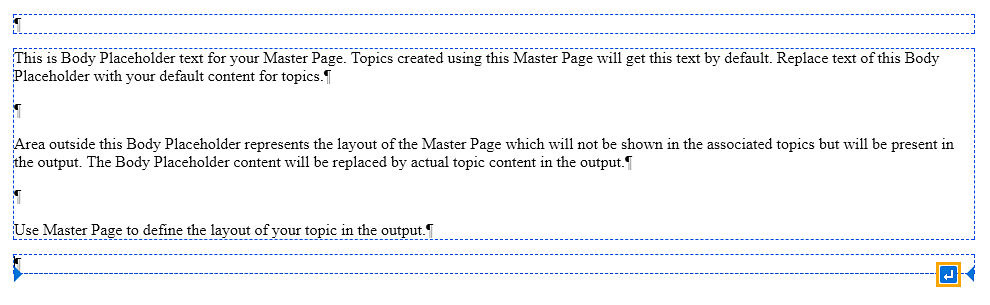
- 標準ツールバーの左側にあるすべて保存アイコンをクリックします。
パンくずリストは、最上位ページ(ホーム)から現在ユーザーが表示しているページまでの経路を示す水平線として表示されます。マスターページにパンくずリストのプレースホルダーを挿入できます。このプレースホルダーには、目次に基づいて自動生成されたパンくずリストが表示されます。
- 標準ツールバーで、プレースホルダーを挿入アイコン
 をクリックし、次にパンくずリスト
 アイコンを選択します。パンくずリストのプレースホルダーがカーソル位置に挿入されます。
パンくずリストのプレースホルダー 
- パンくずリストのプレースホルダーをクリックして、そのプロパティを設定します。プロパティパネル > 一般タブに、タイプがパンくずリストとして表示されます。
- 一般タブで、次の操作を行います。ホームページ名 ヘルプのホームページ名を指定します。区切り記号 パンくずリスト内の要素を区切る区切り記号を指定または選択します。デフォルトは>です。プレフィックスラベル パンくずリストの前に付加するラベルを指定します。例えば、移動先:です。
- 標準ツールバーの左側にあるすべて保存アイコンをクリックします。
Mini TOCを挿入してカスタマイズ
トピックまたはマスターページにMini TOCを挿入できます。Mini TOCプレースホルダーには、トピックの生成時またはプレビュー時に自動生成されたMini TOCが表示されます。マスターページのレイアウトを設計する際に、Mini TOCの正確な位置と形式を定義できます。必要に応じて見出しレベルをカスタマイズすることもできます。
開いているトピックまたはマスターページにMini TOCを挿入するには:
- 標準ツールバーで、プレースホルダーを挿入アイコンをクリックし、次にMini TOCプレースホルダーを挿入アイコン
 を選択します。Mini TOCプレースホルダーがカーソル位置に挿入されます。
Mini TOCプレースホルダー 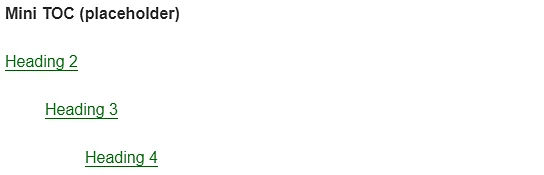
- Mini TOCプレースホルダーをクリックして、そのプロパティを設定します。プロパティパネル > 一般タブに、ポインターの位置に応じて、タイプがMini TOCキャプションまたはMini TOCリストとして表示されます。一般タブを使用してインライン書式を適用することも、スタイルタブを使用してスタイルシートのスタイルを適用することもできます。
- インライン書式を適用するには、一般タブで次の操作を行います。タイプ:Mini TOCキャプション
- リストを折りたたみ可能にするを選択すると、Mini TOCを展開状態と折りたたみ状態の間で切り替えることができます。その後、展開時のキャプションフィールドと折りたたみ時のキャプションフィールドで、各状態に異なるキャプションを指定できます。デフォルトでは、mini TOCは最初に展開状態になっています。TOCを展開形式で表示フィールドの選択を解除すると、折りたたむことができます。
- リストを折りたたみ可能にするを選択しない場合は、キャプションフィールドでデフォルトのキャプションを指定できます。
- さまざまなフォントオプションを使用して、フォントファミリー、スタイル、サイズ、色などを変更します。
- 背景オプションを使用して、背景の色合いを変更し、背景画像のサイズを追加およびカスタマイズします。
タイプ:Mini TOCリスト- 見出しを使用フィールドで、開始ドロップダウンと終了ドロップダウンを使用して見出しレベルをカスタマイズします。見出しレベルのデフォルト範囲は2~4です。見出し1も含めることができます。
- さまざまなフォントオプションを使用して、フォントファミリー、スタイル、サイズ、色などを変更します。
- 背景オプションを使用して、背景の色合いを変更し、背景画像のサイズを追加およびカスタマイズします。
- スタイルシートのスタイルを適用するには、スタイルタブで次の操作を行います。タイプ:Mini TOCキャプション
- スタイルドロップダウンリストから段落スタイルまたはハイパーリンクスタイルを選択します。Mini TOCリストが折りたたみ可能でない場合、デフォルトのキャプションスタイルは段落です。リストが折りたたみ可能な場合、デフォルトのキャプションスタイルはハイパーリンクです。
- スタイルのリストから、適用するスタイルを選択します。
Note:デフォルトでは、Mini TOCプレースホルダーの異なる部分に次のスタイルが適用されます。minitoc-captionキャプションに適用minitoc-listリストに適用minitoc-list-item各リスト項目に適用
これらのスタイルは、プロジェクトのデフォルトスタイルシートで定義されています(default.css)。新規プロジェクトでは、 から新しいクラスをコピーすることで、Mini TOCのスタイル設定のすべてを制御できますdefault.css。また、twisty画像を追加 折りたたみ可能な場合は、Mini TOC Captionに追加します。種類: Mini TOCリストの場合- リストスタイルをスタイルドロップダウンリストから選択します。
- スタイルのリストから、適用するスタイルを選択します。
- 標準ツールバーの左側にあるすべて保存アイコンをクリックします。
特殊文字を挿入
開いているトピックまたはマスターページに、emダッシュやenダッシュ、引用符などの一般的な文字や、さらに多くの文字を挿入できます。
これを行うには、標準ツールバーの特殊文字を挿入アイコン  をクリックし、文字カテゴリを参照するかキーワードを検索して文字を選択します。各特殊文字について、ウィンドウの左下隅にその名前と16進コードが表示されます。選択した文字はポインターの位置に挿入されます。
マスターページを使用してトピックを作成
トピックの作成時に、そのトピックをマスターページに関連付けることができます。詳しくは、トピックを作成を参照してください。
トピックをマスターページに関連付ける
既存のトピックを、そのトピックのプロパティを編集してマスターページに関連付けることができます。詳しくは、トピックのプロパティを設定を参照してください。
マスターページの複製を作成
別の名前でマスターページの複製コピーを作成し、要件に合わせて変更することができます。
- 標準ツールバーの左側にあるオーサータブをクリックします。オーサービューが開きます。
- オーサーツールバーでマスターページをクリックします。マスターページパネルが開きます。
- マスターページパネルで、複製するマスターページの横にあるオプション () > 複製を選択します。
- マスターページを複製ダイアログボックスで、複製コピーの名前を指定し、完了をクリックします。複製されたマスターページがマスターページパネルに追加され、アルファベット順に配置されます。
- 必要に応じて複製したマスターページをカスタマイズします。詳しくは、マスターページを編集を参照してください。
- 標準ツールバーの左側にあるすべて保存アイコンをクリックします。
マスターページを削除
マスターページを削除するには:
- 標準ツールバーの左側にあるオーサータブをクリックします。オーサービューが開きます。
- オーサーツールバーでマスターページをクリックします。マスターページパネルが開きます。
- マスターページパネルで、削除するマスターページの横にあるオプション () > 削除を選択します。
- 確認ダイアログボックスで、削除を確認するにははいをクリックします。マスターページが削除されます。
- 標準ツールバーの左側にあるすべて保存アイコンをクリックします。
コンピューター内でマスターページファイルを見つける
コンピューター内でマスターページファイルの場所を確認するには
- 標準ツールバーの左側にあるAuthorタブをクリックします。Authorビューが開きます。
- オーサーツールバーでマスターページをクリックします。マスターページパネルが開きます。
- マスターページパネルで、場所を確認するマスターページの横にあるオプション () > Explorerで表示を選択します。 Windows Explorerが開き、マスターページファイルとその場所が表示されます。
お役に立ててうれしいです。このページがどのように役立ったか教えてください。
申し訳ございません。どのような点が問題だったか教えてください。
改善に役立つ追加のフィードバックを共有してください。
0/255
|