Whatever message this page gives is out now! Go check it out!


コンテンツレビューと共同作業の管理
Last update:
2025/05/28
統合されたクラウドベースのワークフローを使用して、レビューの全プロセスをシームレスに管理する方法を説明します。
この記事では、安全なクラウドベースのレビューを通じて、レビュー担当者や主題専門家とライブで共同作業を行うための、コンテンツ中心の共同ワークフローを構築する方法について説明します。レビュー工程に複数のステージを作成し、それぞれをニーズに合わせて調整したさまざまな手順を含むワークフローを実装します。
オンラインレビュー プラットフォームを使用すると、ベストプラクティスを堅牢でスケーラブルかつ分散型のプロセスに変えることができます。
- 安全なWebベース環境で共同作業できるように、複数のレビュー担当者を割り当てます。
- レビューの作成、共有、参加、管理を行うための簡単なコントロール
- すべてのレビュー担当者と主題専門家による、ブラウザベースの共同作業をリアルタイムで体験できます。
前提条件
- オンラインレビューを作成または参加するには、まずAdobe accountを設定する必要があります。レビュー用に共有するコンテンツは、Adobe accountにリンクされたクラウドストレージに保存されます。
- コンテンツを正常に共有するには、システムにCreative Cloud Desktop Appがインストールされていることを確認してください。
- スムーズに操作するため、Review Service URLにアクセスする前にブラウザーキャッシュをクリアしてください。
Note:
最適なパフォーマンスを得るために、アカウントでクラウドストレージが有効になっていることを確認することをお勧めします。
レビューのワークフロー
Adobe RoboHelpは同期コラボレーションを容易にし、共有トピックに対するレビュー担当者や主題専門家からのフィードバック取得プロセスの自動化に役立ちます。
作成者は、プロジェクトから一連のトピックを選択し、それらに対して非公開または公開のWebリンクを作成することで、レビューサイクルを開始できます。レビュー担当者は、そのリンクにアクセスして、共有トピックにフィードバックの注釈を追加するよう招待されます。その後、作成者は共有されたフィードバックを確認し、要求された変更を加えて、サイクルを継続できます。
ワークフローは2つのステージに分かれています。
- 作成者のワークフロー。ここでは、新しいレビューが作成され、レビュー担当者とSMEに割り当てられます。
- レビュー担当者のワークフロー。ここでは、ピアレビューと、作成者が必要とする修正が行われます。
レビュープロセスをできるだけ使いやすく効率的にするために、次のステージを含む手順を示します。
レビューを作成
RoboHelpでレビューを作成するには、次の手順に従います。
- 標準ツールバーのレビュータブをクリックします。レビュータブが開きます。
- レビュータブの左側のツールバーには、アクティブ レビューグループが表示されます。アクティブレビュータブには、進行中のレビューの一覧が表示されます。
- アクティブレビューパネルで、
 をクリックしてレビューを作成します。
- レビューを作成ダイアログボックスのレビュータイトルフィールドで、レビューにわかりやすい名前を付けます。
- 「完了」をクリックします。レビューがアクティブレビューパネルに作成されます。
アクティブレビュータブ 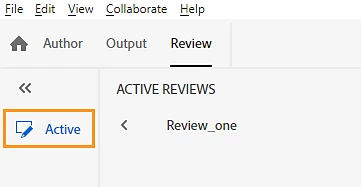
右側のパネルを使用して、レビューに追加するトピックの一覧を絞り込むことができます。詳しくは、レビュー フィルターの仕組みを参照してください。
レビュー用のコンテンツを選択
- 一番上のチェックボックスを選択してすべてのトピックを選択することも、必要なトピックだけを選択することもできます。レビューするトピックを選択したら、オーサリング画面の右上隅にある共有アイコンをクリックします。
レビュー用のトピックを選択 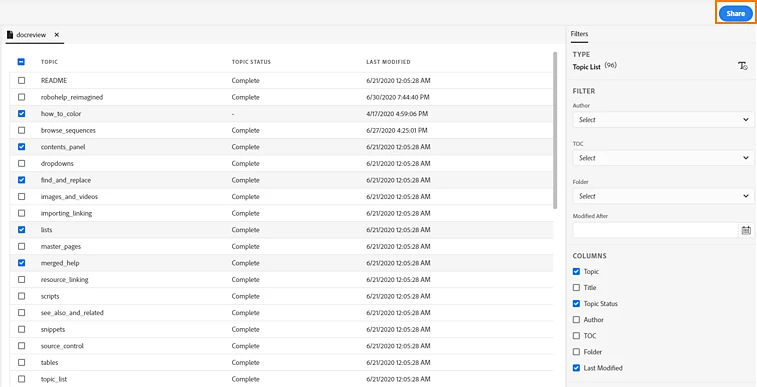
- リンクを作成をクリックして、選択したコンテンツをクラウドストレージにアップロードし、共有用のWebリンクを作成します。
レビューリンクを作成 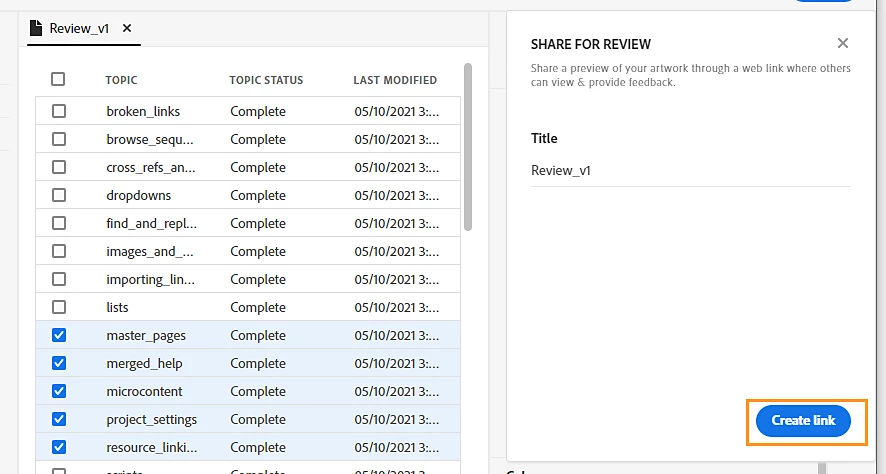
- レビュー用のWebリンクが作成されたら、レビューURLに移動してレビュー担当者を割り当てることができます。
レビューURL 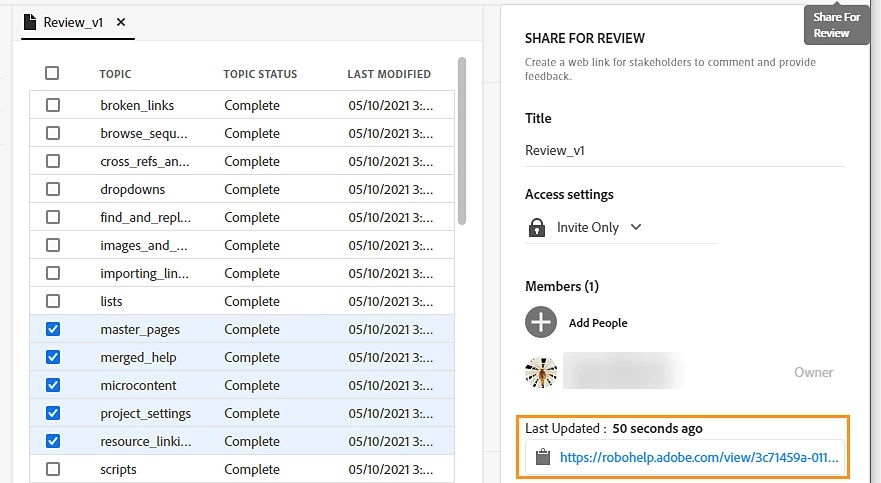
- レビューURLを起動すると、以下のスニペットに示すようにRoboHelp Review Web Appが開きます。デフォルトでは、選択したトピックの一覧が左側に展開された状態で表示されます。コメントでは、@メンションを使用して他のレビュー担当者に言及できます。レビュー担当者にはそのコメントの通知が届きます。レビュー担当者を支援するために、テキストを置換という新しいレビューオプションが追加されています。
トピックとレビュー担当者の一覧 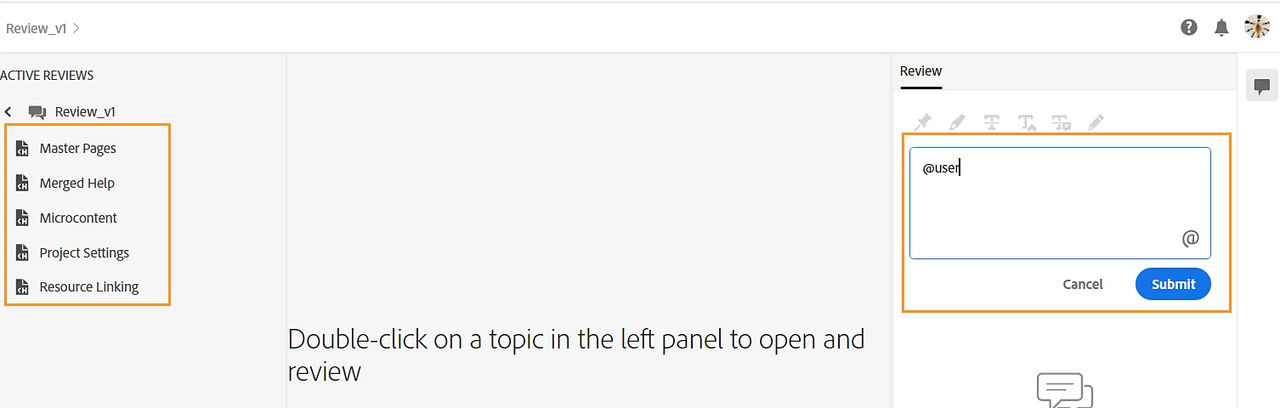
- 左側のペインからトピックを起動します。レビューやトピックの読み込み時には進行状況バーが表示されます。また、トピックが開かれていない場合は、トピック領域に役立つ提案も表示されます。
- 指定したレビュー担当者とSMEにレビューを共有するには、デフォルトのアクセス設定招待のみを選択します。Webリンクに招待のみアクセスを設定すると、招待されたユーザーは誰でもコンテンツを表示できるようになります。
招待のみ 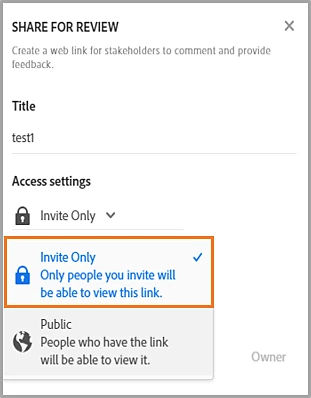
- メンバータブで、ユーザーを追加ボタンをクリックして、新しいメンバーをレビューに招待します。複数のメールアドレスを指定して招待を送信し、必要に応じてメッセージを含めることもできます。招待をクリックします。
招待を共有 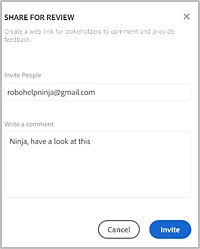
- すべてのレビュー担当者に、レビューの詳細、メッセージ、およびクリックして応答を投稿できるURLリンクを含むメールが送信されます。
- レビュー担当者を削除するには、メンバー名の上にカーソルを合わせて削除をクリックします。
レビュー担当者を削除 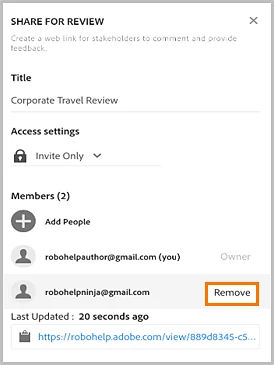
- より広い対象にレビューを共有するには、アクセス設定の下にあるドロップダウンをクリックし、公開を選択します。Webリンクに公開アクセスを設定すると、リンクを持っているユーザーは誰でもコンテンツを表示できるようになります。
公開 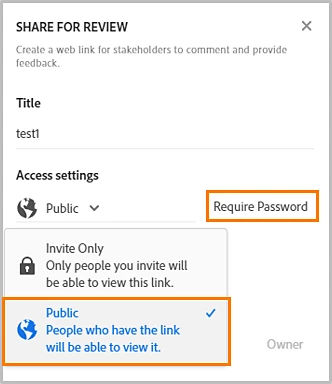
- 共有された公開リンクにセキュリティレイヤーを追加するために、パスワードを要求を有効にすることができます。これにより、参加者は共有トピックにアクセスするために正しいパスワードを入力する必要があります。
レビュー担当者のワークフロー
レビューへの招待を受け取ったら、ブラウザーでリンクを開き、コメントツールを使用してコメントの追加、テキストのハイライト、テキストの挿入、図形の描画を行います。複数のレビュー担当者が、共有トピックの同じバージョンにリアルタイムで投稿できます。リアルタイムコメントにより、レビューが完了した瞬間を把握できます。
共有トピックがパスワードで保護されている場合は、表示するためにパスワードを入力する必要があります。
- レビューリンクをクリックして、ブラウザーでレビューを開きます。アカウントへのサインインを求められる場合があります。
- 左側のパネルで共有トピックの横にあるシェブロンをクリックします。ダブルクリックして選択したトピックを開きます。
レビュー担当者の画面 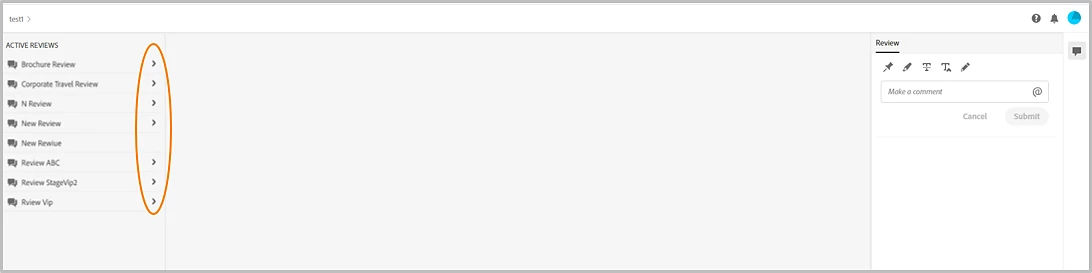
- レビュータブで、次の注釈ツールを使用してフィードバックを提供します。
- ピンを配置 トピックにコメントを挿入できます。ピン留めされた各コメントには番号が割り当てられます。コメントパネルのコメントには、コメントのコンテキストを識別するためにこれらの番号が反映されます。
- テキストをハイライト 共有トピックに注釈要素を追加します。
- テキストに取り消し線 テキストに水平線を引いて、そのテキストの削除を示します。
- テキストを挿入 テキストを追加します。
- 図形を描画 三角形、長方形などの自由形式の図形を描画します。
目的のツールをクリックし、中央で選択したコンテンツに注釈を付けます。 - 送信をクリックします。
レビュー フィルターの仕組み
レビューを作成すると、プロジェクト内のトピックの一覧全体と、表示される列に対するさまざまなフィルターおよびオプションを見ることができます。選択内容をカスタマイズするには、画面右側のフィルターパネルで次のオプションを使用します。
- 作成者 トピックメタデータで指定された作成者名に基づいてトピックをフィルタリングします。
- 目次 選択した目次に基づいてトピックをフィルタリングします。
- フォルダー プロジェクト内に存在するフォルダーに基づいてファイルをフィルタリングします。
- 変更日時(以降) 最終更新日時に基づいてファイルをフィルタリングします。
- 列 ファイルリストに表示するさまざまな列から選択します。
フィードバックを表示
レビュー担当者のコメントを表示するには、目的のトピックをダブルクリックして中央で開きます。コメントは、中央の対応する注釈とともに右側のパネルに表示されます。任意のコメントに返信したり、コメントを追加したりすることができます。
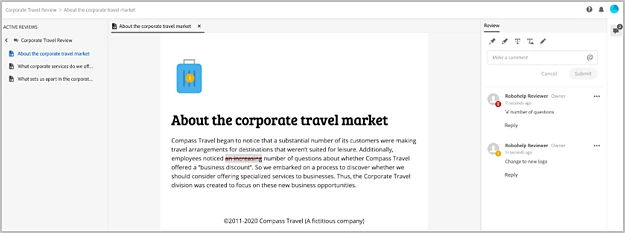
レビューを削除
レビューを削除するには、次の手順に従います。
- レビュー タブで、オプションをクリックします。
レビューオプション 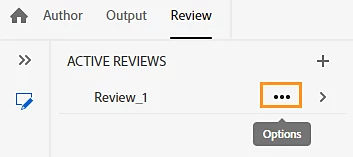
- 削除をクリックします。確認のポップアップメッセージが表示されます。はいをクリックします。
お役に立ててうれしいです。このページがどのように役立ったか教えてください。
申し訳ございません。どのような点が問題だったか教えてください。
改善に役立つ追加のフィードバックを共有してください。
0/255
|