Whatever message this page gives is out now! Go check it out!


スキンを操作
Last update:
2022/12/16
RoboHelpでスキンを使用して、出力のレイアウトをすばやくカスタマイズする方法を説明します。
スキンとは
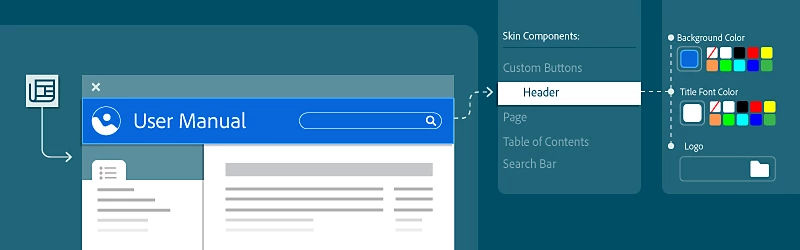
RoboHelpのスキンを使用すると、公開前にヘルプシステムの「Look&Feel」を変更してカスタマイズできます。出力の色、ボタン、フォント、アイコン、ロゴ、背景を変更してスキンをカスタマイズできます。公開する形式がResponsive Html5でもFramelessでも、RoboHelpでは公開ウィンドウのSkinsパネルに複数の定義済みスキンが用意されています。これらの定義済みスキンのいずれかをそのまま適用することも、編集して目的の出力レイアウトにすることもできます。
スキンを追加
Responsive HTML5形式またはFrameless形式でスキンを追加できます。スキンを追加するには、次の操作を行います:
- 標準ツールバーの左側にある出力タブをクリックします。出力ビューが開きます。
- 出力ツールバーで、スキンアイコン
 をクリックします。
- スキンパネルで、新規スキン
 をクリックします。ドロップダウンメニューから、次のいずれかのオプションをクリックします:
- 新規FramelessスキンFramelessスキンを追加します。新規Framelessスキンダイアログボックスが開きます。
- 新規HTML5スキンResponsive HTML5スキンを追加します。新規Responsive HTML5スキンダイアログボックスが開きます。
- 新規Framelessスキンまたは新規Responsive HTML5スキンダイアログボックスで、テンプレートセクションの定義済みテンプレートを選択します。選択したテンプレートはプレビュー領域でプレビューできます。
- 名前フィールドで、必要に応じて定義済みテンプレートのデフォルト名を変更します。
- 完了をクリックします。新しいスキンがスキンパネルに追加され、スキン名のアルファベット順に配置されます。RoboHelpでは、スキンエディターもタブとして開きます。
スキンを編集
好みに合わせてスキンを簡単にカスタマイズできます。スキンを編集するには、次の手順に従います:
- 標準ツールバーの左側にある出力タブをクリックします。出力ビューが開きます。
- 出力ツールバーで、スキンアイコンをクリックします。
- スキンパネルで、カスタマイズするスキンの横にあるオプション(
 ) > 編集を選択します。RoboHelpでは、スキンエディターがタブとして開きます。スキンエディターは、右側のライブスキンプレビューと左側のレイアウトパネルで構成されます。Responsive HTML5またはFramelessスキンでは、スキンエディターの上にあるツールバーで次の操作を行うことができます:
- デスクトップアイコン(デフォルトレイアウト) コンテンツをデスクトップビューで表示します。
- 電話アイコンコンテンツを電話ビューで表示します。
- タブレットアイコン(Framelessでは使用不可) コンテンツをタブレットビューで表示します。
- ハイライト切り替えアイコンスキンエディターでスキンコンポーネントのハイライト表示を切り替えます。
スキンコンポーネントとその設定は、選択したスキンビューの種類(デスクトップ、電話、またはタブレット)によって異なります。 - レイアウトパネルで、左側のスキンコンポーネントをクリックして、そのコンポーネントの設定を指定します。スキンコンポーネントをクリックすると、RoboHelpでは現在の設定が表示され、出力プレビュータブでそのコンポーネントがハイライト表示されます。例えば、Responsive HTML5でフィルターをクリックすると、現在の設定が表示され、出力プレビュータブでフィルターアイコンと領域がハイライト表示されます。
- Framelessスキンでは、ホームページパネルまたはトピックページパネルでドロップダウンセクションをクリックし、コンポーネントを選択して、右側のパネルでそのスタイルプロパティ(フォント、配置、境界線、レイアウト、背景)を設定します。 注意:右側のパネルラジオボタンを無効にすると、右側のパネルを完全に非表示にすることもできます。
- 必要に応じて各スキンコンポーネントの設定を指定し、公開ウィンドウの標準ツールバーにある保存アイコンをクリックします。RoboHelpでは、新しいスキン設定がコンテンツに適用され、出力プレビュータブに表示されます。
スキンの名前を変更
プロジェクト内の任意のスキンの名前を変更できます。
- 標準ツールバーの左側にある出力タブをクリックします。出力ビューが開きます。
- 出力ツールバーで、スキンアイコンをクリックします。プロジェクト内のスキンが表示されます。
- スキンパネルで、名前を変更するスキンの横にあるOptions() > Renameを選択するか、またはF2キーを押します。
- Rename Skinダイアログボックスで、スキンの新しい名前を入力し、Doneをクリックします。スキンの名前が変更されます。名前が変更されたスキンは、Skinsパネルでアルファベット順に配置されます。
Note:
スキンの新しい名前は、そのスキンを使用するすべてのOutput Presetsに自動的に反映されます。
スキンをアップグレード
RoboHelp Classicプロジェクトをアップグレードすると、RoboHelpではすべてのResponsive HTML5スキンが自動的にアップグレードされます。RoboHelp Classicスキンエディターの外部でスキンをカスタマイズした場合は、RoboHelp 2019のレイアウトパネルにあるレイアウトコンポーネントを使用して、カスタムJavaScriptファイルまたはCSSファイルを追加します。
カスタムJavaScript/CSSファイルを追加するには、次の操作を行います:
- 標準ツールバーの左側にある出力タブをクリックします。出力ビューが開きます。
- 出力ツールバーで、スキンアイコンをクリックします。
- スキンパネルで、カスタマイズするスキンの横にあるオプション() > 編集を選択します。
- スキンエディターの左側にあるレイアウトパネルで、レイアウトコンポーネントをクリックします。
- ユーザーアセットドロップダウンセクションで、アセットを追加をクリックします。
- 開くダイアログボックスで、JavaScript/CSSファイルを選択する場所に移動し、開くをクリックします。ファイルがユーザーアセットドロップダウンセクションに追加されます。このようなファイルは複数追加できます。
- ファイルの横にある
 をクリックし、ドラッグ&ドロップを使用してファイルリスト内の順序を変更します。
 をクリックしてファイルを削除します。
スキンの読み込み
スキンを読み込むには、次の操作を行います:
- 標準ツールバーの左側にある出力タブをクリックします。出力ビューが開きます。
- 出力ツールバーで、スキンアイコンをクリックします。
- スキンパネルで、新規スキン() > 読み込みを選択します。
- でスキンの読み込み ダイアログボックスで、
 スキン(に移動するには
.skzまたは.slzファイル)に移動し、次に開く。選択したスキンが次の場所に表示されますスキンファイルフィールドをクリックします完了スキンを読み込むには選択したスキンがスキンパネルに追加され、スキン名のアルファベット順に配置されます。Note:- ファイルを読み込む場合は
.slzファイルがRoboHelp Classicファイルの場合は、自動的にアップグレードされます。詳しくは、スキンをアップグレード。 - Indigoスキンを読み込み、RoboHelp Classicレイアウト形式を使用する場合は、Import SkinダイアログボックスでKeep using older layout for the skinフィールドを選択します。
- ファイルを読み込む場合は
スキンを書き出す
スキンを書き出すには、次の操作を行います:
- 標準ツールバーの左側にある出力タブをクリックします。 出力ビューが開きます。
- 出力ツールバーで、スキンアイコンをクリックします。
- スキンパネルで、書き出すスキンのオプション () > 書き出しを選択します。
- ダウンロードダイアログボックスでは、コンピューターのダウンロードフォルダーがスキンを書き出すデフォルトの場所です。任意の場所に移動して、保存をクリックできます。スキンは選択した場所に保存されます。
スキンを削除
スキンを書き出すには、次の操作を行います:
- 標準ツールバーの左側にある出力タブをクリックします。 出力ビューが開きます。
- 出力ツールバーで、スキンアイコンをクリックします。
- スキンパネルで、削除するスキンのオプション () > 削除を選択します。
- 確認ダイアログボックスで、削除を確認するにははいをクリックします。スキンが削除されます。
コンピューターでスキンファイルの場所を確認
コンピューターでスキンファイルの場所を確認するには、次の操作を行います:
- 標準ツールバーの左側にある出力タブをクリックします。 出力ビューが開きます。
- 出力ツールバーで、スキンアイコンをクリックします。
- スキンパネルで、場所を確認するスキンのオプション () > エクスプローラーに表示を選択します。 Windowsエクスプローラーが開き、スキンファイルとその場所が表示されます。
お役に立ててうれしいです。このページがどのように役立ったか教えてください。
申し訳ございません。どのような点が問題だったか教えてください。
改善に役立つ追加のフィードバックを共有してください。
0/255
|