Whatever message this page gives is out now! Go check it out!


コンテンツを複数の言語に翻訳
Last update:
2024/01/24
RoboHelpを使用すると、コンテンツを数分で複数の言語に翻訳する方法を学ぶことができます。
RoboHelpを使用すると、35以上の言語で、完全に統合された手動翻訳および機械翻訳のワークフローを使って、作成したコンテンツをローカライズできます。この記事では、RoboHelpを使用してコンテンツの対象範囲をより幅広いオーディエンスに広げる方法を学ぶことができます。
手動翻訳 RoboHelpコンテンツは業界標準のXLIFF形式に書き出され、翻訳ベンダーに提供できます。XLIFFコンテンツが翻訳されると、RoboHelpに読み込むことができ、元のRoboHelpプロジェクトの翻訳版が作成されます。
機械翻訳 翻訳ワークフローを自動化するために、翻訳サービスプロバイダーは、コンテンツを複数の言語に翻訳できるようRoboHelpと統合されています。翻訳プロバイダーは、自動翻訳システムを使用して大量のコンテンツをリアルタイムで翻訳し、APIがコンテンツを翻訳すると、翻訳済みコンテンツは自動的に再読み込みされます。
翻訳を開始するには、翻訳プロジェクトを設定する必要があります。これには、ターゲット言語、翻訳方法 (手動翻訳/機械翻訳)、翻訳プロバイダー、および翻訳するコンテンツを指定する必要があります。
RoboHelpは各プロジェクトに一意の識別子を自動的に割り当て、プライマリ (ソース) プロジェクトと子 (翻訳) プロジェクトの関連付けを作成します。翻訳管理のすべての操作は、子プロジェクトに対するものも含めて、プライマリプロジェクトから実行されます。プロジェクトIDの詳細については、RoboHelpでプロジェクトを作成を参照してください。
翻訳プロジェクトを作成
RoboHelpで翻訳プロジェクトを作成するには、次の手順に従います:
- 翻訳するRoboHelpプロジェクトを開きます。
- 左側のツールバーの下部にある翻訳
 タブをクリックします。
- 翻訳パネルが開きます。
- 新しい翻訳を追加するには、
 をクリックします。
- 新規翻訳ダイアログボックスで、次を指定します:
- 翻訳言語 プロジェクトコンテンツの翻訳先となるターゲット言語を選択します。
- 既存の翻訳済みプロジェクトをリンク このプロジェクトの翻訳版がすでにある場合は、このオプションを選択します。この場合、新しい翻訳プロジェクトは作成されません。
- 翻訳プロジェクトの場所 場所を選択するには、
 をクリックします。既存のプロジェクトにリンクするかどうかに応じて、RoboHelpプロジェクト (.rhpj) または空のフォルダーの場所を選択できます。
- 完了をクリックします。
翻訳を管理
翻訳プロジェクトを管理するには、次のいずれかを行います:
- 翻訳パネルで、言語をダブルクリックします。翻訳エディターが別のエディタータブで開きます。
- または、言語を右クリックして、コンテキストメニューから「管理」を選択します。
クイックスタート:特定のタブでフィルター
コンテンツが大量にある場合、翻訳のために送信する必要があるファイルを見つけるのは難しいことがあります。RoboHelpは、すべてのファイルから翻訳可能なコンテンツをすべて抽出して、ユーザーの作業負荷を軽減します。翻訳ファイルをより適切に管理するために、オーサリング画面の右上隅に次の3つのタブがあります。
選択したタブに応じて、RoboHelpはフィルターパネルにフィルターオプションを表示します。対応するタブをクリックして詳しく見てみましょう。
タブ | 説明 |
|---|---|
トピック | トピックタブには、プロジェクト内のすべてのトピックが表示されます。これには次が含まれます
|
作成者 | オーサータブには次が表示されます
|
出力 | 出力タブには次が表示されます
|
アセット | アセットタブには、トピック、オーサー、または出力タブに含まれないすべてのファイルが表示されます。これには、画像やマルチメディアなどのバイナリファイルが含まれます。最初、これらのファイルは「未翻訳」ステータスですが、翻訳用に送信できます。強制同期して「同期済み」ステータスにすることができます。この場合、ファイルは翻訳済みプロジェクトにもコピーされます。 |
コンテンツの翻訳方法を指定するには、プロパティパネルで翻訳関連のプロパティを設定します。設定には次の情報が含まれます:
適切な翻訳タイプの選択
手動または機械:コンテンツに対して、次のいずれかの翻訳タイプを選択できます:
- 手動翻訳 コンテンツは、翻訳のためにXLIFFファイル形式でユーザーから翻訳ベンダーに送信されます。
- 機械翻訳 翻訳プロバイダーは、機械翻訳を使用してリアルタイムで翻訳を実行します。
翻訳プロジェクトパス
をクリックして、翻訳プロジェクトの作成時にユーザーが選択したターゲットパスを開きます。フィルターの適用
RoboHelpには、どのファイルを翻訳するかを判断するための多数のフィルター設定が含まれています。用意されているフィルターを使用して作成済みコンテンツを選択し、プロジェクトで翻訳するコンテンツを制御することができます。選択内容をカスタマイズするには、フィルターパネルで次のオプションを使用します:
- 翻訳ステータス 翻訳ステータスに基づいてファイルをフィルタリングすることができます。マスタープロジェクトは翻訳のステータスを維持し、翻訳された各ファイルの記録を保持します。ファイルの翻訳ステータスは、エンドツーエンドワークフローにおける翻訳状態を示します。ステータスの一覧は次のとおりです:
- 未翻訳 翻訳が開始されていないことを灰色のドットで示します。これは、まだ翻訳済みプロジェクトに含まれていない新しいトピックを追加した場合に発生します。
- 同期外れ ソースと翻訳済みトピックが一致していないことを黄色のドットで示します。
- 例えば、機械翻訳の場合、ソースを更新すると、ソースコンテンツが機械翻訳プロバイダーによって提供された翻訳と一致しなくなることがあります。この場合、翻訳ステータスには「Out of Sync」と表示されます。
- 欠落 翻訳先プロジェクトで削除されたファイルを赤いドットで示します。
- 同期済み 翻訳済みプロジェクト内のファイルと同期しているファイルを緑色のドットで示します。
- トピックステータス トピックステータスに基づいてトピックをフィルタリングし、翻訳に送信するフィルタリング済みトピックを選択します。
- 作成者 トピックメタデータで指定された作成者名に基づいてトピックをフィルタリングします。
- フォルダー プロジェクト内に存在するフォルダーに基づいてファイルをフィルタリングします。
- 次の日付以降に変更 最終更新日時に基づいてファイルをフィルタリングします。
- 列 ファイルリストに表示するさまざまな列から選択します。
機械翻訳を使用したプロジェクトの翻訳
「翻訳プロファイル」フィールドで、以前に作成した翻訳プロファイルを選択します。
- 左側のツールバーの下部にある翻訳タブをクリックします。翻訳パネルが開きます。
- プロパティパネルで翻訳タイプとして機械翻訳を選択します。既存の翻訳サービスAPIプロファイルを選択するか、新しく作成します。
- トピック、作成者、出力などのさまざまなカテゴリからファイルを選択します。選択して翻訳に送信する前に、ファイルをフィルタリングすることもできます。
- 標準ツールバーの機械翻訳をクリックします。機械翻訳ダイアログボックスが開きます。
- ダイアログボックスには、翻訳に送信するトピックが表示されます。
- 「OK」をクリックします。
機械翻訳用プロファイルの作成
- 編集
 をクリックします。
- 翻訳プロファイルダイアログボックスが開きます。
- + をクリックして新しいプロファイルを作成します。
- 名前 デフォルトのプロファイル名が表示されます。必要に応じて名前を変更します。
- T翻訳プロバイダーAPI ドロップダウンから、次の中から機械翻訳APIを選択します。プロジェクト全体に機械翻訳を適用する場合は、1つのプロバイダーのみ選択できます。
- Google翻訳API
- Yandex Translate API
- Microsoft Translator Text API
- DeepL API
- CカスタムプロバイダーAPI API設定を含むカスタムスクリプトを用意する必要があります。詳しくは、サービスプロバイダー用の翻訳フレームワークの設定を参照してください。
- APIキー 選択した翻訳サービスAPIのAPIキーを入力します。APIキーは、ユーザーが使用するOSのCredential Managerサービスに保存されます。
- エンドポイント 選択した翻訳サービスAPIのエンドポイントを指定します。
- ヘッダーを追加 翻訳プロファイルにカスタムヘッダー用のフィールドを追加できます。「Add Header」ボタンをクリックすると、キーと値のペアでカスタムヘッダーを追加するためのフィールドが表示されます。追加したフィールドは、その横にある削除アイコンをクリックして削除することもできます。
APIキーとエンドポイントについては、プロバイダーのWebサイトを参照してください。 - 検証をクリックして、入力した認証情報が正しく完全であることを確認します。
- 保存をクリックします。
手動翻訳によるプロジェクトの翻訳
翻訳を手動で実行することを示すには、プロパティパネルで手動翻訳を選択します。
- 左側のツールバーの下部にある翻訳タブをクリックします。翻訳パネルが開きます。
- プロパティパネルで翻訳タイプとして手動翻訳を選択します。
- トピック、作成者、出力などのさまざまなカテゴリからファイルを選択します。選択して翻訳に送信する前に、ファイルをフィルタリングすることもできます。
XLIFFに書き出し
RoboHelpは、選択したファイルをXLIFF形式に書き出します。これは翻訳ベンダーに送信できます。
- 標準ツールバーのXLIFFに書き出し
 をクリックします。XLIFFに書き出しダイアログボックスが開きます。
- ダイアログボックスには、書き出すファイルが表示されます。OKをクリックします。
- ファイルをXLIFFとして書き出す場所を選択します。後で使用できるように書き出し場所をメモしておきます。書き出されたファイルは、選択した場所の<selected-location>/translations/<language-code> 配下に、<context-name>.xlf ファイルとして書き出されます。
- RoboHelpは、選択したファイルをXLIFF形式に変換します。各ファイルに対して個別の.xlfファイルが作成されます。
- 書き出しが完了すると、画面右下に成功メッセージ"書き出しに成功しました"が表示されます。
ファイルの書き出しに成功したら、それらを翻訳プロバイダーと共有できます。翻訳プロバイダーはターゲット言語に従って翻訳します。
XLIFFを読み込み
翻訳ベンダーが書き出したXLIFFファイルを処理したら、それらをRoboHelpプロジェクトに読み込むことができます。
- 標準ツールバーのXLIFFを読み込み
 をクリックします。
- ベンダーから受け取った翻訳済みXLIFFファイルがある場所に移動します。翻訳済みXLIFFファイルを含むフォルダーを選択します。Note:読み込み中に現在のプロジェクトは変更されず、読み込まれたファイルは翻訳プロジェクトで更新されます。
- 翻訳プロジェクトに読み込むファイルの一覧を表示する「読み込み」ダイアログボックスが開きます。OKをクリックします。
- 読み込み後、ファイルは現在のプロジェクトで同期済みステータスとして表示されます。
- 現在のプロジェクトで書き出されたXLIFFファイルのみが読み込まれます。フォルダーに複数のプロジェクトのXLIFFファイルが混在している場合、他のプロジェクトの無関係なXLIFFファイルは読み込み時に破棄されます。
Note:
XLIFFファイルの書き出し/読み込みを含むすべての翻訳作業は、必ずプライマリプロジェクトからのみ管理してください。
翻訳済みコンテンツのレビュー
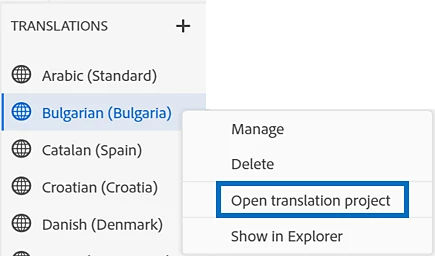
翻訳ジョブが完了したら、翻訳パネルで翻訳ファイルを右クリックして翻訳済みプロジェクトを開き、翻訳されたファイルをレビューすることができます。
translate属性の使用
translate属性は、トピックがローカライズされるときに要素のコンテンツを翻訳するか、そのまま変更せずに残すかを示します。翻訳しないコンテンツを識別したい場合があります。
translate属性に基づいて翻訳対象の要素またはテキストをフィルタリング
- 開いているトピックで、テキストまたは段落などのブロック要素を選択し、プロパティパネルの「属性」タブをクリックします。
- 属性オプションには3つの値が表示されます。
- "default" 親に属性が割り当てられていない場合、デフォルトの動作は「yes」となり、コンテンツは翻訳用に送信されます。
- "yes" この属性は、ページがローカライズされるときに要素または選択したテキストが翻訳されることを示します。
- "no" この属性は、要素 または選択したテキスト が翻訳されないことを示します。
- translate属性を設定するコンテンツを選択し、使用可能な属性値から選択します。
- 保存をクリックします。
強制同期
強制同期 (Force Sync)ツールは、選択したファイルを言語プロジェクトにコピーします。例えば、ユーザーが一部のファイルを翻訳用に送信したくないが、マスターから言語プロジェクトに同期したい場合に便利です。
- トピック、作成者、出力、アセットの各タブなど、さまざまなカテゴリからファイルを選択し、標準ツールバーの強制同期
 をクリックします。
- 現在のプロジェクトから翻訳プロジェクトにコピーするファイルの一覧を表示する[強制同期ファイル]ダイアログボックスが開き、翻訳ステータスのみを更新とファイルをコピーして翻訳ステータスを更新の2つのオプションが表示されます。
- 翻訳ステータスのみを更新 翻訳しなくても、翻訳ステータスを同期済みに更新できます。
- ファイルをコピーして翻訳ステータスを更新 翻訳しなくても、マスターから言語プロジェクトにファイルをコピーし、翻訳ステータスを同期済みに更新できます。
- 上記のオプションのいずれかを選択し、OKをクリックします。
お役に立ててうれしいです。このページがどのように役立ったか教えてください。
申し訳ございません。どのような点が問題だったか教えてください。
改善に役立つ追加のフィードバックを共有してください。
0/255
|